

Wie man den Fehlercode EW_320ca in Monster Hunter Wild behebt
Der Fehlercode „EW_320ca“ erscheint in Monster Hunter Wilds, wenn ein Spieler versucht, der Mission eines anderen Spielers beizutreten. Anstatt erfolgreich eine Verbindung herzustellen, wird die Verbindung getrennt und die Fehlermeldung „Es ist ein Verbindungsfehler aufgetreten“ zusammen mit dem Code angezeigt. Dies deutet auf einen Fehler beim Multiplayer-Matchmaking oder der Sitzungsverbindung hin.
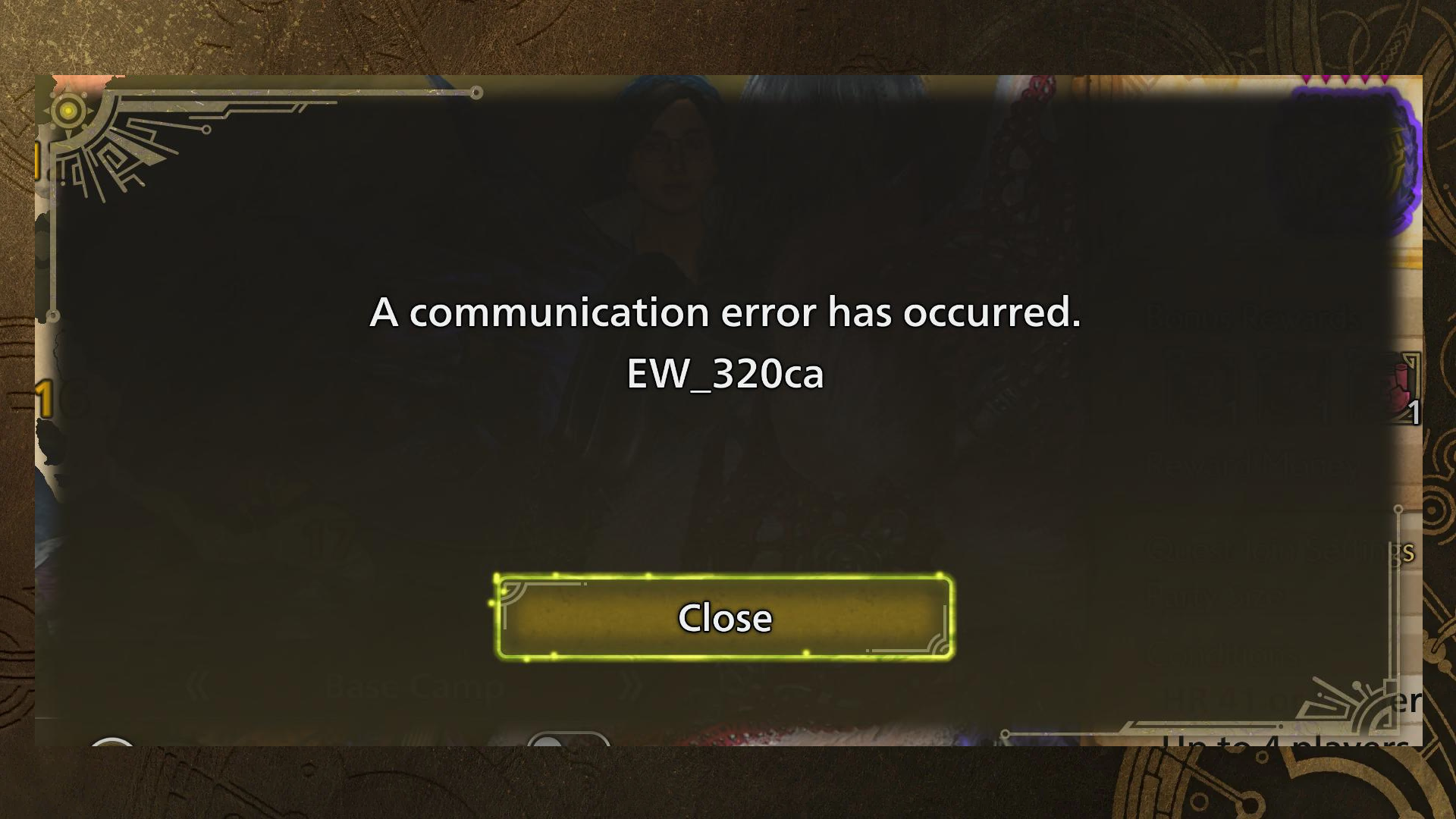
Häufige Ursachen:
- Crossplay-Einstellungen oder inkompatible Suchfilter (Plattform oder Sprache).
- Netzwerkinstabilität oder vorübergehende Serververzögerung.
- Die Zimmer sind entweder voll belegt oder alt.
Nachdem Sie nun die Ursache dieses Fehlers kennen, befolgen Sie die unten aufgeführten Schritte zur Fehlerbehebung, die das Problem bereits für viele Spieler erfolgreich gelöst haben.
1. Geh immer wieder raus und versuch es erneut
Hinweis: Erstellen Sie vorab einen privaten Raum, um zu prüfen, ob Sie beitreten können. Falls dies nicht möglich ist, überspringen Sie diesen Schritt.
Das Spiel speichert Aufgabenlisten im Cache, die schnell veralten können. Durch Beenden und erneutes Versuchen wird die Raumliste aktualisiert, wodurch sich die Wahrscheinlichkeit erhöht, eine gültige Sitzung zu verbinden.
2. Ändern Sie Ihre Suchkriterien
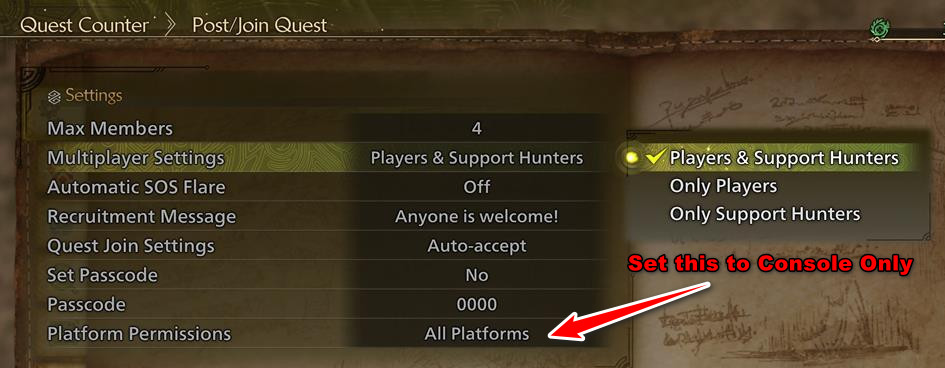
Wenn Ihre Suche auf „Alle Plattformen“ eingestellt ist, versucht das Spiel möglicherweise, Sie mit Räumen auf verschiedenen Systemen (PS5, PC, Xbox) zu verbinden, was zu Inkompatibilitäten und Verbindungsabbrüchen führen kann. Bitte stellen Sie sicher, dass Ihre Suche auf Ihre Plattform abgestimmt ist, um eine Synchronisierung zu gewährleisten.
- Gehe zu den Einstellungen Mission veröffentlichen/antreten.
- Ich suche nach Plattformberechtigungen.
- Richten Sie es auf Ihrem Gerät ein (Steuergerät Oder PC).
- Bestätigen und speichern.
- Überprüfen Sie, ob das Problem behoben ist.

3. Spracheinstellungen anpassen
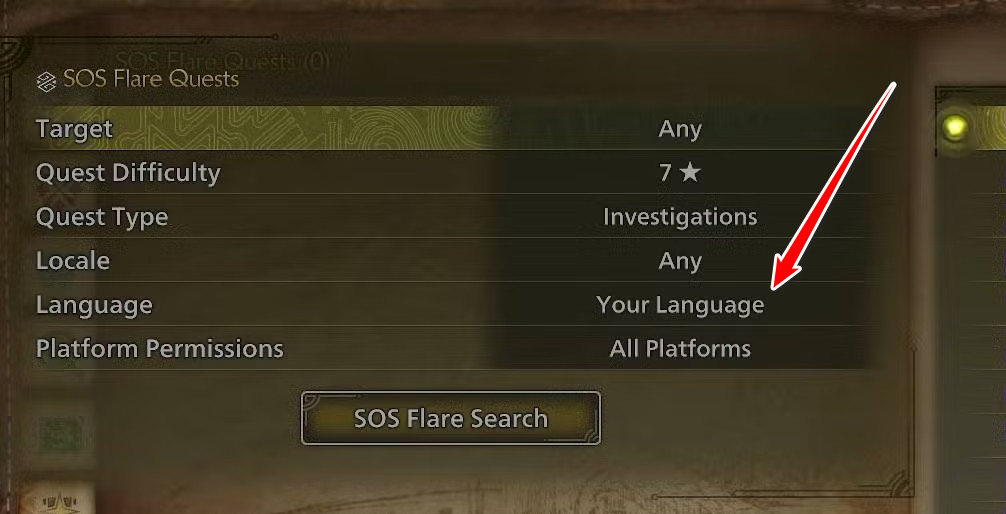
Sprachfilter können die Zuordnung verhindern oder fehlerhaft durchführen. Wenn Ihre Sprache nicht mit der Sprache des Hosts übereinstimmt, kann die Verbindung fehlschlagen.
- Ihre Sprache: Es priorisiert kompatible Räume für eine reibungslosere Kommunikation.
- Jede Sprache: Dadurch wird der Suchumfang erweitert und somit die Anzahl der verfügbaren Sitzungen erhöht.
- Bei der Suche nach einer wichtigen Lobby sollten Sie Folgendes anpassen: Die Sprache Entweder auf Ihre Sprache Oder jede Sprache.
- Prüfen Sie, ob das Problem gelöst wurde.
4. Spielerlimits ändern
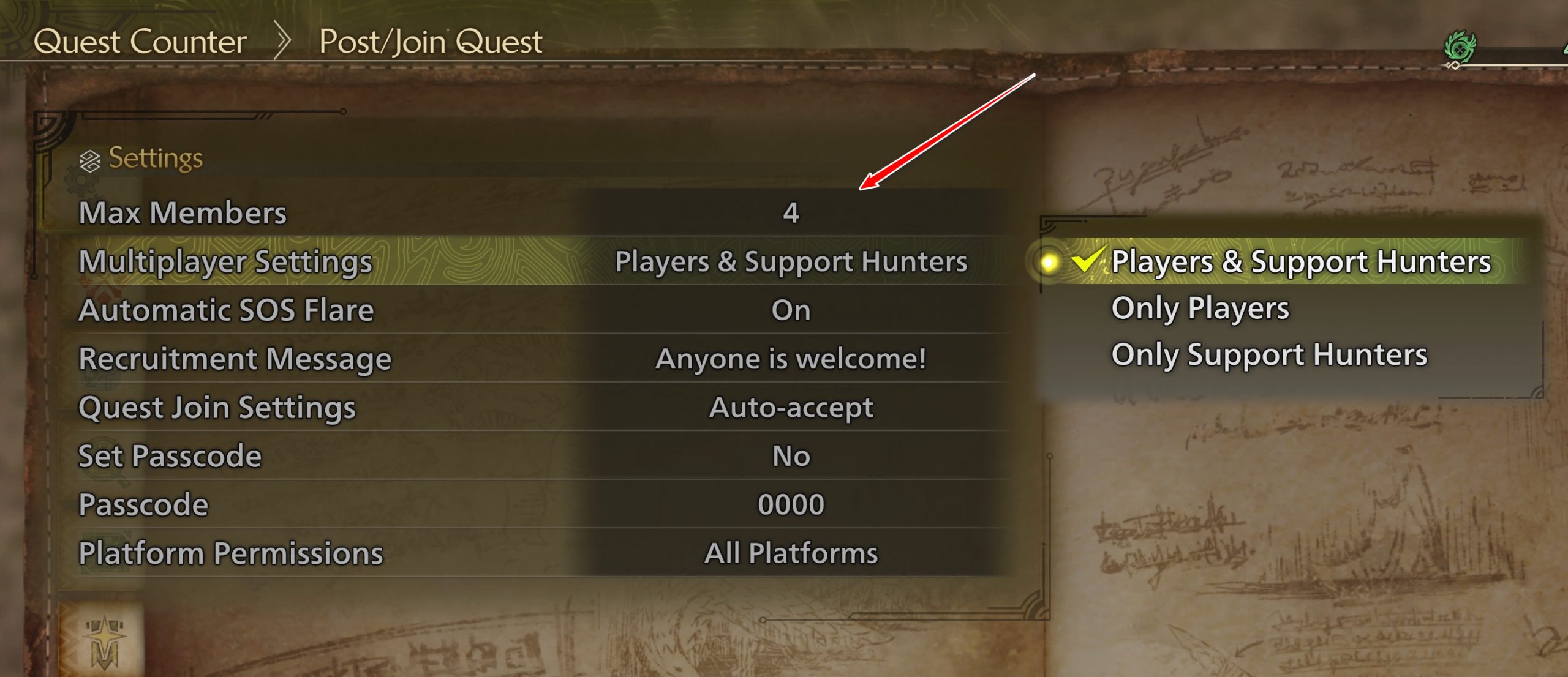
Wenn die Lobby auf einen Spieler beschränkt ist , verhält sie sich wie eine Einzelspieler-Lobby und kann Kommunikationsprobleme verursachen. Eine Erhöhung des Limits auf 4 Spieler gewährleistet eine korrekte Spielerzuordnung.
- Geh nach Alma.
- Wählen Mission veröffentlichen/antreten.
- Öffnen Aufgabeneinstellungen.
- Ich suche nach Spielerlimit.
- setze es auf 4.
- Bestätigen und veröffentlichen Sie die Mission.
- Überprüfen Sie, ob das Problem behoben ist.
5. Netzwerkverbindung zurücksetzen (für PS5)
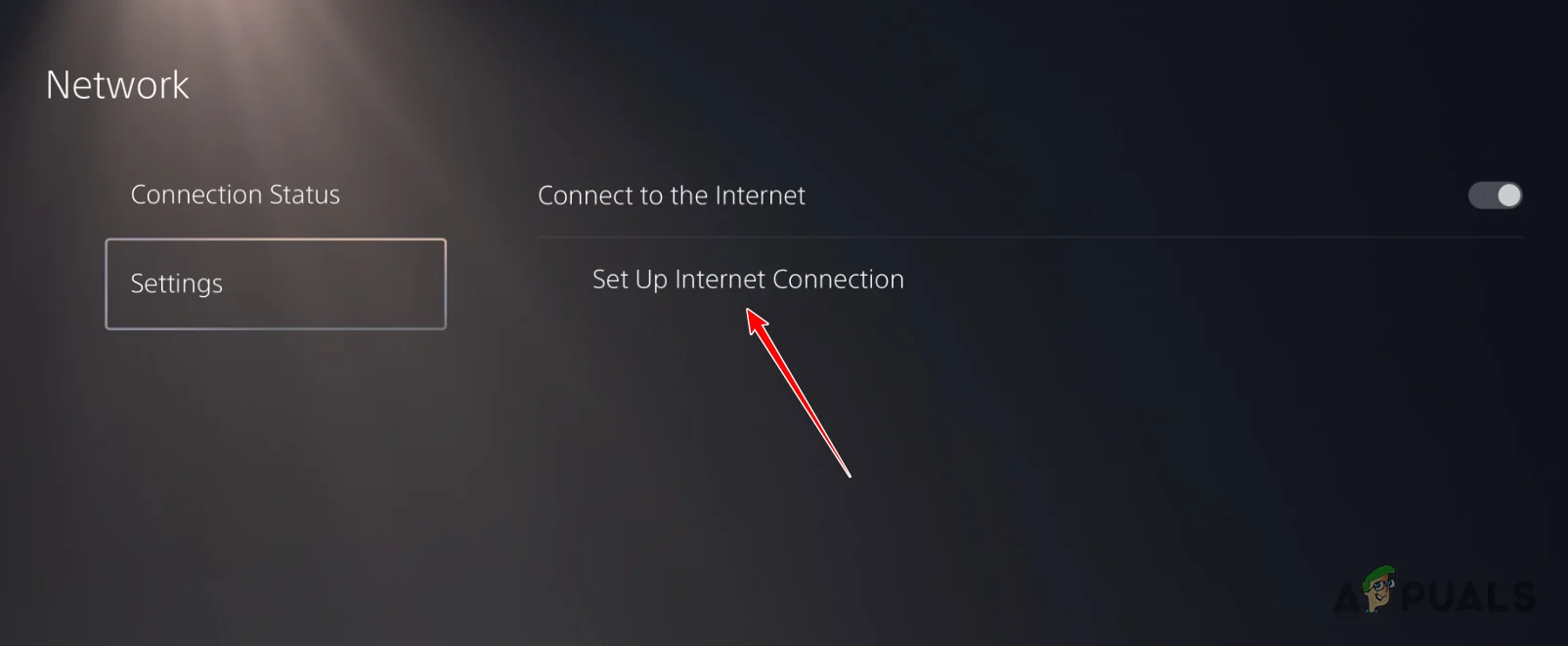
Auf Ihrer PS5 können zwischengespeicherte IP-Adressen oder DNS-Daten beschädigt werden, was eine stabile Verbindung zum Server verhindert. Ein Neustart des Netzwerks behebt diese Probleme.
- Öffnen die Einstellungen auf deiner PS5.
- geh zum das Netzwerk.
- Wählen Einstellung der Internetverbindung.
- Wählen Sie Ihr WLAN-Netzwerk aus und drücken Sie Amnesie.
- Stellen Sie die Verbindung mit Ihren WLAN-Zugangsdaten wieder her.
- Testen Sie die Verbindung und prüfen Sie, ob der Fehler weiterhin besteht.
Kommentarfunktion ist geschlossen.