


Der Fehler „Versionswiederherstellung fehlgeschlagen“ tritt in Garena Free Fire auf , wenn der Spielclient seine lokale Version nicht mit der neuesten Version auf dem Server synchronisieren kann.
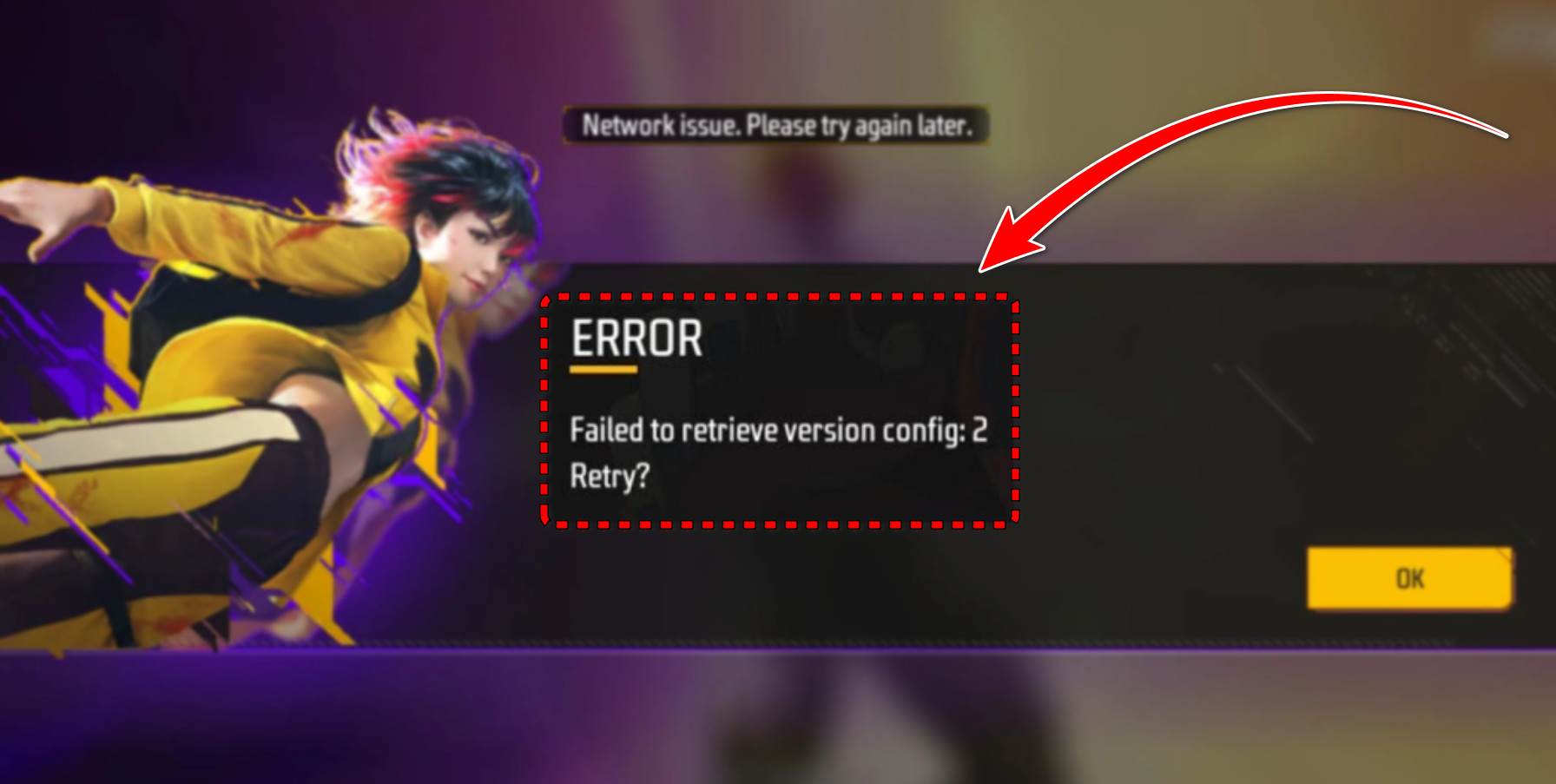
Dies geschieht üblicherweise aus einem der folgenden drei Hauptgründe:
- Versionskonflikt: Die installierte Anwendung ist veraltet oder stimmt nicht mit der Serverversion überein.
- Netzwerkprobleme: Instabile oder blockierte Verbindungen verhindern, dass das Spiel die Release-Datei herunterlädt.
- Beschädigte Daten: Beschädigte Cache- oder Spieldateien führen dazu, dass der Datenaktualisierungsprozess unterbrochen wird.
Vereinfacht gesagt , kann der Client seine Versionsnummer nicht mit dem Server abgleichen, wodurch er nicht zum Anmeldebildschirm weitergeleitet wird.
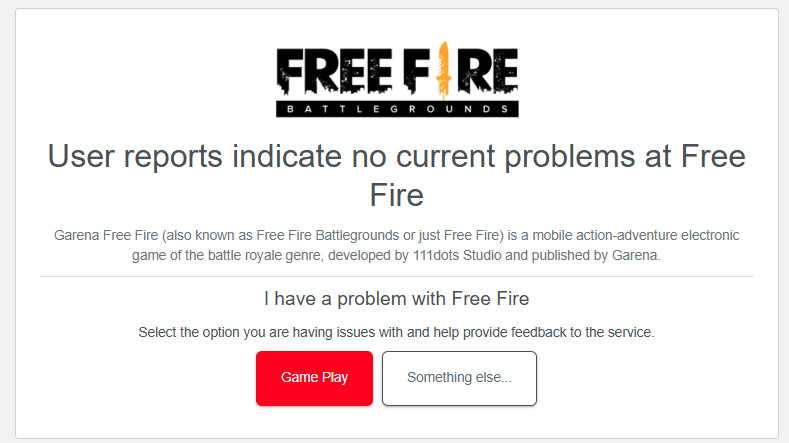
Bevor Sie irgendwelche Korrekturen anwenden, stellen Sie sicher, dass das Problem nicht bei Garena liegt. Wenn die Server aufgrund von Wartungsarbeiten oder Ausfällen nicht erreichbar sind, funktioniert keine lokale Lösung. Überprüfen Sie den Status der Garena-Server hier: [ Downdetector-Link ].
1. Starten Sie Ihr Netzwerk neu oder schalten Sie es um.
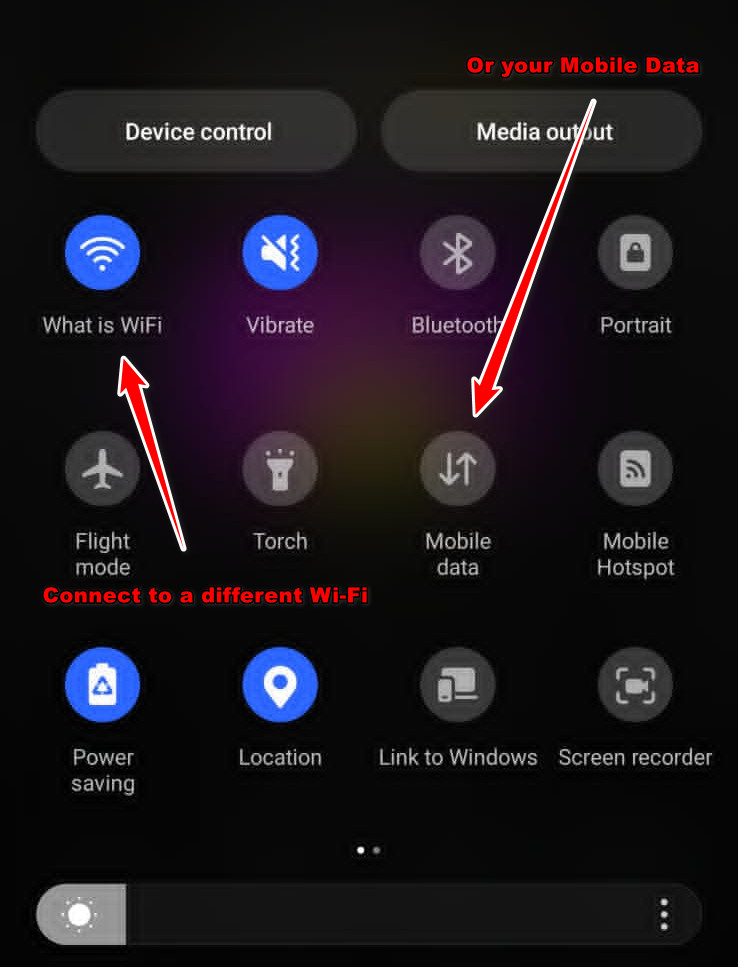
Netzwerkinstabilität ist eine häufige Ursache für diesen Fehler. Ein Neustart oder ein Wechsel des Netzwerks kann Ihre Verbindung aktualisieren und vorübergehende Routing-Probleme beheben.
- Schalten Sie Ihren WLAN-Router für eine Weile aus. 30–40 SekundenDann starte es neu.
- Sollte das Problem weiterhin bestehen, versuchen Sie Folgendes: mobile Daten Oder ein anderes WLAN-Netzwerk.
2. Zwischengespeicherte Daten löschen und Anwendung zwangsweise beenden
Free Fire speichert temporäre Dateien, die veralten oder beschädigt werden können. Durch das Löschen des Caches wird das Spiel gezwungen, neue Daten vom Server herunterzuladen. Außerdem werden durch das erzwungene Beenden der Anwendung alle Prozesse zurückgesetzt, wodurch eine bessere Verbindung zu den Garena-Servern sichergestellt wird.
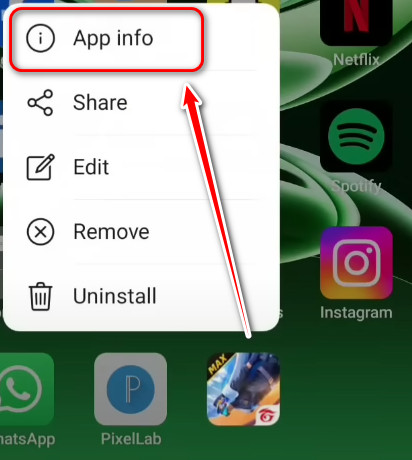
- Drücken Sie lange auf ein App-Symbol Freies Feuer.
- Wählen Bewerbungs informationen.
![]()
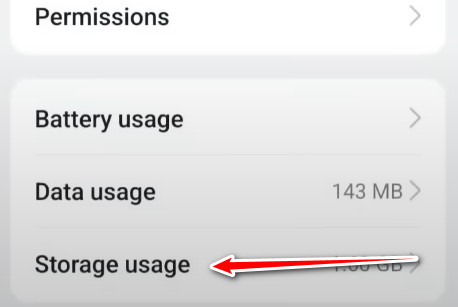
- Gehe zu Speichernutzung.
![]()
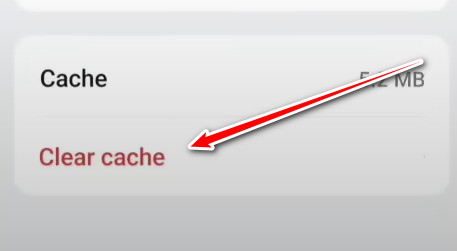
- Klicke auf Cache leeren.
![]()
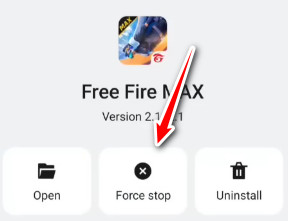
- Gehen Sie zurück und wählen Sie Stopp erzwingen.
![]()
- Öffne das Spiel erneut und prüfe, ob der Fehler behoben wurde.
3. Installiere das Spiel neu.
Wenn alle anderen Lösungen fehlschlagen, stellt eine Neuinstallation sicher, dass beschädigte Dateien vollständig entfernt und durch aktuelle Serverdaten ersetzt werden.
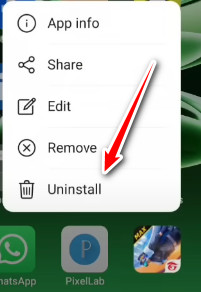
- Drücken Sie lange auf das Symbol . Freies Feuer.
- Wählen deinstallieren Und bestätige es.
![]()
- Starten Sie Ihr Gerät neu, um alle verbleibenden Dateien zu löschen.
- Installieren Sie das Spiel neu von Offizieller App Store.
4. Wenden Sie sich an den Garena-Support. (Falls das Problem weiterhin besteht)
Besteht das Problem nach Durchführung aller Schritte weiterhin, könnte es sich um ein Problem im Backend oder auf Kontoebene handeln . In diesem Fall kann Ihnen nur der Garena-Support weiterhelfen.
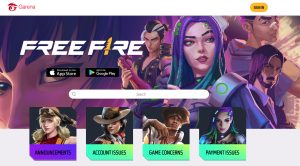
Klicken Sie auf den Garena-Support -Button und reichen Sie ein Support-Ticket mit Details zu Ihrem Problem ein.

Kommentarfunktion ist geschlossen.