

Behebung des Problems mit VALORANT BootstrapPackagedGame.exe (das nicht mehr funktioniert)

Beim Starten von VALORANT kann es vorkommen, dass das Spiel nicht geöffnet wird. Stattdessen bemerken Sie möglicherweise einen Prozess namens „BootstrapPackagedGame.exe“, der in der Taskleiste und im Task-Manager ausgeführt wird.
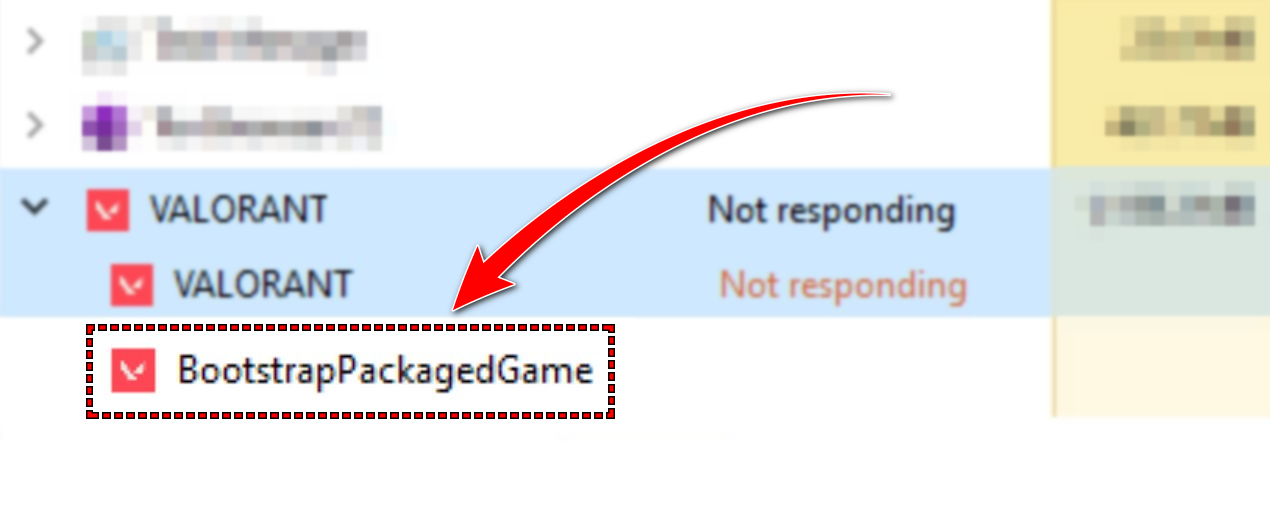
Die Datei BootstrapPackagedGame.exe repräsentiert die initiale Installationsphase des Spiels. Während dieser Phase bereitet VALORANT die notwendigen Dateien und Systemdaten vor, die für die Ausführung von Vanguard (dem Anti-Cheat-System des Spiels) erforderlich sind.
Das eigentliche Problem beginnt , wenn dieser Prozess unterbrochen oder blockiert wird. In diesem Fall stoppt die gesamte Spielstartsequenz sofort.
Es gibt mehrere Gründe, warum BootstrapPackagedGame.exe die Kontrolle möglicherweise nicht an Vanguard übergeben kann. Die häufigsten Ursachen für dieses Problem sind im Folgenden aufgeführt:
- Der Vanguard-Dienst ist veraltet oder fehlerhaft – wenn er ausfällt Vorhut Wenn die Konfiguration nicht korrekt ist oder der zugehörige Dienst nicht ordnungsgemäß funktioniert, kann der Prozess nicht ausgeführt werden. BootstrapPackagedGame.exe Dies geschieht häufig nach einem Windows-Update oder wenn Vanguard nicht ordnungsgemäß neu gestartet wird.
- Fehlende oder beschädigte Spieldateien – Beschädigte oder unvollständige VALORANT-Dateien können verhindern, dass der Startvorgang wichtige Ressourcen findet, was zum Abbruch oder Einfrieren des Spiels mitten im Spiel führen kann.
- Konfliktierende Hintergrundprozesse – Drittanbieter-Overlays, Antivirenprogramme oder Sicherheitssoftware können die Bootstrap-Sequenz stören und die Kommunikation zwischen dem Spiel und Vanguard verhindern.
- Systemberechtigungsprobleme – sowohl VALORANT als auch Vanguard benötigen es Privilegien auf offizieller Ebene Um Kernel-Dienste zu modifizieren. Falls diese Berechtigungen fehlen oder von Windows eingeschränkt werden, kann der Bootstrap-Dienst nicht ausgeführt werden.
Nachdem Sie nun die möglichen Ursachen kennen, befolgen Sie die nachstehenden Schritte, um das Problem zu beheben und VALORANT wieder zum Laufen zu bringen.
1. Führe VALORANT als Administrator aus.
Nach bestimmten Windows- oder Vanguard-Updates können Berechtigungsprobleme verhindern, dass BootstrapPackagedGame.exe den Vanguard-Treiber ( vgk.sys ) startet. In diesem Fall startet das Spiel zwar scheinbar, übergibt die Kontrolle aber nie an Vanguard, was zu einem Abbruch führt. Durch Ausführen von VALORANT mit Administratorrechten werden die erforderlichen Berechtigungen wiederhergestellt, sodass die Kernel-Komponenten von Vanguard korrekt konfiguriert werden können.
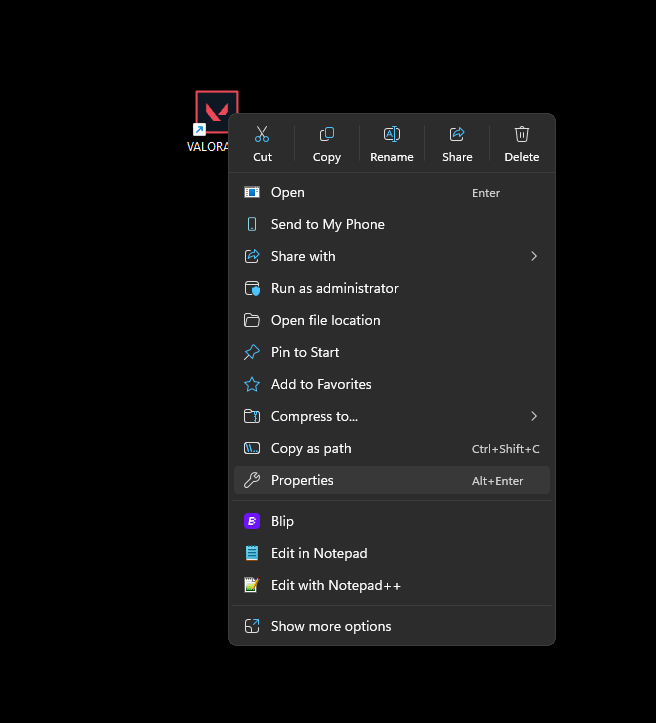
- Klicken Sie mit der rechten Maustaste auf die Verknüpfung. WERT Auf dem Bildschirm.
![]()
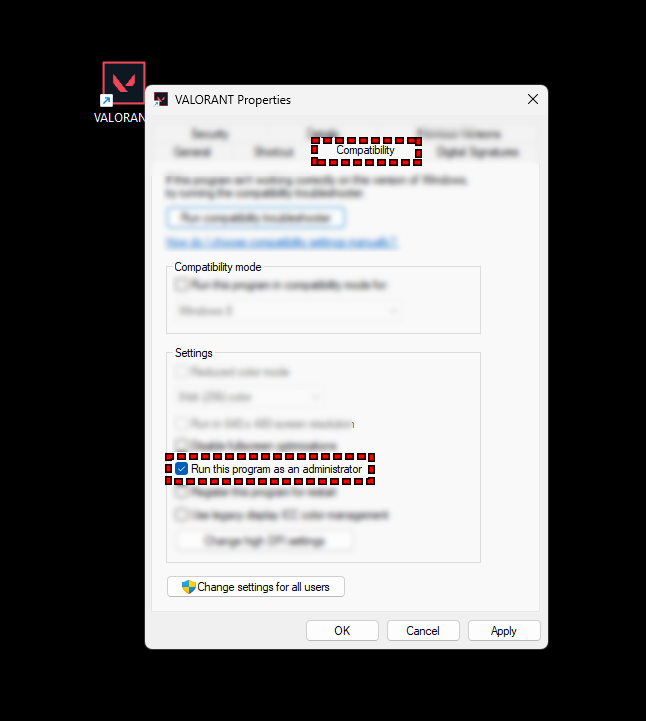
- Wählen Sie aus der Liste aus ئصائص, und öffnen Sie dann die Registerkarte Kompatibilität oben.
- Aktivieren Sie in den Kompatibilitätseinstellungen das Kontrollkästchen neben Führen Sie dieses Programm als Administrator aus Dem Spiel volle Zugriffsrechte gewähren.
![]()
- tippen Sie auf Anwendung Um das Wechselgeld zu sparen, dann OKStarten Sie abschließend Ihren Computer neu, um sicherzustellen, dass die neuen Einstellungen wirksam werden.
2. Beenden Sie alle Aufgaben im Zusammenhang mit VALORANT im Aufgabenmanager.
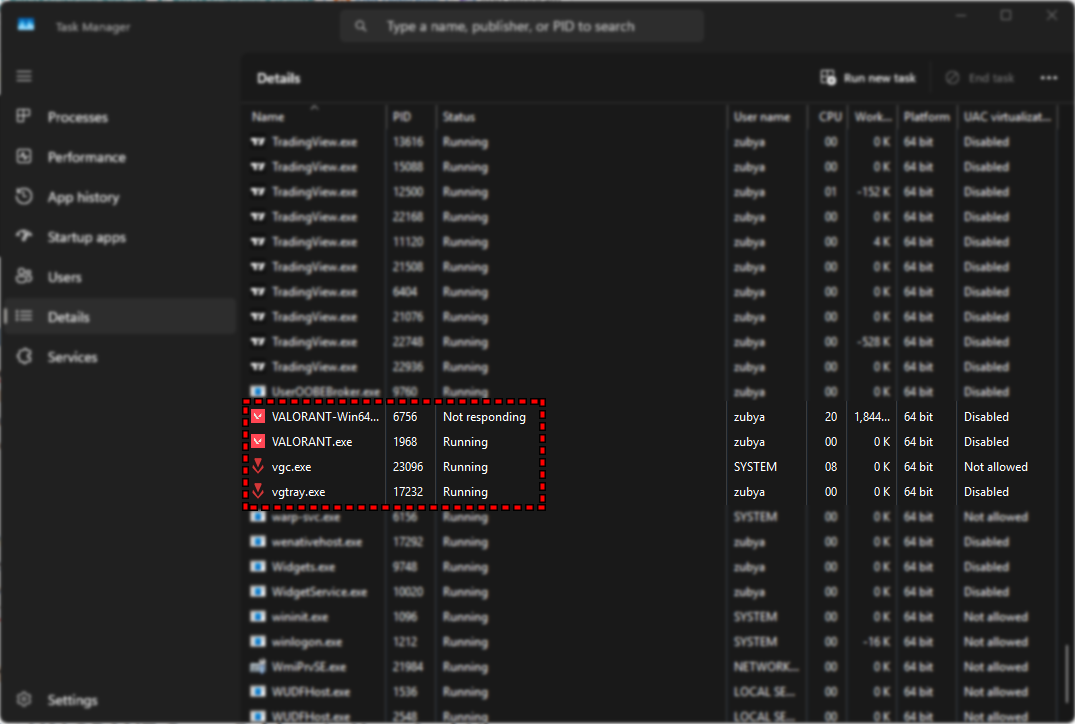
Manchmal schlägt BootstrapPackagedGame.exe fehl , weil eine ältere Version von VALORANT oder Vanguard noch im Hintergrund läuft. Diese verbleibenden Prozesse verhindern das Starten neuer Sitzungen und somit auch den Spielstart. Durch das Beenden aller zugehörigen Prozesse wird ein sauberer Neustart gewährleistet, sodass Vanguard und das Spiel korrekt initialisiert werden können.
- Klicke auf Ctrl + Shift + Esc Öffnen Taskmanager.
- in der Registerkarte ProzesseScrollen Sie und suchen Sie nach Einträgen, die mit folgendem Thema in Verbindung stehen: WERT Oder Vorhut (Es erscheint normalerweise als vgc Oder RiotClientServices.exe).
![]()
- Klicken Sie mit der rechten Maustaste auf jeden zugehörigen Prozess und wählen Sie aus Beende die Aufgabe Um es vollständig zu schließen.
- Nach Abschluss der Aufgaben schließen Sie das Fenster. Taskmanager Versuche, VALORANT erneut zu starten.
- Wenn der Vanguard-Fehler weiterhin besteht oder das Spiel nicht startet, Starte deinen Computer neu Und so weiter.
3. Fügen Sie die VALORANT-Spielordner zur Whitelist Ihrer Antivirensoftware hinzu.
Da das Anti-Cheat-System von VALORANT, Vanguard , tief im System arbeitet, kann es vorkommen, dass manche Antivirenprogramme es fälschlicherweise als potenzielle Bedrohung einstufen. In diesem Fall blockiert die Antivirensoftware bestimmte Dateien und verhindert so die korrekte Kommunikation zwischen BootstrapPackagedGame.exe und Vanguard . Um dies zu verhindern, müssen Sie Ihrem Antivirenprogramm explizit mitteilen: „VALORANT nicht blockieren“.
Viele Nutzer berichten, dass das Problem durch Ausschließen der VALORANT- und Vanguard-Ordner von Virenscans behoben wird. Beispielsweise blockierten kürzliche Avast- Updates Vanguard, bis Nutzer entweder ihre Virendefinitionen aktualisierten oder VALORANT zur Ausnahmeliste hinzufügten. [ Quelle ]
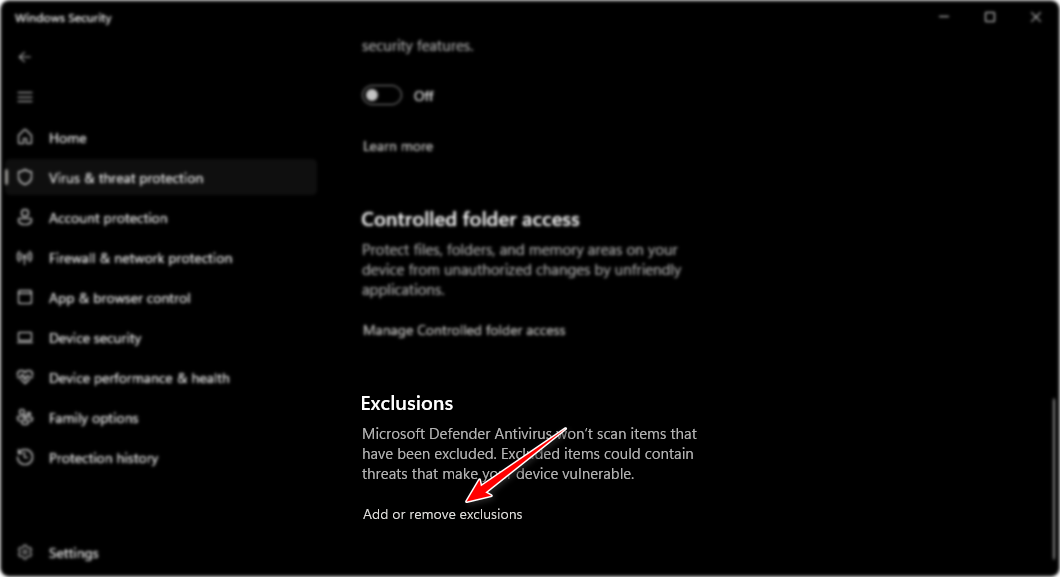
Hinweis: Falls Sie keine Antivirensoftware von Drittanbietern verwenden, zeigt das folgende Beispiel, wie Sie VALORANT in Microsoft Defender zur Whitelist hinzufügen . Der allgemeine Vorgang ist für die meisten Antivirenprogramme ähnlich.
- Öffnen Sie ein Programm Antivirus Oder Sicherheitspaket Sie können Ihre eigene App aus der Taskleiste oder dem Startmenü verwenden.
![]()
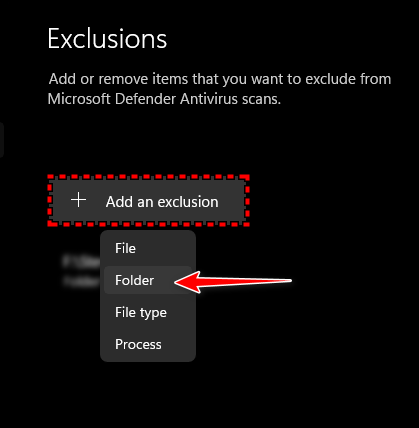
- Suchen Sie nach dem Abschnitt namens Ausnahmen Oder Whitelist (Die Bezeichnung kann je nach Programm variieren.)
![]()
-
C:Riot GamesVALORANTC:Program FilesRiot Vanguard
Fügen Sie diese Ordner nun der Ausnahmeliste Ihrer Antivirensoftware hinzu, um Konflikte mit VALORANT oder Vanguard zu vermeiden.
-
- Nachdem Sie die Ausnahmen hinzugefügt haben, klicken Sie zur Bestätigung auf „Anwenden“ oder „Speichern“ (je nach Programm). Starten Sie Ihren Computer neu, damit die neuen Einstellungen wirksam werden.
- Sobald Sie Ihren Computer neu gestartet haben, starten Sie VALORANT, um zu überprüfen, ob das Problem behoben wurde.
4. VALORANT sauber neu installieren.
Wenn keine der oben genannten Methoden funktioniert, ist es wahrscheinlich, dass die VALORANT-Installationsdateien oder Bootstrap-Dateien aufgrund fehlgeschlagener Aktualisierungen, unvollständiger Installationen oder Riot-Komponenten aus älteren Versionen beschädigt oder inkonsistent geworden sind.
In diesem Fall kann es vorkommen, dass das Spiel im Task-Manager als BootstrapPackagedGame.exe angezeigt wird, aber die Kontrolle nie an Vanguard übergibt, da eine oder mehrere Abhängigkeiten deaktiviert sind.
Durch eine Neuinstallation werden alle beschädigten Dateien, zwischengespeicherten Daten und Protokolleinträge entfernt, sodass das System die Spielumgebung ordnungsgemäß neu aufbauen kann.
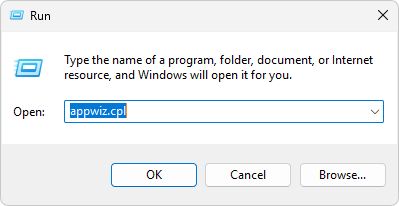
- Drücken Sie Win + R, geben Sie appwiz.cpl ein und drücken Sie anschließend die Eingabetaste, um das Fenster „Programme und Funktionen“ zu öffnen.
![]()
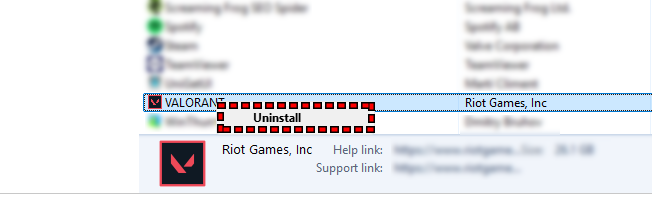
- Suchen und deinstallieren Sie beides:
- WERT
- Riot-Vorhut
Klicken Sie mit der rechten Maustaste auf jeden Eintrag und wählen Sie „Deinstallieren“, um ihn vollständig zu entfernen.
![]()
- Drücken Sie nach der Deinstallation erneut Win + R, geben Sie %localappdata% ein und drücken Sie die Eingabetaste. Löschen Sie anschließend alle verbleibenden Ordner mit dem Namen Riot Games oder VALORANT.
- Starten Sie Ihren Computer neu, um alle aktiven Hintergrundprozesse zu beenden.
- Laden Sie abschließend die neueste Version von VALORANT herunter von Riots offizielle Website Installieren Sie es neu.
Dadurch wird eine saubere Installation mit den neuesten Bootstrap-Komponenten, Riot Client und Vanguard gewährleistet und jegliche versteckte Fehler, die den Spielstart verhindern könnten, werden beseitigt.
Sollte das Problem nach Anwendung aller oben genannten Methoden weiterhin bestehen, liegt es möglicherweise an der Konfiguration Ihres Riot-Kontos oder an einem systemspezifischen Konflikt, der eine manuelle Untersuchung erfordert. Wenden Sie sich in diesem Fall bitte an den offiziellen Riot-Support.
Besuchen Sie die VALORANT-Supportseite und reichen Sie ein detailliertes Ticket ein, in dem Sie das Problem beschreiben und Screenshots des BootstrapPackagedGame.exe -Prozesses oder etwaiger Fehlermeldungen beifügen. Das Riot-Supportteam kann Ihre Protokolle analysieren und Lösungen anwenden, die Nutzern nicht direkt zur Verfügung stehen.

Kommentarfunktion ist geschlossen.