

Wie man den Fehler VAN-79 in VALORANT behebt
Der Fehlercode VAN-79 in VALORANT erscheint, wenn das Spiel keine sichere Verbindung zwischen dem Client ( Riot Vanguard) und den Authentifizierungsservern herstellen kann . Dieser Verbindungsfehler verhindert in der Regel, dass Sie sich direkt nach dem Start einloggen oder an Spielen teilnehmen können.
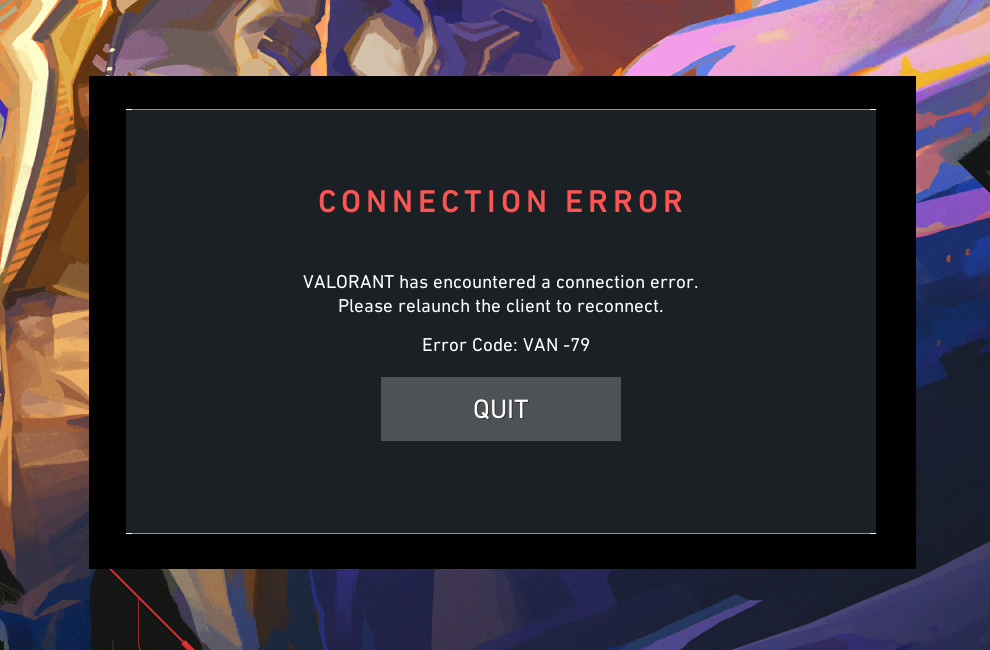
In den meisten Fällen tritt dieser Fehler direkt nach dem Spielstart auf. Anstatt normal zu starten, zeigt VALORANT die Meldung „VALORANT hat einen Verbindungsfehler festgestellt. Bitte starten Sie den Client neu, um die Verbindung wiederherzustellen.“ gefolgt von VAN-79 an . Dies deutet in der Regel darauf hin, dass Vanguard nicht ordnungsgemäß funktioniert oder dass ein Systemproblem die Verbindung zu den Riot-Servern verhindert.
Die wahrscheinlichsten Gründe für diesen Fehler sind folgende:
- Vanguard-Dienst fehlgeschlagen: Der VGC- oder VGK-Dienst ist ausgefallen, startet verzögert oder wird nicht korrekt geladen.
- Netzwerkbeschränkungen: VPNs, Proxy-Server oder Firewalls, die Riot-Authentifizierungsendpunkte blockieren.
- Spielpfad oder beschädigte Treiberverbindungen: Verschobene oder fehlende Dateien stören die Verifizierungsprüfungen von Vanguard.
- Systemstapelkonflikte: Veraltete Winsock-Versionen, Probleme mit dem DNS-Cache oder in Konflikt stehende Treiber stören die Vanguard-Konfiguration.
Nachdem die Hauptgründe nun klar sind, folgen hier einige bewährte Lösungsansätze, die diesen Fehler für viele Benutzer erfolgreich behoben haben.
1. VGC-Dienst so einstellen, dass er automatisch startet
Damit VALORANT eine korrekte Verbindung herstellt, muss der Vanguard-Dienst vor dem Clientstart ausgeführt werden. Ist er deaktiviert oder manuell im Windows-Dienste-Manager konfiguriert, kann das Spiel nicht gestartet werden, da die Anti-Cheat-Schicht nicht initialisiert wird. Durch die Einstellung auf automatischen Start wird sichergestellt, dass Vanguard beim Hochfahren des Computers immer bereit ist.
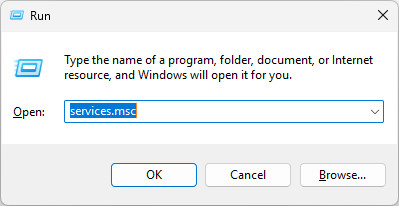
- Klicke auf Win + R Und geben Sie Folgendes ein: services.msc

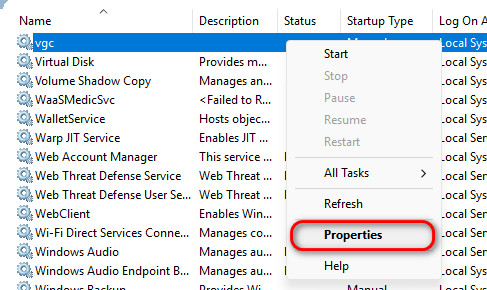
- Scrollen Sie nach unten und suchen Sie nach einem Service. vgc.
- Klicken Sie mit der rechten Maustaste darauf und wählen Sie ئصائص.

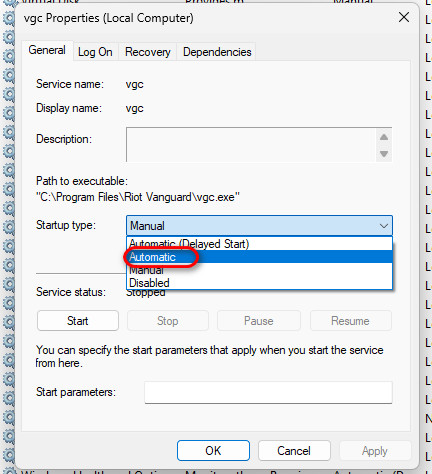
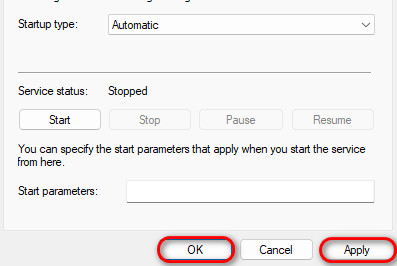
- Im Reiter „Allgemein“ einstellen Starttyp إلى automatisch.

- tippen Sie auf Anwendung Dann OK.

- Starten Sie Ihren Computer neu und versuchen Sie, VALORANT auszuführen.
2. Riot Vanguard neu installieren
Im Laufe der Zeit können die Hintergrunddienste oder Dateien von Vanguard beschädigt werden. Durch die Neuinstallation der Anti-Cheat-Software werden alle Komponenten zurückgesetzt, fehlerhafte Verknüpfungen bereinigt und die korrekte Treiberregistrierung wiederhergestellt. Dies beseitigt häufig Konflikte, die das Auftreten des Fehlers VAN-79 verhindern.
- Riot Client ist komplett abgeschaltet.
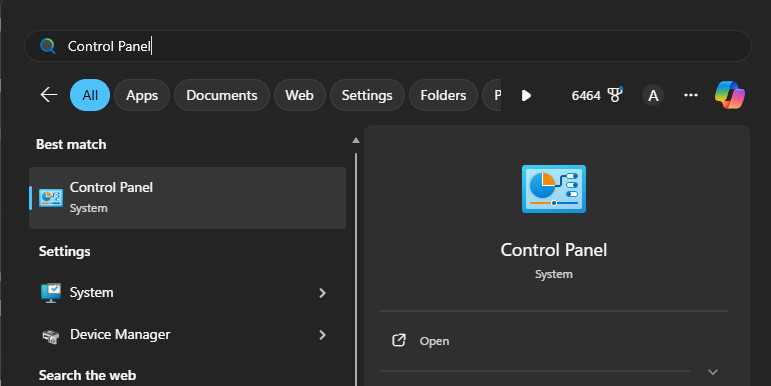
- Öffnen Systemsteuerung über die Suchleiste.

- tippen Sie auf Programm deinstallieren innerhalb Programme (Stellen Sie „Ansicht nach“ auf Kategorie wenn es notwendig ist).

- Ich suche nach Riot-VorhutRechtsklicken und auswählen Deinstallieren.

- Starte deinen Computer neu.
- Öffne den Riot Client erneut und installiere Vanguard, wenn du dazu aufgefordert wirst.
- Starte VALORANT, um zu überprüfen, ob das Problem behoben ist.


3. Führen Sie Windows-Befehle aus, um die Testsignatur zu deaktivieren und die Sicherheitsüberprüfungen abzubrechen.
Wenn Windows im Testmodus für Treibersignaturen oder im Modus ohne Sicherheitsüberprüfung ausgeführt wird , kann Vanguard möglicherweise nicht geladen werden, da diese Einstellungen die standardmäßige Treiberüberprüfung außer Kraft setzen. Durch Deaktivieren dieser Modi wird Windows gezwungen, die sichere Überprüfung wiederherzustellen, die für die korrekte Funktion von Vanguard unerlässlich ist.
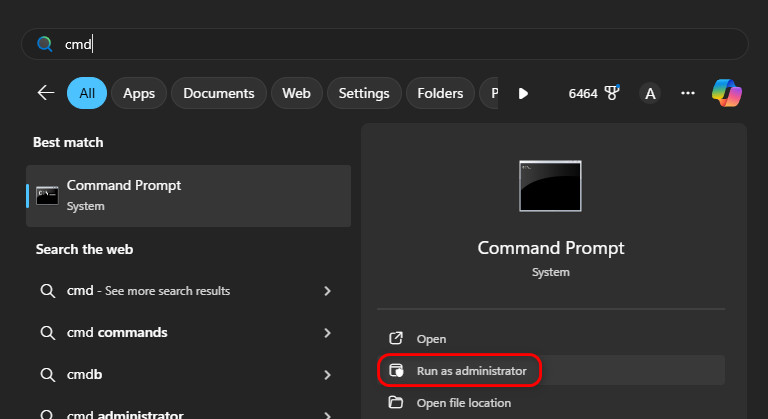
- Art cmd in der Suchleiste und wählen Sie aus Als Administrator ausführen.

- Geben Sie die unten stehenden Befehle ein und drücken Sie Enter Nach jedem:
bcdedit.exe /set testsigning off bcdedit.exe /set nointegritychecks off

- Starten Sie Ihren Computer neu und versuchen Sie erneut, VALORANT auszuführen.

Kommentarfunktion ist geschlossen.