

So beheben Sie den Verbindungsfehler in Fall Guys: Anmeldung fehlgeschlagen
Die Fehlermeldung „ Anmeldung fehlgeschlagen. Bitte überprüfen Sie Ihre Verbindung. “ erscheint in Fall Guys , wenn das Spiel beim Start den erforderlichen Anmeldevorgang mit dem Server nicht abschließen kann . Dieser Vorgang verifiziert Ihr Epic Games-Konto , überprüft Ihre Region und synchronisiert Ihr Profil/Ihre Berechtigungen . Schlägt ein Teil dieses Prozesses fehl, verweigert das Spiel die Anmeldung und Sie können nicht auf das Hauptmenü zugreifen.
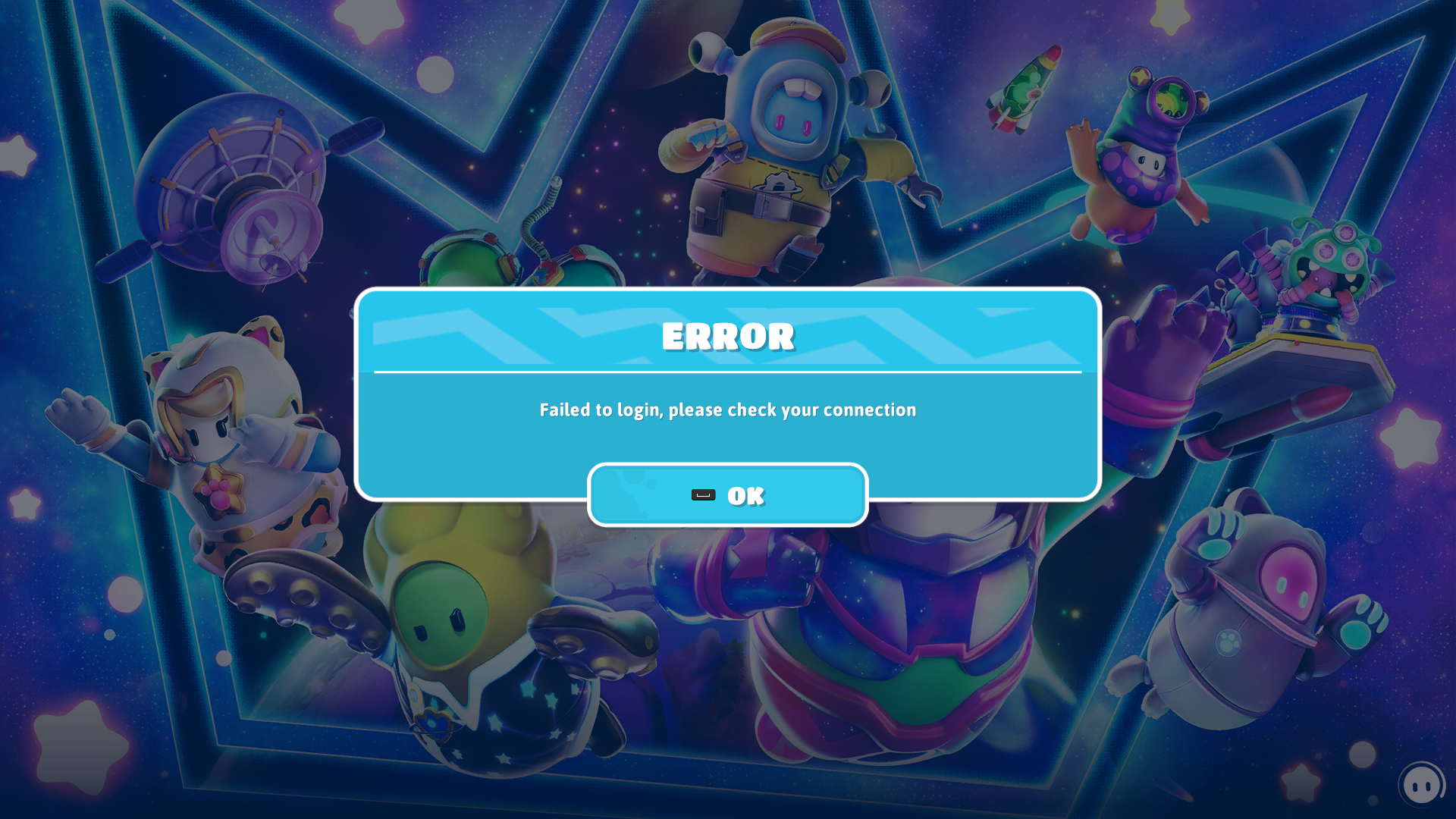
Obwohl die Meldung auf ein Internetproblem hinweist, wird dieser Fehler häufig durch andere Faktoren verursacht, darunter Serverausfälle , falsche Regionseinstellungen , fehlerhaftes Routing Ihres Internetanbieters oder beschädigte lokale Dateien, die den Verbindungsaufbau stören. Diese Probleme verhindern, dass Fall Guys eine stabile Verbindung zu Epic Online Services herstellt, selbst wenn Ihr Surfverhalten ansonsten normal funktioniert.
Die häufigsten Ursachen für diesen Fehler sind:
- Serverausfälle oder Wartungsarbeiten
- Falsche regionale Orientierung
- Instabile Verbindung oder schlechtes Routing seitens Ihres Internetanbieters
- Temporäre Dateien oder beschädigte Einstellungen In AppData oder Systemprotokoll
1. Ändern Sie die Region Ihres Computers.
Wenn Ihre Region von Routingproblemen oder fehlerhafter Backhaul-Verbindung betroffen ist, kann Fall Guys möglicherweise keine Verbindung herstellen. Durch Ändern der Region Ihres Computers (z. B. auf Großbritannien ) wird Windows gezwungen, die regionale Netzwerkkonfiguration zu aktualisieren und Ihren Datenverkehr häufig über einen stabileren Pfad umzuleiten.
Hinweis: Dies hat keinen Einfluss auf Ihren Spielfortschritt. Sie können jederzeit zurückwechseln.
- Klicke auf Gewinn + ich Öffnen die Einstellungen.
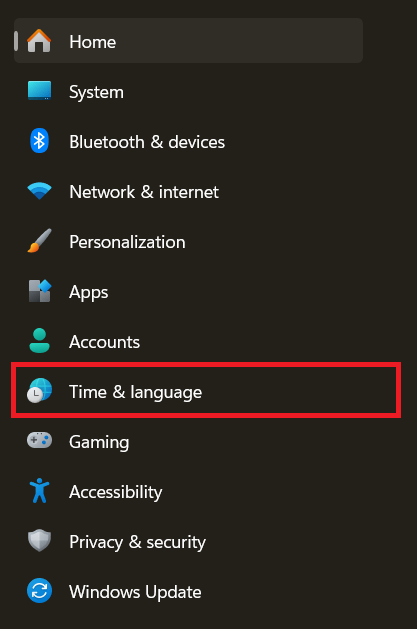
- tippen Sie auf Zeit und Sprache.

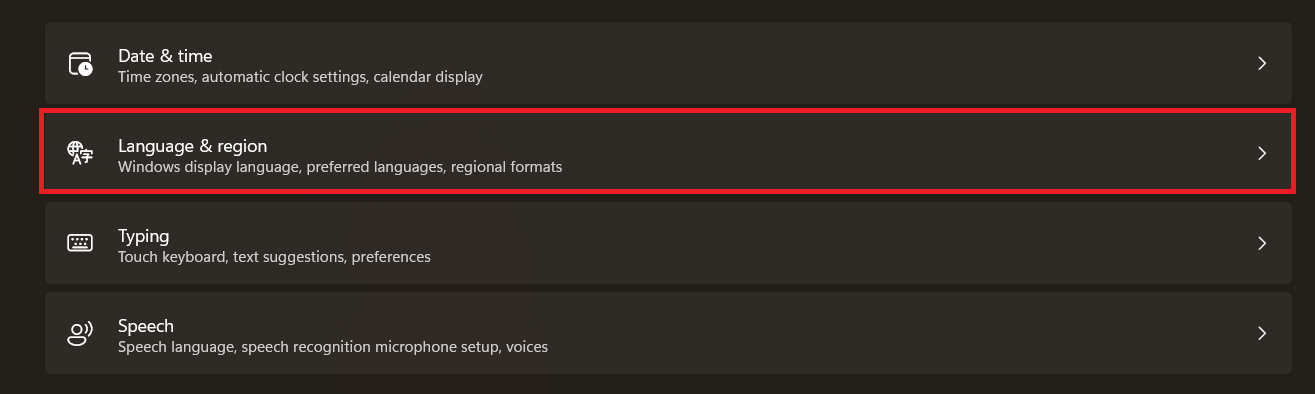
- Lokalisieren Sprache und Region.

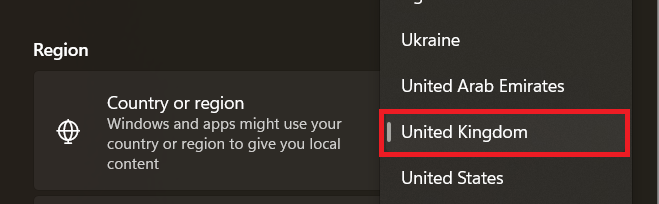
- innerhalb Land oder Region, Wählen Vereinigtes Königreich.

- Starten Sie Ihren Computer neu und starten Sie Fall Guys neu.
2. Stellen Sie vorübergehend eine Verbindung über einen mobilen Hotspot her.
Falls Ihr aktuelles Netzwerk Probleme mit dem Routing oder Ihrem Internetanbieter hat oder Ihre IP-Adresse von Routing-Servern markiert/vorübergehend blockiert wurde , erhalten Sie durch die Verbindung über einen mobilen Hotspot eine saubere IP-Adresse und einen neuen Routing-Pfad. Dadurch kann der Handshake häufig erfolgreich abgeschlossen werden.
Der mobile Datenverbrauch ist sehr gering – in der Regel nur 1-5 MB zum Einloggen.
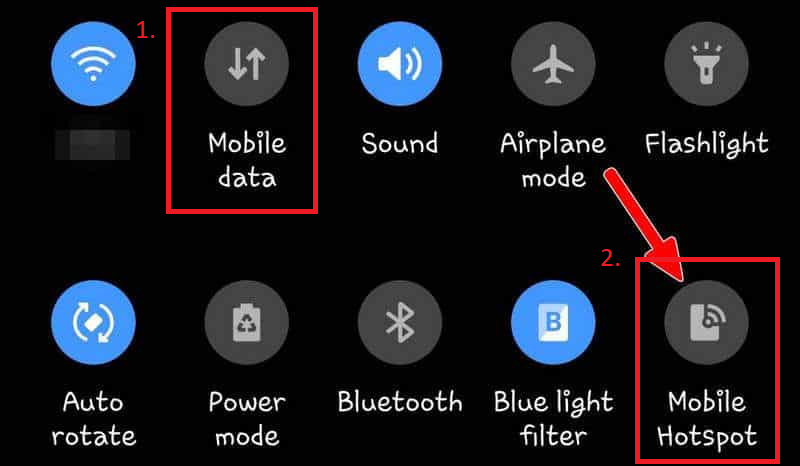
- Aktivieren mobile Daten und Renn Kontaktpunkt auf Ihrem Telefon.

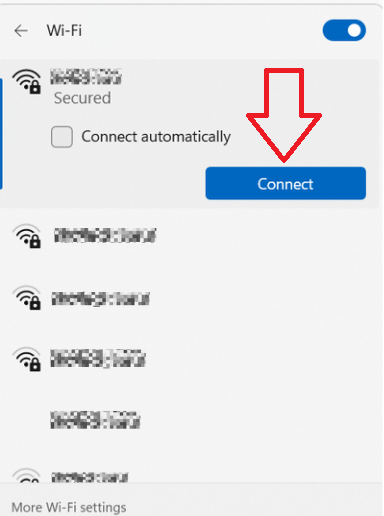
- Verbinden Sie Ihren Computer mit dem Zugangspunkt.

- Starte Fall Guys und versuche, dich einzuloggen.
- Wenn es funktioniert, können Sie nach dem Aufrufen des Hauptmenüs wieder zu Ihrem regulären WLAN-Netzwerk zurückkehren.
3. Setzen Sie die Einstellungen Ihres Netzwerkadapters zurück.
Ein vollständiger Netzwerkreset stellt alle Netzwerkkomponenten neu auf und löscht:
- Daten TCP / IP Oder Winsock التالفة
- Einstellungen DNS Falsch
- تكوينات VPN/Proxy verblieben
- Defekte Routingtabellen
Diese Probleme können unbemerkt verhindern, dass Sie sich mit Fall Guys verbinden, selbst wenn der Rest Ihrer Internetverbindung normal zu sein scheint.
Warnung: Dadurch werden Ihre gespeicherten WLAN-Netzwerke und VPN-Einstellungen gelöscht. Sie müssen sich anschließend erneut verbinden.
- Klicke auf Gewinn + ich Öffnen die Einstellungen.
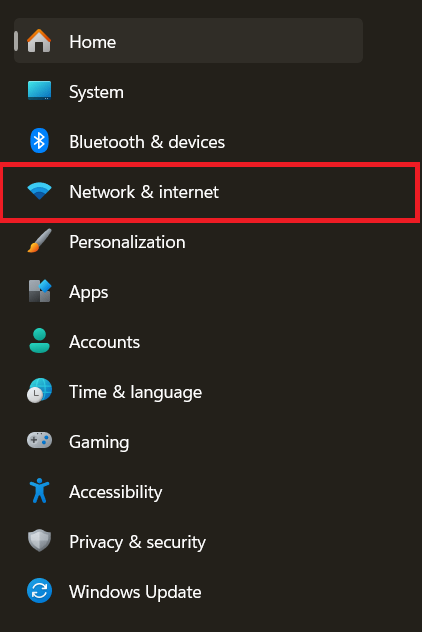
- Gehe zu Netzwerk und Internet.

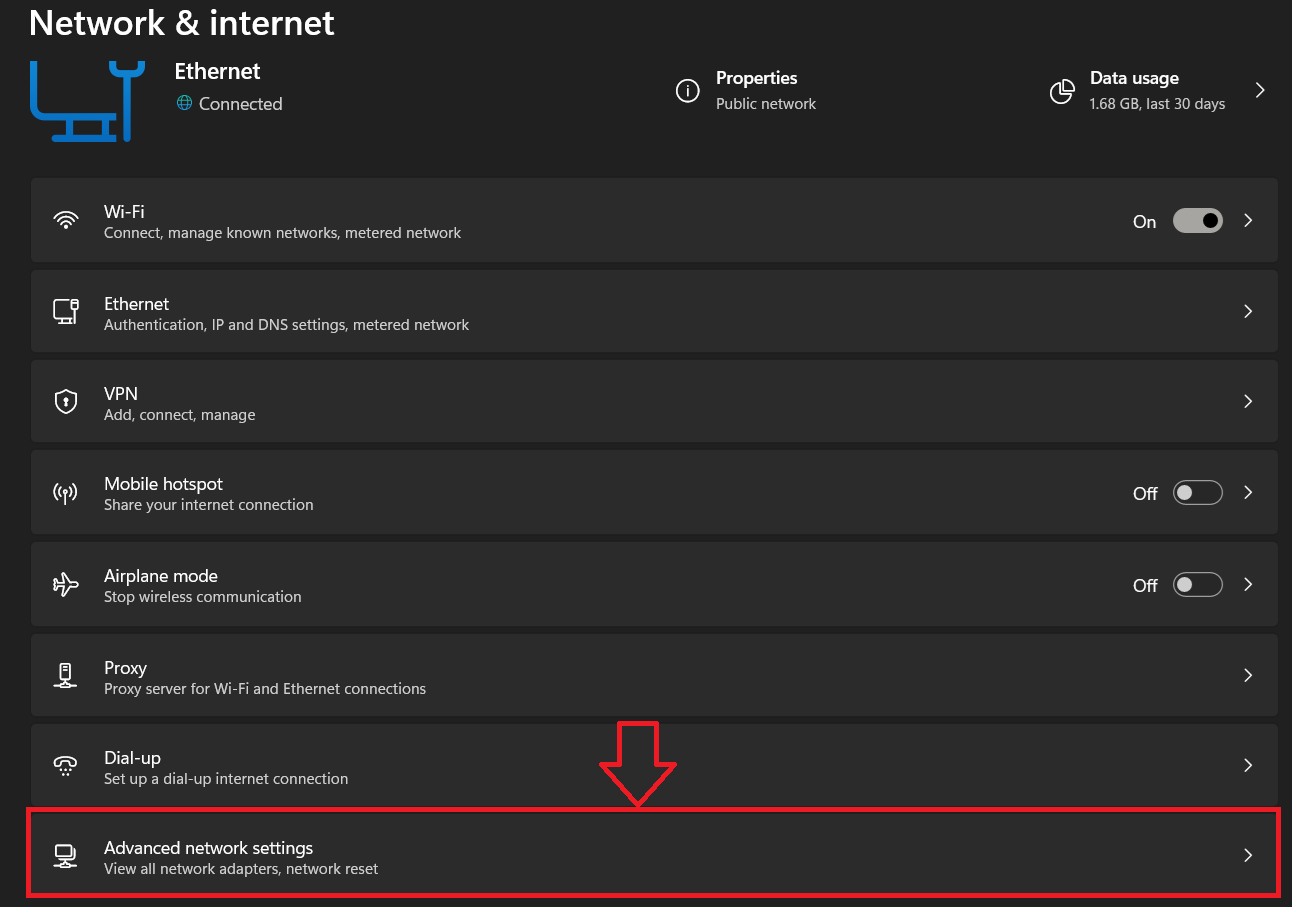
- Lokalisieren Erweiterte Netzwerkeinstellungen.

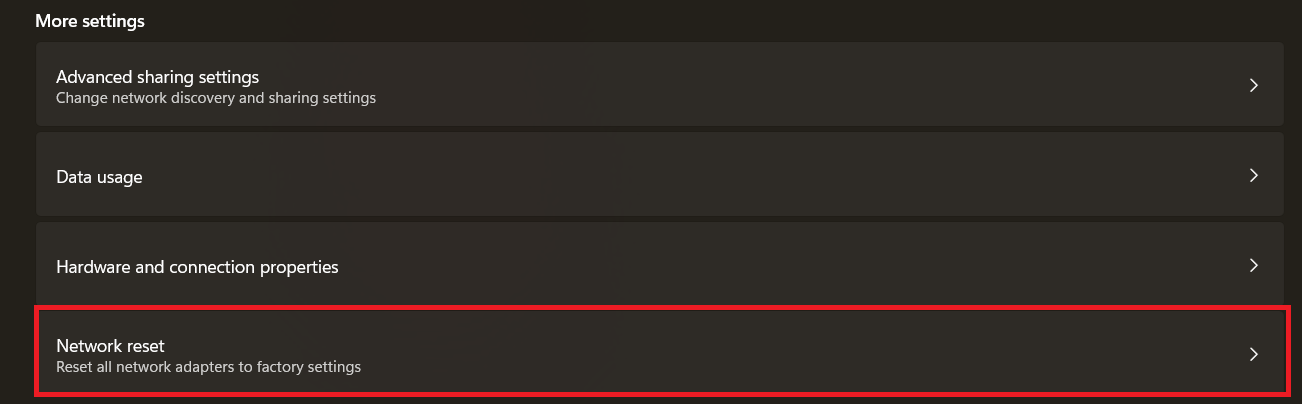
- innerhalb Plus-Einstellungen, Klicken Netzwerk zurückgesetzt.

- Klicken Jetzt zurücksetzen.

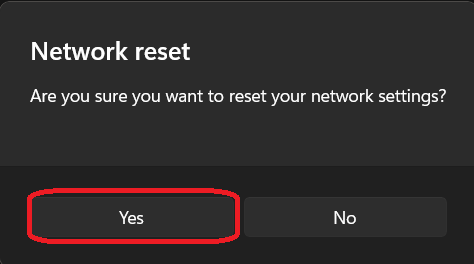
- Klicken نعم wenn Sie dazu aufgefordert werden.

- Starten Sie Ihren Computer neu und stellen Sie die Verbindung zu Ihrem WLAN-Netzwerk wieder her. Versuchen Sie anschließend, das Spiel zu starten.

4. Löschen Sie temporäre Dateien und Protokolleinträge, die mit dem Spiel Fall Guys in Zusammenhang stehen.
Fall Guys speichert Cache-Dateien im Ordner „AppData“ und Konfigurationseinträge in der Windows-Registrierung . Wenn diese Dateien beschädigt sind, kann die Verbindung wiederholt fehlschlagen. Durch das Löschen dieser Dateien wird das Spiel gezwungen, neue Konfigurationsdateien zu erstellen.
Hinweis: Dein Spielfortschritt wird dadurch nicht gelöscht. Er ist mit deinem Epic-Konto und nicht mit deinem PC verknüpft.
Tipp zum Sichern der Registry: Klicken Sie mit der rechten Maustaste auf den Ordner → Exportieren, bevor Sie etwas löschen.
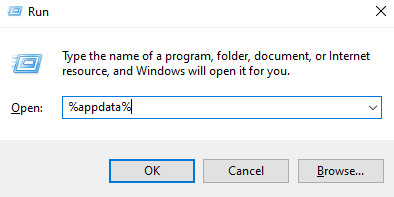
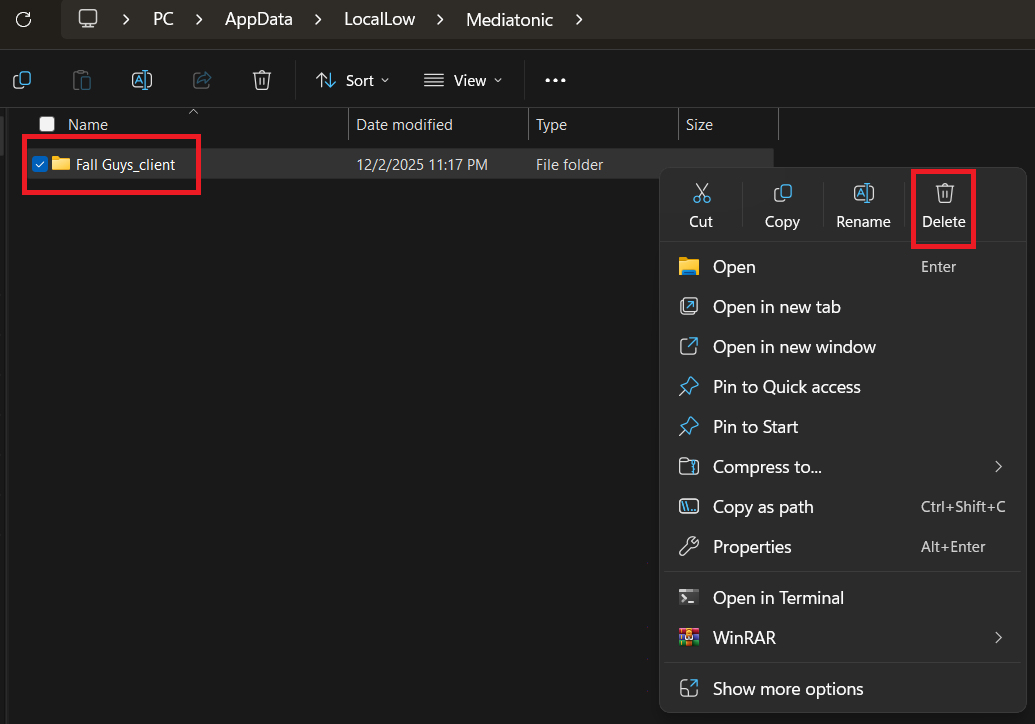
- Klicke auf Windows-+ R, schreiben AppData, und drücken Sie dann die Eingabetaste.

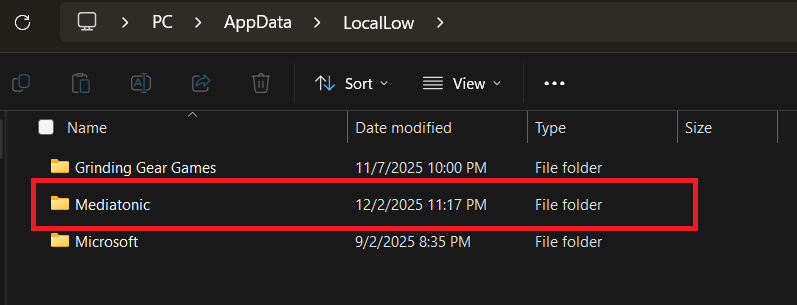
- Ordner öffnen LocalLow.

- Öffnen Mediatonic.

- lösche Ordner FallGuys_client.

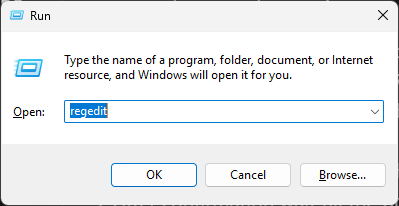
- Klicke auf Windows-+ R ← Schreiben regedit.

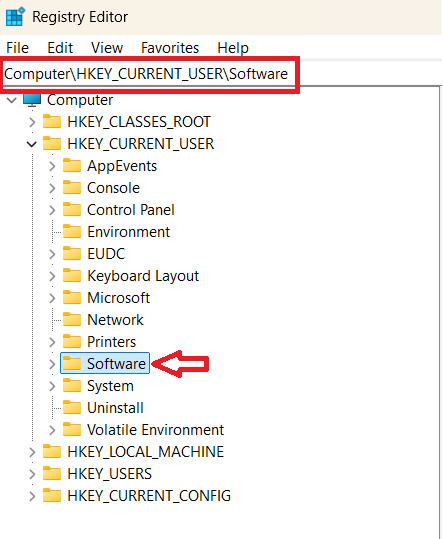
- Gehe zu:
HKEY_CURRENT_USERSoftwareMediatonic

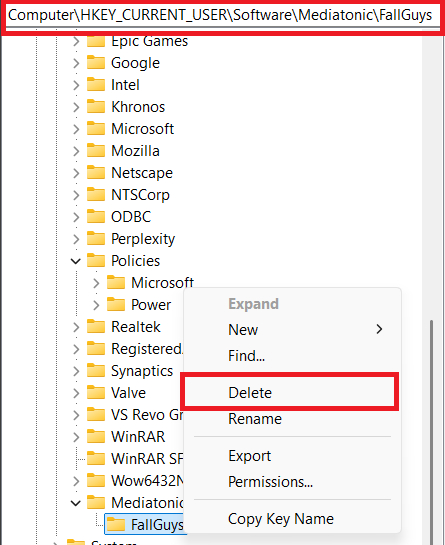
- Klicken Sie mit der rechten Maustaste auf das Eingabefeld. FallGuys → Auswählen löschen.

- Starten Sie Ihren PC neu und starten Sie das Spiel.
5. Überprüfen Sie die Integrität der Spieldateien
Sollten Installationsdateien beschädigt, fehlend oder veraltet sein , kann der Anmeldevorgang bereits vor Beginn fehlschlagen. Durch die Überprüfung der Spieldateien wird Ihr Spiel gezwungen, beschädigte Dateien erneut herunterzuladen.
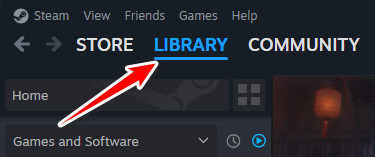
- Öffnen Sie Ihren Spieleplayer (z. B. Steam).
- geh zum die Bibliothek.

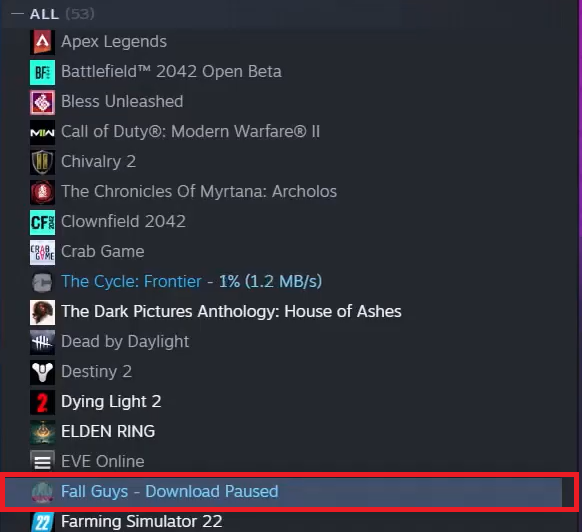
- Wählen Herbst Jungs.

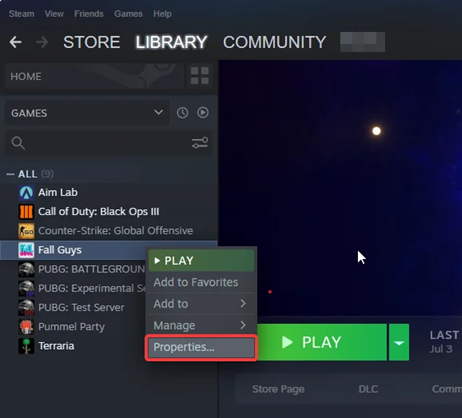
- Rechtsklick → Merkmale…

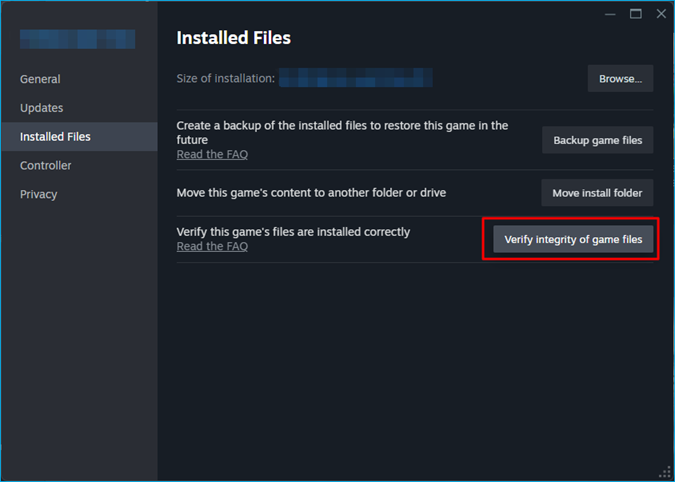
- Öffnen Installierte Dateien → Klicken Sie auf Überprüfen Sie die Integrität der Spieldateien.

- Warten Sie, bis der Scan abgeschlossen ist, und versuchen Sie dann erneut, sich anzumelden.
Kommentarfunktion ist geschlossen.