


Ein „ kritischer Speichermangelfehler “ tritt in Skate auf , wenn das Spiel nicht genügend RAM für seine Assets und Operationen reservieren kann, was zu Rucklern, Einfrieren oder einem vollständigen Absturz führt.
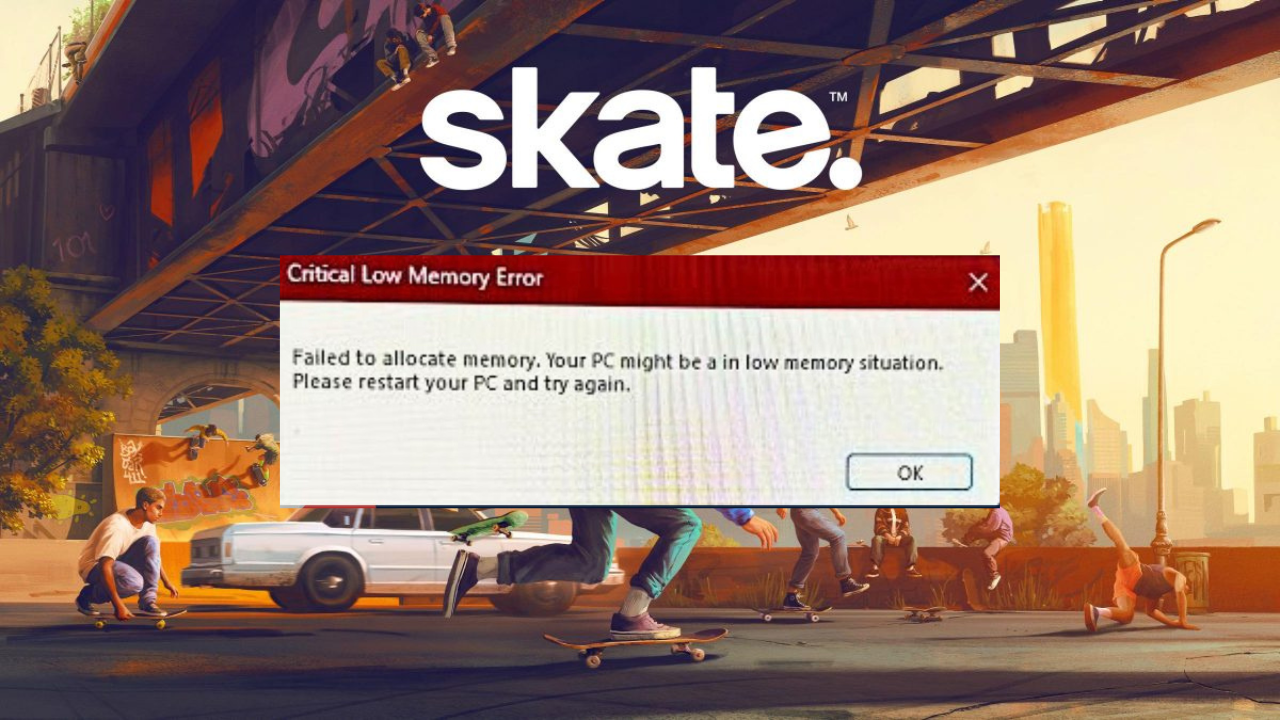
Meistens wird dieses Problem durch nicht optimierte Spielressourcen , zu viele im Hintergrund laufende Anwendungen (Browser, Discord, Overlays, Aufnahmesoftware, RGB-Tools) und sehr hohe Grafikeinstellungen wie Raytracing oder ultrahochauflösende Texturen verursacht, die die Anforderungen an CPU , GPU , VRAM und RAM erhöhen.
In anderen Fällen können beschädigte Asset-Dateien , ein veralteter Shader-Cache , GPU-Treiber-Updates, Windows-Updates oder Restdaten von alten Mods zu einem Speicherkonflikt führen und das Spiel in einen Zustand mit geringem Speicher zwingen.
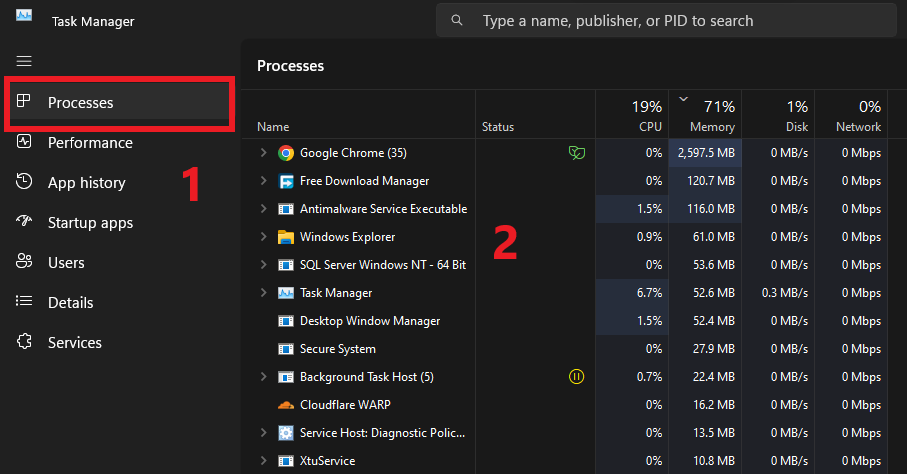
1. Schließen Sie Hintergrundprozesse
Anwendungen wie Overlays, RGB-Software, Discord, Browser und Aufnahmeprogramme können unbemerkt viel RAM und CPU-Leistung verbrauchen . Durch das Schließen unnötiger Prozesse werden Ressourcen für Skate freigegeben und plötzliche Speicherspitzen vermieden.
- Klicken Sie mit der rechten Maustaste auf die Taskleiste und wählen Sie aus Task Manager.
- Öffnen Sie die Registerkarte Prozesse.
- Suche nach nicht unbedingt notwendigen Apps (Discord، Browser، Overlays، Aufzeichnungsprogramme، RGB Tools).
- Klicken Sie mit der rechten Maustaste auf jeden unerwünschten Prozess und wählen Sie aus Task beenden.
2. Löschen Sie den Shader-Cache und die temporären Spieldaten.
Beschädigte oder veraltete Shader- und Konfigurationsdateien können dazu führen, dass Skate ungültige Ressourcen lädt, was den RAM-Verbrauch erhöht oder Speicherlecks verursacht. Durch das Löschen dieses Ordners wird das Spiel gezwungen, neue Dateien zu erstellen, was die Stabilität oft verbessert.
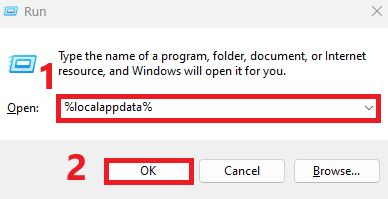
- Klicke auf Windows-+ R Zum Öffnen des Ausführungsfensters.
- Schreiben: % localappdata%
- Scrollen Sie und suchen Sie nach dem Ordner. Schlittschuh.
- Klicken Sie mit der rechten Maustaste darauf und wählen Sie aus Löschen.
- Starte das Spiel neu; Skate erstellt die neuen Shader-/Einstellungsdateien automatisch neu.
3. Crossplay deaktivieren
Crossplay stellt eine zusätzliche Belastung dar, da das Spiel plattformübergreifende Kompatibilitätsschichten , zusätzliche Netzwerkprüfungen und eine komplexere Logik zur Spielerzuordnung verarbeiten muss . Durch Deaktivierung werden Hintergrundprozesse reduziert und die Stabilität auf manchen Systemen verbessert.
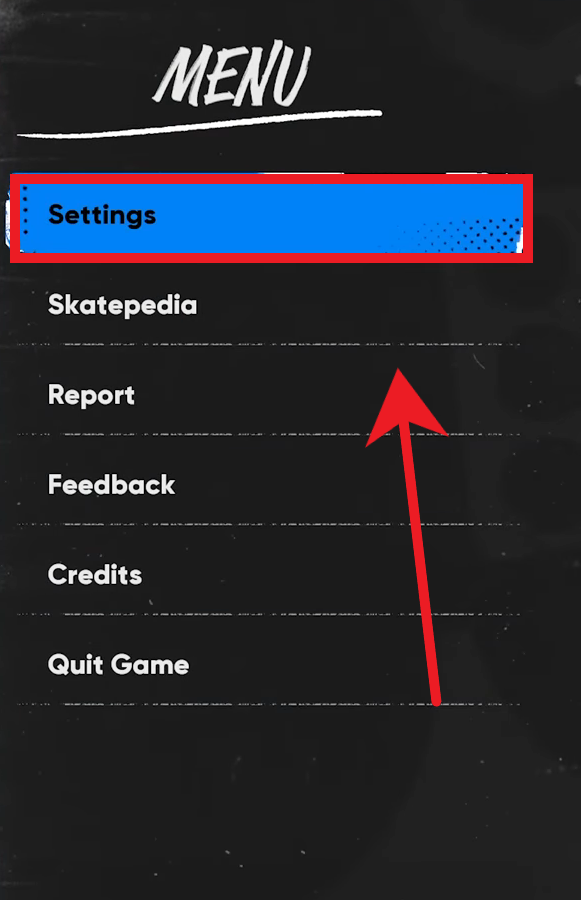
- Füllen Schlittschuh.
- geh zum die Einstellungen.
![]()
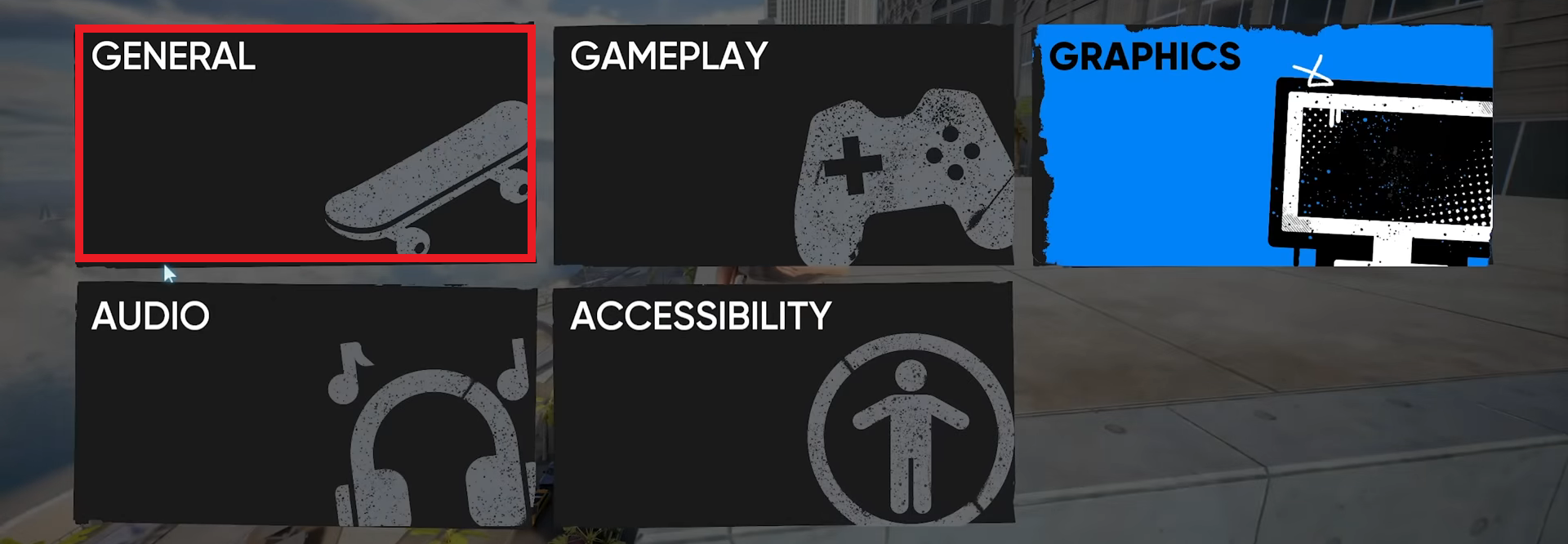
- Wählen Sie eine Registerkarte Jahr.
![]()
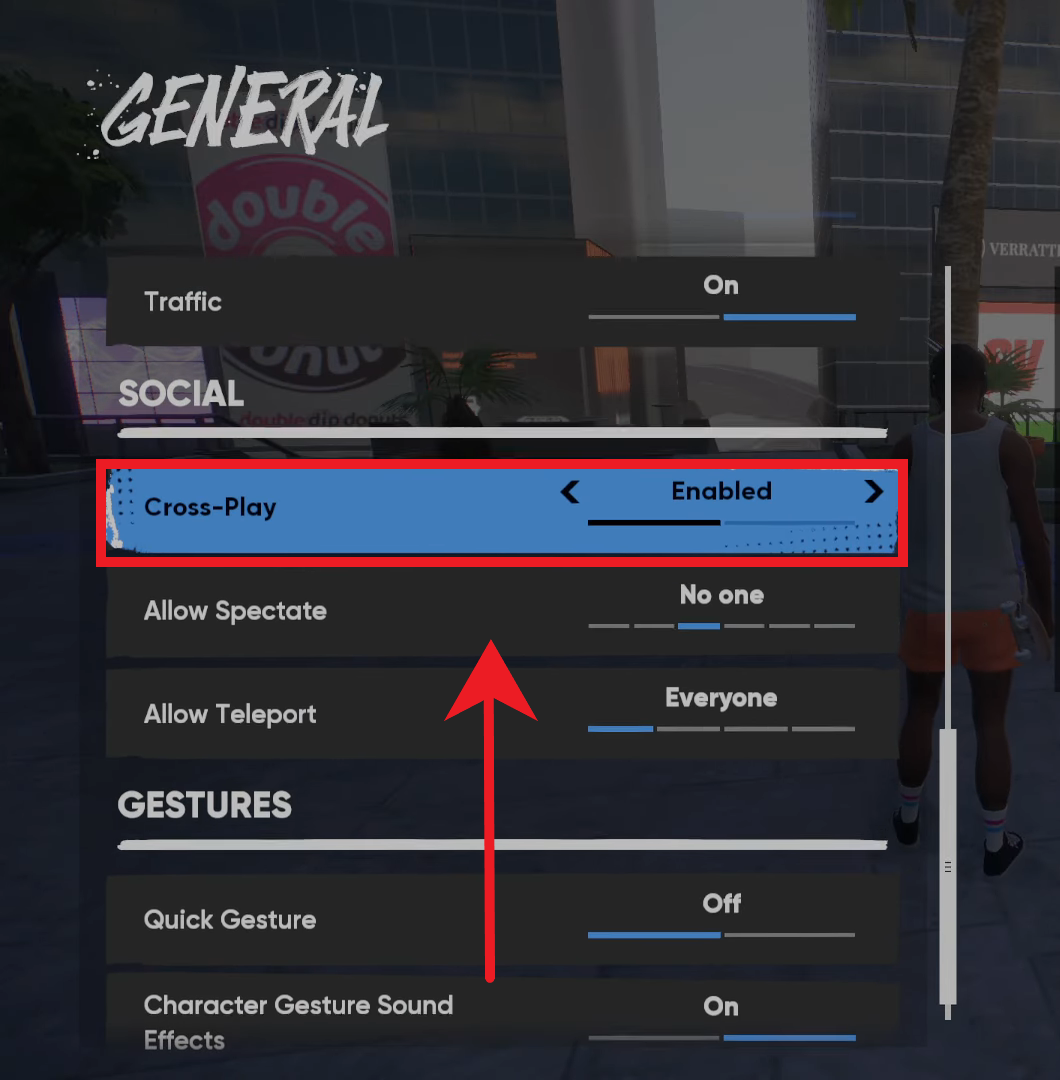
- Scrollen Sie nach unten und tun Sie Folgendes: Hört auf, zusammen zu spielen.
![]()
4. Reduzieren Sie die Grafikeinstellungen.
Hochauflösende Grafik, Raytracing, starke Schatten und intensive Nachbearbeitung erhöhen den VRAM-Verbrauch deutlich . Ist der VRAM voll, verlagert das Spiel die Arbeitslast in den RAM, was zu plötzlichen Spitzen im Speicherverbrauch führt. Durch Reduzieren dieser Einstellungen lässt sich die Gesamtlast des Systems verringern.
- Öffne Skate und gehe zu den Einstellungen.
![]()
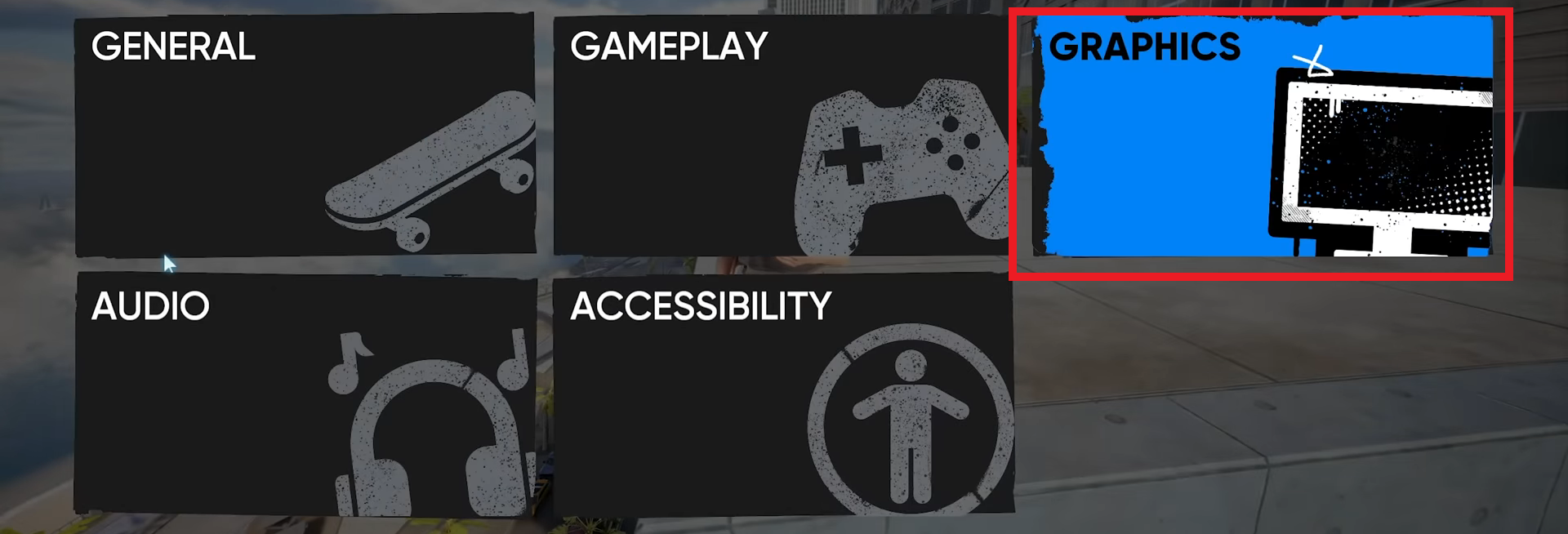
- Wechseln Sie zum Reiter „Grafik“.
![]()
- Wenden Sie die folgenden empfohlenen Einstellungen an:
-
- Stoffqualität: Mittel oder niedrig
- Schatten: Niedrige Auflösung
- Kantenglättung: Stopp
- Raytracing: Deaktiviert
- Umgebungsbeleuchtung: Aus
- Reflexionen: Niedrig bis mittel
5. Spieldateien prüfen und reparieren
Beschädigte oder fehlende Spieldateien können zu RAM-Lecks führen oder das Spiel zwingen, beschädigte Daten zu laden. Durch die Überprüfung der Dateien lassen sich verlorene oder beschädigte Inhalte wiederherstellen, ohne dass eine vollständige Neuinstallation des Spiels erforderlich ist.
- Öffne die EA-App oder Steam.
- Geh in die Bibliothek.
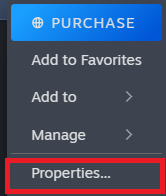
- Klicken Sie mit der rechten Maustaste auf Skate und wählen Sie Eigenschaften.
![]()
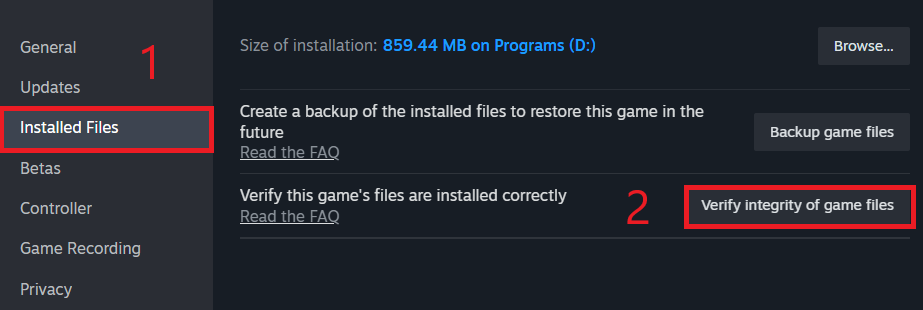
- Öffnen Sie den Tab „Installierte Dateien“.
- Klicken Sie auf „Integrität der Spieldateien prüfen“.
![]()
- Warten Sie, bis der Scan abgeschlossen ist, und starten Sie dann das Spiel neu.
6. Virtuellen Speicher (Auslagerungsdatei) erhöhen
Wenn ein Spiel wie Skate oder Windows vorübergehend den physischen Arbeitsspeicher (RAM) überschreitet, dient der virtuelle Speicher als Backup. Durch die Vergrößerung des virtuellen Speichers lassen sich Abstürze aufgrund plötzlicher Speicherspitzen verhindern.
Beispiele für empfohlene Größen des virtuellen Speichers:
8 GB RAM ← Start: 12288 MB | Maximal: 24576 MB
16 GB RAM ← Start: 24576 MB | Maximal: 49152 MB
32 GB RAM ← Start: 49152 MB | Maximal: 98304 MB
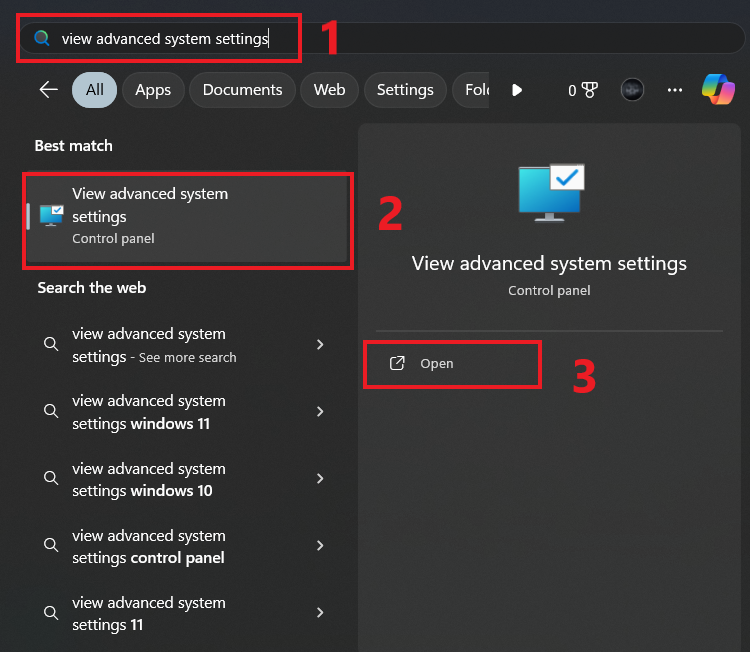
- Ich suche nach Erweiterte Systemeinstellungen anzeigen Und öffne es.
![]()
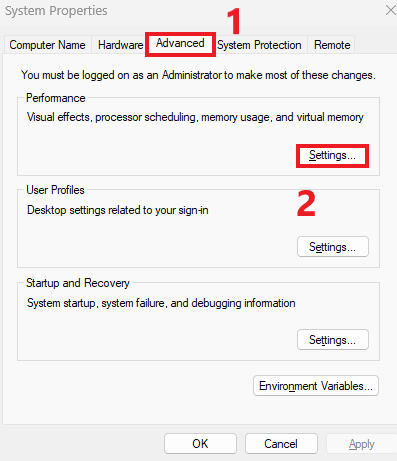
- Unter der Registerkarte Erweiterte Optionen, Klicken die Einstellungen Im Leistungsbereich.
![]()
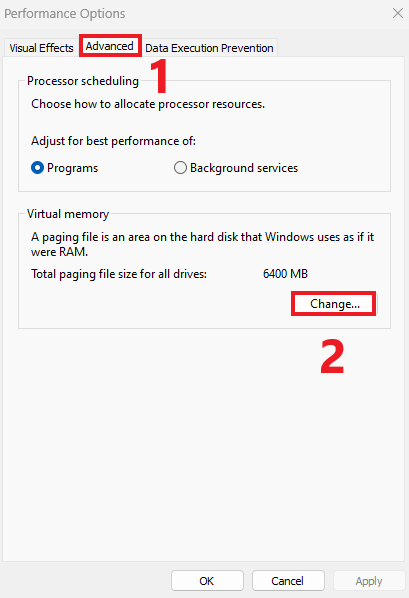
- Gehen Sie auf die Registerkarte Erweiterte Optionen Und klicken Sie Ein Wechsel Im virtuellen Speicher.
![]()
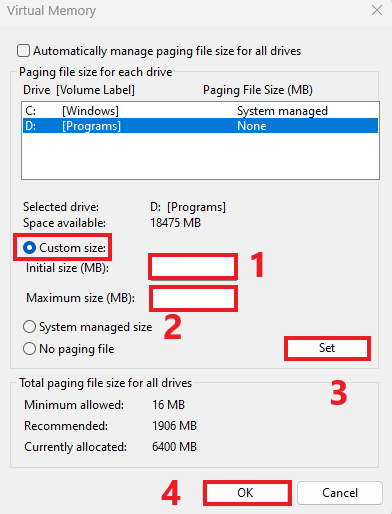
- Abwählen Automatische Verwaltung der Seitendateigröße.
- Wählen Sie Ihr primäres Laufwerk aus und wählen Sie benutzerdefiniertes Format.
- Verwenden Sie die oben empfohlenen Werte oder die angegebene Formel.
- Klicken Bezeichnung ← OK ← Starten Sie dann Ihren Computer neu.
![]()
7. Skate neu installieren (saubere Installation)
Wenn Sie Mods verwenden, Dateien verschoben oder unregelmäßige Updates erlebt haben, können einige Kerndateien beschädigt sein. Eine Neuinstallation entfernt die beschädigten Dateien vollständig.
Gute Nachricht: Skate nutzt eine Cloud-Speicherfunktion, sodass Ihre Spielfortschritte durch die Deinstallation des Spiels nicht gelöscht werden.
- Öffne deinen Spiele-Launcher (EA App, Steam usw.).
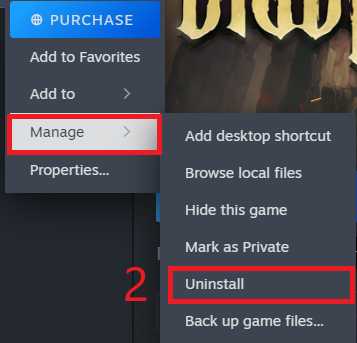
- Gehe zu die Bibliothek Und klicke mit der rechten Maustaste auf Schlittschuh.
- Wählen Verwalten → Deinstallieren.
![]()
- Nach der Deinstallation müssen alle verbleibenden Dateien manuell gelöscht werden von:
- Program Files (Spielanleitung)
- % localappdata% (Cache-Speicher)
- % Appdata% (Einstellungsdateien)
- Installiere Skate neu und starte es neu.

Kommentarfunktion ist geschlossen.