

Wie behebt man das Problem, dass PUBG auf dem PC nicht läuft?
Wenn Sie in PUBG: BATTLEGROUNDS auf Steam auf „ Spielen “ klicken , zeigt Steam möglicherweise kurz „Wird ausgeführt“ an, und es kann sogar vorkommen, dass ein PUBG-Prozess wie TslGame.exe (manchmal auch ExecPubg.exe /anti-cheat components) im Task-Manager erscheint , aber das Spielfenster öffnet sich nie.
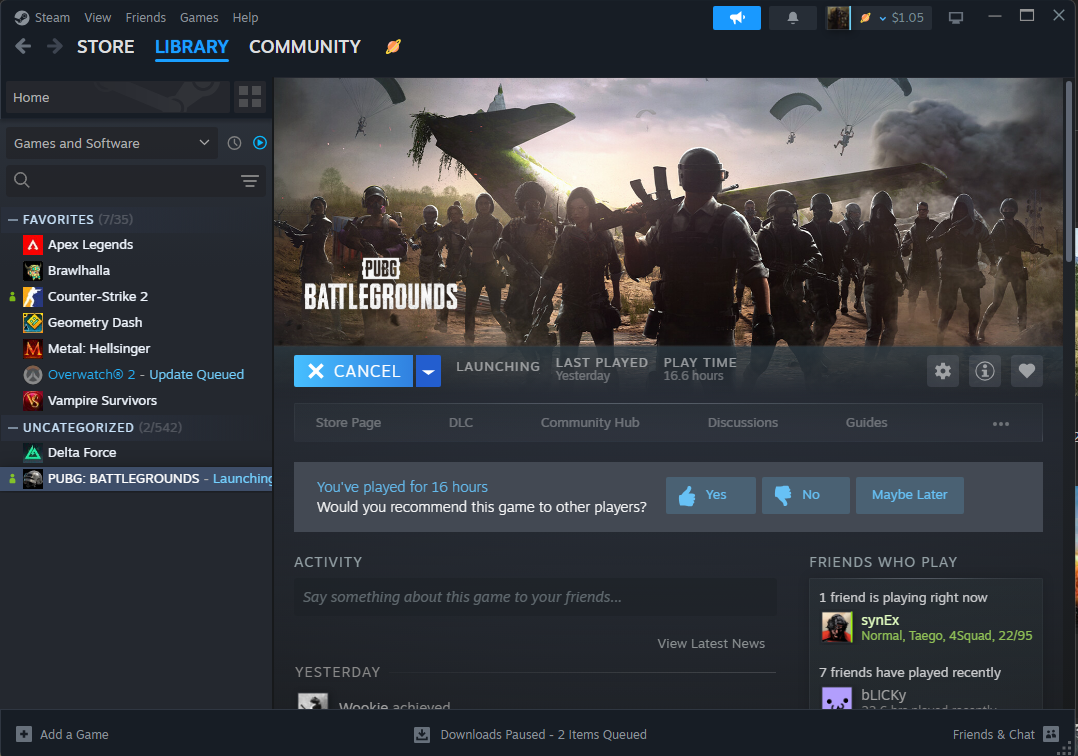
Dies bedeutet in der Regel, dass PUBG startet, dann aber während der frühen Konfiguration abbricht, oft aufgrund beschädigter/fehlender Spieldateien , einer beschädigten Einführungsvideodatei (Movies) , eines DirectX/Treiber-Konfigurationskonflikts , Störungen durch Sicherheitssoftware oder Konflikten durch Overlays/Injectors.
Versuchen Sie die folgenden Lösungsansätze der Reihe nach (von der am wenigsten bis zur am stärksten aufwändigsten). Starten Sie PUBG nach jedem Schritt erneut, um zu prüfen, ob es sich normal öffnen lässt. Falls PUBG im Hintergrund hängen bleibt, beenden Sie TslGame.exe im Task-Manager, bevor Sie es erneut versuchen.
1. Fügen Sie die Laufzeitoption -dx11 hinzu.
Die erzwungene Aktivierung von DirectX 11 kann helfen , wenn PUBG seinen Grafikpfad nicht korrekt konfigurieren kann (ein häufiges Problem bei instabilen Treibern, Hybrid-GPU-Einstellungen oder Overlay-Hooks). DX11 ist in der Regel die kompatibelste Option zur Behebung von Startfehlern oder Problemen mit nicht angezeigten Fenstern. Wenn Sie bereits DX11 verwenden, fahren Sie mit der nächsten Lösung fort.
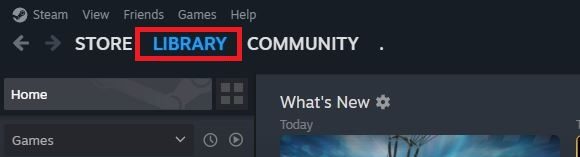
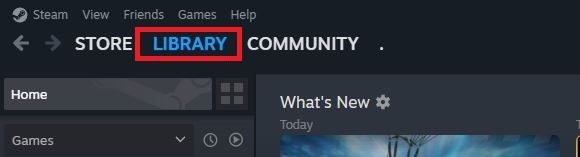
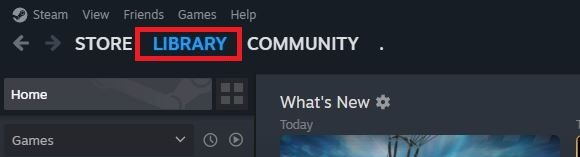
- Öffne deine Steam-Bibliothek.

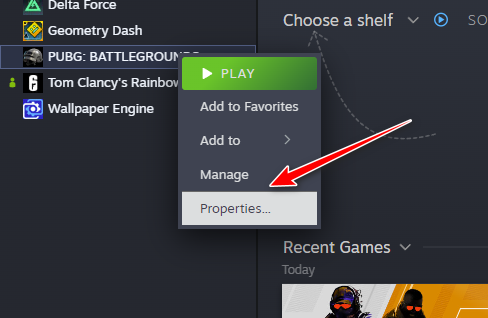
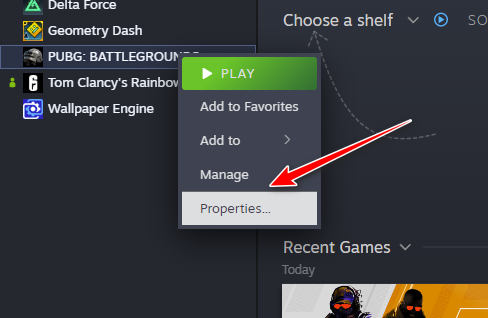
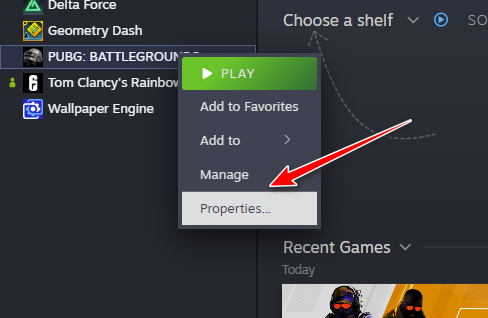
- Rechtsklick auf PUBG: BATTLEGROUNDS und wählen Sie ئصائص.

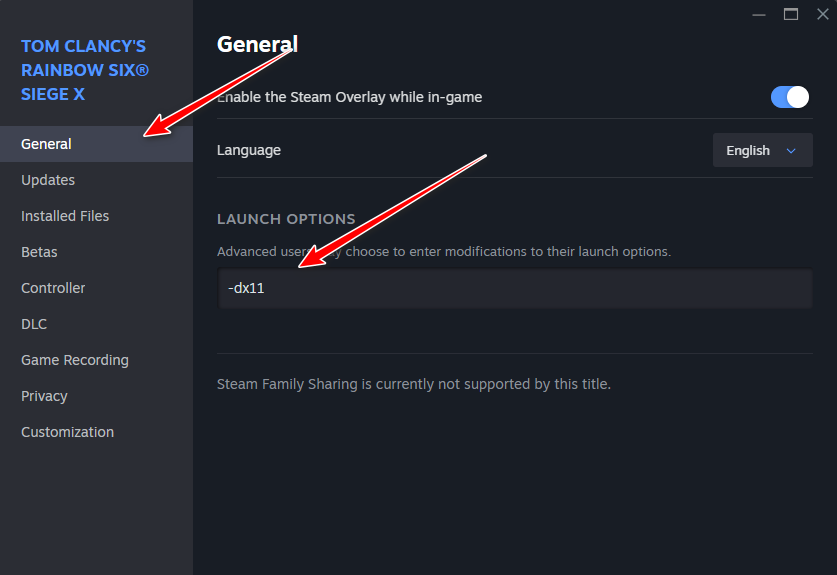
- In einer Kiste Spieloptionen, Typ:
-dx11
- Schließe das Eigenschaftenfenster und starte das Spiel erneut.
Hinweis:
Falls Sie bereits andere Startoptionen festgelegt haben, entfernen Sie diese vorübergehend und lassen Sie nur die hier genannten aktiviert. -dx11 Dies hilft Ihnen während der Testphase, die Ursache des Startfehlers zu isolieren.
2. Überprüfen Sie die Integrität der Spieldateien
Wenn PUBG im Hintergrund startet, aber kein Fenster anzeigt, sind wahrscheinlich fehlende oder beschädigte Dateien die Ursache. Die Überprüfung von Steam prüft die Installation und lädt beschädigte oder fehlende Dateien neu herunter (einschließlich Dateien, die durch ein fehlerhaftes oder unvollständiges Update beschädigt wurden).
- Öffne Steam und gehe zu deiner Bibliothek.
- Rechtsklick PUBG: BATTLEGROUNDS Und klicken Sie Eigenschaften.
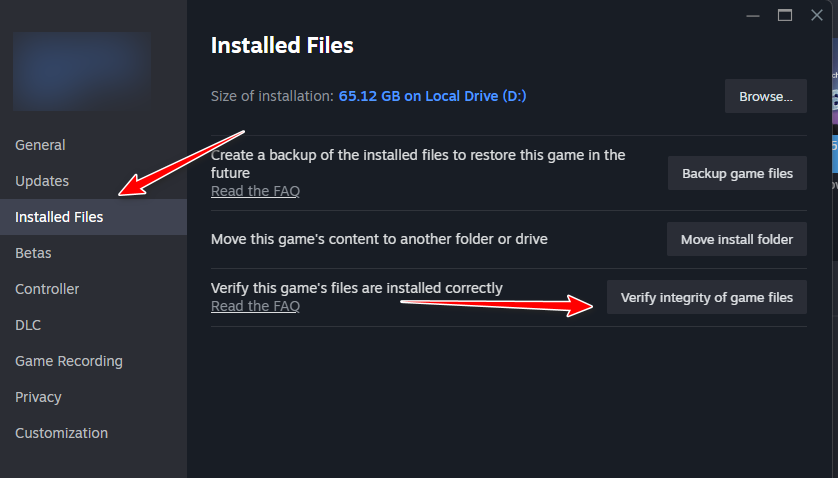
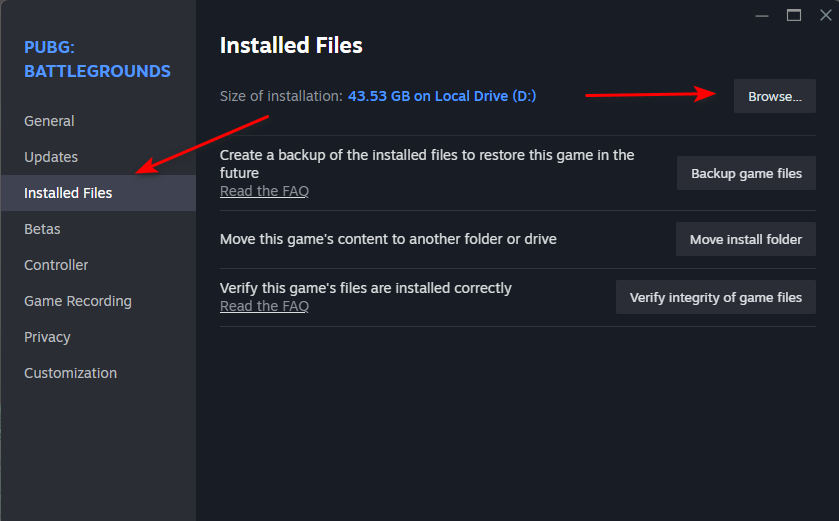
- Gehe zu Installierte Dateien Und klicken Sie Überprüfen Sie die Integrität der Spieldateien.

- Warten Sie, bis der Vorgang abgeschlossen ist, und starten Sie dann das Spiel.
3. Löschen (oder benennen) Sie den Ordner „Filme“ um.
PUBG lädt beim Start Intro-Videos. Befindet sich eine beschädigte Datei im Ordner „Movies“ , kann das Spiel einfrieren oder sich vor dem Laden schließen. Durch Löschen (oder Umbenennen) des Ordners werden diese Videos in PUBG übersprungen.
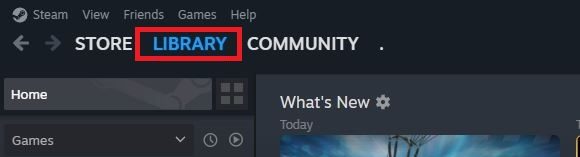
- Öffne Steam und gehe zur Bibliothek.
- Klicken Sie mit der rechten Maustaste auf PUBG und gehen Sie zu ئصائص.
- Gehe zu Installierte Dateien und klicke استعراض.

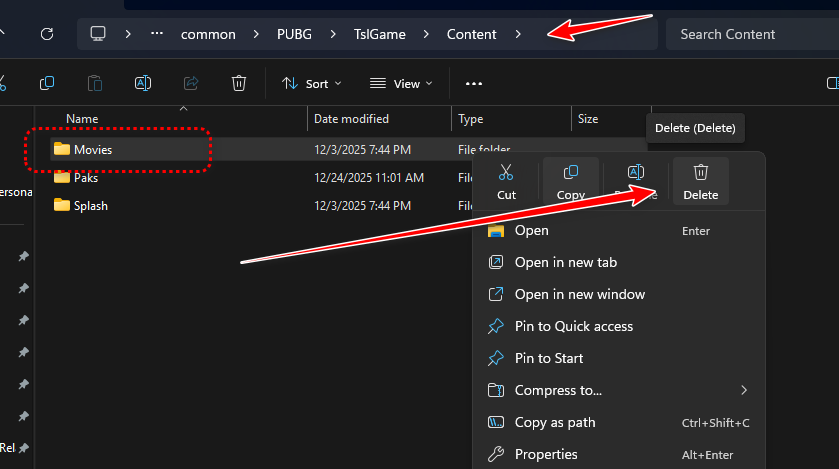
- Offen: TslGame > Inhalt
- Lokalisieren Filme Löschen Sie es (oder benennen Sie es um in) Movies.bak).Wichtig: Löschen TslGameContentMovies Löschen Sie den Ordner bitte nicht. Inhalt gesamte.

- Spiel PUBG nochmal.Rat: Um die Originalvideos wiederherzustellen, spielen Sie ab Überprüfen Sie die Dateiintegrität (Methode 2) Um die verlorenen Dateien erneut herunterzuladen.
4. PUBG als Ausnahme in der Windows-Sicherheit hinzufügen
Windows-Sicherheitseinstellungen (oder Antivirensoftware von Drittanbietern) können PUBG beim Start unter Umständen stören, indem sie eine Komponente unter Quarantäne stellen, eine Anti-Cheat-Datei blockieren oder den Dateizugriff während eines Scans verlangsamen. Das Hinzufügen einer Ausnahme zur PUBG-Programmdatei reduziert diese fälschlichen Blockierungen und kann das Problem „Prozess wird angezeigt, aber kein Fenster“ beheben.
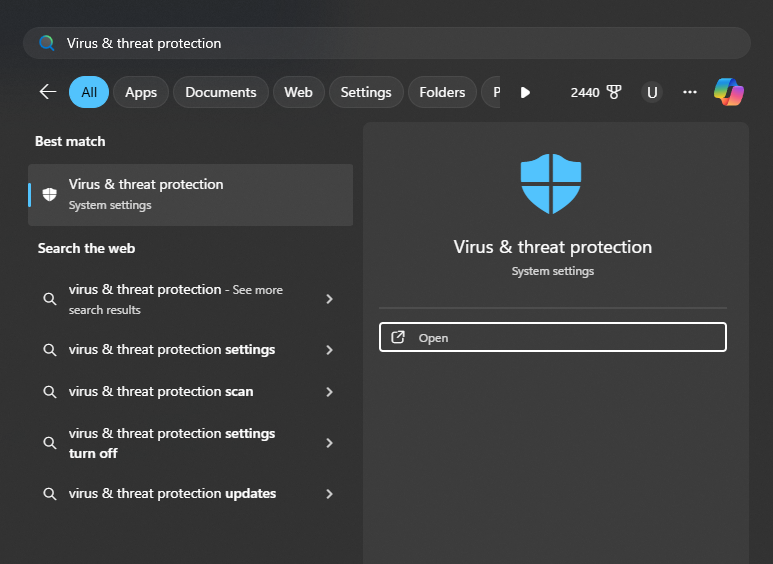
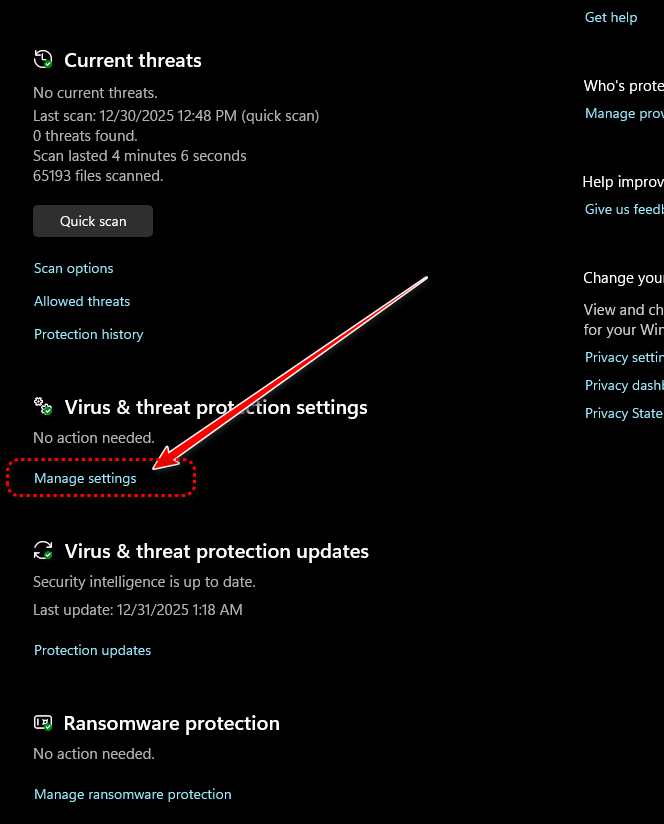
- Ich suche nach Viren- und Bedrohungsschutz Und öffne es.

- tippen Sie auf Einstellungen verwalten Unter Einstellungen für Viren- und Bedrohungsschutz.

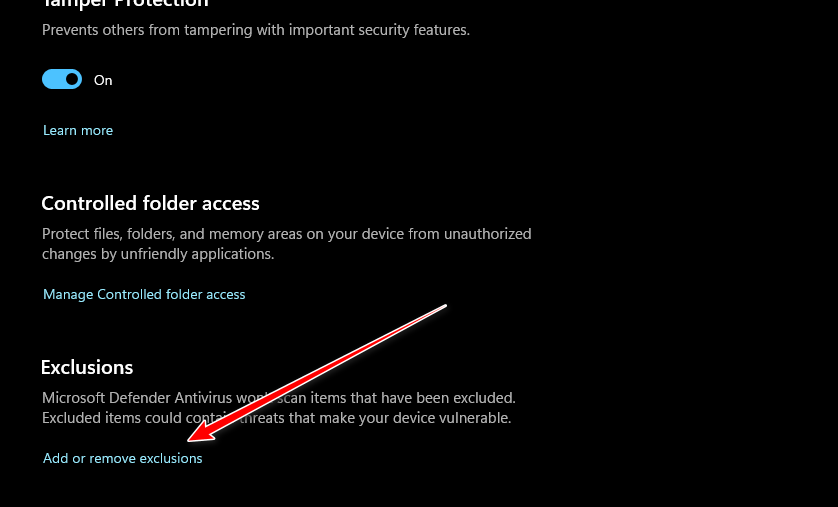
- tippen Sie auf Ausschlüsse hinzufügen oder entfernen.

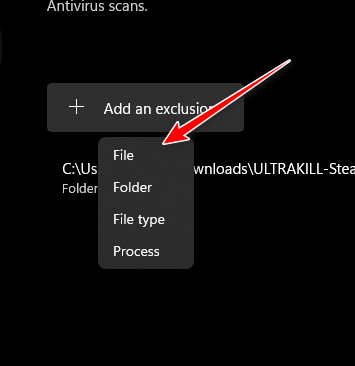
- tippen Sie auf Fügen Sie einen Ausschluss hinzu Dann wähle Reichen Sie das.

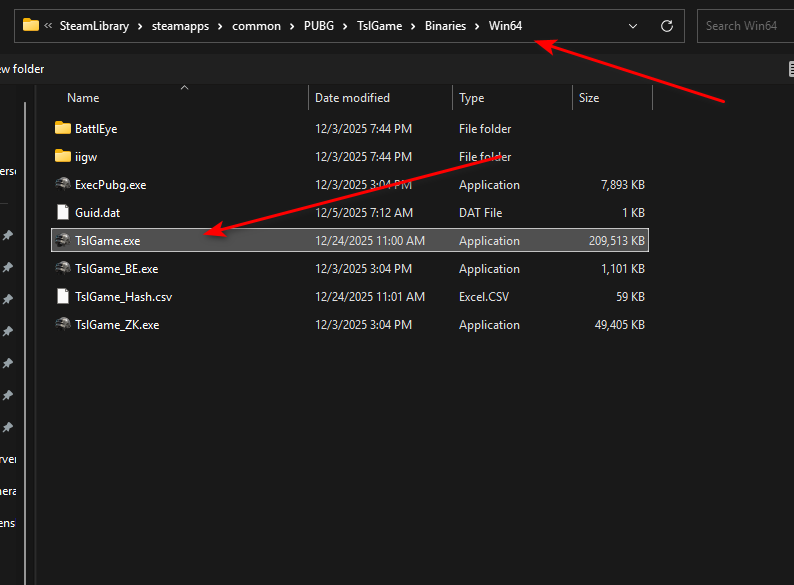
- Navigieren Sie zu diesem Ordner (bearbeiten Sie den Ordner, falls sich Ihre Steam-Bibliothek auf einem anderen Laufwerk befindet):
SteamLibrarysteamappscommonPUBGTslGameBinariesWin64
- Wählen Sie die ausführbare PUBG-Datei aus: TslGame.exe

- Speichern Sie die Änderungen und versuchen Sie, das Spiel erneut zu starten.Zusätzliche Prüfung: Wenn Sie kürzlich eine Sperrung/Quarantäne gesehen haben, öffnen Sie sie. Schutzhistorie Aktivieren/Erlauben Sie in den Windows-Sicherheitseinstellungen die PUBG-bezogenen Elemente, bevor Sie es erneut versuchen.
5. PUBG: BATTLEGROUNDS neu installieren
Wenn nichts anderes hilft, ist eine Neuinstallation die gründlichste Lösung. Dabei wird die gesamte Installation (einschließlich beschädigter Updates und hartnäckiger zwischengespeicherter Komponenten) durch eine frische Kopie ersetzt, und oft werden so auch Probleme behoben, die durch die Überprüfung nicht vollständig gelöst werden konnten.
- Öffne Steam und gehe zu deiner Bibliothek.
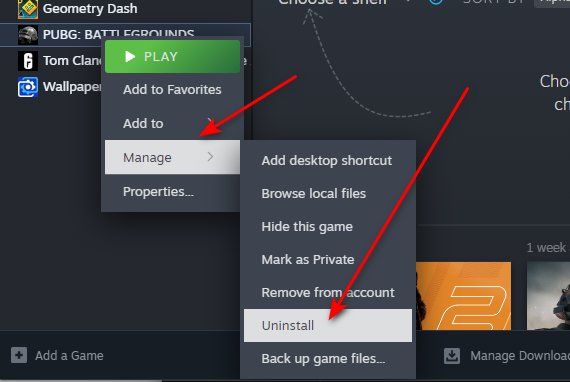
- Rechtsklick auf PUBG: BATTLEGROUNDS und wählen Sie Verwalten (Verwaltung).
- Wählen Deinstallieren (Deinstallieren) und bestätigen.

- Nach der Deinstallation installieren Sie PUBG neu und starten es.
Kommentarfunktion ist geschlossen.