

Wie behebt man das Problem, dass der EA SPORTS FC 26-Controller auf dem PC nicht funktioniert?

Auf dem PC kann es bei EA SPORTS FC 26 während Online-Spielen vorkommen, dass die Controller-Steuerung plötzlich nicht mehr erkannt wird . Möglicherweise bemerken Sie fehlende Eingaben (Pass/Lauf/Wechsel), verzögerte Aktionen oder dass das Spiel plötzlich auf Tastatur-/Maussteuerung umschaltet , obwohl Windows den Controller weiterhin als angeschlossen anzeigt.
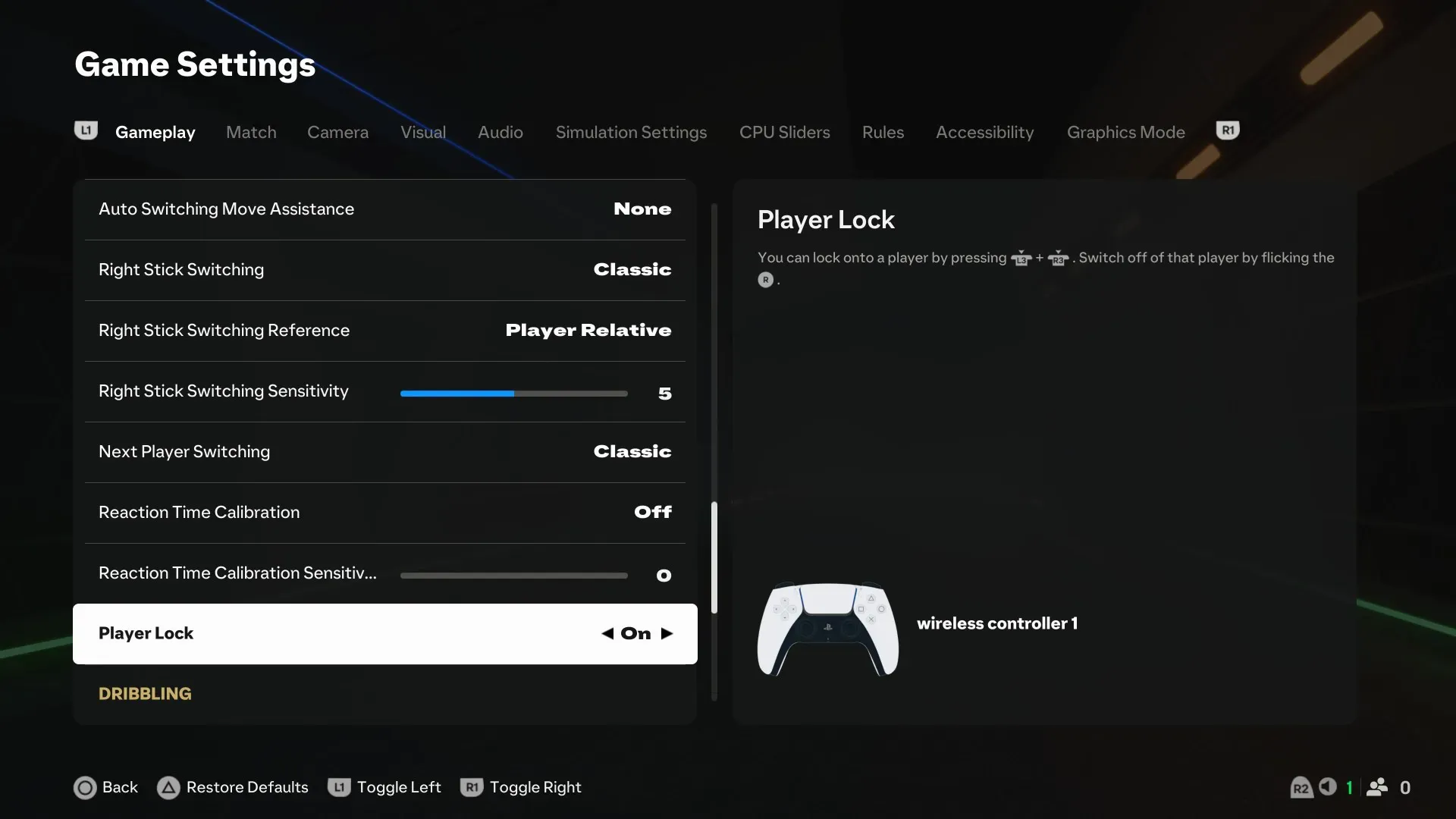
Die meisten Probleme entstehen durch Konflikte mit der Eingabeschicht (Steam Input, EA-Overlays, Discord-/Xbox Game Bar-/GPU-Overlays, DS4Windows/reWASD usw.) oder durch schwankende Bildwiederholraten , die die Eingabeerkennung beeinträchtigen. Die folgenden Lösungen beheben diese Konflikte und stabilisieren die Eingabe.
Bevor du anfängst:
- Wenn der Controller Es trennt sich auch unter Windows. (Und nicht nur in FC 26), also weiter zu USB-/Bluetooth-Reparaturen.
- Trennen Sie alle zusätzlichen Eingabegeräte (zweiter Controller, Lenkrad, HOTAS), bis FC 26 einen Controller erkennt. eins.
- Xbox-Controller funktionieren normalerweise standardmäßig. PlayStation-Controller sollten nicht aktiviert werden. طبقات متعددة (Zum Beispiel, Steam Input + DS4Windows) Gleichzeitig.
Wenden Sie die Korrekturen der Reihe nach an. Testen Sie nach jeder Korrektur im Hauptmenü , dann in einem Offline-Starterspiel und schließlich in einem Online-Spiel.
1. Überprüfen Sie die Spieledateien
Beschädigte oder fehlende Dateien können verhindern, dass Eingabekomponenten korrekt initialisiert werden. Die Überprüfung/Reparatur stellt beschädigte Dateien automatisch wieder her.
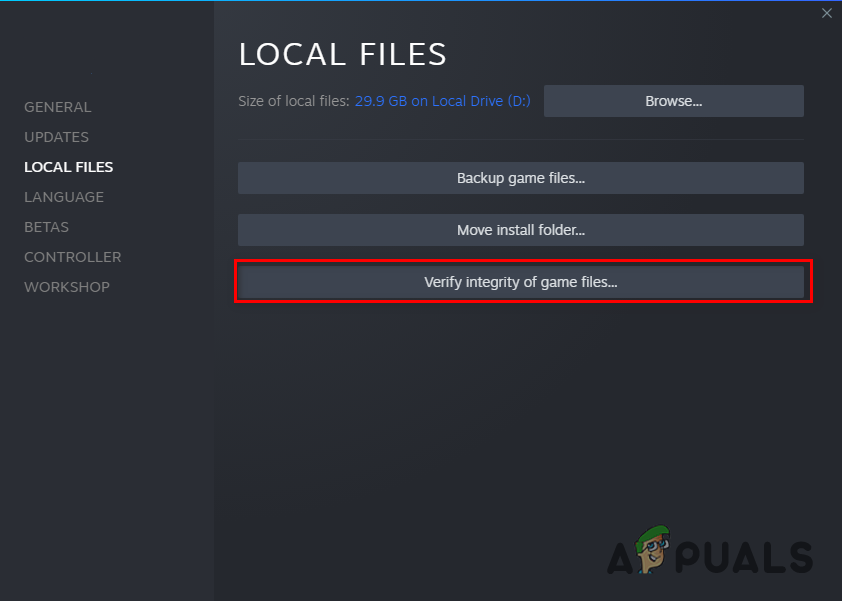
- Steam: Steam > Bibliothek > Rechtsklick auf EA SPORTS FC 26 > Eigenschaften im Vergleich > Installierte Dateien > Überprüfen Sie die Integrität der Spieldateien.
![]()
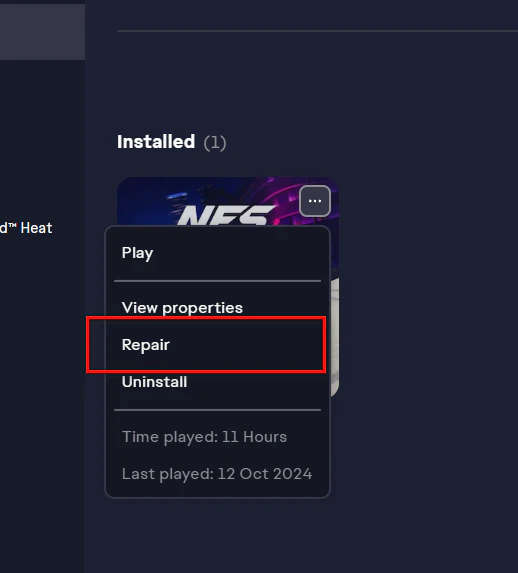
- EA-App: EA-App > Bibliothek > EA SPORTS FC 26 > Verwalten > Reparatur.
![]()
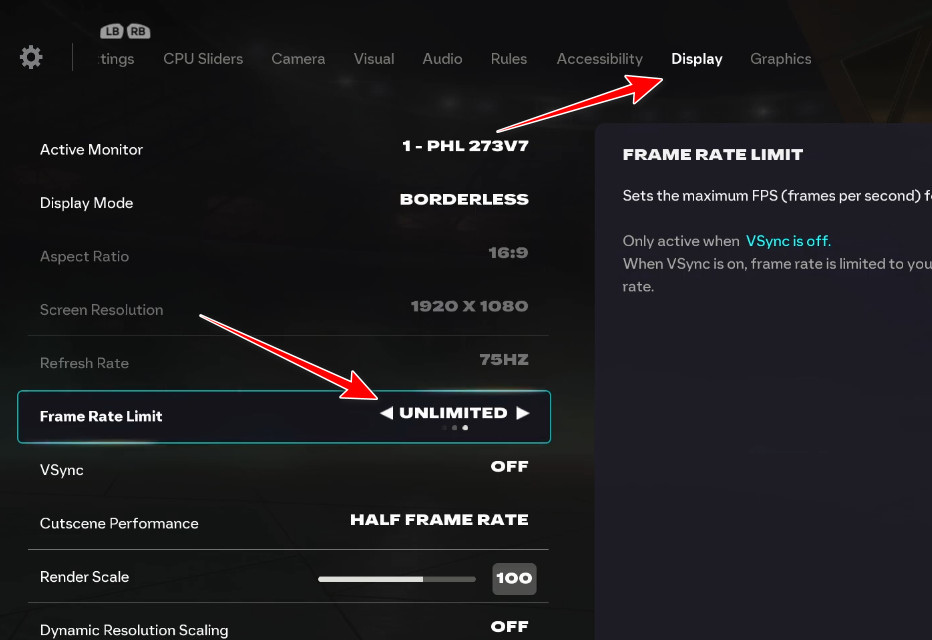
2. Die Bildrate (FPS) auf 60 begrenzen.
Konsolenabstürze treten häufiger bei sehr hohen oder instabilen Bildraten auf . Durch Festlegen einer Bildrate lässt sich die Bildrate verbessern und Fokus-/Eingabefehler reduzieren. Beginnen Sie mit 60 (versuchen Sie es gegebenenfalls mit 30 ).
- Öffnen EA SPORTS FC 26.
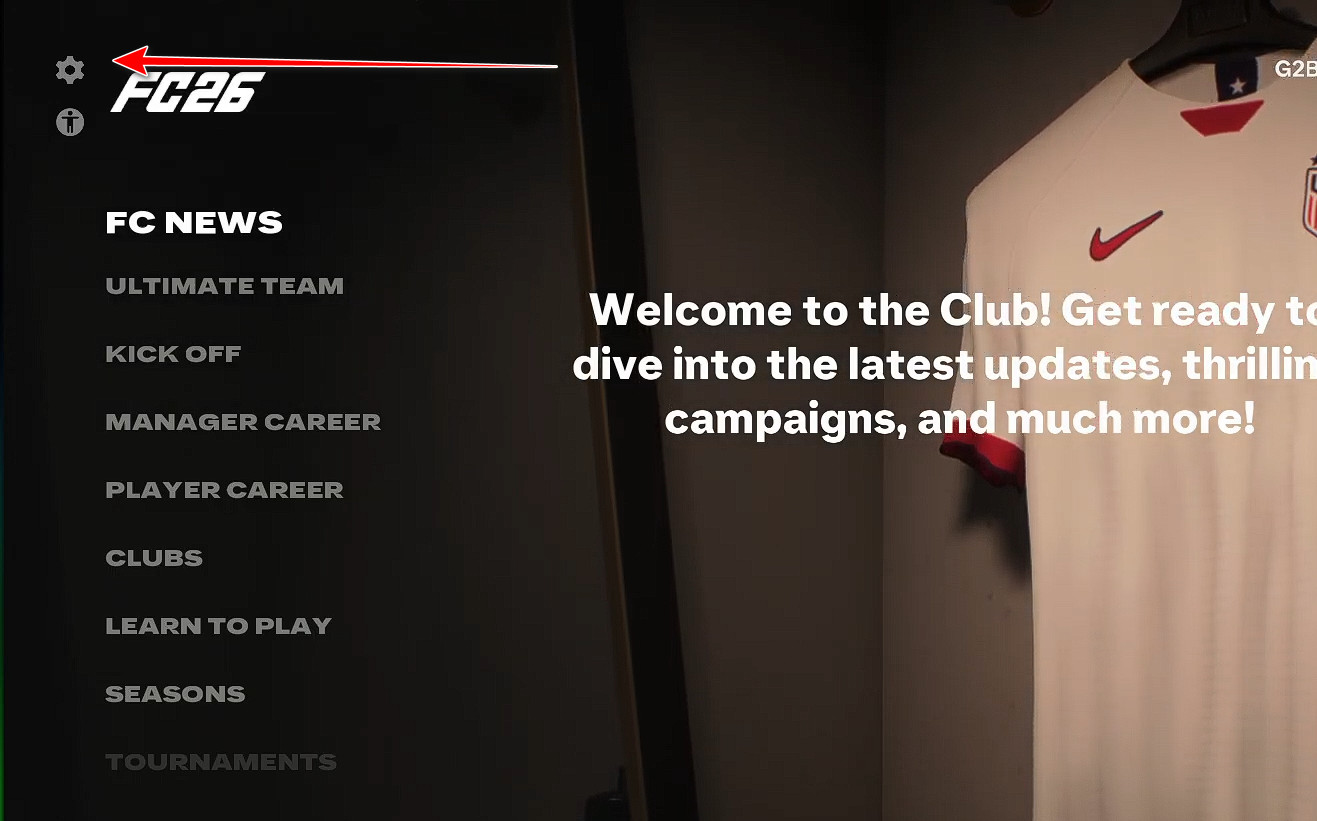
- geh zum Einstellungen .
![FC 26 Einstellungsmenü]()
- Öffnen Präsentation.
- einstellen Bildratenbegrenzung على 60 FPS (oder 30 FPS).
![Stelle das FPS-Limit von FC 26 auf 60 oder 30 ein.]()
- Wenden Sie die Änderungen an und Neu starten das Spiel.
- Wiederholen Sie den Test offline und anschließend online.
3. Steam Input deaktivieren (nur Steam-Version)
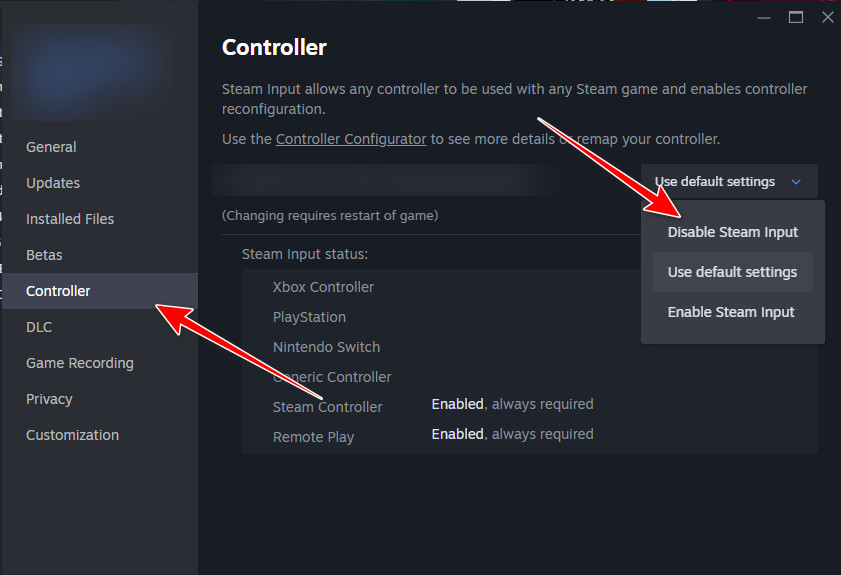
Steam Input kann Ihre Konsoleneingaben abfangen/umsetzen. FC 26 empfängt möglicherweise doppelte/konvertierte Signale oder wechselt mitten im Spiel das Gerät. Durch Deaktivieren dieser Funktion kann das Spiel die Konsoleneingaben direkt lesen.
Hinweis: Führen Sie diese Schritte nur aus, wenn Sie FC 26 über Steam spielen . Wenn Sie es ausschließlich über die EA-App spielen , fahren Sie mit dem nächsten Lösungsvorschlag fort.
- Öffnen Steam > Bibliothek.
- Rechtsklick auf EA SPORTS FC 26 > Eigenschaften im Vergleich.
- Öffnen Sie die Registerkarte Controller.
- Stellen Sie es ein auf Steam-Eingabe deaktivieren (Es mag erscheinen als Off/Abgeschaltet).
![Steam-Eingabe für EA SPORTS FC 26 deaktivieren]()
- Starte das Spiel neu und versuche es erneut.
Falls der Controller nach dem Deaktivieren von Steam Input nicht mehr funktioniert: Starten Sie Steam Input neu und deaktivieren Sie stattdessen die anderen Overlays (DS4Windows/reWASD/overlays), sodass nur noch ein Controller-Overlay aktiv ist.
4. Overlays deaktivieren
Overlays können FC 26 stören (Steam-Overlay, EA-Overlay, Discord, GeForce Experience, Xbox Game Bar usw.). Diese Störungen können die Eingabefokussierung beeinträchtigen und zu Einfrieren, Verzögerungen oder erzwungenem Umschalten zwischen Tastatur und Maus führen.
Schaut euch unsere ausführliche Anleitung an, wie ihr Overlays auf verschiedenen Plattformen deaktivieren könnt!
5. DS4Windows (und andere virtuelle Controller) beenden
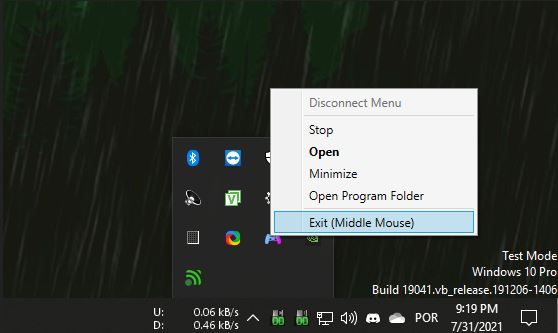
DS4Windows (und ähnliche Anwendungen) erstellt eine virtuelle Konsole . Wenn FC 26 sowohl die virtuelle als auch die physische Maschine erkennt, kann es die falsche Maschine identifizieren, Eingaben duplizieren oder das Lesen der physischen Konsole abbrechen.
- nah dran DS4Windows Entfernen Sie es vollständig aus dem Systemgehäuse.
- Deaktivieren Sie außerdem weitere Steuerelemente (wie z. B. reasd Oder InputMapper Oder Verstecken Oder andere virtuelle Gamepad-Treiber).
- Neu starten FC 26 Versuchen Sie es erneut.
6. USB-/Bluetooth-Reparaturen (falls der Windows-Controller ebenfalls nicht mehr funktioniert)
Reagiert der Controller auch unter Windows nicht mehr, liegt das meist an Problemen mit der Energieverwaltung, einem defekten Anschluss/Hub, Bluetooth-Instabilität oder Treiber-/Firmware-Problemen. Beheben Sie zuerst die Windows-Stabilitätsprobleme und testen Sie FC 26 anschließend erneut.
- Versuchen Sie einen anderen USB-Anschluss: Vermeiden Sie die Verwendung von Front-End-Hubs/Ports; verwenden Sie stattdessen einen direkten Port auf dem Motherboard.
- Ändern Sie den Verbindungstyp: Prüfung Bluetooth مقابل USB Um die Instabilität der drahtlosen Verbindung zu isolieren.
- Entfernen Sie alle zusätzlich gekoppelten Controller: Behalten Sie die Kontrolle Einer In den Bluetooth-Einstellungen aktivieren.
- Verwenden Sie nur eine Steuerungsebene: Dampfeingang Oder DS4Windows Oder die ursprüngliche Unterstützung.

Kommentarfunktion ist geschlossen.