


Beim Ausführen von Minecraft: Java Edition kann das Spiel sofort abstürzen und die Meldung „Exit code -1073741819“ anzeigen , wodurch verhindert wird, dass der Spieler weitergeleitet oder die Welt geladen wird.
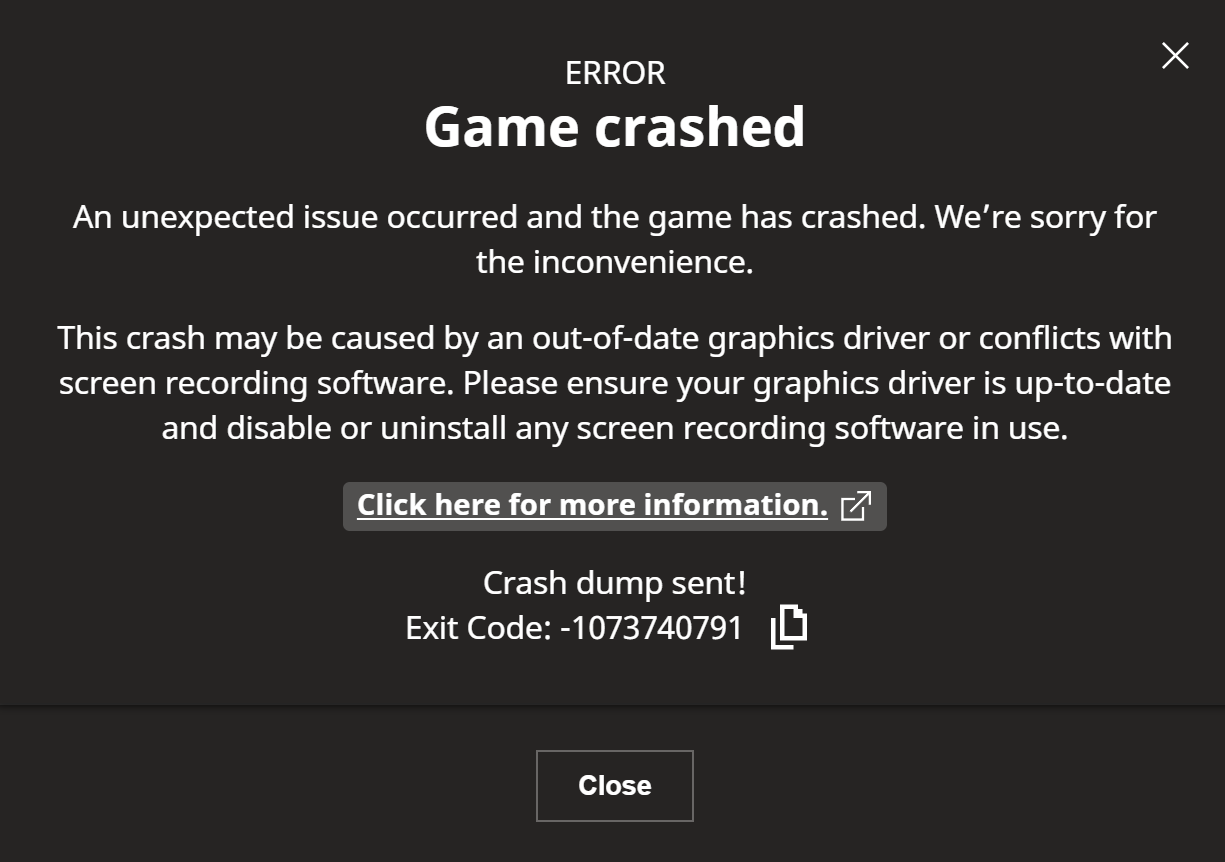
Dies deutet häufig auf einen Windows- Fehler 0xC0000005 (Zugriffsverletzung) hin , was bedeutet, dass Java (oder eine von Minecraft verwendete native Bibliothek) versucht hat, auf geschützten oder ungültigen Speicher zuzugreifen.
Die häufigsten Ursachen: beschädigte/fehlerhafte GPU- Treiber , Overlay-/Bundling- Konflikte , inkompatible Modifikationen/Shading oder Systeminstabilität (Übertaktung/XMP/EXPO, instabiler RAM oder eine falsch konfigurierte Auslagerungsdatei).
1. Aktualisieren Sie Ihren Grafiktreiber (oder führen Sie eine Neuinstallation durch).
Dieser Fehlercode tritt häufig auf, wenn die Rendering-Pipeline von Minecraft beim Start fehlschlägt. Treiberaktualisierungen helfen, aber selbst der „neueste“ Treiber kann beschädigt sein . Eine Neuinstallation entfernt schädliche Überreste und setzt die Kerntreiberkomponenten (OpenGL/DirectX) zurück, auf die Minecraft angewiesen ist.
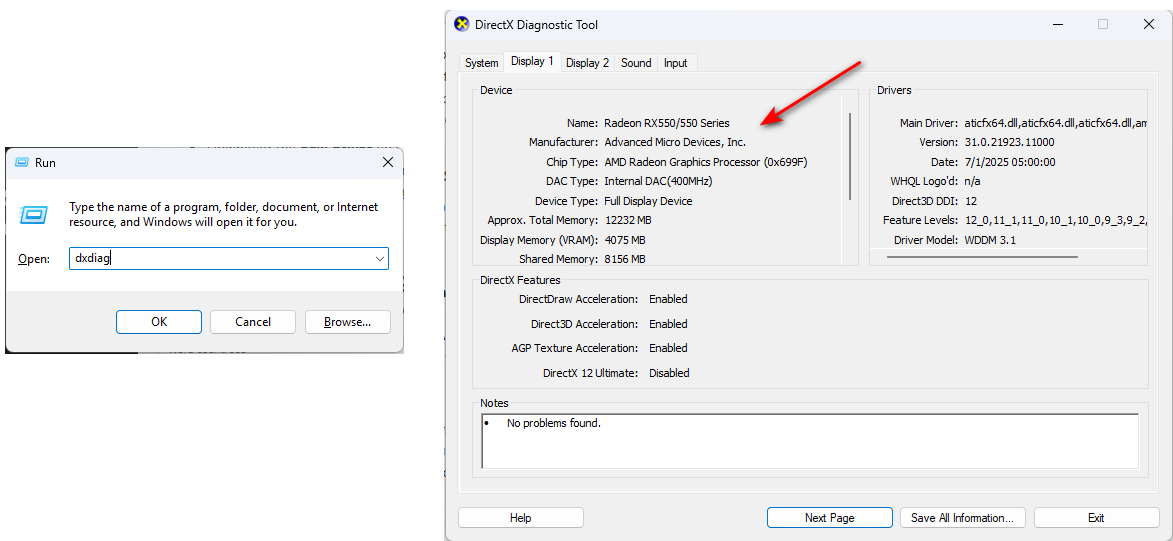
- Wählen Sie Ihre Grafikkarte (GPU) aus: Drücken Sie Windows-+ R, Und geben Sie ein dxdiag, Und drücke Enter, und öffnen Sie dann die Registerkarte Präsentation (oder Tab) Machen (Auf einigen Systemen).
![]() Tipp (Laptops): Sie können es sehen Meine Einheit Grafikverarbeitung (Intel iGPU + NVIDIA/AMD dGPU). Beachten Sie beides.
Tipp (Laptops): Sie können es sehen Meine Einheit Grafikverarbeitung (Intel iGPU + NVIDIA/AMD dGPU). Beachten Sie beides. - Laden Sie den passenden Treiber von der NVIDIA/AMD/Intel-Website herunter. das offizielle.
- Vermeiden Sie „Treiberaktualisierungs“-Tools von Drittanbietern, da fehlerhafte Pakete OpenGL/DirectX-Komponenten deaktivieren und die Anzahl von Abstürzen erhöhen können.
- Falls der Absturz nach einem kürzlich erfolgten Update aufgetreten ist, versuchen Sie Folgendes:
 Tipp (Laptops): Sie können es sehen Meine Einheit Grafikverarbeitung (Intel iGPU + NVIDIA/AMD dGPU). Beachten Sie beides.
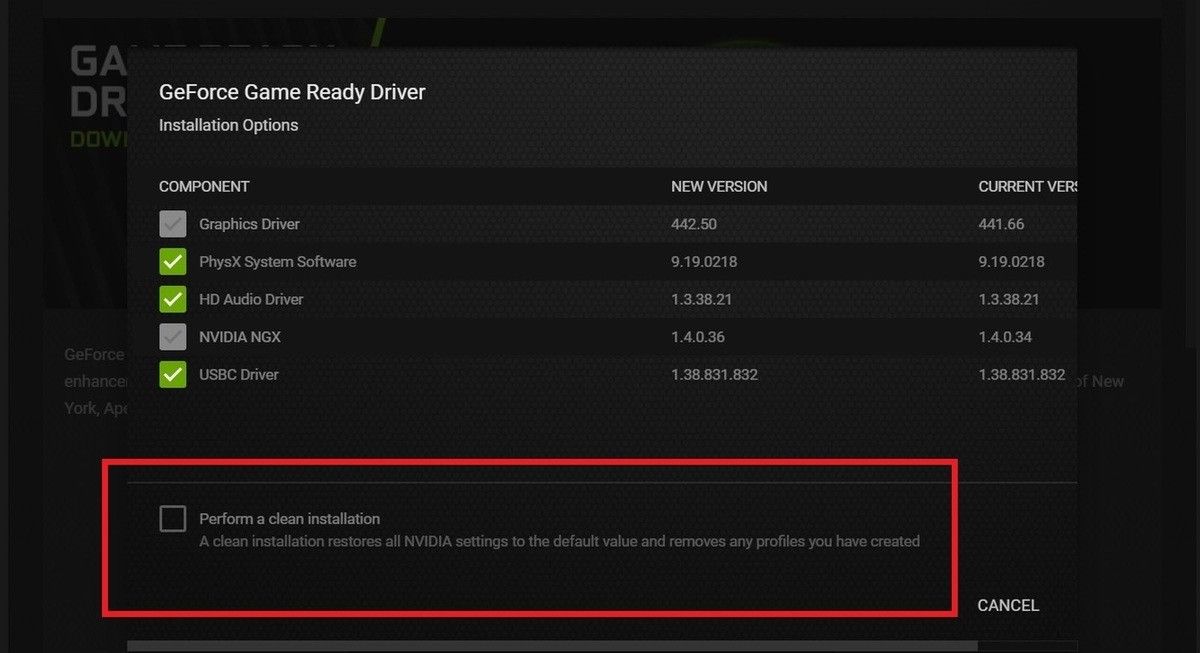
- Saubere Installation Mithilfe der Installationssoftware des Herstellers (NVIDIA bietet diese Option häufig an) Führen Sie eine saubere Installation durch).
![]()
- Fortgeschritten (optional): benutzen DDU Um die verbleibenden Treiberkomponenten zu entfernenDann installieren Sie es neu.
- Starten Sie Ihren Computer neu und versuchen Sie, Minecraft erneut auszuführen.
2. Deaktivieren Sie alle in Konflikt stehenden Anwendungen.
Overlays, Aufnahmeprogramme, FPS-Zähler, RGB-Widgets und Hardware-Monitore können Java/OpenGL beeinträchtigen („hängen bleiben“). Wenn ein solches Programm beim Minecraft-Start zum falschen Zeitpunkt hängt, kann dies zu einer Zugriffsverletzung führen . Das Schließen des Programms ist der schnellste Weg, einen Overlay-Konflikt zu bestätigen.
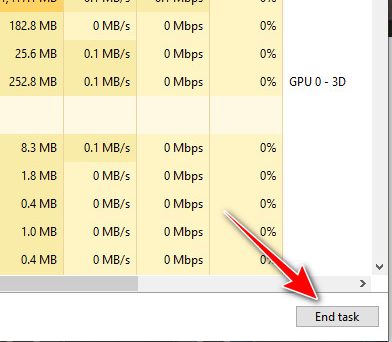
- Klicke auf Ctrl + Shift + Esc Öffnen Aufgabenmanagement.
- Beenden Sie die Overlay-/Aufnahme-/Überwachungsanwendungen (und starten Sie Minecraft anschließend neu).
![Beenden Sie Hintergrundprozesse im Task-Manager, um Overlay- und Überwachungsanwendungen zu stoppen.]()
- Falls Minecraft erst startet, nachdem Sie eine Anwendung geschlossen haben, deaktivieren Sie die Overlay-/Hängefunktion dieser Anwendung (damit sie beim nächsten Mal nicht wieder auftaucht).
3. Modifikationen deaktivieren (Originaleinstellungen testen)
Modifikationen/Shader können dazu führen, dass Minecraft vor dem Menü abstürzt , insbesondere nach Updates von Minecraft, Fabric/Forge/NeoForge, OptiFine/Iris oder der Verwendung von Shader-Paketen. Versionsinkompatibilitäten können dazu führen, dass Java inkompatiblen nativen Code lädt oder fehlerhafte Darstellungen erzeugt, was ebenfalls zu diesem Exit-Code führen kann. Durch Testen der nativen Umgebung lässt sich schnell feststellen, ob die modifizierte Umgebung die Ursache des Problems ist.
- Öffne deinen Minecraft-Datenordner:
- Windows: Klicke auf Windows-+ R, Und geben Sie ein %appdata%.minecraft, Und drücke Enter.
- Hinweis: Wenn Sie CurseForge/Prism/GDLauncher verwenden, öffnen Sie Der entsprechende Ordner Für dieses Profil (pro Instanz)
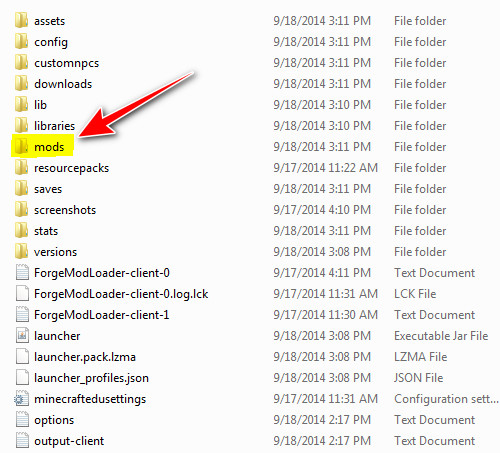
modsUnd seine ganz eigene Zusammensetzung.
- Ordner öffnen Mods:
- Wenn kein Ordner vorhanden ist ModsEs ist wahrscheinlich, dass Sie sich im Originalmodus befinden (fahren Sie mit den nächsten Korrekturen fort).
- Lösch es nicht.Benenne es um in mods_old (Eine sichere Datensicherung).
![Der Minecraft-Ordner .minecraft enthält eine Anleitung zur Fehlerbehebung und zum Beheben von Mod-Bugs.]()
- Benennen Sie die Datei (falls vorhanden) vorübergehend um, um eine Beschädigung der Shader-/Konfiguration auszuschließen:
- Shaderpacks
- Ressourcenpakete
- Config
- Starte Minecraft. Falls es funktioniert, installiere die Mods schrittweise neu, bis die Abstürze wieder auftreten; dies gibt in der Regel Aufschluss über die Ursache. Versionskonflikt (Minecraft-Version + Loader + Mod-/Shader-Version).
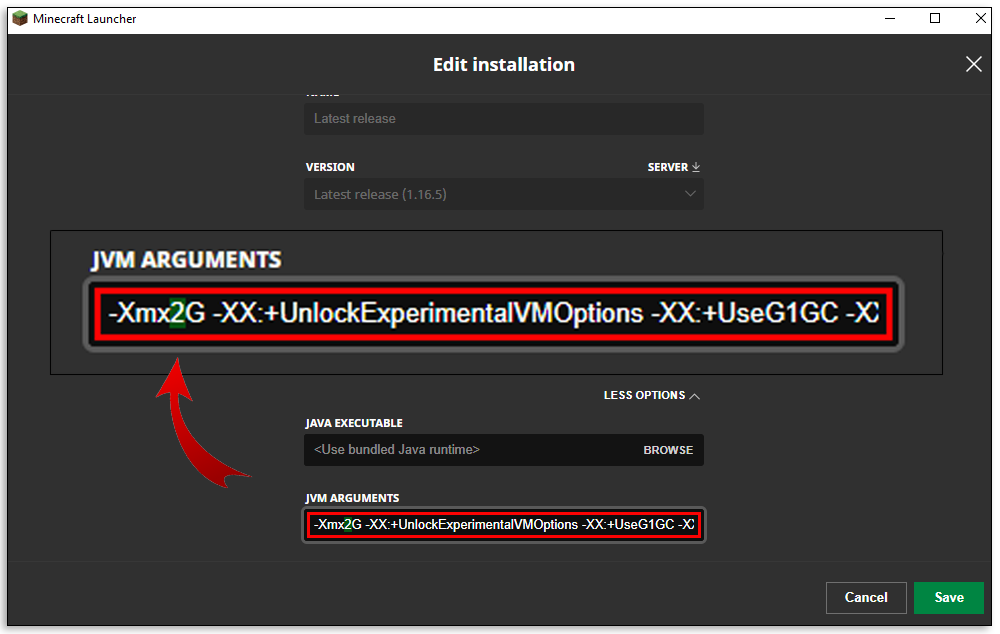
4. Die Xmx-Anpassung in Minecraft reduzieren.
Ist der Wert für -Xmx zu hoch eingestellt, kann Java in der Startphase instabil werden, insbesondere bei begrenztem Arbeitsspeicher, starker Hintergrundnutzung oder einer deaktivierten/kleinen Auslagerungsdatei. Durch Verringern des Wertes von -Xmx wird die Speicherauslastung reduziert und Zugriffsverletzungen beim Start während Stabilitätstests können verhindert werden.
- Öffnen Minecraft starter.
- Gehe zu Installationen und klicke Mehr in deinem Profil.
- Ich suche nach
-Xmxund stellen Sie es auf-Xmx2GOder-Xmx4G(Das Basisspiel funktioniert normalerweise gut auf 2–4 G).
![Der Minecraft Launcher „Mehr Optionen“ zeigt JVM-Medien an und reduziert die Xmx-RAM-Zuweisung.]()
- Rat: Überprüfen Sie den Arbeitsspeicher (RAM) in Task Manager > Leistung > Memory.
- Zum Testen: Nicht ernennen
-XmxBei sehr hohen Werten kann eine Erhöhung des Arbeitsspeichers (RAM) zu vermehrten Migrationen/Instabilitäten und einer höheren Schwere von Systemabstürzen führen.
5. Virtuellen Speicher (Auslagerungsdatei) vergrößern
Die Auslagerungsdatei in Windows dient als Sicherheitsnetz bei begrenztem Arbeitsspeicher. Ist sie deaktiviert oder zu klein, kann Java beim Start abstürzen, insbesondere bei Änderungen/Shading oder Wertänderungen. -Xmx Hoch, da Windows bei der Initialisierung von Minecraft nicht genügend Speicher bereitstellen kann.
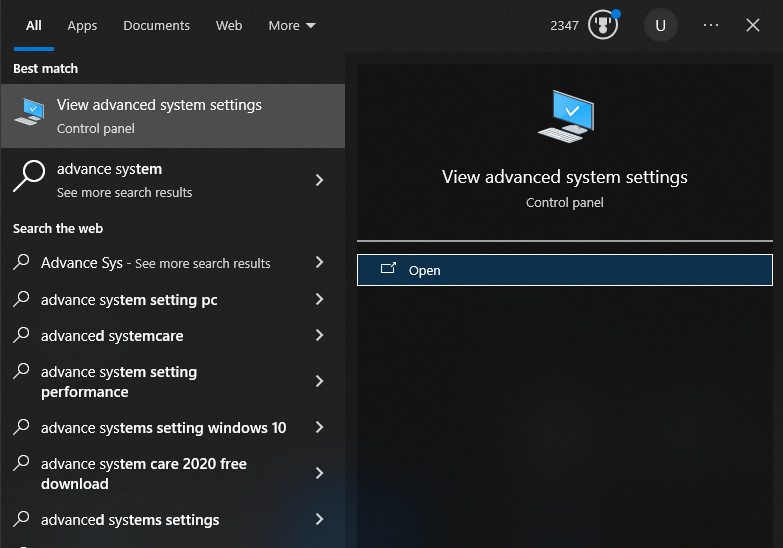
- Ich suche nach Erweiterte Systemeinstellungen anzeigen Und öffne es.
![Windows-Suchergebnisse für „Erweiterte Systemeinstellungen anzeigen“]()
- innerhalb die Performance, Klicken Einstellungen.
![Position der Schaltfläche für die Windows-Leistungsoptionen]()
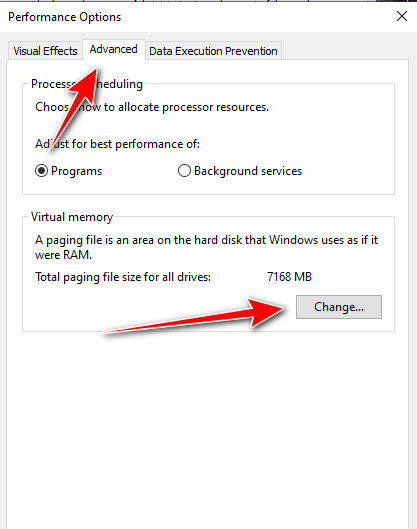
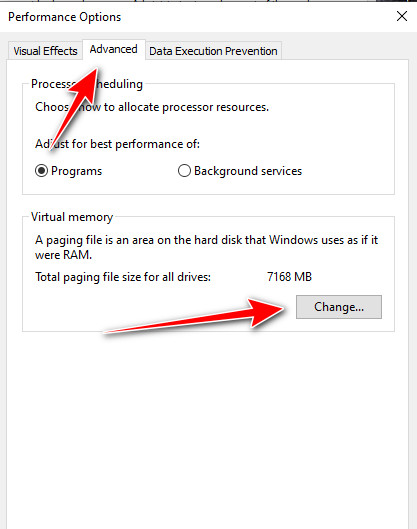
- Öffnen Sie die Registerkarte Erweiterte Optionen Und klicken Sie Ein Wechsel innerhalb virtueller Speicher.
![Schaltfläche „Virtuellen Speicher ändern“ in den Leistungsoptionen ändern]()
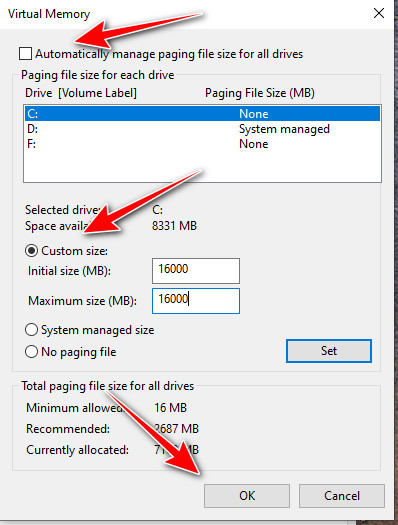
- Empfohlen (am sichersten): Aktivieren Verwalten Sie die Größe der Auslagerungsdatei für alle Laufwerke automatischWenn Sie manuelle Werte zur Fehlersuche benötigen, wählen Sie benutzerdefiniertes Format:
- Anfangsgröße (MB): ~1.5 × Ihr RAM (Beispiel: 16 GB ≈ 24576 MB)
- Maximale Größe (MB): Etwa doppelt so viel RAM wie Ihr Arbeitsspeicher
- Hinweis: Bei 32 GB oder mehr RAM ist es üblicherweise Systemmanagement Besser als manuelle Werte im großen Maßstab.
Klicken Sie auf Festlegen > OK.
![Festlegen einer benutzerdefinierten Größe für die Auslagerungsdatei (virtueller Speicher) in Windows]()
- Starte deinen Computer neu und versuche es erneut mit Minecraft.
6. Videoeinstellungen zurücksetzen
Falsche Einstellungen für Vollbild/Auflösung/Grafik in der Konfiguration können dazu führen, dass Minecraft bereits vor dem Menü nicht mehr startet. Durch Umbenennen der Optionsdateien wird Minecraft gezwungen, die Standardeinstellungen neu zu erstellen. Dadurch werden möglicherweise ungültige Videoeinstellungen entfernt, die beim Start zu Abstürzen führen.
- Schließe Minecraft und den Launcher vollständig.
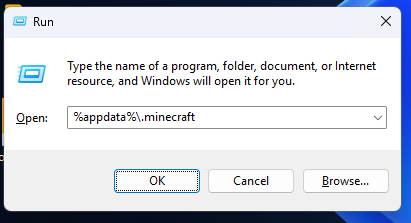
- Öffnen %appdata%.minecraft (oder Der entsprechende Ordner (Operator's).
![]()
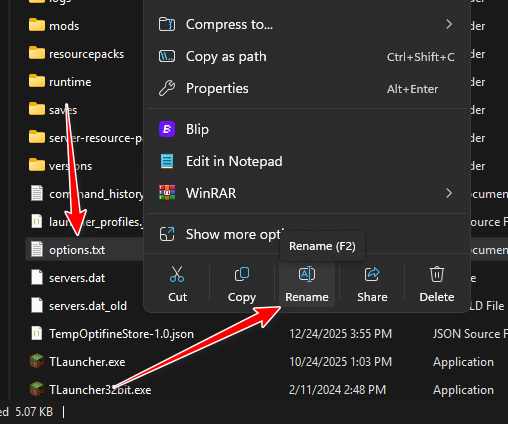
- Umbenennen Optionen.txt إلى options_old.txt.
![]()
- Wenn Sie OptiFine verwenden, benennen Sie es um optionsof.txt إلى optionsof_old.txt Ebenfalls.
- Starte Minecraft neu. Wenn es sich jetzt öffnet, wurde der Absturz wahrscheinlich durch beschädigte oder ungültige Grafikeinstellungen verursacht.
Sollte das Problem weiterhin bestehen: Versuchen Sie, einen anderen (älteren/neueren) Minecraft-Launcher zu verwenden, um ein spezifisches Problem mit der Minecraft-Version auszuschließen. Überprüfen Sie außerdem, was sich unmittelbar vor dem Auftreten des Problems geändert hat (neuer Treiber, neue Mod, neuer Shader, neues Overlay oder neue RAM-/BIOS-Einstellungen). Falls Sie Übertaktung oder XMP/EXPO verwenden, deaktivieren Sie diese Funktionen vorübergehend, um die Stabilität zu überprüfen.

Kommentarfunktion ist geschlossen.