

Wie behebt man das Problem mit dem schwarzen Bildschirm im Spiel Skate beim Starten/Laden?

Beim Starten von Skate kann es vorkommen, dass nach dem Intro oder während des Ladevorgangs ein schwarzer Bildschirm ohne Menü oder Grafik angezeigt wird. Das Spiel läuft möglicherweise weiter, fokussiert aber nicht auf den Bildschirm oder kann das erste Bild nicht darstellen.
Die meisten Meldungen weisen auf Konflikte im Anzeigemodus (Vollbild vs. Fenstermodus/rahmenlos) oder auf Konflikte mit Overlays/Fokus hin , die die Anzeige des Spielfensters verhindern.
Hier sind die effektivsten Lösungen für das Problem mit dem schwarzen Bildschirm in Skate.
1. Ändern Sie den Anzeigemodus in Fenstermodus.
Der Fenstermodus vermeidet das ausschließliche Vollbildverhalten, das beim Start fehlschlagen kann, und hilft dem Spiel, das erste Bild korrekt darzustellen.
- Klicke auf Alt + Enter Zum Umschalten zwischen Vollbildmodus und Fenstermodus.
Wenn Alt + Enter auf dem schwarzen Bildschirm nicht reagiert, versuchen Sie zuerst Methode 6 (Fokuskorrekturen) und versuchen Sie dann diesen Schritt erneut.
2. Deaktivieren Sie Overlays und Optimierungsprogramme.
Overlay- und Überwachungs-/Optimierungstools können das Spiel während der Wiedergabe stören und die Darstellung einzelner Frames verhindern. Deaktivieren Sie diese vorübergehend, um zu testen, ob ein Overlay-Konflikt die Ursache ist.
-
-
- Steam-Overlay: Steam > Einstellungen > Im Spiel > deaktivieren Aktivieren Sie das Steam Overlay während des Spiels.
![]()
- Discord-Overlay: Zwietracht > Benutzereinstellungen > Spiel-Overlay Deaktivieren.
![]()
- Xbox-Spielleiste: Windows Einstellungen > Gaming > Herunterfahren Xbox-Spielleiste (vorübergehend).
![]()
- Steam-Overlay: Steam > Einstellungen > Im Spiel > deaktivieren Aktivieren Sie das Steam Overlay während des Spiels.
-
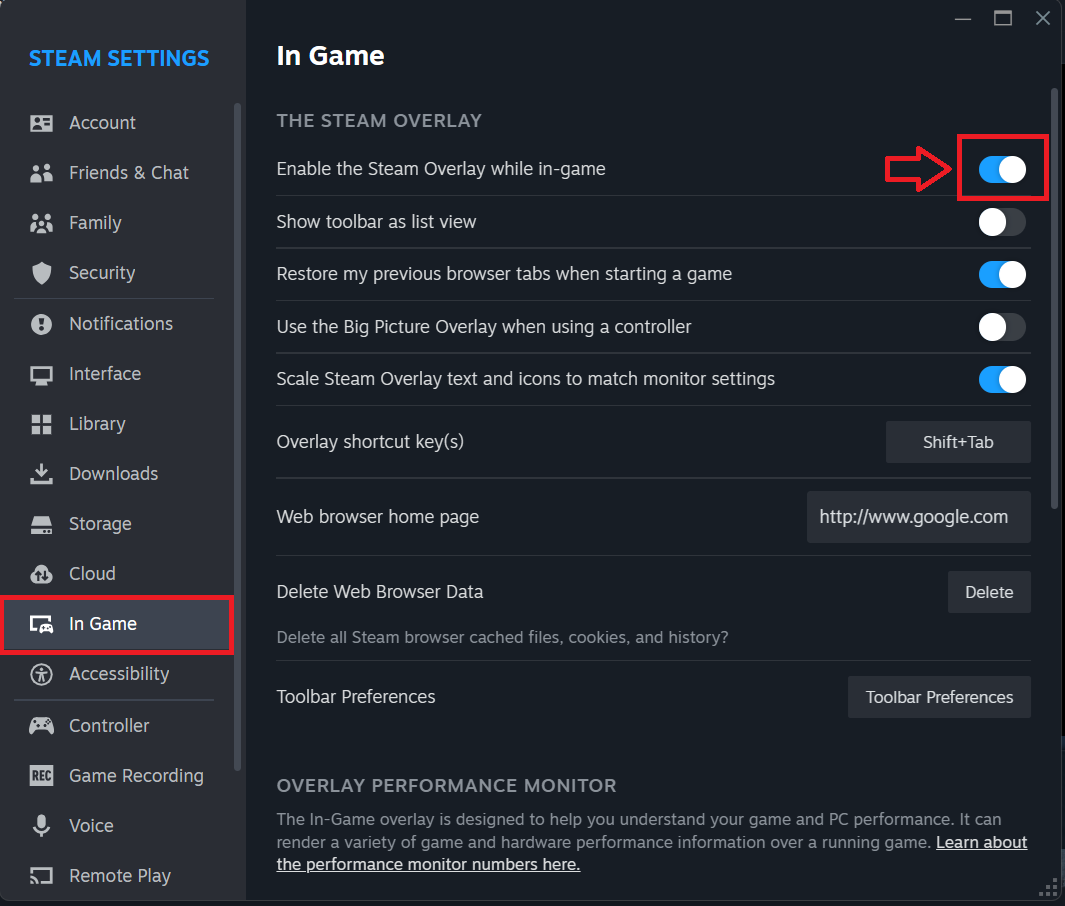
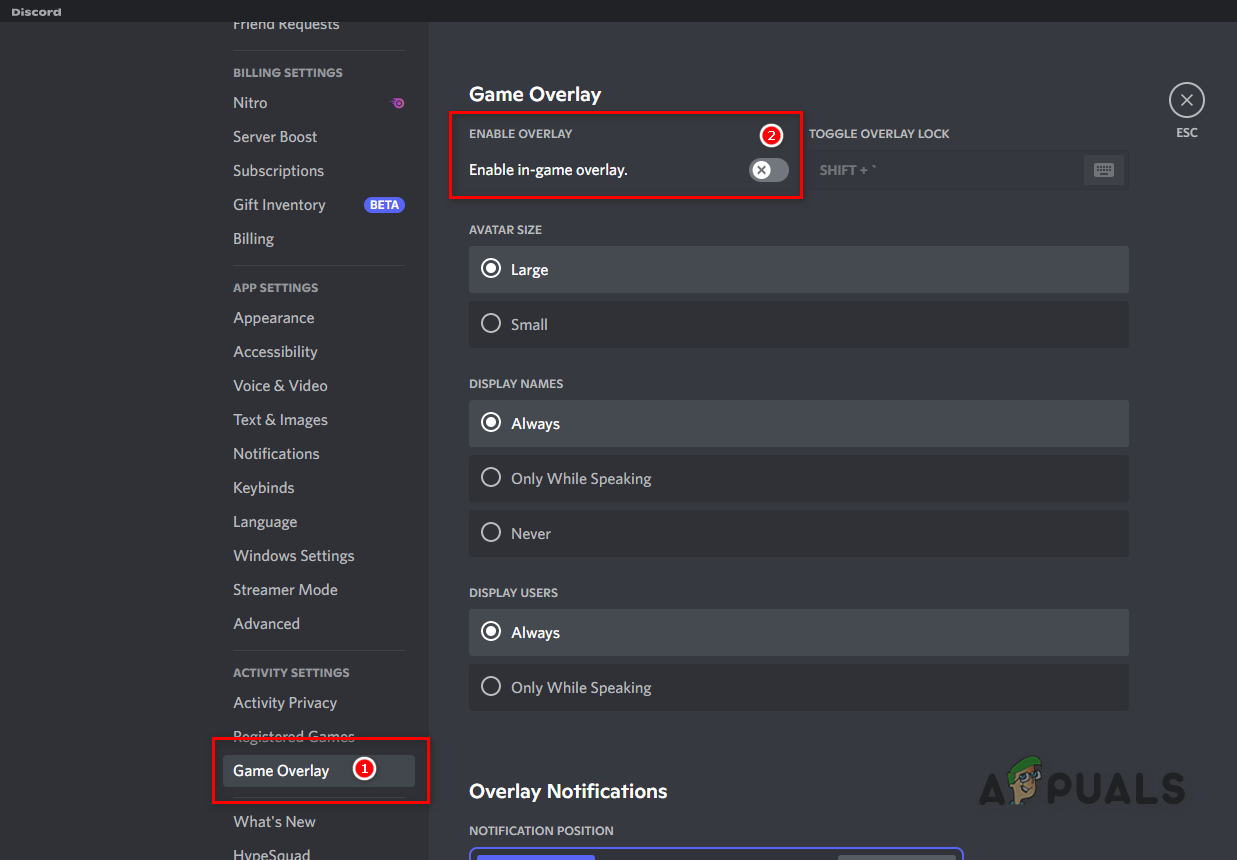
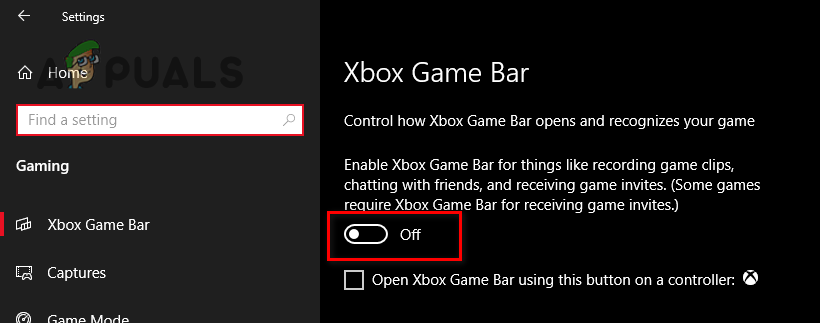
Nachdem Sie die Overlays deaktiviert haben, starten Sie Skate erneut und prüfen Sie, ob das Problem durch den schwarzen Bildschirm behoben wird.
3. Grafik-/Konfigurationseinstellungen zurücksetzen
Wenn das Spiel eine nicht unterstützte Bildschirmauflösung, einen falschen Monitor, eine HDR-/Bildwiederholfrequenz-Inkompatibilität oder einen instabilen Anzeigemodus gespeichert hat, kann es mit einem schwarzen Bildschirm starten. Durch Zurücksetzen der Konfiguration wird Skate gezwungen, die Anzeigeeinstellungen neu zu erstellen.
- Schließe das Spiel und den Spieler vollständig.
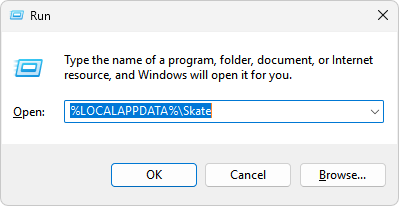
- Klicke auf Win + RFügen Sie Folgendes ein und drücken Sie dann Enter:
%LOCALAPPDATA%Skate
![]()
- Benennen Sie den Ordner um (zum Beispiel fügen Sie hinzu: -backupStarten Sie das Spiel anschließend neu, um die neuen Einstellungen wiederherzustellen.
4. Übertrage das Spiel auf die SSD.
Dies hilft, wenn der „schwarze Bildschirm“ in Wirklichkeit ein Ladevorgang ist, der sich verzögert (das Spiel läuft, friert aber ein, während Dateien geladen werden). Befindet sich Skate. auf einer Festplatte (HDD), kann die Ladezeit so lang sein, dass es den Anschein erweckt, als sei das Spiel eingefroren. Eine SSD verkürzt die Ladezeit und verhindert das Einfrieren.
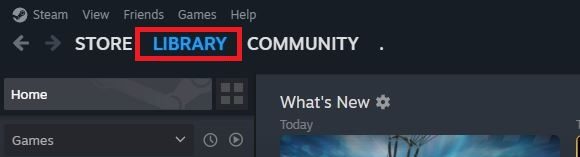
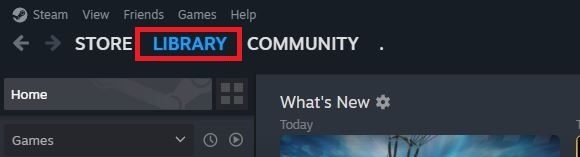
- Öffne Steam und gehe zu die Bibliothek.
![]()
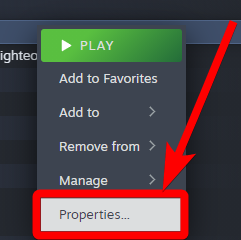
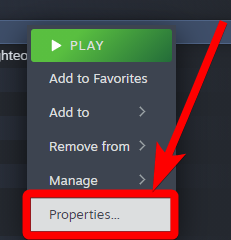
- Rechtsklick auf Schlittschuh. und klicke ئصائص.
![]()
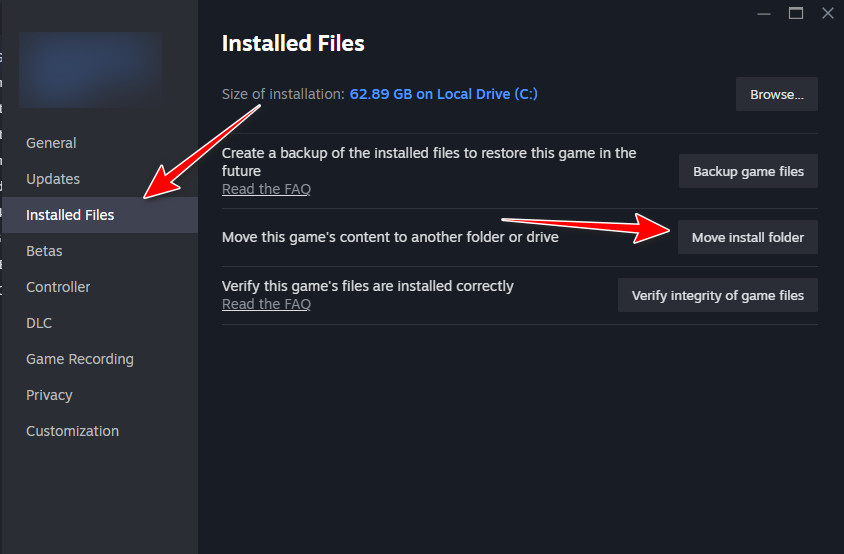
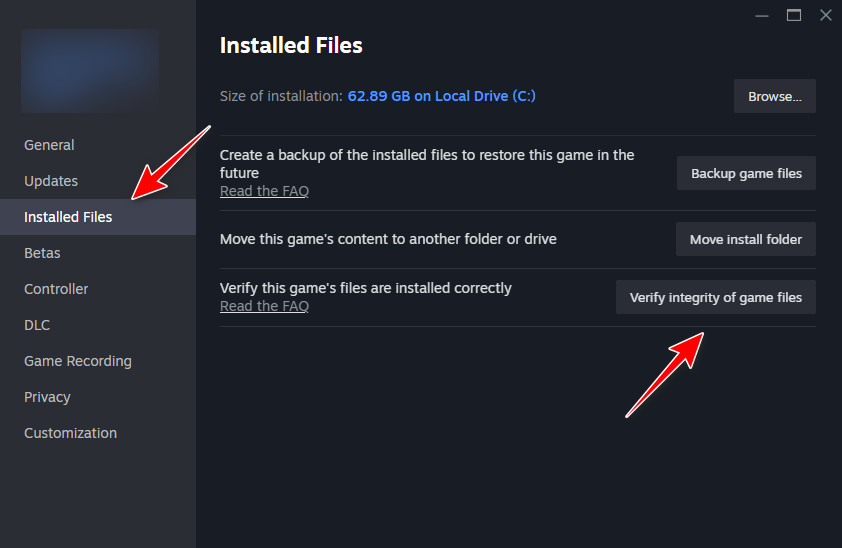
- Gehe zu Installierte Dateien > Installationsordner verschieben.
![]()
- Wählen Sie Ihr Solid-State-Laufwerk (SSD) aus und bestätigen Sie die Übertragung.
- Warten Sie, bis die Übertragung abgeschlossen ist, und schalten Sie den Player dann vollständig aus.
- Starte den Player neu und beginne. Schlittschuh. Prüfen Sie beim neuen Motor, ob er nach dem schwarzen Bildschirm lädt.
Falls Sie Steam nicht verwenden: Deinstallieren Sie das Spiel und installieren Sie es anschließend auf Ihrer SSD neu. Testen Sie es dann erneut.
5. Spieldateien prüfen/reparieren
Beschädigte oder fehlende Dateien können zu Ladeproblemen führen und das Spiel auf einem schwarzen Bildschirm zurücklassen. Der Überprüfungs-/Reparaturprozess prüft Ihre Installation, vergleicht sie mit der offiziellen Version und ersetzt alle beschädigten oder fehlenden Dateien.
- Öffne Steam und gehe zu die Bibliothek.
![]()
- Klicken Sie mit der rechten Maustaste auf das Spiel und wählen Sie aus ئصائص.
![]()
- Auf der linken Seite, offen Installierte Dateien, dann tippe auf Überprüfen Sie die Integrität der Spieldateien.
![]()
- Warten Sie, bis der Scanvorgang abgeschlossen ist (dies kann je nach Laufwerk und Größe des Spiels mehrere Minuten dauern).

Kommentarfunktion ist geschlossen.