

So beheben Sie den Xbox-Fehler 0x87e00196 unter Windows 10/11
Beim Versuch, ein Spiel aus dem Game Pass oder dem Microsoft Store unter Windows 10 oder Windows 11 zu installieren oder zu öffnen, kann die Xbox- App plötzlich abstürzen und folgende Meldung anzeigen:
„Es ist ein unerwarteter Fehler aufgetreten – Code: 0x87e00196“
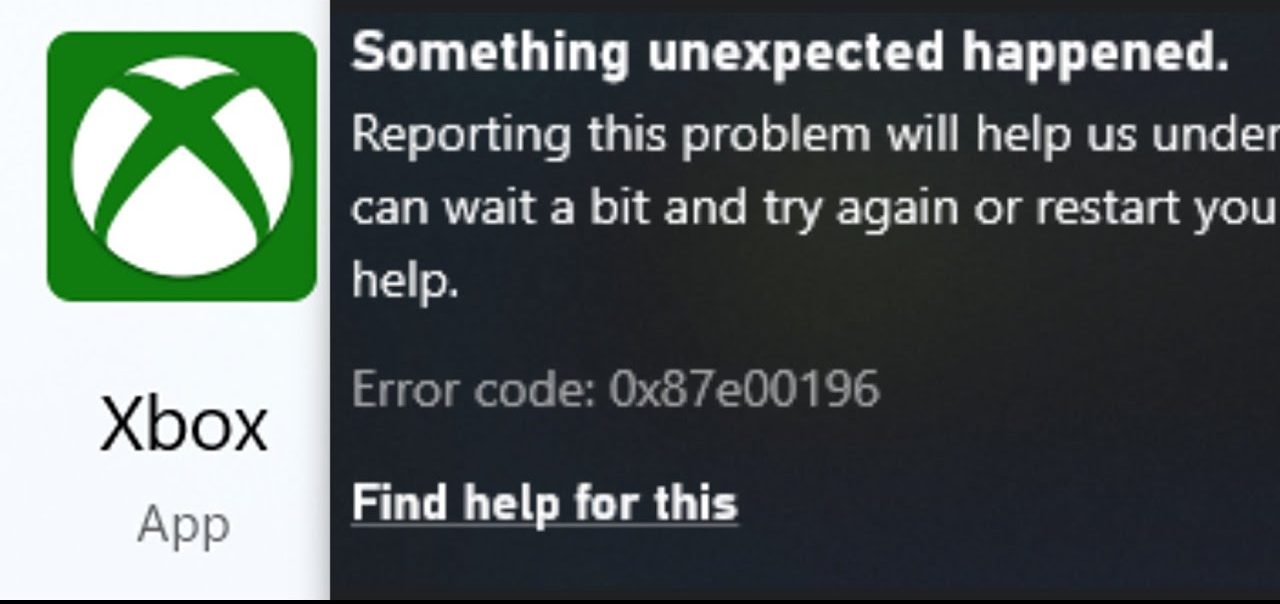
Dieser Fehler bedeutet, dass die Spieledienste oder der Microsoft Store-Installationsdienst die Hintergrundaufgaben, die für das Herunterladen von Spielen, die Lizenzprüfung und die Ausführung zuständig sind, nicht gestartet haben.
Meistens versagt der Dienst unmittelbar nach einem größeren Windows- Update, das seine Dateien verschiebt oder beschädigt, den Microsoft Store-Installationsdienst stoppt oder die Registrierungsschlüssel beschädigt, die GamingServices aufzeichnen.
Ein weiterer häufiger Grund ist ein Anmeldefehler. Melden Sie sich von der Xbox- App und dem Microsoft Store ab und anschließend mit demselben Microsoft- Konto wieder an . Stellen Sie sicher, dass Ihr Konto noch über ein aktives Game Pass -Abonnement verfügt , bevor Sie die Installation erneut versuchen. In seltenen Fällen kann auch ein Ausfall des Xbox-Netzwerks die Lizenzprüfung verhindern.
Bevor Sie mit den Lösungsansätzen fortfahren, öffnen Sie schnell „Einstellungen“ > „Spiele“ > „Xbox- Netzwerk“ und tippen Sie erneut auf „Prüfen“, um eine vorübergehende Störung des Xbox- Dienstes auszuschließen . Wenn der Status nicht „Verbunden“ anzeigt, warten Sie, bis die Dienste wiederhergestellt sind, und fahren Sie dann fort.
1. Installieren Sie die Gaming-Dienste über PowerShell neu.
Gaming Services ist die Hintergrundschicht, die es den Xbox- und Game Pass- Apps ermöglicht , Installationen, Updates und Startvorgänge zu verwalten. Wenn Gaming Services beschädigt ist , wird diese Verbindung zu Windows unterbrochen , wodurch die Installation oder der Start von Game Pass -Spielen verhindert wird . Durch eine Neuinstallation werden beschädigte Dateien entfernt und eine neue Kopie aus dem Microsoft Store bereitgestellt.
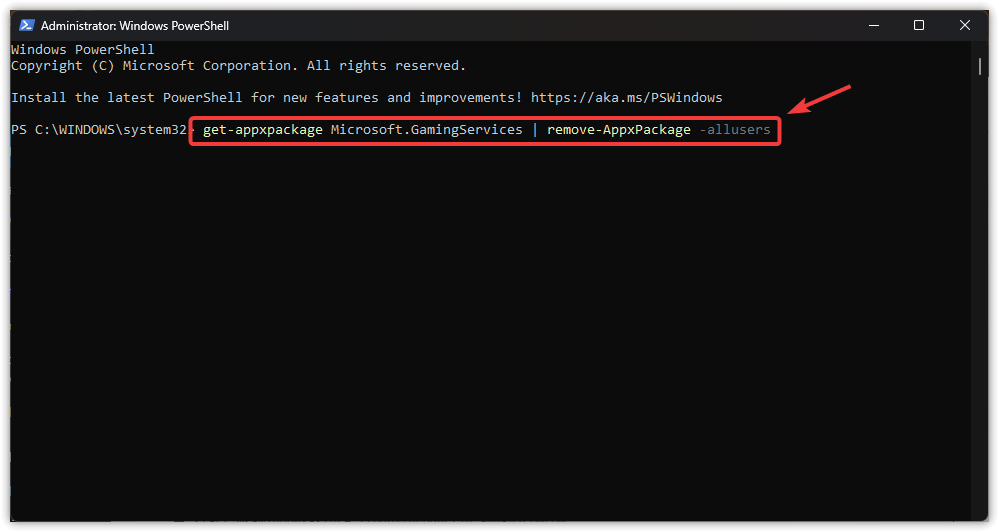
- Kopieren Sie den unten stehenden Befehl und fügen Sie ihn in ein Fenster ein. Powershell, Und drücke Enter Die aktuelle Installation entfernen.
get-appxpackage Microsoft.GamingServices | Remove-AppxPackage -allusers

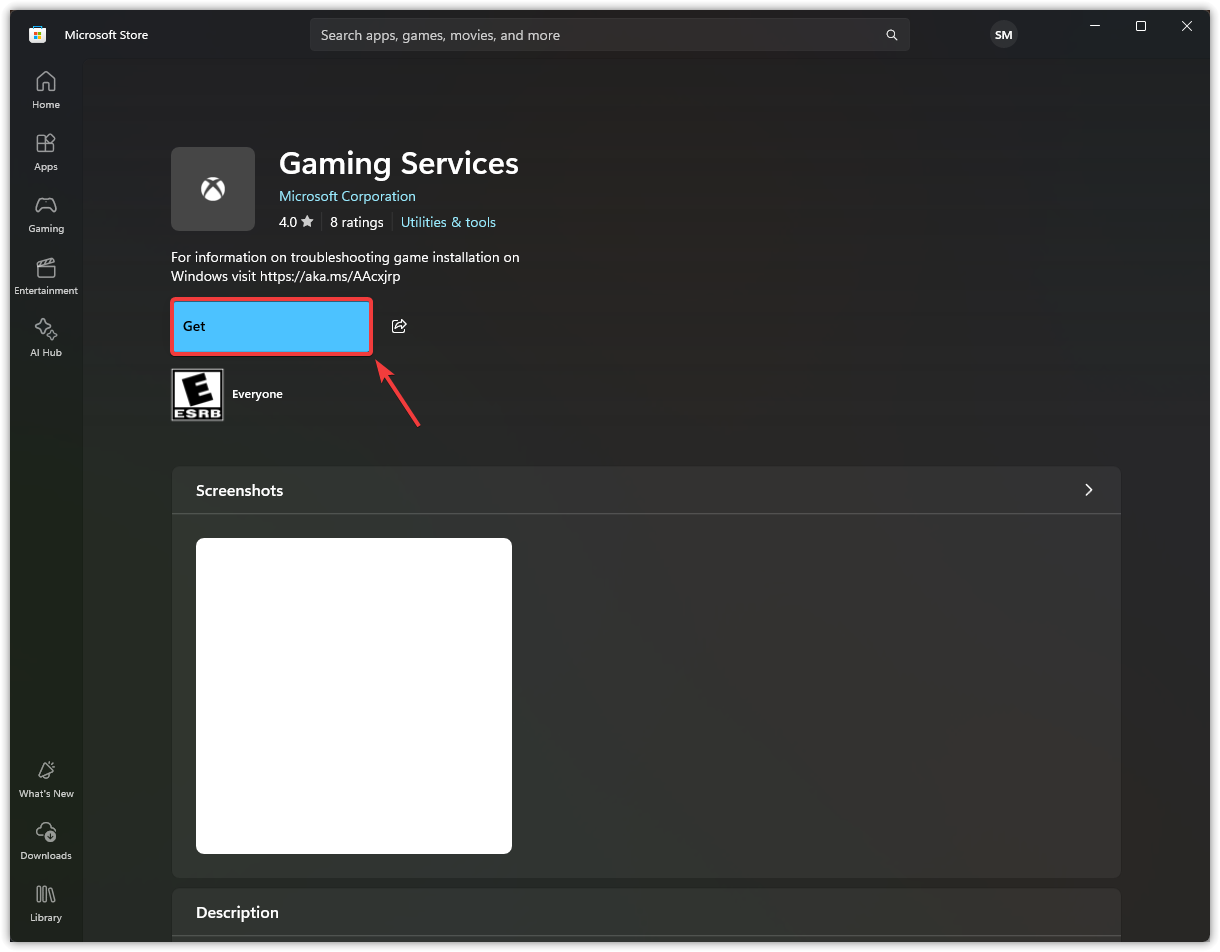
- Nachdem die Entfernung abgeschlossen ist, führen Sie diesen Befehl aus, um die Seite zu öffnen. Microsoft Store ل Gaming-Dienste.
Starten Sie ms-windows-store://pdp/?productid=9MWPM2CQNLHN
- Wenn die Shop-Seite erscheint, klicken Sie auf Kapiert Um die Spieldienste neu zu installieren.

2. Leeren Sie den Cache des Microsoft Store und registrieren Sie die Apps erneut.
Der Microsoft Store speichert temporäre Dateien, um App-Downloads zu beschleunigen. Diese Dateien können jedoch veralten oder beschädigt werden und dadurch Game Pass-Downloads verhindern. Durch Ausführen von wsreset.exe wird der Cache geleert und der Store neu gestartet.
Darüber hinaus kann es vorkommen, dass der Microsoft Store oder die Xbox-App nicht mehr funktionieren, wenn ihre Registrierungsdaten beschädigt sind. Durch die erneute Registrierung der integrierten Apps mithilfe von PowerShell werden deren Einträge aktualisiert und der normale Betrieb wiederhergestellt.
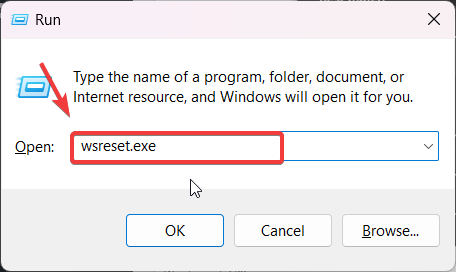
- Klicke auf Win + R, Und geben Sie ein wsreset.exe, und tippen Sie auf OKDas Eingabeaufforderungsfenster erscheint für einige Sekunden leer, anschließend wird der Store nach dem Leeren des Caches wieder geöffnet.

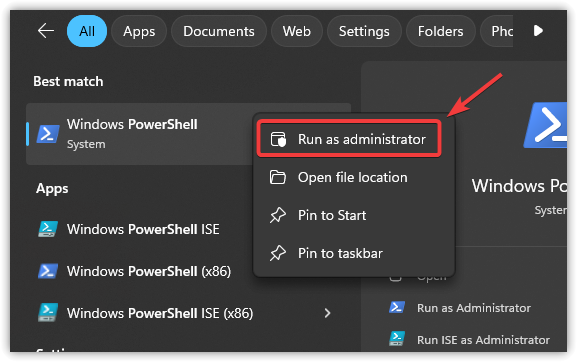
- Klicke auf Gewinnen + S, Und geben Sie ein Powershell, klicken Sie mit der rechten Maustaste darauf und wählen Sie Als Administrator ausführen.

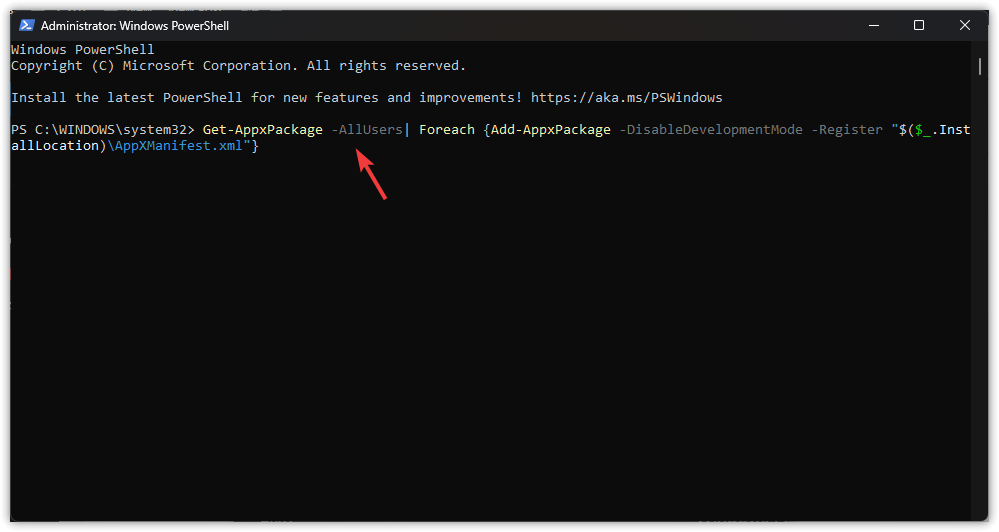
- Kopieren Sie den unten stehenden Befehl, fügen Sie ihn in PowerShell ein und drücken Sie die Eingabetaste. Enter Um alle Store-Apps erneut zu registrieren:
Get-AppxPackage -AllUsers | Foreach {Add-AppxPackage -DisableDevelopmentMode -Register "$($_.InstallLocation)AppXManifest.xml"} - Wenn das Skript beendet ist, Neu starten dein Computer.
3. Ändern Sie die Standardinstallations-Engine.
Das Ändern des Standardinstallationslaufwerks ist eine schnelle Möglichkeit, den Speicherort neuer Windows-Anwendungen zu aktualisieren. Dadurch lassen sich Probleme beheben, die durch fehlerhafte Sektoren, Berechtigungseinschränkungen oder beschädigte Ordnerpfade auf Ihrem aktuellen Laufwerk verursacht werden. Falls Ihr ursprüngliches Laufwerk versteckte Fehler aufweist, die die Installation der Xbox-App verhindern, ermöglicht die Auswahl eines anderen Laufwerks dem Installationsprogramm einen sauberen Start und löst das Problem häufig.
- Klicke auf Gewinn + ich Öffnen Einstellungen .
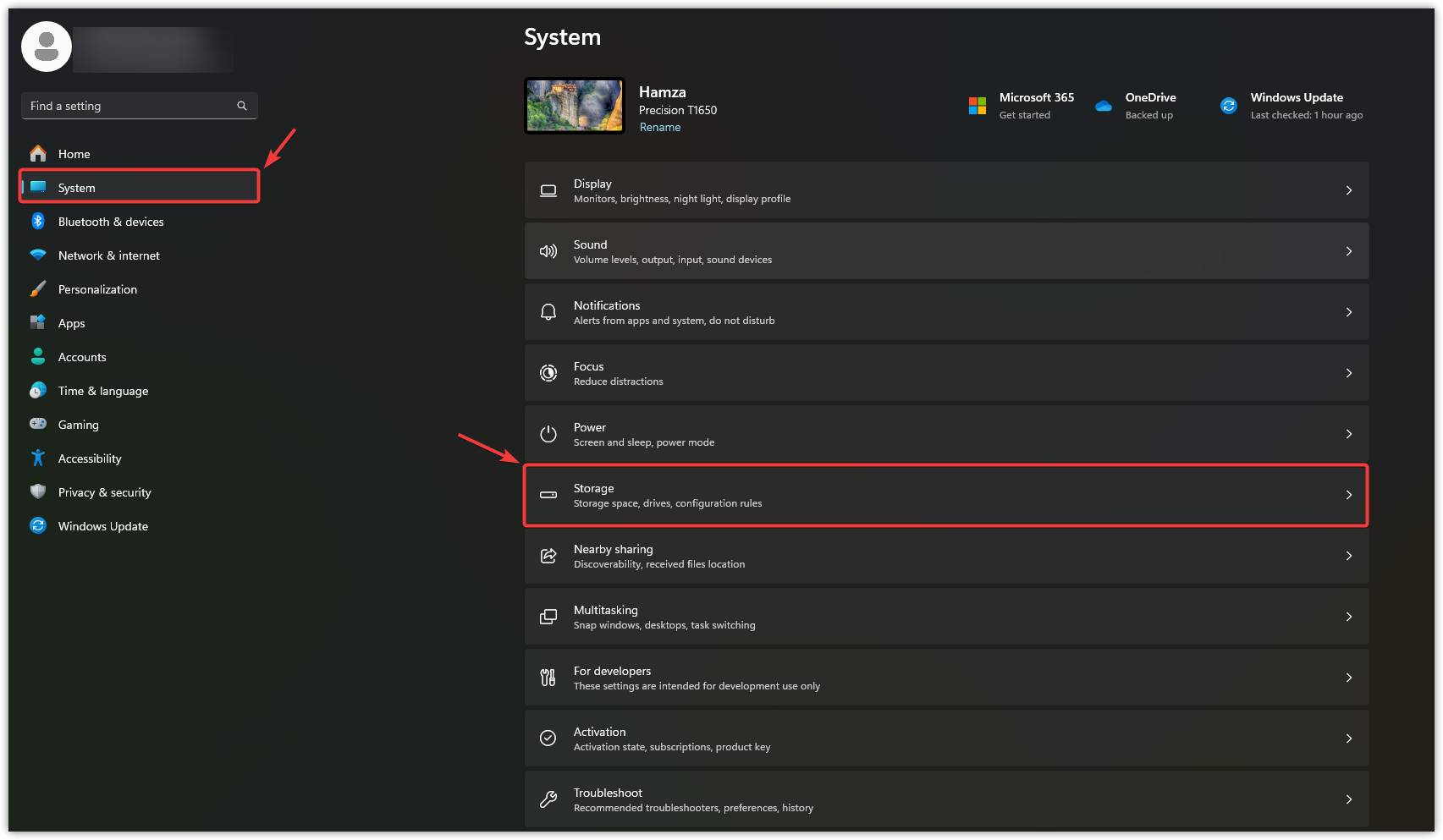
- Lokalisieren System, dann tippe auf Lagerung.

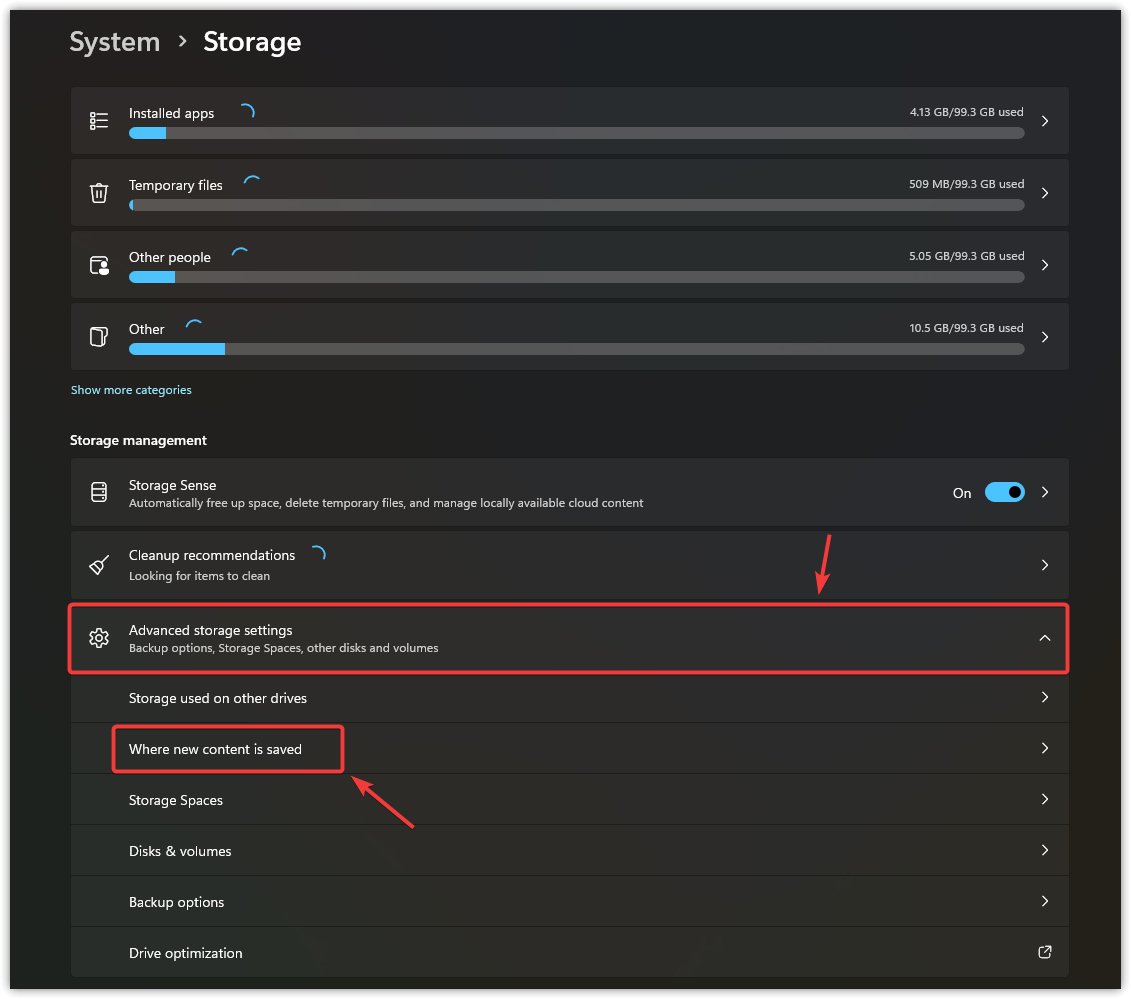
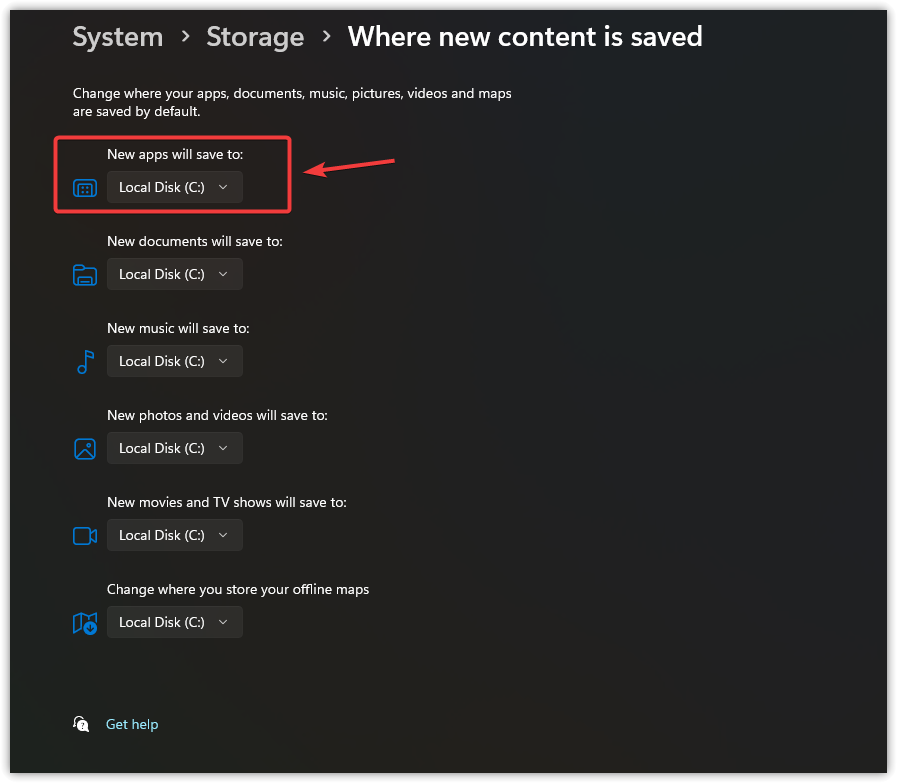
- Wählen Erweiterte Speichereinstellungen Und klicken Sie Wo neue Inhalte gespeichert werden.

- innerhalb Neue Apps werden gespeichert unter: Wählen Sie ein anderes Laufwerk aus der Liste.

- Klicken Tragen Sie Um den neuen Standort zu bestätigen.
4. Setzen Sie die Gaming-Dienste und die Xbox-App zurück.
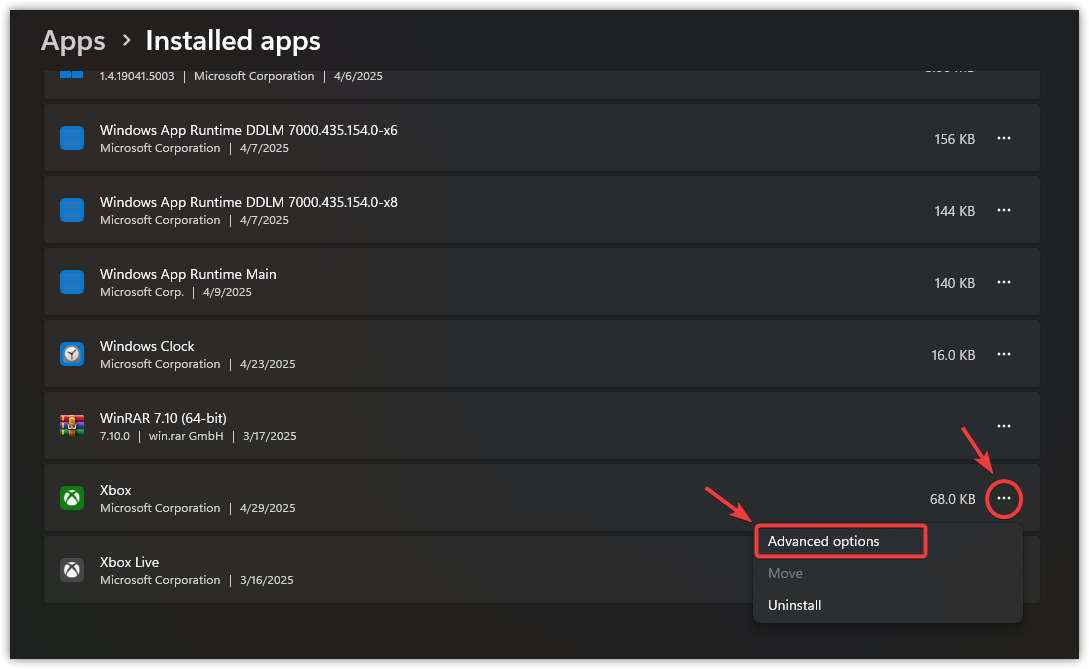
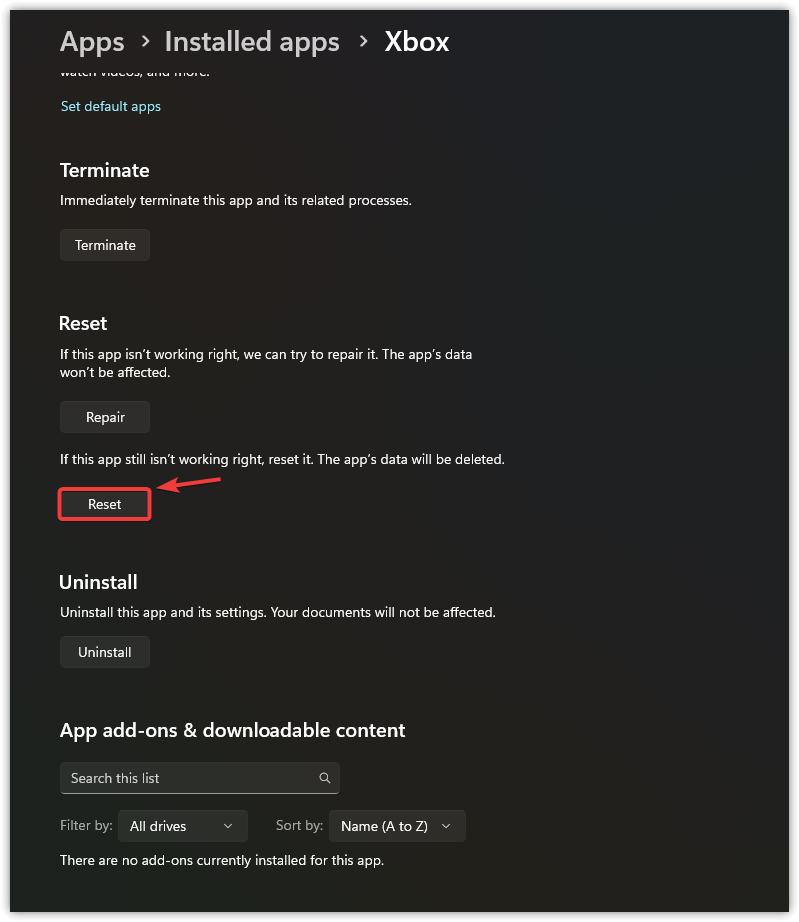
Durch das Zurücksetzen der Xbox- und Spieledienste-App werden beschädigte Einstellungen, temporäre Dateien und hängende Hintergrundprozesse entfernt, die möglicherweise die Installation des Game Pass verhindern. Verwenden Sie zuerst die Reparaturfunktion . Sollte der Fehler weiterhin bestehen, wählen Sie „Zurücksetzen“ . Dadurch werden zwischengespeicherte Daten gelöscht, Spielstände und Spielfortschritte bleiben jedoch erhalten.
- Klicke auf Gewinn + ich Öffnen Einstellungen .
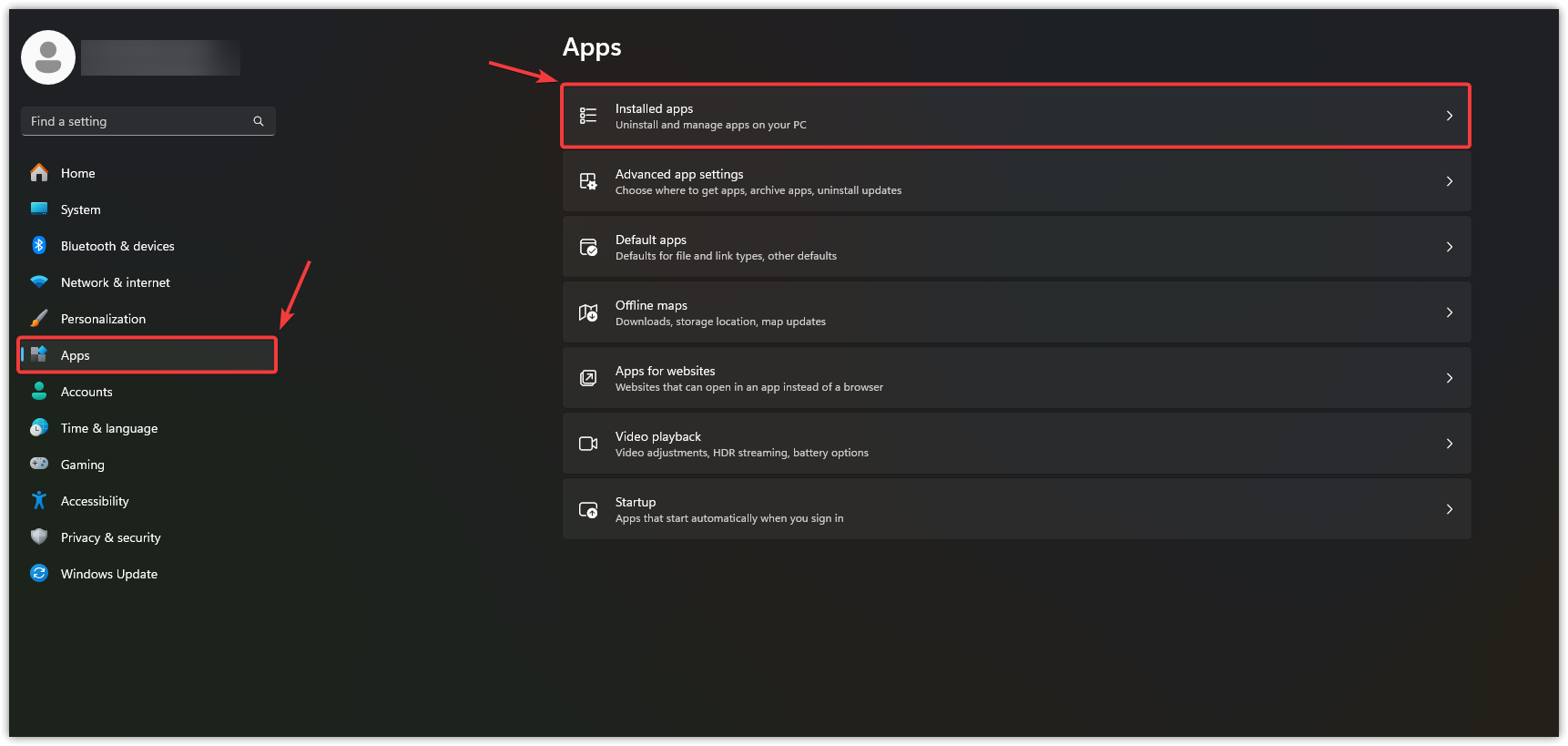
- Wählen Apps Klicken Sie dann im linken Bereich Installierte Apps.

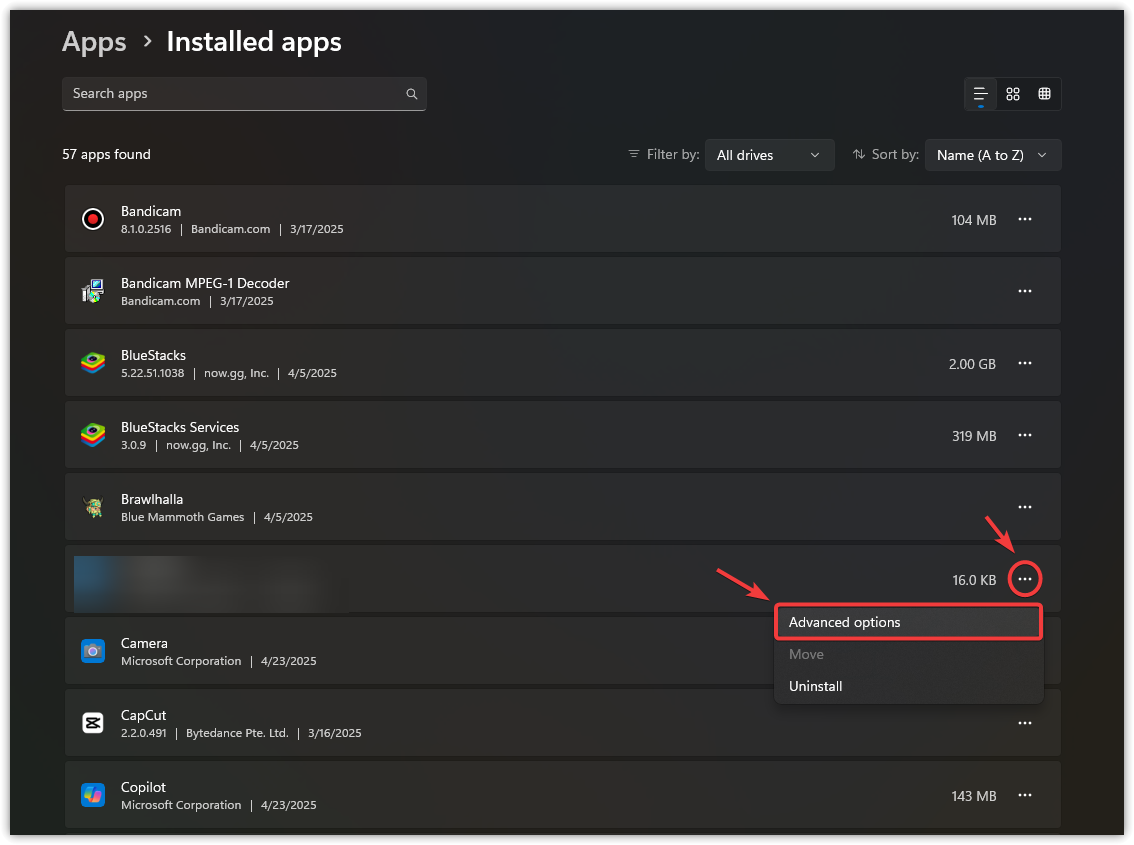
- Gehe zu Gaming-Dienste, tippen Sie auf Die drei Punkte, und wählen Sie Erweiterte Optionen.

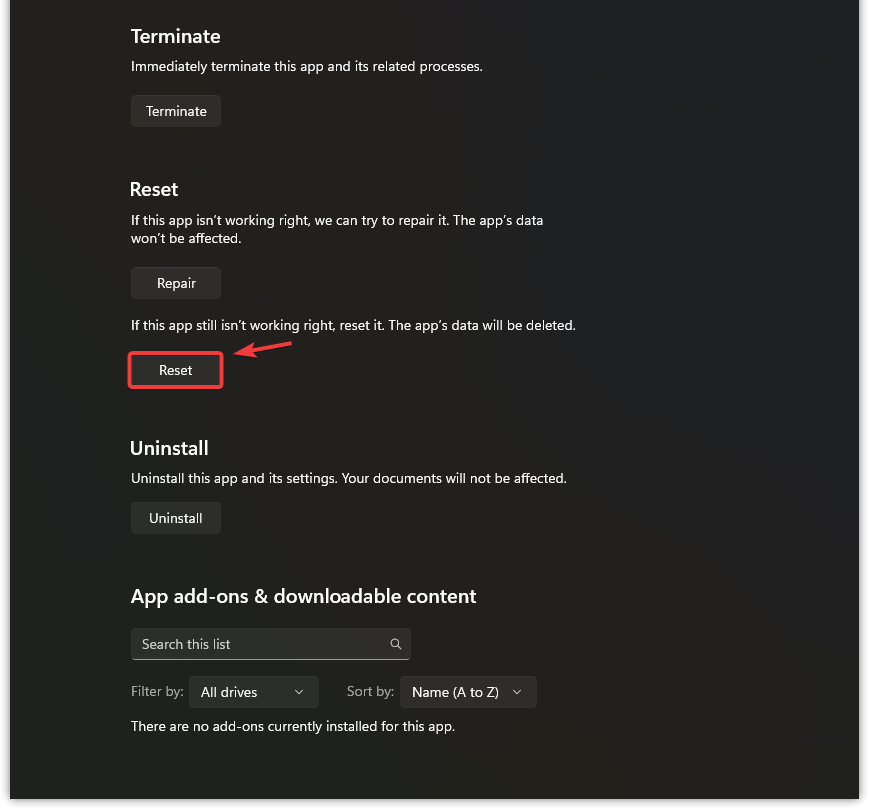
- Scrollen Sie nach unten und wählen Sie Zurücksetzen.

- Gehe zurück zur Liste und suche die App. Xbox, tippen Sie auf Die drei Punkte, und wählen Sie Erweiterte Optionen.

- Scrollen Sie nach unten und tippen Sie auf Zurücksetzen Nochmal.

- Nach dem Zurücksetzen beider Anwendungen Neu starten Gerät PC Installieren Sie es selbst und testen Sie es.
Sollte der Fehler weiterhin bestehen, installieren Sie die Xbox-App komplett neu; eine Neuinstallation kann manchmal hartnäckige Probleme beheben.
Kommentarfunktion ist geschlossen.