


Beim Starten von Monster Hunter Wilds oder beim Aufrufen von Zwischensequenzen kann das Spiel einfrieren, abstürzen und zum Desktop zurückkehren oder einen schwarzen Bildschirm anzeigen, oft begleitet von Fehlercodes wie DXGI_ERROR_DEVICE_HUNG Oder C0000005Diese Fehler deuten darauf hin, dass das Spiel versucht hat, auf ungültige Weise auf den GPU-Speicher oder den Systemspeicher zuzugreifen, was zu Zugriffsverletzungen oder GPU-Timeout-Fehlern geführt hat.
 Der häufigste Grund ist Unzureichender VRAM وGPU-Verarbeitungsbereich Während der Shader-Kompilierung, insbesondere bei hohen Einstellungen oder aktiviertem Raytracing, können inkompatible Treiberversionen, insbesondere solche zwischen 531.xx und 572.xx (wie in Community-Foren berichtet), zu Instabilität und Systemabstürzen führen.
Um die Stabilität zu verbessern, schließen Sie bitte alle Hintergrundanwendungen, die möglicherweise Arbeitsspeicher belegen , wie z. B. Overlays, Browser oder Registry-Tools. Dadurch wird Systemspeicher freigegeben und eine reibungslose Ressourcenzuweisung während des Spielens gewährleistet.
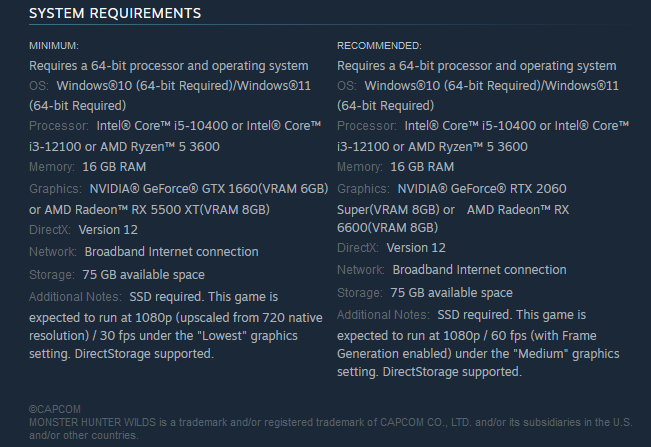
endlich, Stellen Sie sicher, dass Ihr System die offiziellen Spielanforderungen erfüllt. Bevor Sie andere Lösungsansätze ausprobieren.
1. Passen Sie die Grafikeinstellungen im Spiel an.
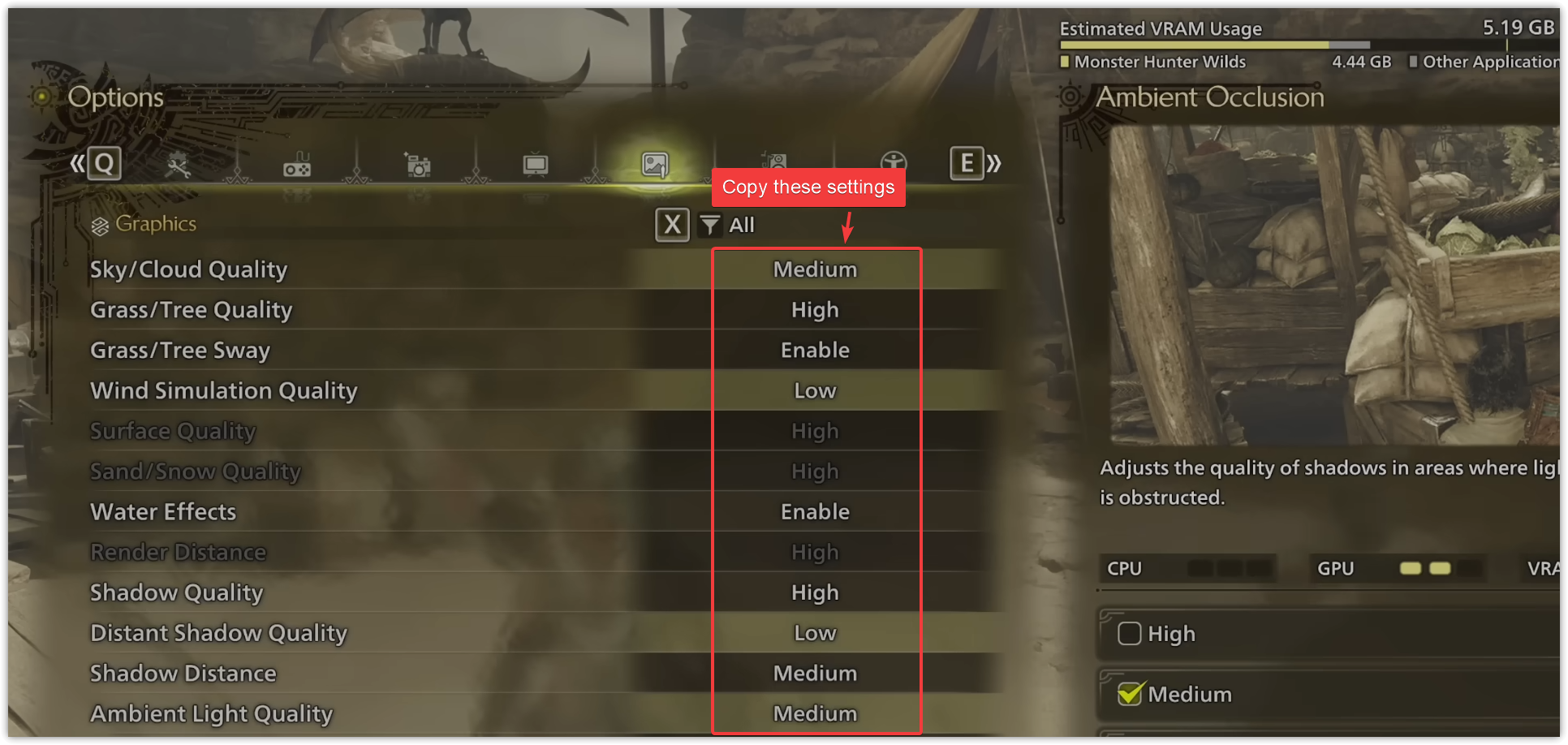
Durch Reduzieren der Grafikeinstellungen im Spiel lässt sich die GPU-Auslastung deutlich verringern, insbesondere bei Grafikkarten der unteren bis mittleren Leistungsklasse. Die Einstellungen „Hoch Plus“ beanspruchen viel VRAM (Videospeicher) , was in aufwändigen Szenen oder bei Verwendung von Shadern zu Instabilität, Abstürzen oder schwarzen Bildschirmen führen kann.
- Füllen Monster Hunter Wilds und öffne ein Menü die Einstellungen.
- Gehe zu Optionen > Grafikeinstellungen.
- Wenden Sie die folgenden empfohlenen Einstellungen an:
![Empfohlene Grafikeinstellungen für Monster Hunter Wilds zur Minimierung von Abstürzen]()
- Speichern Sie die Änderungen und starten Sie das Spiel neu. Beobachten Sie, ob das Problem mit dem Absturz oder dem schwarzen Bildschirm während des Spielverlaufs oder in Zwischensequenzen weiterhin auftritt.
2. Überprüfen Sie die Integrität der Spieldateien
Die Spieldateienprüfung sucht im Installationsverzeichnis nach fehlenden, beschädigten oder veränderten Dateien. Steam ersetzt diese Dateien automatisch durch das Herunterladen neuer Kopien von seinen Servern. Da beschädigte oder fehlende Dateien zu Abstürzen oder schwarzen Bildschirmen führen können, wird dringend empfohlen, die Spieldateien zu überprüfen, bevor Sie andere Lösungsansätze ausprobieren.
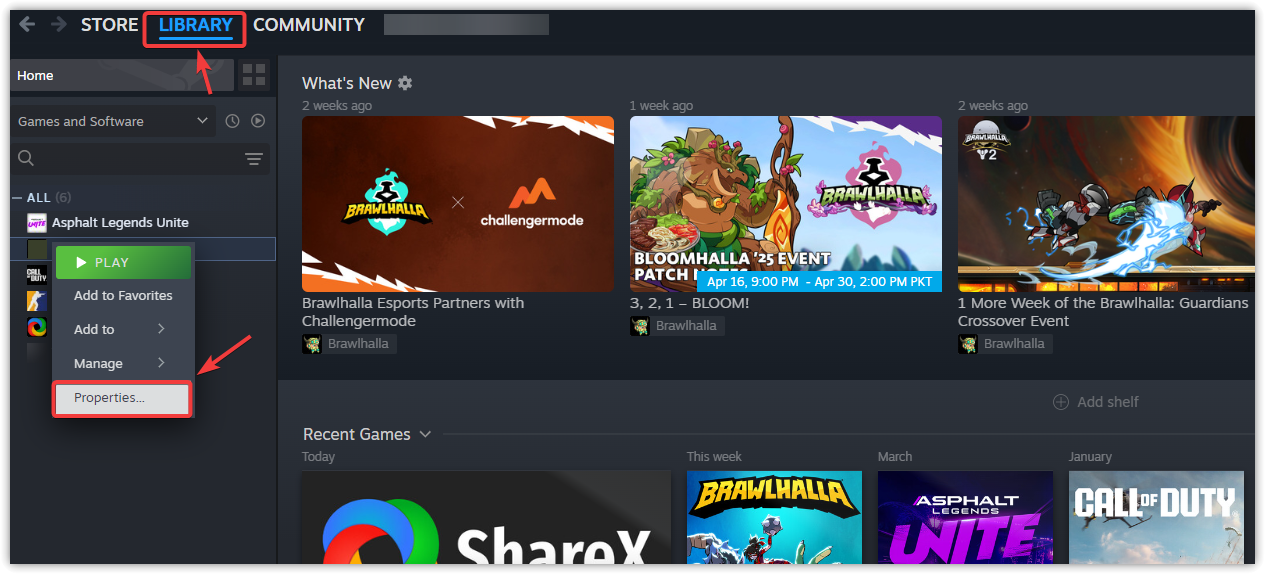
- Öffnen Steam und gehe zu die Bibliothek Ihre.
- Rechtsklick auf Monster Hunter Wilds Und wähle Eigenschaften.
![]()
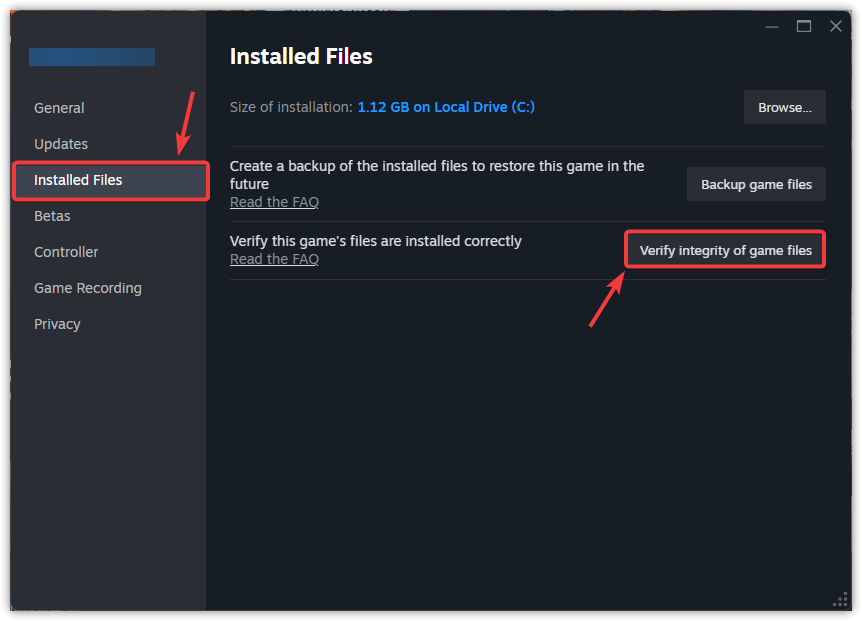
- Zur Registerkarte gehen Installierte Dateien und klicke Überprüfen Sie die Integrität der SpieldateienBitte warten Sie, bis der Verifizierungsprozess abgeschlossen ist.
![]()
- sobald es fertig ist, Neu starten Das Spiel und prüfe, ob das Problem behoben wurde.
3. Konfigurieren der Kompatibilitätseinstellungen
Durch die Konfiguration der Kompatibilitätseinstellungen kann das Spiel in einer speziell für ältere Windows-Versionen entwickelten Umgebung ausgeführt werden, was die Stabilität verbessern kann. Außerdem werden Berechtigungsprobleme umgangen und Vollbildoptimierungen aktiviert, um Ruckler zu reduzieren, die durch die Vollbildmodus-Erweiterungen von Windows verursacht werden.
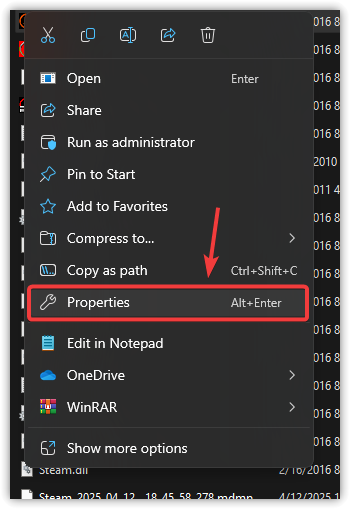
- Klicken Sie mit der rechten Maustaste auf die Spieldatei. .exe Und wähle ئصائص.
![]()
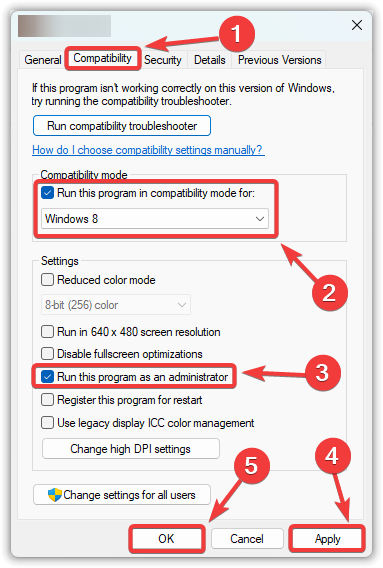
- Gehe auf die Registerkarte Kompatibilität.
- Wähle eine OptionFühren Sie dieses Programm im Kompatibilitätsmodus mit folgenden Programmen aus:und wählen Sie Windows 7 Oder Windows 8 aus dem Dropdown-Menü.
- Wähle eine OptionFühren Sie dieses Programm als Administrator aus„Um sicherzustellen, dass er die notwendigen Genehmigungen erhält.“
- tippen Sie auf Anwendung, Dann OK.
![]()
- Starte das Spiel und prüfe, ob das Problem behoben wurde.
4. Temporäre Dateien löschen
Temporäre Dateien verkürzen die Ladezeiten, indem sie häufig benötigte Daten lokal speichern. Mit der Zeit können diese Dateien jedoch beschädigt oder veraltet sein, was die Spielleistung beeinträchtigen oder zu Abstürzen führen kann. Durch das Löschen dieser Dateien kann das System neue temporäre Dateien erstellen, wodurch diese Probleme möglicherweise behoben werden.
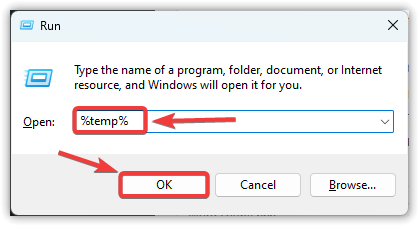
- Klicke auf Win + R Öffnet den Ausführungsdialog.
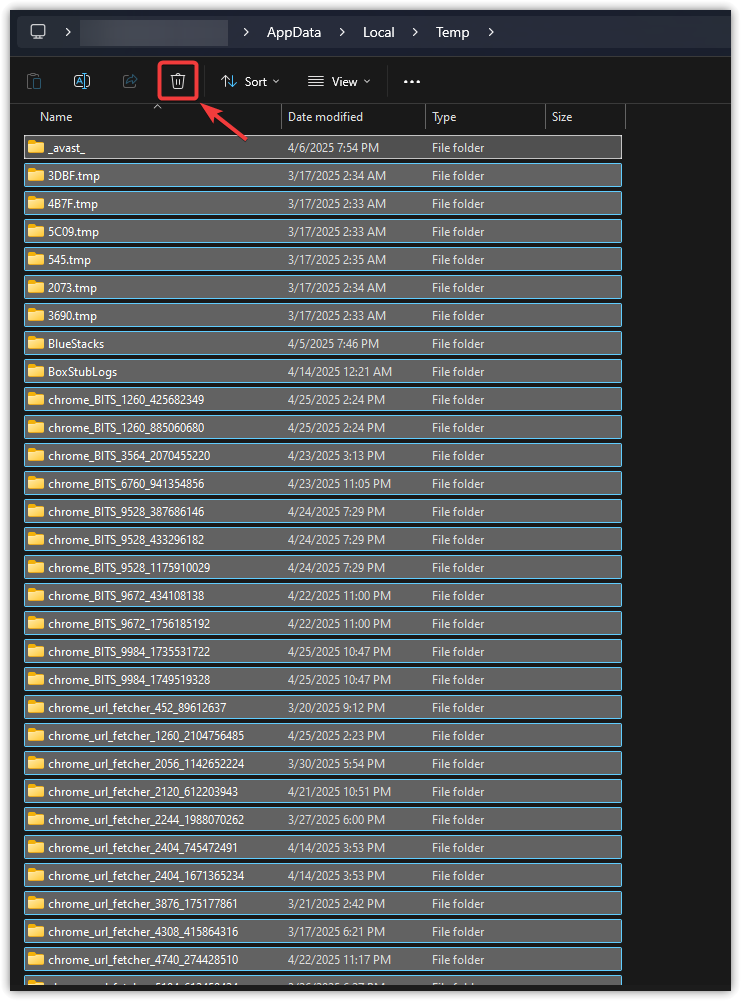
- Art % Temp% Dann klick OK.
![]()
- Im sich öffnenden Ordner auf die entsprechende Schaltfläche klicken Strg + A Um alle Dateien auszuwählen, drücken Sie Löschen um sie zu entfernen.
![]()
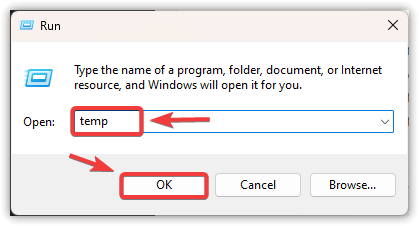
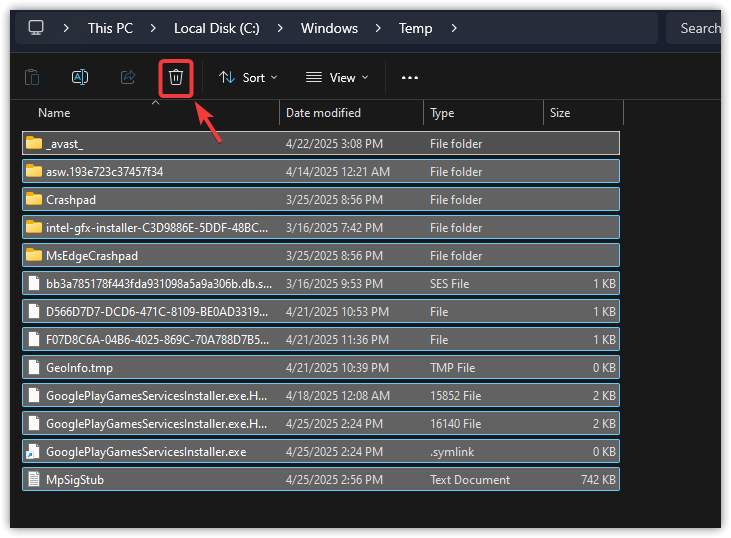
- Klicke auf Win + R Schreiben Sie noch einmal Temp., dann drücken Enter.
![]()
- Wiederholen Sie die gleichen Schritte für löschen Alle Dateien befinden sich in diesem Ordner.
![]()
- Neu starten Schalte deinen Computer ein und starte das Spiel.
5. Aktualisieren Sie den Grafiktreiber.
Ein veralteter oder beschädigter Grafiktreiber (GPU-Treiber) ist eine der häufigsten Ursachen für Abstürze und schwarze Bildschirme. Durch die Aktualisierung Ihres Grafiktreibers verbessern Sie Kompatibilität, Stabilität und Gesamtleistung. Die Installation der neuesten Version gewährleistet optimale Spielunterstützung und kann hartnäckige Fehler beheben.
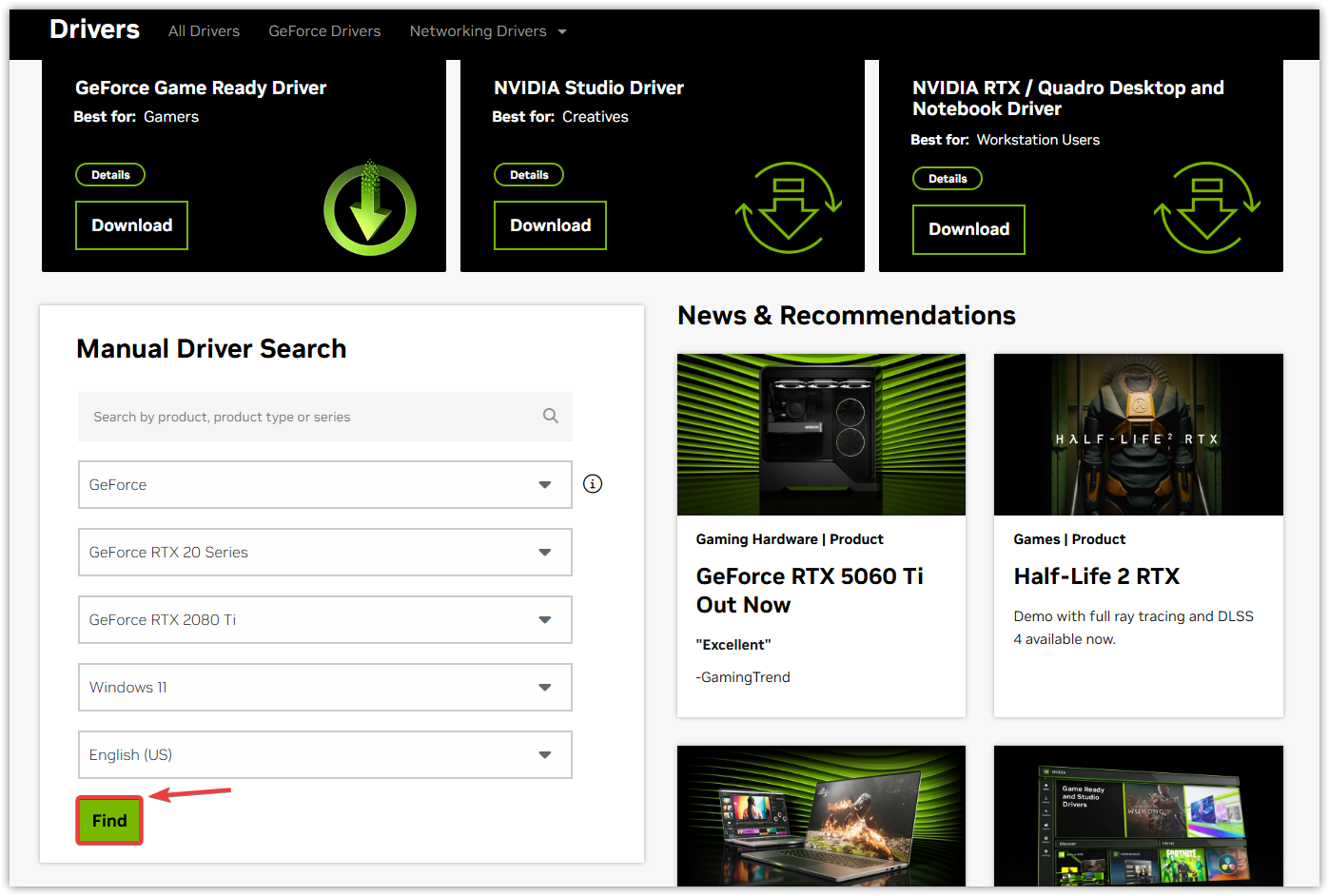
- Gehe zu Seite NVIDIA-Treiber herunterladen.
- Wählen Sie Ihre Grafikkarte aus und klicken Sie auf إرسال.
- Herberge Neuesten Treiber undRepariere es.
![]()
- Neu starten Ihr Computer wird wieder betriebsbereit sein, sobald das Update abgeschlossen ist.
Sollte das Spiel weiterhin abstürzen, empfiehlt sich eine Neuinstallation, um eventuell beschädigte Spieldateien oder fehlerhafte Einstellungen, die das Problem verursachen könnten, zu beseitigen.

Kommentarfunktion ist geschlossen.