
So ändern Sie die Größe von Bildern (Verkleinern und Vergrößern) in Photoshop ohne Verzerrung

Das Ändern der Bildgröße fand ich immer frustrierend, bis ich von der Schutzmethode von Photoshop mit Kanälen erfuhr. Jetzt kann ich die Größe von Bildern ohne Dehnung oder Verzerrung ändern, was den Vorgang wesentlich einfacher macht.
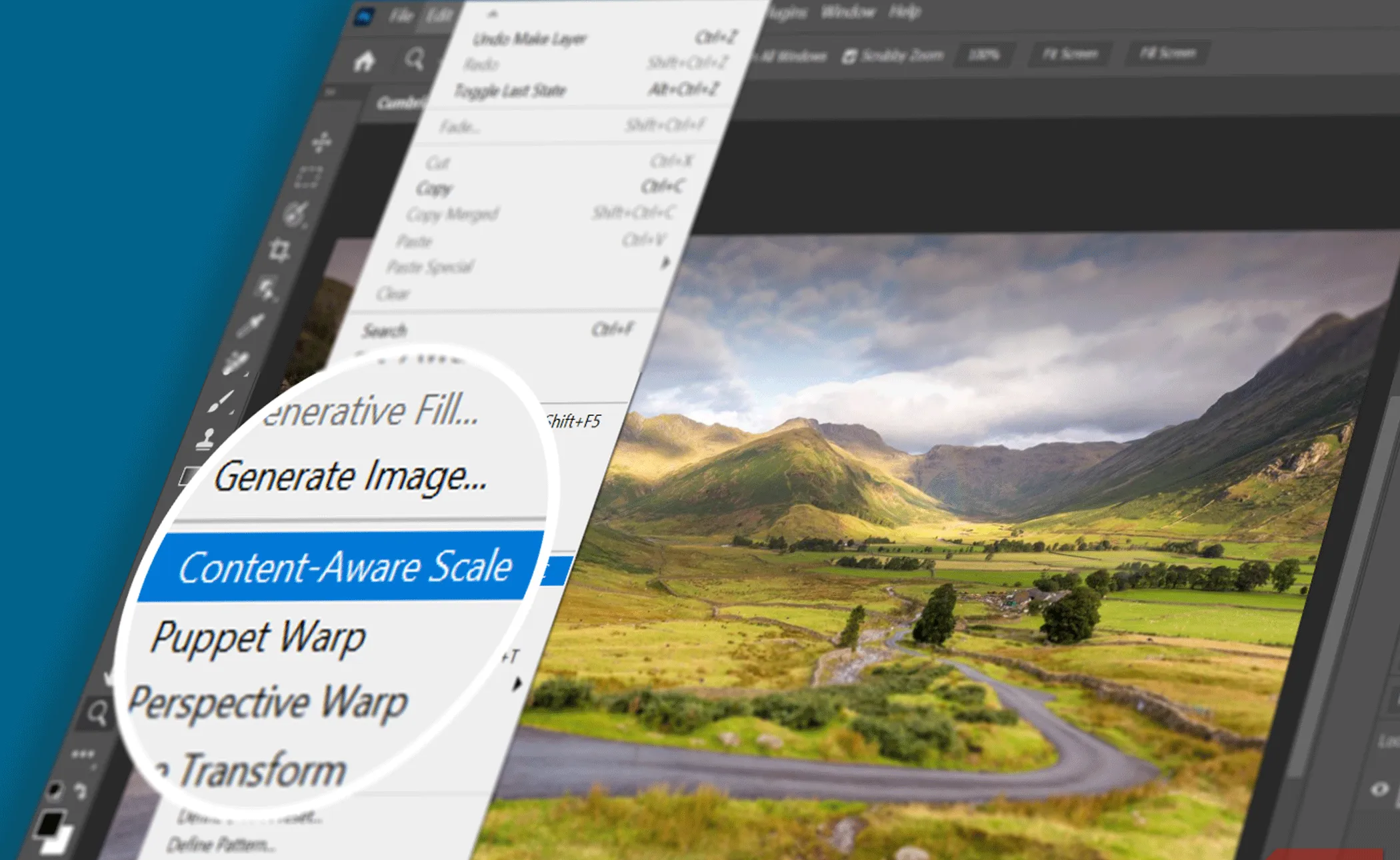
Die clevere Art, die Größe ohne Dehnung zu ändern
Die Lösung von Photoshop liegt in der Funktion „Inhaltsbasierte Skalierung“ . Dieses Werkzeug dehnt (oder stauchen) den Hintergrund intelligent und schützt dabei das Hauptelement im Bild.
Es gibt viele Szenarien, in denen das Seitenverhältnis eines Bildes geändert werden muss. Das herkömmliche Werkzeug „Frei transformieren“ (Strg+T) streckt alles gleichmäßig, wodurch Personen, Gebäude und andere Elemente komprimiert oder übertrieben dargestellt werden können.
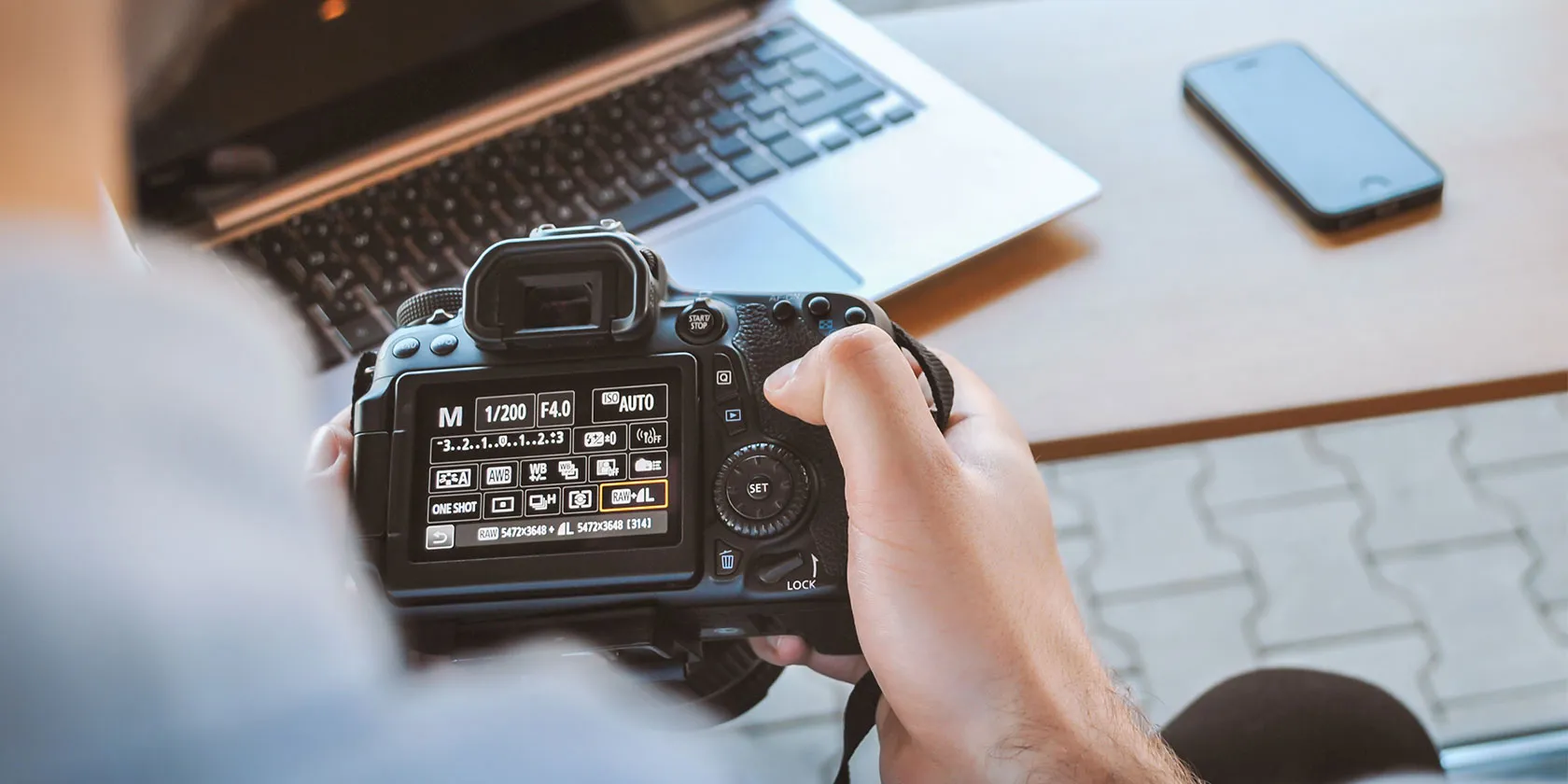
Das Seitenverhältnis ist eines der ersten Dinge, die Sie vor der Aufnahme eines Fotos berücksichtigen sollten. Hier erfahren Sie, was Sie darüber wissen müssen.
Die Funktion „Inhaltsbasierte Skalierung“ ist jedoch intelligent und anpassbar. Sie helfen Ihnen, Komposition, Layout und Richtung anzupassen. Mit dem Steuerelement können Sie durch Ziehen die Größe des Bildes ändern oder Elemente wie Personen und Gebäude mithilfe von Alphakanälen vor Verzerrungen schützen.
Vielleicht fragen Sie sich, wie man mit Generative Expand ein Bild vergrößern kann. Generative Expand eignet sich tendenziell besser für komplexe Szenen als Content-Aware Scale, aber die beiden Werkzeuge erfüllen unterschiedliche Anforderungen.
Verwenden Sie die Funktion „Mit Inhalt skalieren“, um wesentliche Elemente beizubehalten.
Diese Methode eignet sich ideal für Bilder mit einer klaren Trennung zwischen Vordergrund und Hintergrund und einem aufgeräumten Hintergrund. Ideal sind beispielsweise einfache Hintergründe wie ein Strand, Wände oder Vorhänge.
Wählen Sie je nach Art Ihres Bildes eine der beiden inhaltssensitiven Skalierungsmethoden. Beginnen wir damit, ein Bild in Photoshop zu öffnen und es im Ebenenbedienfeld in eine Ebene zu konvertieren.
Methode 1: Schnelle und direkte Direktmessung
Beginnen Sie damit, mit dem Zuschneidewerkzeug die Leinwand zu vergrößern, damit der Hintergrund genügend Platz zum Ausdehnen hat.
Wählen Sie die Ebene aus und gehen Sie zu Bearbeiten > An Inhalt anpassen . Photoshop legt einen Auswahlrahmen um das Bild mit einem Referenzpunkt in der Mitte des Rahmens. Dies ist der Fixpunkt, um den die Größe des Bildes angepasst wird.
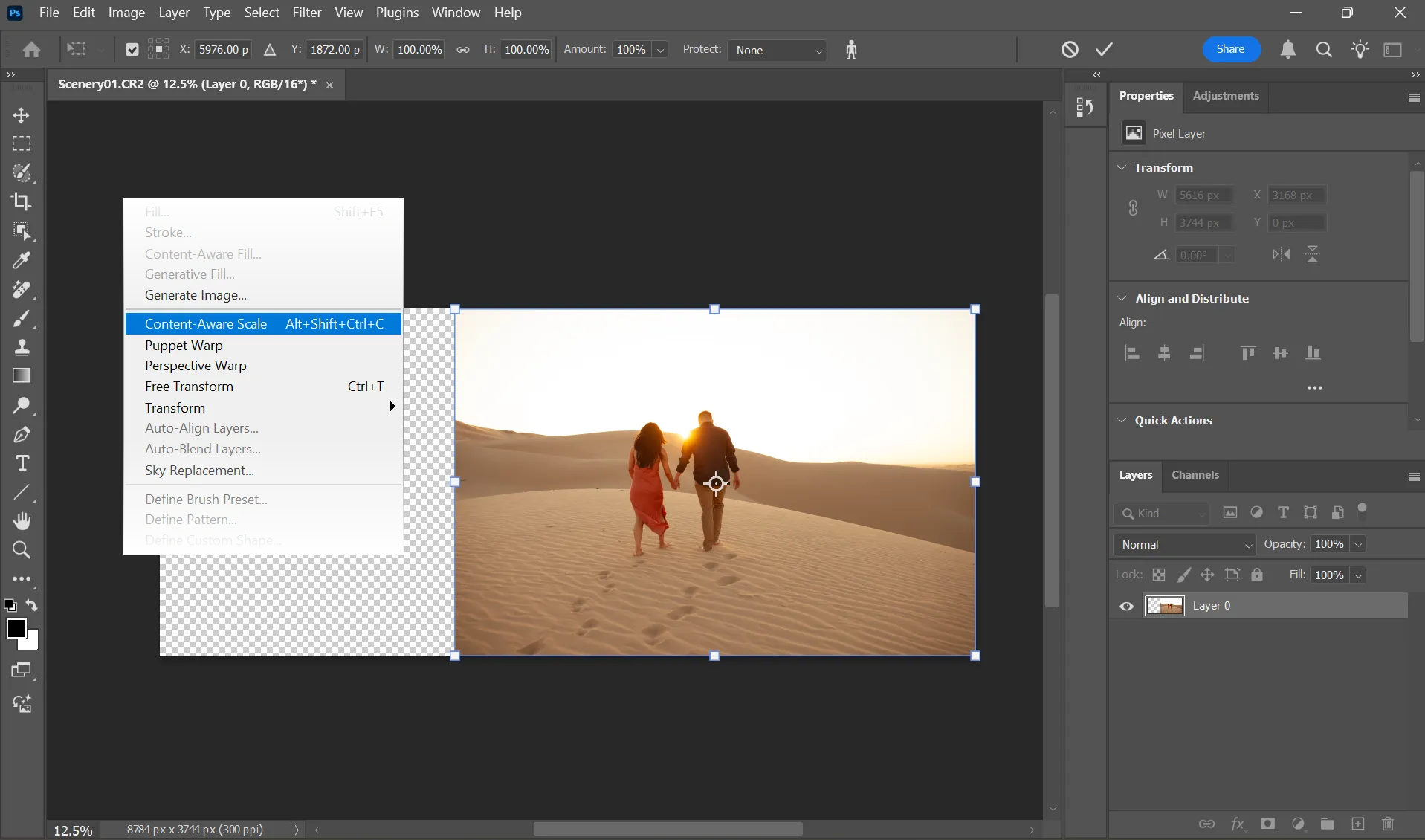
Ziehen Sie einen Griff im Auswahlrahmen, um die Bildgröße in die gewünschte Richtung zu ändern. Beachten Sie, dass sich nur der Hintergrund vergrößert, während das Motiv seine ursprünglichen Abmessungen beibehält. Drücken Sie die Eingabetaste , um die Bearbeitung abzuschließen.
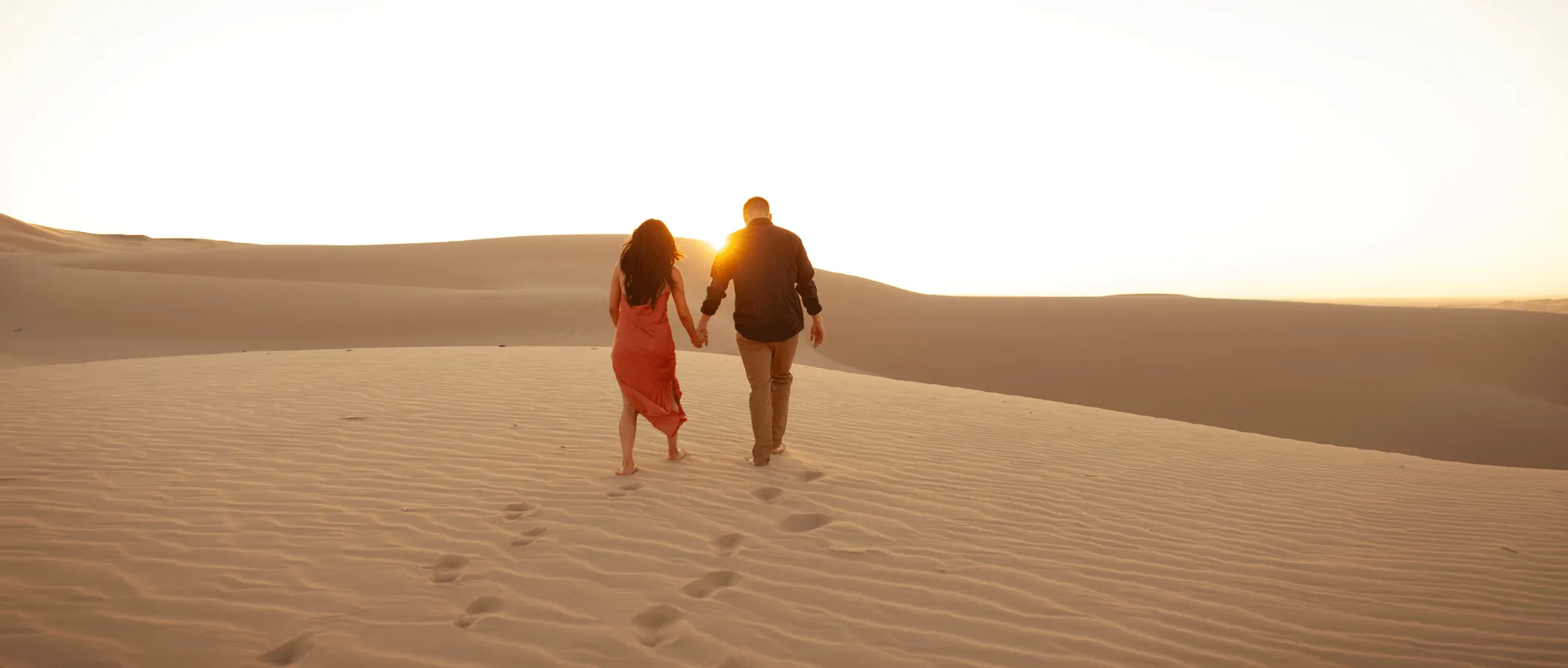
Arbeiten Sie für optimale Ergebnisse mit hochauflösenden Bildern und nehmen Sie schrittweise Anpassungen statt drastischer Erweiterungen vor.
Methode 2: Schützen Sie das Element mit einem Alphakanal
Die Sensei-Engine von Photoshop macht ihre Arbeit gut. Es kann jedoch vorkommen, dass sich der Artikel zu dehnen beginnt. Daher müssen Sie Photoshop explizit mitteilen, welche Bereiche geschützt werden sollen. Wandeln Sie das Bild in eine Ebene um und erweitern Sie die Leinwand wie oben beschrieben.
Wählen Sie die beste Auswahlmethode für Ihr Bild (z. B. das Objektauswahl-Werkzeug oder sogar die Schnellmaske). Wählen Sie einen Bereich um das Element aus, das Sie schützen möchten.
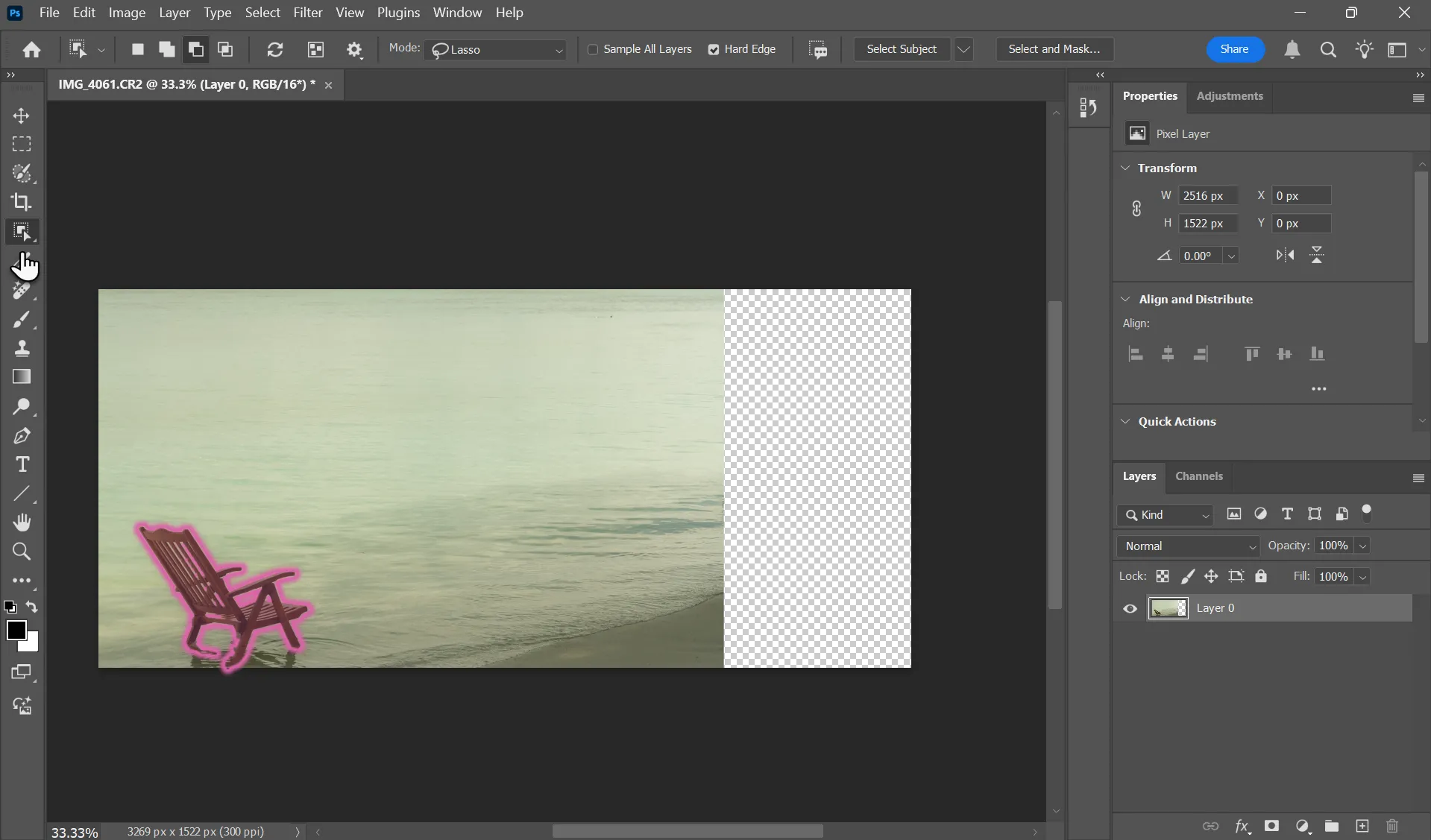
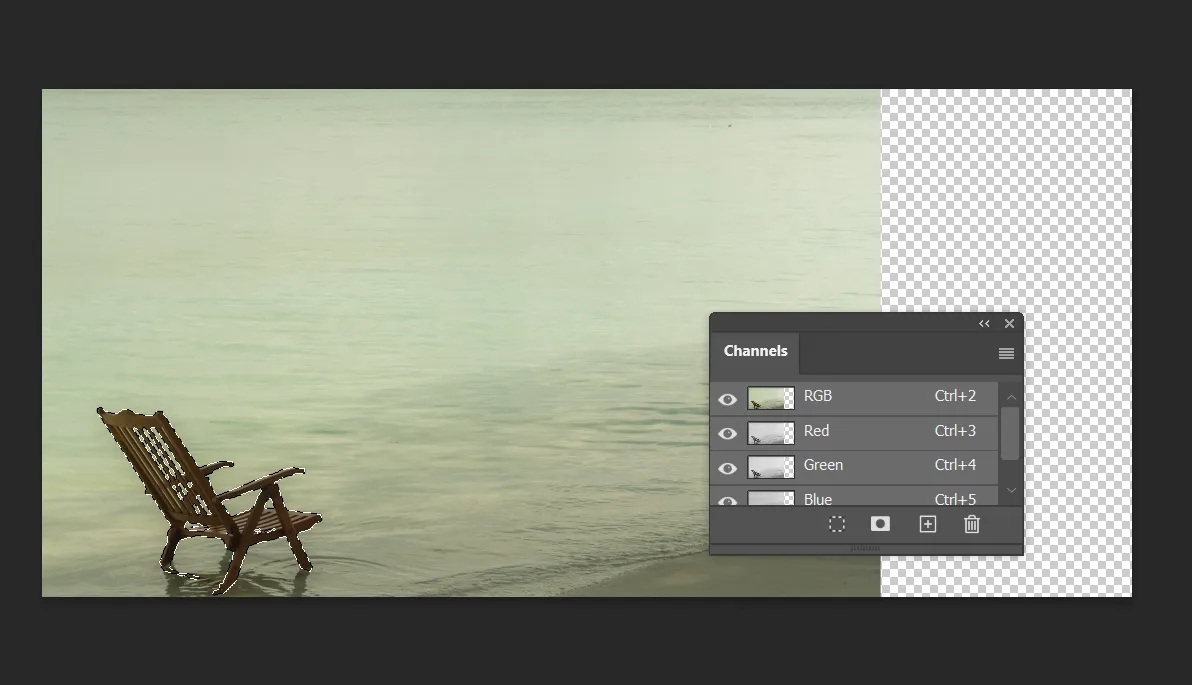
Wechseln Sie zum Kanäle-Bedienfeld und klicken Sie auf „ Auswahl als Kanal speichern“ . Dadurch wird ein neuer Alphakanal erstellt, der nur den Inhalt der Auswahl enthält. Kehren Sie zum Ebenen-Bedienfeld zurück und heben Sie die Auswahl des Elements auf.
Wählen Sie Bearbeiten > Größe unter Berücksichtigung des Inhalts anpassen . Gehen Sie dann in der Optionsleiste oben zur Option Alphakanal unter Schutz.
Ziehen Sie die Eckgriffe am Bild, um seine Größe anzupassen. Die Größe des Hintergrunds wird in die Richtung geändert, in die Sie ihn ziehen, während der geschützte Bereich gleich bleibt.
Drücken Sie die Eingabetaste oder klicken Sie auf das Häkchen oben, um die Konvertierung durchzuführen.
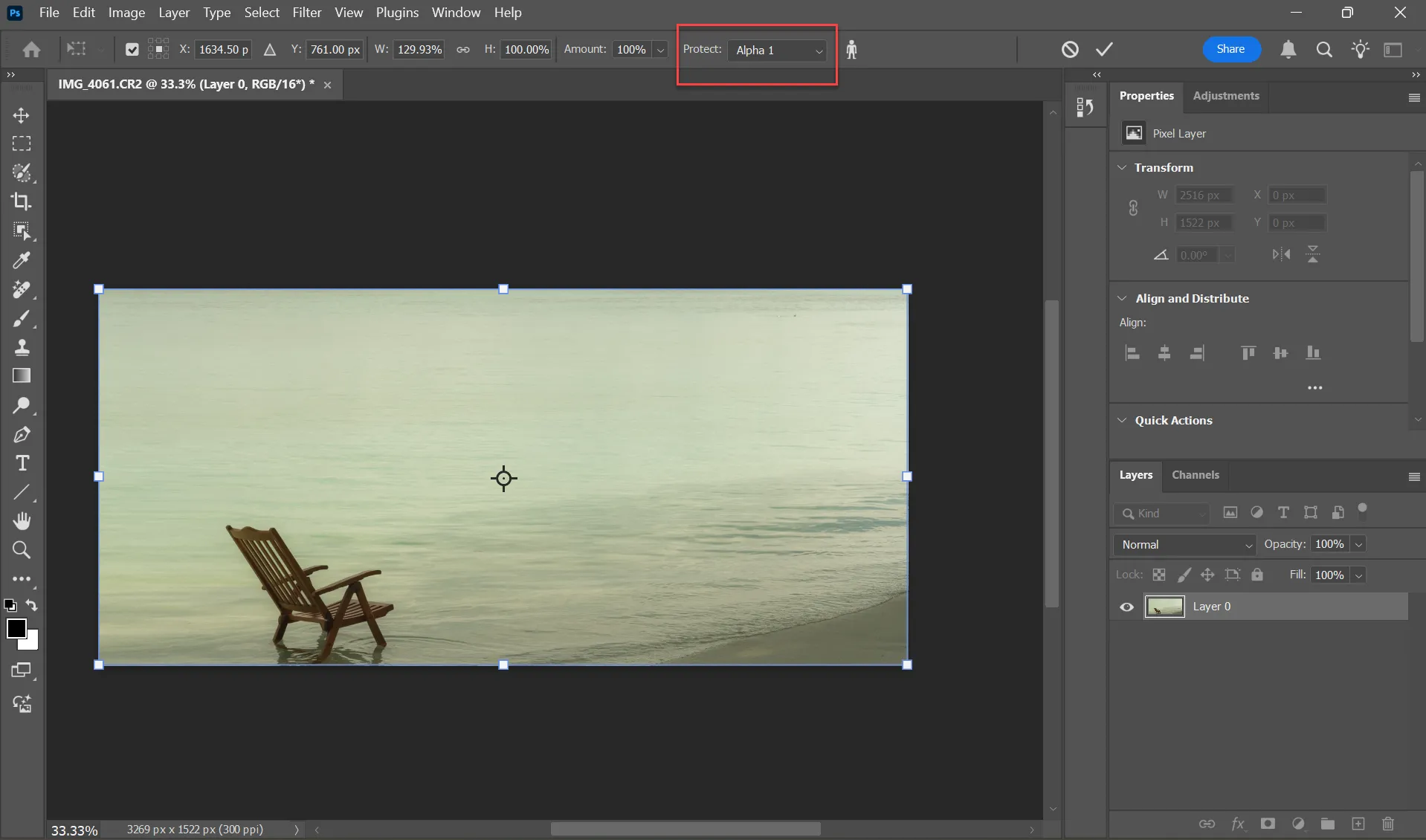
Das Werkzeug zur inhaltsbasierten Größenänderung bietet in seiner Optionsleiste verschiedene Einstellungen zur Feinabstimmung. Beispielsweise können Sie den festen Bezugspunkt ändern, um den die Bildgröße angepasst wird. Für einfache Bildgrößenänderungen sind die Standardeinstellungen ausreichend.
Zusätzliche Tipps für optimale Ergebnisse
Ganz gleich, ob Sie die Größe eines Bilds für eine PowerPoint-Präsentation ändern oder die Komposition eines Fotos verbessern möchten – hier finden Sie einige zusätzliche Photoshop-Tipps, die Ihnen dabei helfen.
- Vergrößern Sie das Bild ein wenig und sehen Sie es sich an. Ändern Sie die Größe in kleinen Schritten (jeweils 5–10 %), um natürlich wirkende Ergebnisse zu erzielen.
- Verwenden Sie einen Schieberegler Summe In der Optionsleiste können Sie die Größe des Elements im Verhältnis zu seiner Originalgröße ändern, wenn Sie ein Bild vergrößern oder verkleinern.
- Drücken Sie die Taste Shift Beim Ziehen eines Eckgriffs, wenn Sie die Größe proportional ändern möchten.
- Aktivieren Sie beim Ändern der Profilbildgröße Hauttöne schützen Zur Erhaltung von Bereichen mit gleichmäßigem Hautton.
- Die inhaltsbasierte Skalierung funktioniert nicht bei Smartobjekten und Ebenenmasken.
Öffnen Sie ein Bild und beginnen Sie zu experimentieren. Die inhaltsbasierte Skalierung ist ein nützliches Fallback-Tool, wenn Sie ein Bild in eine Präsentation oder ein Instagram-Layout einpassen oder bei einer Bildkomposition die „Drittelregel“ anwenden möchten.
Kommentarfunktion ist geschlossen.