
Schneefotos: Warum erscheinen sie in seltsamen Farben und wie kann man sie nachträglich korrigieren?

Die wichtigsten Dinge, die Sie wissen müssen
- Beginnen Sie mit der Anpassung des Weißabgleichs mithilfe der Option „Entwicklungsprofil“ für RAW-Bilder oder der Weißabgleich-Einstellungsebene für JPEG-Bilder. Verwenden Sie anschließend das Auswahlwerkzeug, um einen neutralen Punkt auszuwählen.
- Um die Farben der Glanzlichter zu steuern, fügen Sie eine Farbbalance-Einstellungsebene hinzu und stellen Sie den Tonwertbereich auf „Glanzlichter“ ein. Um die Farben des Schnees gezielt zu verstärken, verwenden Sie eine selektive Farbeinstellungsebene mit den Optionen „Neutrale Farben“ und „Weißtöne“.
- Verbessern Sie die visuelle Wirkung von Schneebildern, indem Sie mithilfe der Kurven-Einstellungsebene den Kontrast erhöhen und die Tonwerte anpassen; dies verbessert das Bild erheblich.
Schnee gehört zu den schwierigsten Elementen, die man korrekt fotografieren kann. Obwohl er für das bloße Auge reinweiß erscheint, interpretieren Kameras Schneeszenen oft als übertrieben blau, grau oder in warmen Farben, insbesondere im Winterlicht.
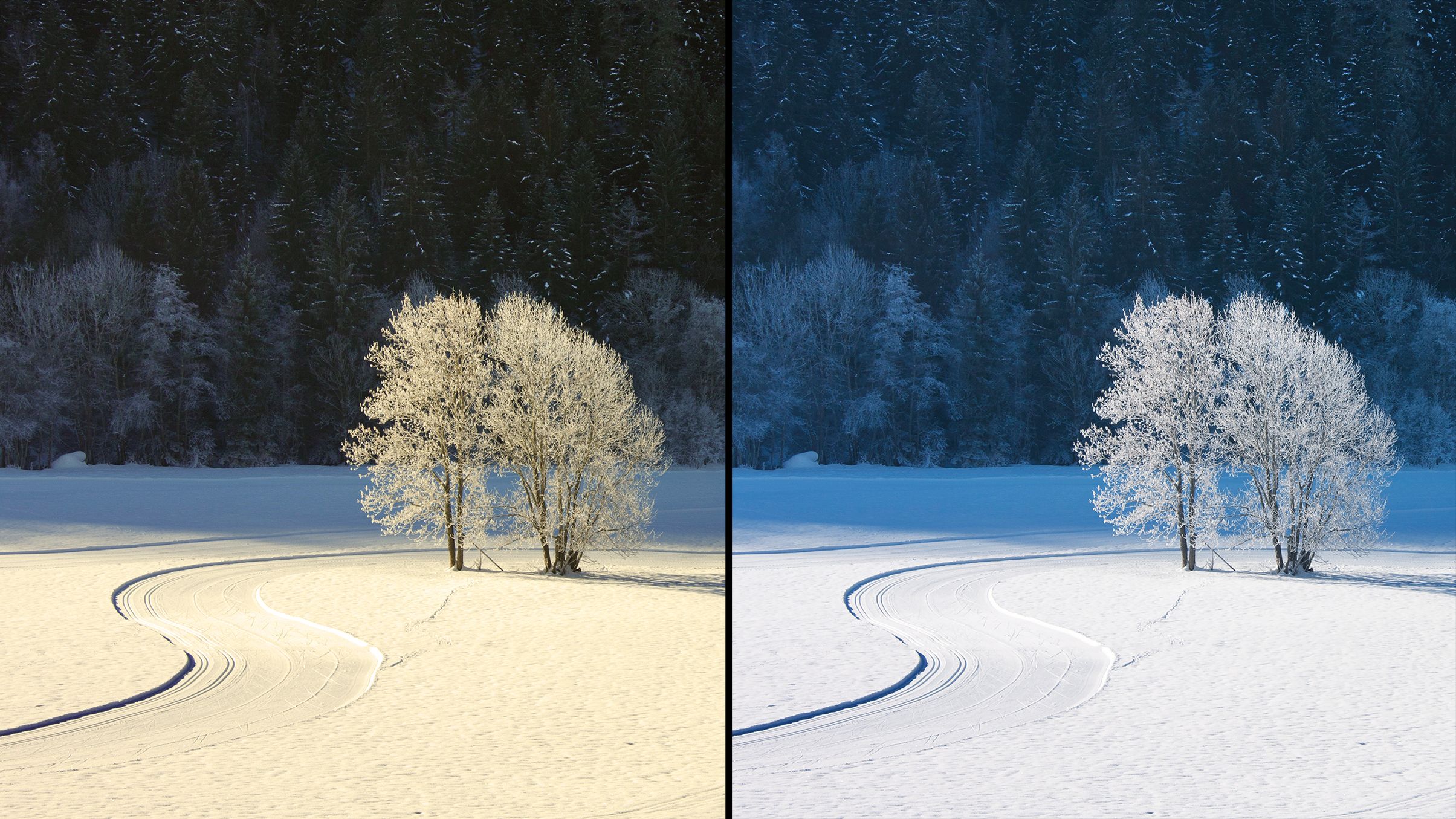
Das liegt daran, dass ein falscher Weißabgleich Farbverschiebungen verstärkt, während Schnee das Umgebungslicht intensiver reflektiert als die meisten anderen Oberflächen. Schon ein kleiner Einstellungsfehler kann die Atmosphäre Ihrer Fotos völlig verändern.
Wer weiß, wie man den richtigen Weißabgleich in der Schneefotografie erzielt, wertet seine Winterbilder sofort auf . Reines Weiß, ausgewogene Farbtöne und dezente Farben lassen die Fotos natürlich wirken und bewahren gleichzeitig eine zauberhafte Atmosphäre.
Die Korrektur des Weißabgleichs bedeutet nicht immer, alle Farben zu entfernen; vielmehr können kühle Töne oder warme Gelbtöne gezielt eingesetzt werden, um die Stimmung zu verbessern, sofern diese Wahl kreativ und nicht unerwünscht oder zufällig ist.
(Falls Sie mit diesem Thema noch nicht vertraut sind, hier eine einfache Erklärung, was Weißabgleich in der Fotografie ist und warum er wichtig ist.)
Befolgen Sie diese fünf einfachen Bearbeitungsschritte – beschrieben in Affinity Photo 2.0, aber leicht auch auf andere Bearbeitungsprogramme wie Photoshop anwendbar –, um die Kontrolle über die Farben zurückzugewinnen, unerwünschte Farbtöne zu korrigieren und sicherzustellen, dass Ihre Schneefotos genau so aussehen, wie Sie es sich gewünscht haben, bevor der nächste Schneefall kommt.
vorher und nachher
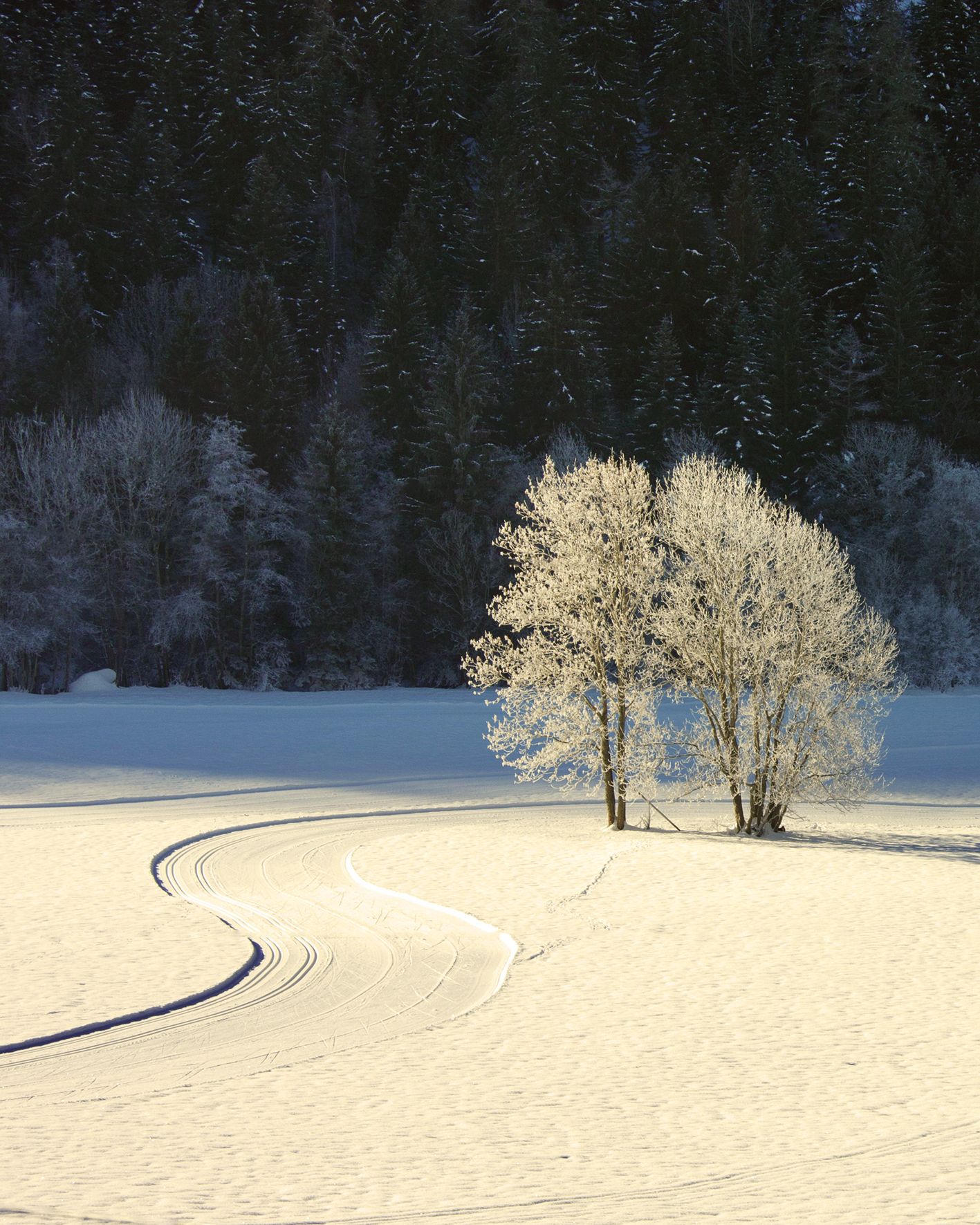
Die visuelle Darstellung wirkt ungenau, da ein gelblicher Farbton die verschneite Szene dominiert.
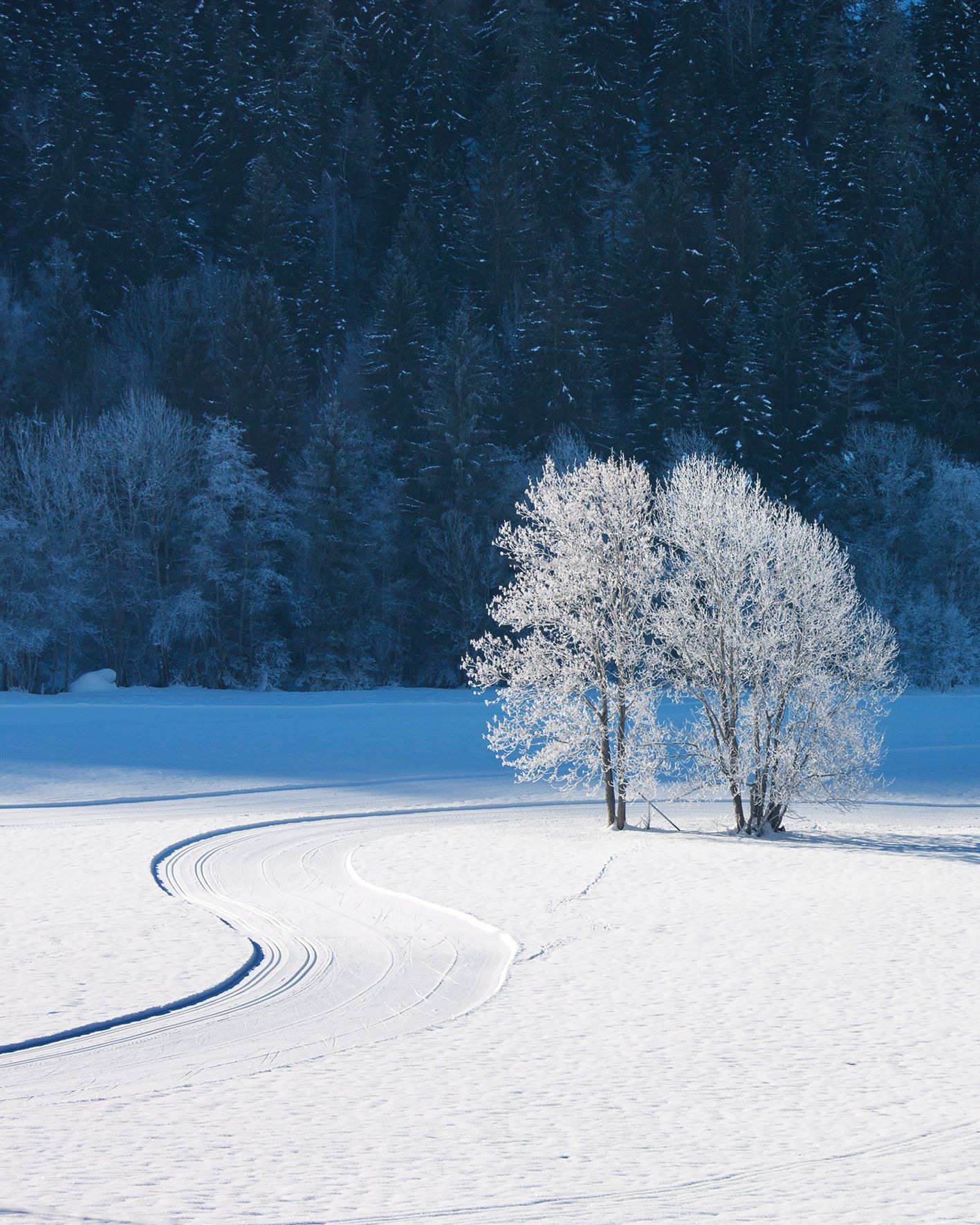
Dank der in Affinity Photo vorgenommenen Anpassungen weist das Bild nun natürlichere Farben auf.
Bearbeitungsleitfaden
1. Öffnen Sie die Weißabgleich-Einstellungen.
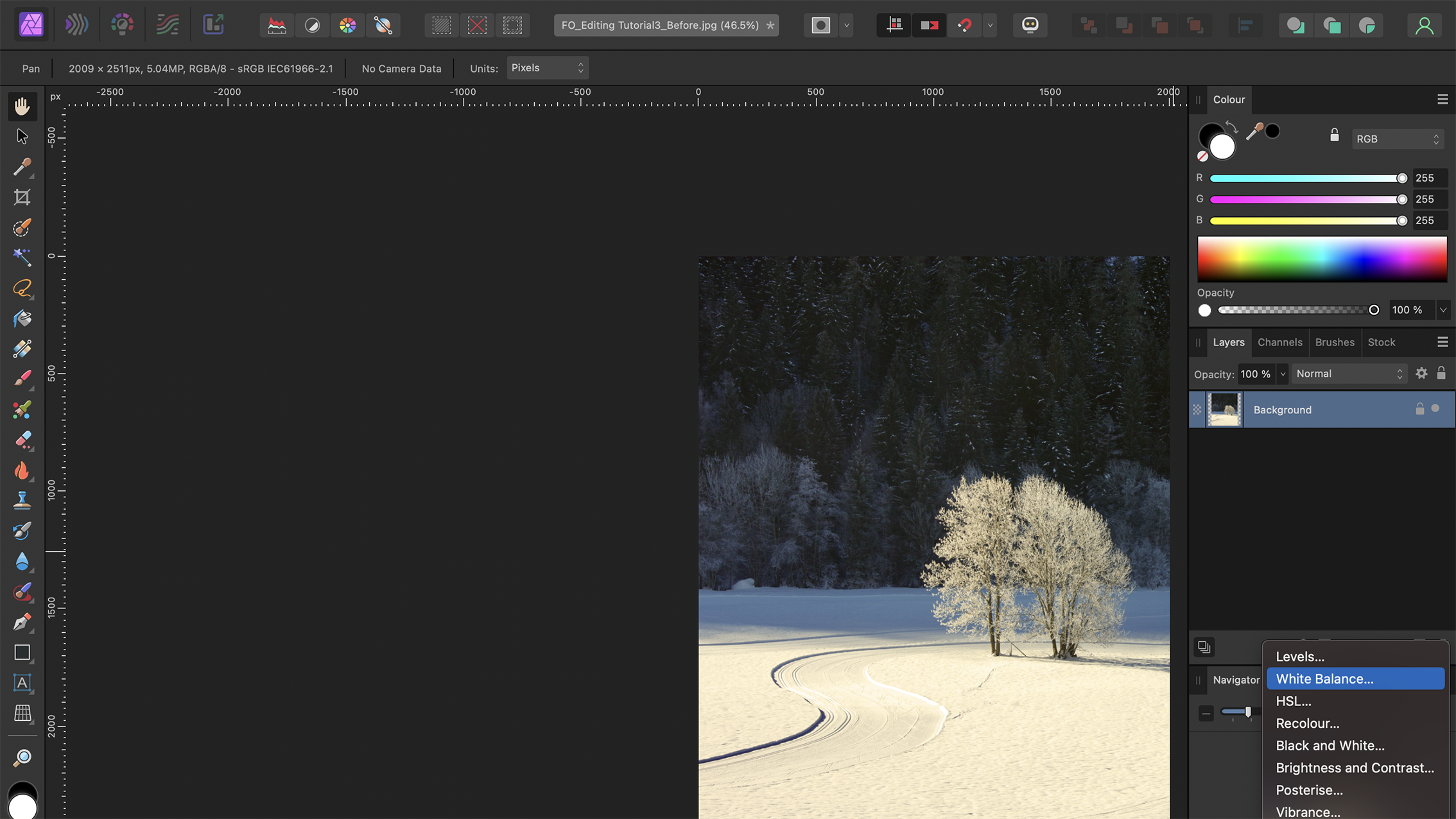
Bei der Bearbeitung von RAW-Bildern in Affinity Photo 2.0 öffnet sich die Option „Entwicklungs-Persona“ automatisch nach dem Öffnen des Bildes. Dadurch erhalten Sie Zugriff auf die Regler zur Steuerung des Weißabgleichs. Bei JPEG-Bildern fügen Sie einfach eine Weißabgleich-Einstellungsebene über der Hintergrundebene hinzu.
2. Wählen Sie den Referenzfarbton.
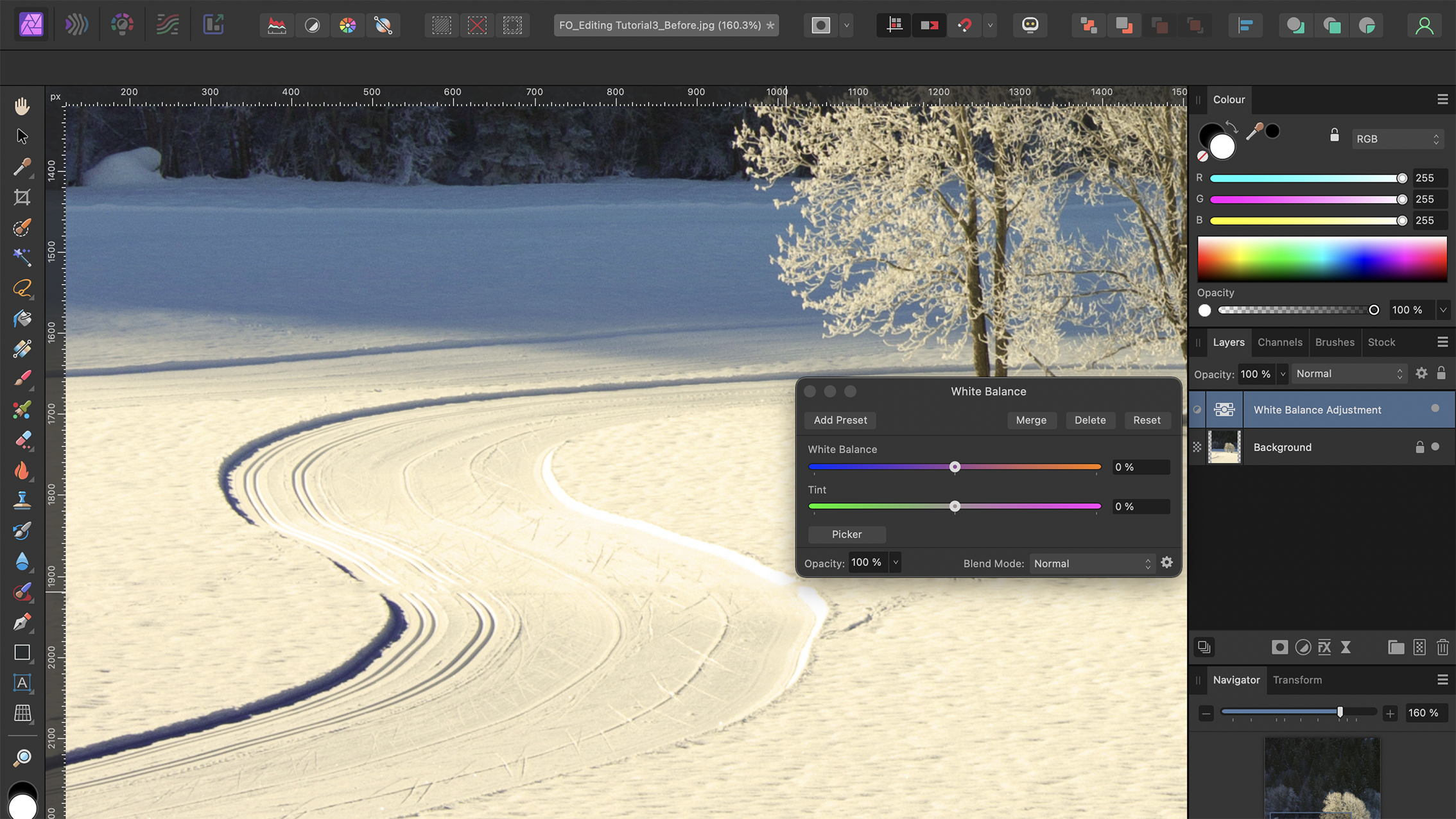
Wählen Sie im Dialogfeld „Weißabgleich“ das Auswahlwerkzeug unten links aus. Klicken Sie auf ein Element im Bild, das relativ neutral erscheint – am besten konzentrieren Sie sich auf die weißen und grauen Bereiche des Bildausschnitts. Möglicherweise sind mehrere Versuche nötig, um das gewünschte Ergebnis zu erzielen.
3. Passen Sie das Gleichgewicht an.
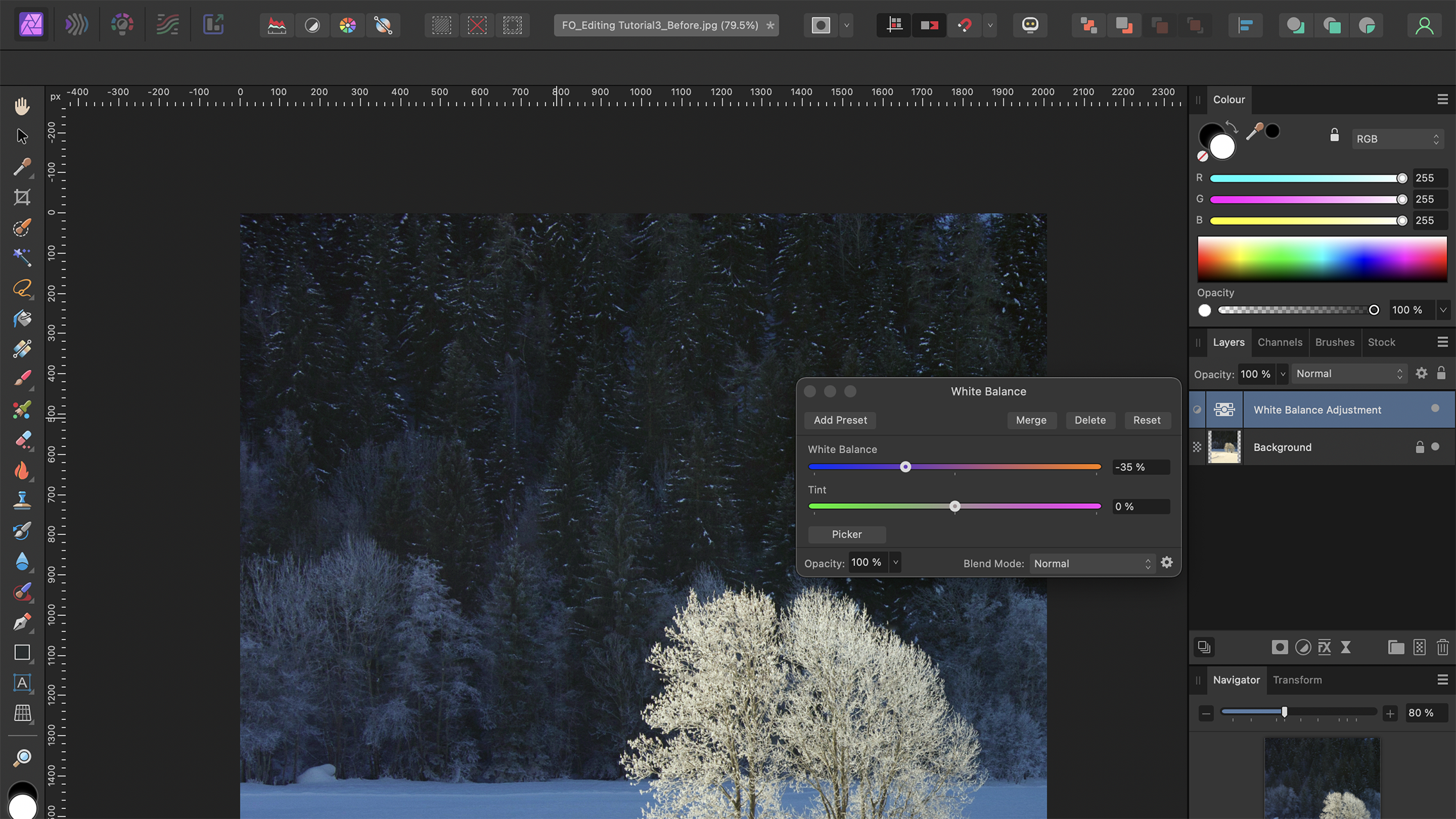
Affinity Photo passt die Regler für Weißabgleich und Farbton automatisch an die ausgewählte Referenzfarbe an. Experimentieren Sie mit dem Farbwähler, um zu sehen, wie sich unterschiedliche Auswahlen auf das Bild auswirken . Sobald Sie mit dem Ergebnis zufrieden sind, schließen Sie das Dialogfeld.
4. Kontrolle der Hauptbeleuchtung
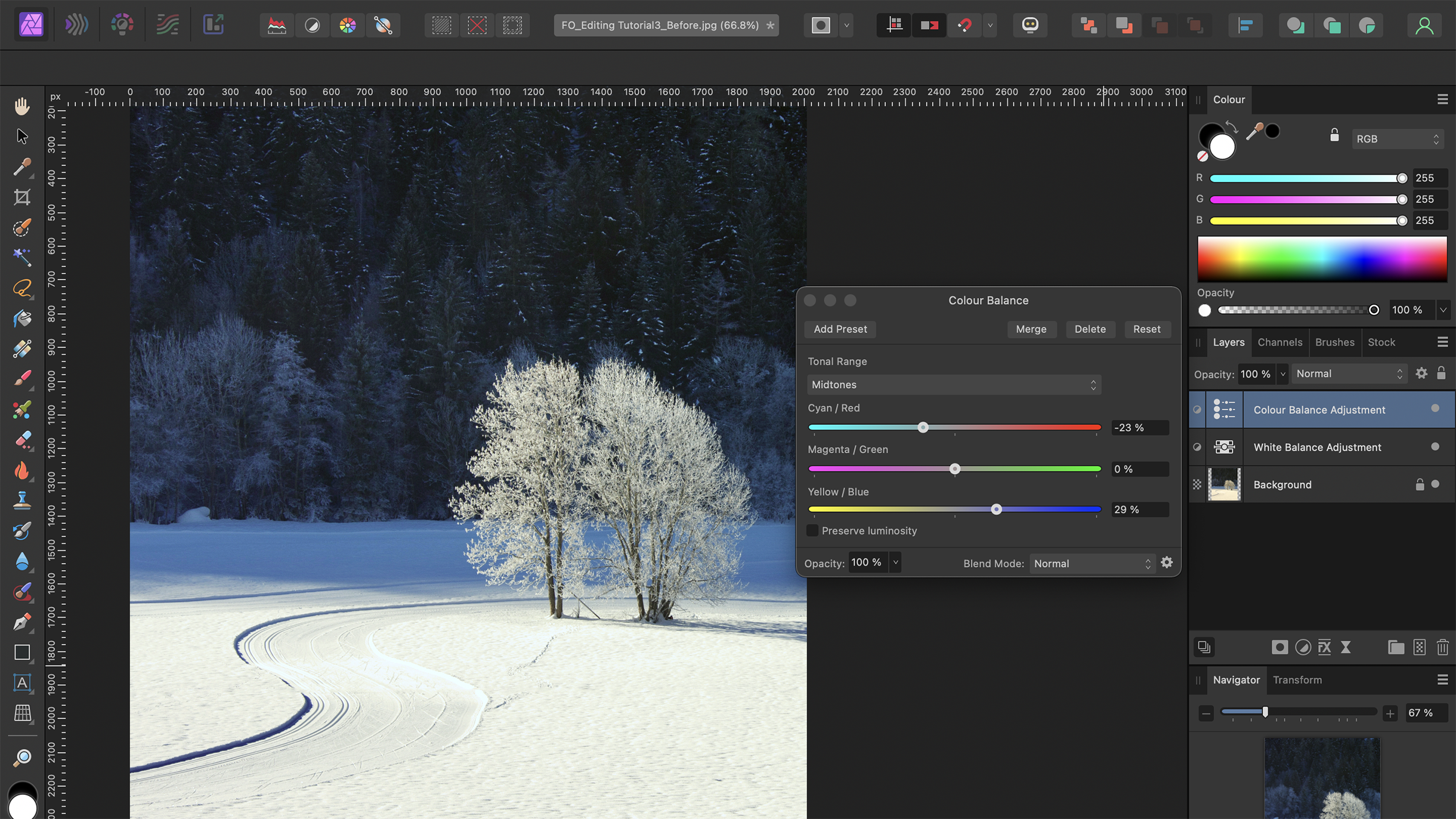
Fügen Sie als Nächstes eine Farbbalance-Einstellungsebene hinzu und stellen Sie den Tonwertbereich auf „Lichter“ ein. Dadurch können Sie die Farben der Lichter steuern . Um einen kühleren Farbton zu erzeugen, verschieben Sie den Regler für Cyan/Rot nach links und den für Gelb/Blau nach rechts. Um Wärme zu erzeugen, verfahren Sie umgekehrt.
5. Die Farben in den Schneebildern verstärken.
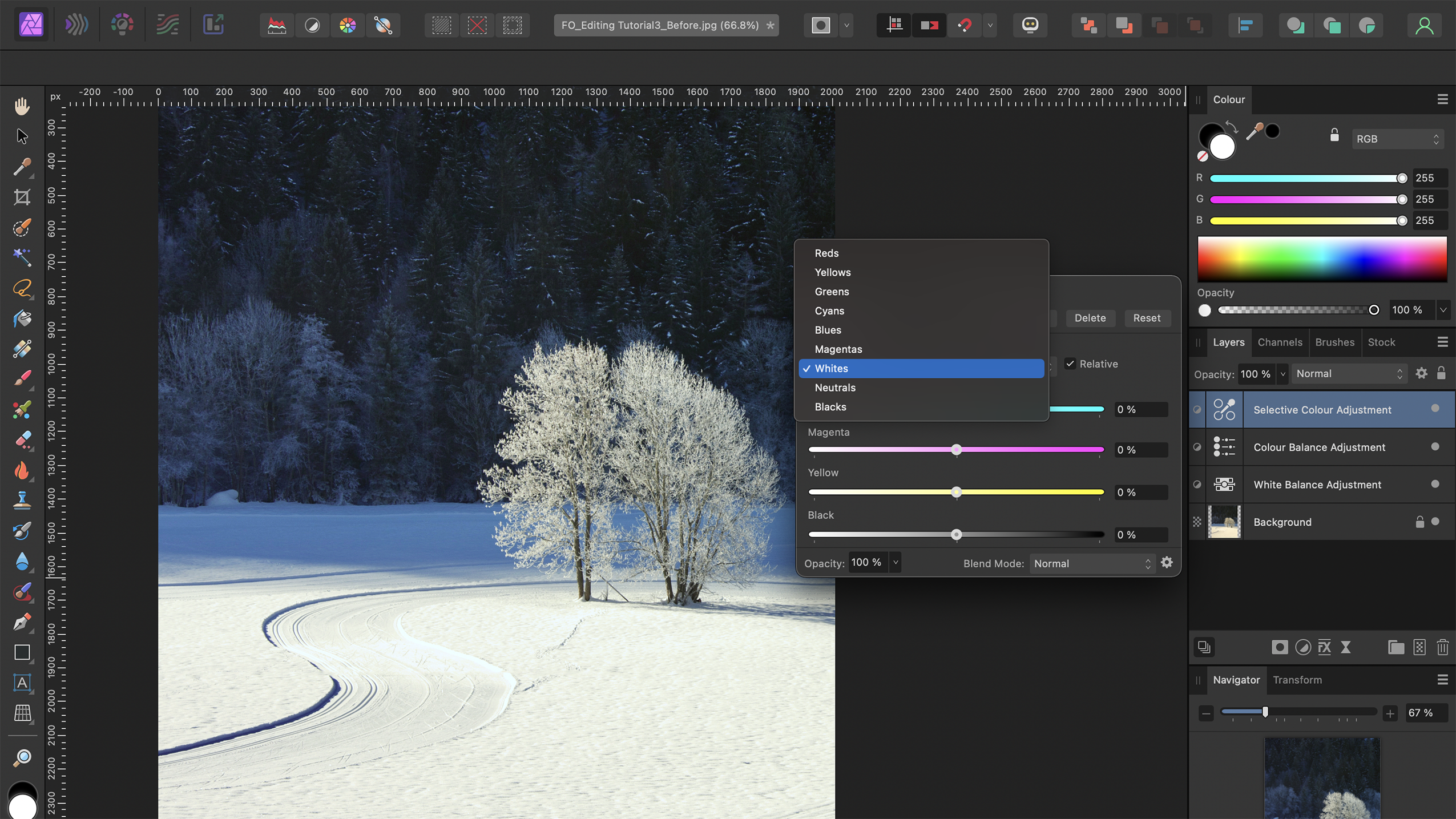
Um bestimmte Tonwerte in Ihren Bildern zu bearbeiten, fügen Sie eine selektive Farbkorrekturebene hinzu. Suchen Sie nach Bereichen, die von einer Verstärkung profitieren könnten, um den Farbkontrast zu erhöhen, und solchen, die Sie abschwächen können, um sie neutraler zu gestalten. Wählen Sie eine Farbe und passen Sie die Regler an. Arbeiten Sie mit den Optionen „Neutral“ und „Weiß“, um die Darstellung von Schnee zu verbessern.
Wichtiger Tipp
Unterschätzen Sie nicht den Kontrast in Schneefotos
Bei der Bearbeitung von Schneeszenen kann die visuelle Wirkung des Bildes durch subtile oder starke Kontraste deutlich verstärkt werden. Fügen Sie abschließend eine Kurven-Einstellungsebene hinzu und passen Sie die Tonwerte nach Ihren Wünschen an; beide Vorgehensweisen haben ihre Vorteile.
Sie könnten auch interessiert sein an…
Entdecken Sie die beste Kamera für Schwarzweißfotografie und die beste Bildbearbeitungssoftware.
Kommentarfunktion ist geschlossen.