

Einrichtung einer Philips Hue Bridge: 4 einfache Schritte zum Steuern Ihrer vorhandenen Lampen

Die wichtigsten Dinge, die Sie wissen müssen
- Die Einrichtung der Philips Hue Bridge beinhaltet den Anschluss an Strom und ein WLAN-Netzwerk über ein Ethernet-Kabel. Anschließend wird die Bridge mithilfe der Hue-App hinzugefügt und durch Drücken der mittleren Taste verbunden, nachdem sichergestellt wurde, dass die drei blauen Lichter leuchten.
- Nach dem Verbinden der Hue Bridge kann ein obligatorisches Update erforderlich sein, das bis zu 10 Minuten dauern kann. Während dieser Zeit ist die Bridge nicht verfügbar.
- Nutzer, die Hue-Lampen über Bluetooth verbunden haben, können ihre Einstellungen und Lampen einfach auf die neue Bridge übertragen, indem sie die grundlegenden Einrichtungsschritte der Bridge befolgen, während sie sich in Bluetooth-Reichweite der Lampen befinden.
Wenn Sie Ihr neues Smart-Lighting-System einrichten und bis hierher gelesen haben, suchen Sie wahrscheinlich nach einer Anleitung zur Einrichtung Ihrer Philips Hue Bridge. Diese Anleitung kann auch hilfreich sein, wenn Sie gerade in ein neues Zuhause gezogen sind und eine Erinnerung an die Einrichtungsschritte benötigen oder wenn Sie Ihre Hue-Lampen von Bluetooth auf die Hue Bridge übertragen möchten. In beiden Fällen sind diese Informationen wichtig und nützlich.
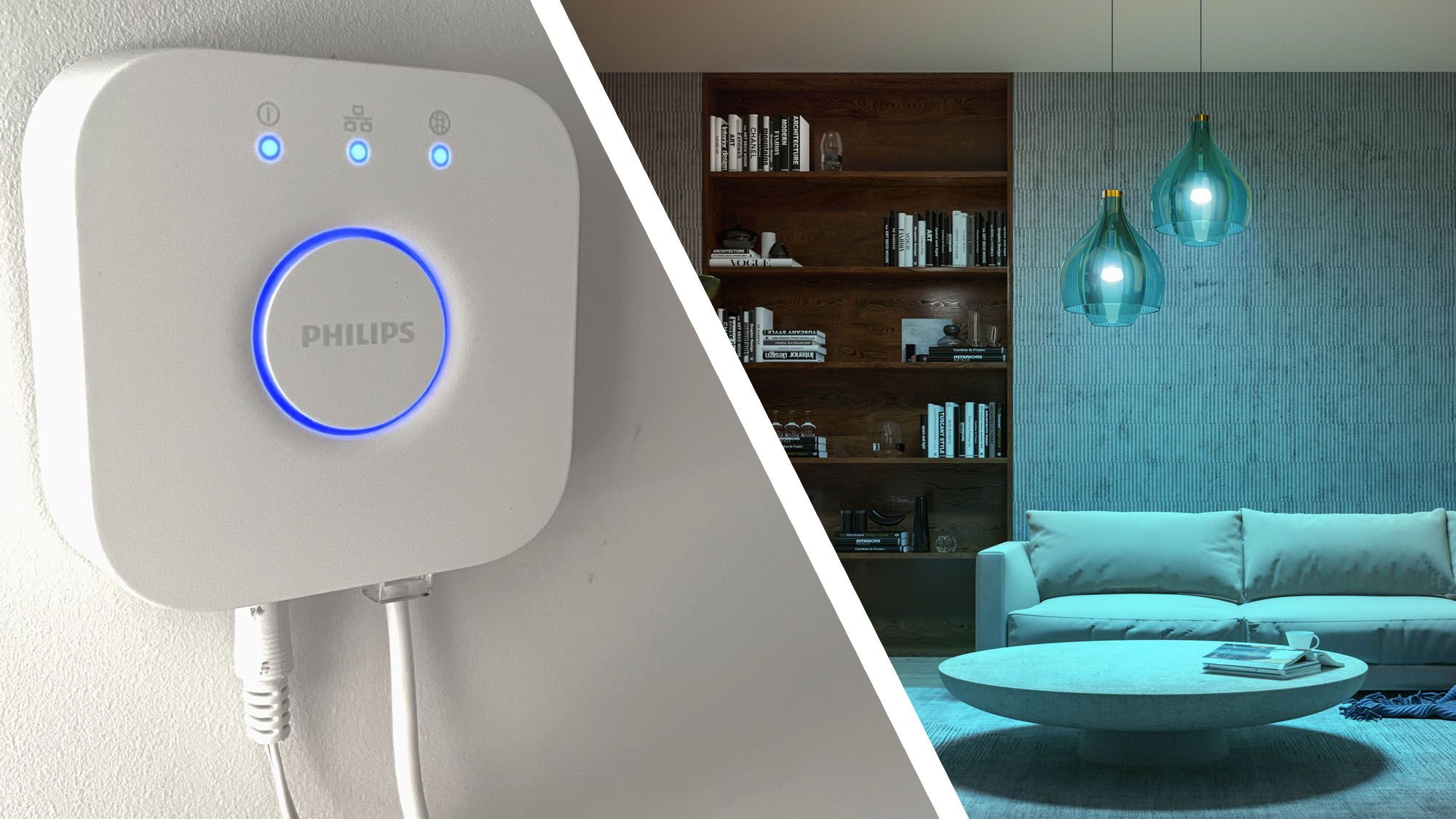
Dieser Artikel behandelt die Philips Hue Bridge V2, aber Mitte 2025 brachte Signify (das Mutterunternehmen der Marke Philips Hue) auch die Philips Hue Bridge Pro auf den Markt. Dieses neue Gerät unterstützt deutlich mehr Lampen und Schalter als die ursprüngliche Philips Hue Bridge.
Wenn Sie Ihr Philips Hue-System neu einrichten, funktioniert die folgende Vorgehensweise für beide Geräte. Wenn Sie jedoch auf die Hue Bridge Pro upgraden, müssen Sie der offiziellen Anleitung von Signify folgen. Derzeit können Sie Einstellungen nur von einer Bridge V2 auf Ihre Bridge Pro übertragen. Signify arbeitet jedoch an einem Software-Update, mit dem Sie Daten von mehreren Bridge V2-Geräten zusammenführen können.
Werkzeuge und Anforderungen
Du wirst brauchen:
Philips Hue Bridge
– Ein starkes und zuverlässiges WLAN-Heimnetzwerk
- Smartphone (mit iOS oder Android)
Hue-Lampen oder -Glühbirnen
Philips Hue-Lampen gehören zu den besten Smart-Lighting-Systemen, die wir bisher getestet haben. Sie erzeugen wunderschöne Farben, sind benutzerfreundlich und lassen sich sehr einfach installieren. Wir haben die smarte Beleuchtung per Bluetooth eingerichtet und festgestellt, dass die Reichweite und Funktionalität der Hue-Lampen zwar einfach zu bedienen, aber begrenzt sind. Mit der Hue Bridge lässt sich ihr volles Potenzial ausschöpfen.
Lesen Sie weiter, um eine Kurzanleitung und eine detaillierte Anleitung zur Einrichtung Ihrer Philips Hue Bridge zu erhalten.
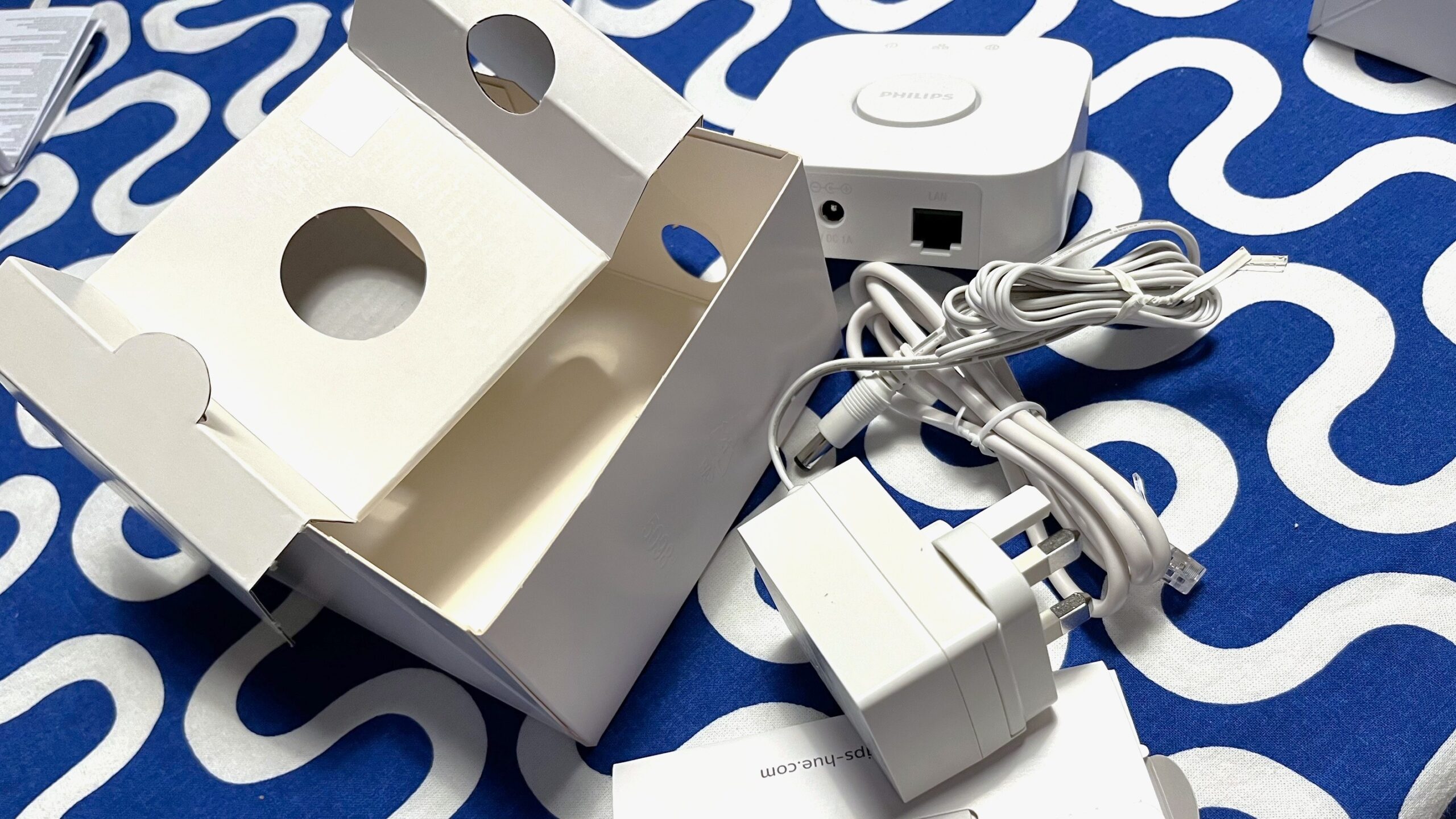
Schritte zur Vorbereitung einer Philips Hue Bridge
- Schließen Sie die Brücke an eine Steckdose an.
- Schließen Sie das Ethernet-Kabel an, um die Brücke mit Ihrem WLAN-Netzwerk zu verbinden.
- Öffne die Philips Hue App und füge deine Hue Bridge hinzu.
- Melden Sie sich an oder erstellen Sie ein Konto.
- Befolgen Sie die Installationsanweisungen in der Anwendung.
Schritt-für-Schritt-Anleitung: So richten Sie Ihre Philips Hue Bridge ein
1. Nehmen Sie Ihr Gerät aus der Verpackung und bereiten Sie Ihr Kit vor.
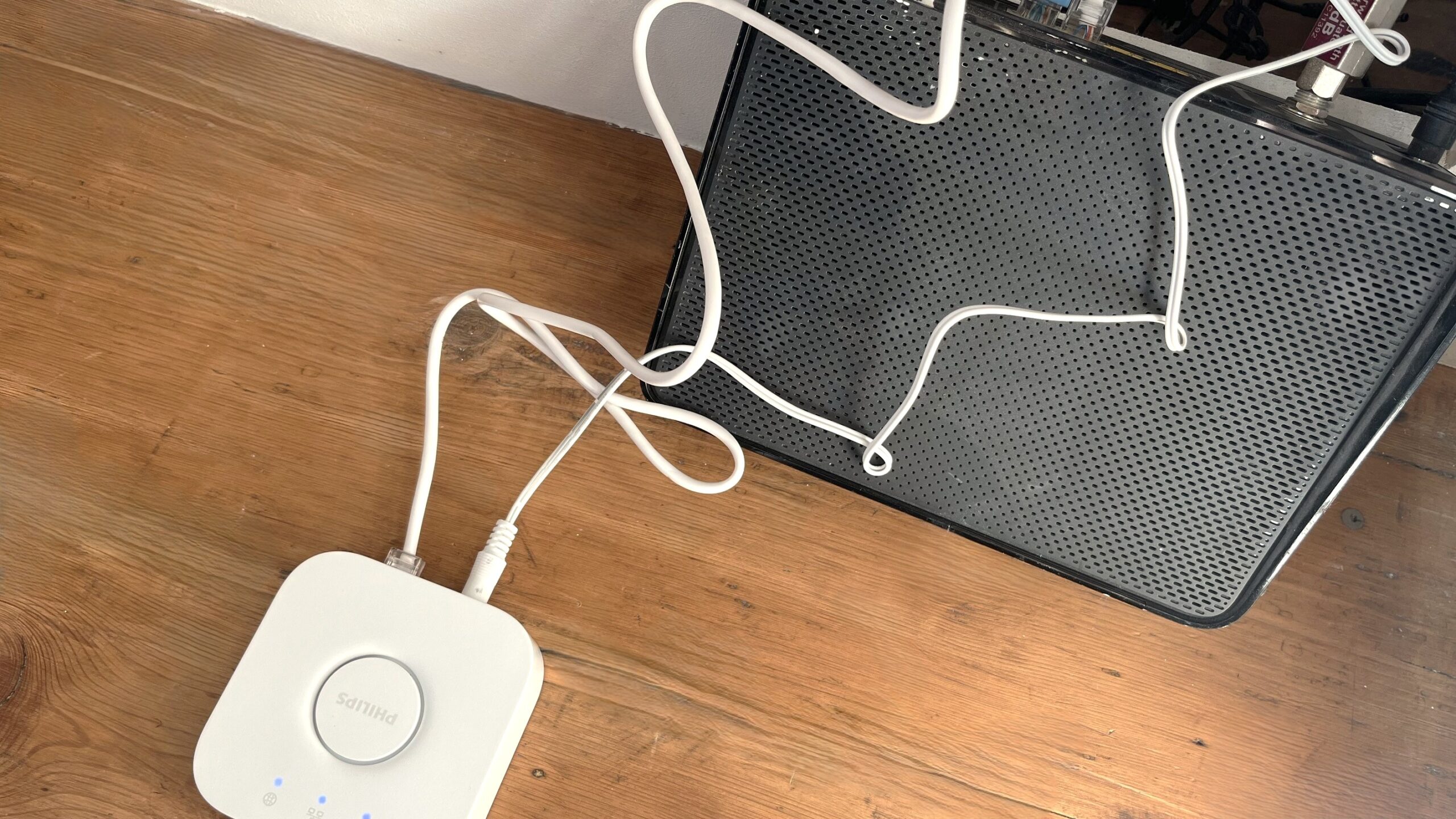
Öffnen Sie die Verpackung Ihrer Philips Hue Bridge. Darin finden Sie alles, was Sie benötigen, um die Bridge mit Ihren Philips Hue Produkten zu verbinden. Schließen Sie alle Kabel an , um alle Funktionen Ihrer intelligenten Beleuchtung nutzen zu können. Falls Sie noch keine Erfahrung mit Smart-Home-Geräten haben, könnten Ihnen diese Tipps für den Einstieg in die Einrichtung Ihres neuen Geräts hilfreich sein :
- Ihre Hue Bridge ist angekommen. Mit einer Steckdose.
- Verbinden Sie die Hue Bridge mit Ihrem WLAN-Heimnetzwerk. Verwendung des mitgelieferten Ethernet-Kabels.
- Warten Sie, bis die drei blauen Lichter aufleuchten.
2. Laden Sie die Hue-App herunter und öffnen Sie sie.
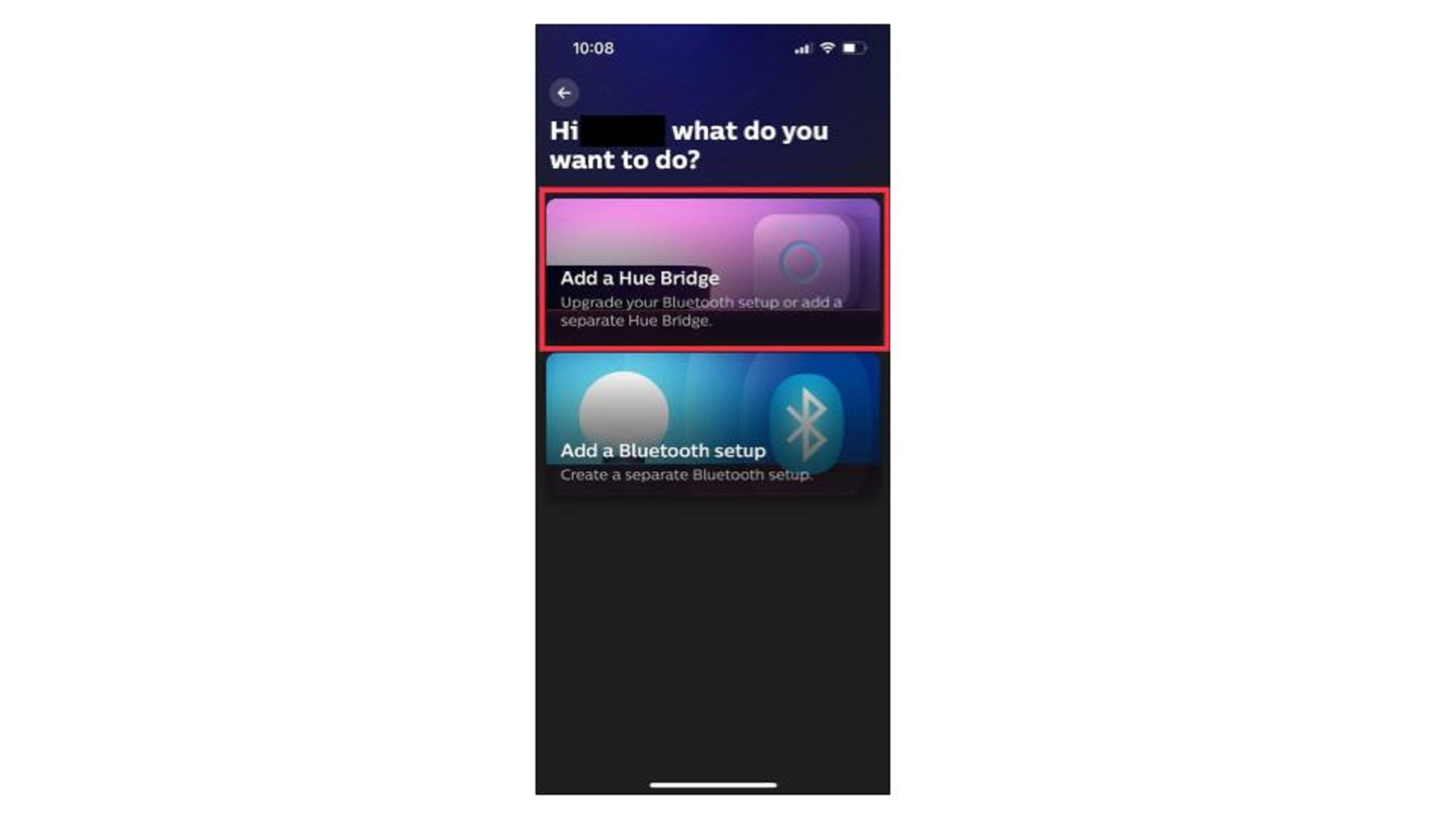
Falls Sie dies noch nicht getan haben, öffnen Sie den App Store auf Ihrem Smartphone und suchen Sie nach der Hue-App. Sobald Sie sie gefunden haben, laden Sie sie herunter.
Stellen Sie sicher, dass Ihr Telefon mit demselben WLAN-Netzwerk wie die Hue Bridge verbunden ist.
Melden Sie sich an oder erstellen Sie ein Konto. Nach der Anmeldung können Sie unter Einstellungen die Hue Bridge hinzufügen.
3. Verbinde deine Hue Bridge mit der App.
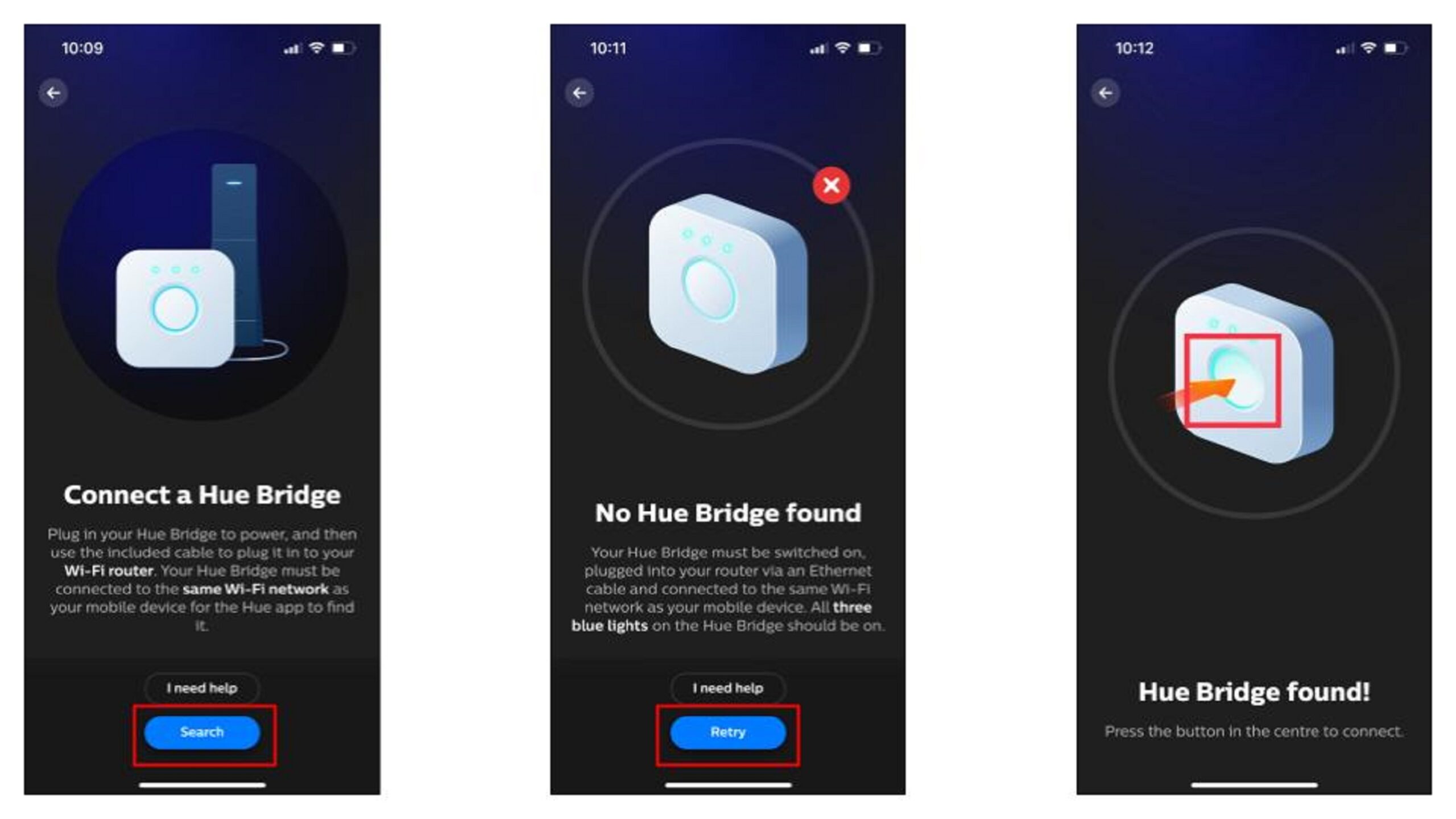
Folgen Sie den Anweisungen auf dem Bildschirm. Die drei blauen Lichter an der Hue Bridge sollten leuchten.
Wenn die Hue Bridge nicht gefunden wird, drücken Sie auf „Wiederholen“ . Sobald sie gefunden wurde, drücken Sie die Taste in der Mitte der Bridge, um die Verbindung herzustellen.
4. Aktualisieren Sie Ihre Hue Bridge
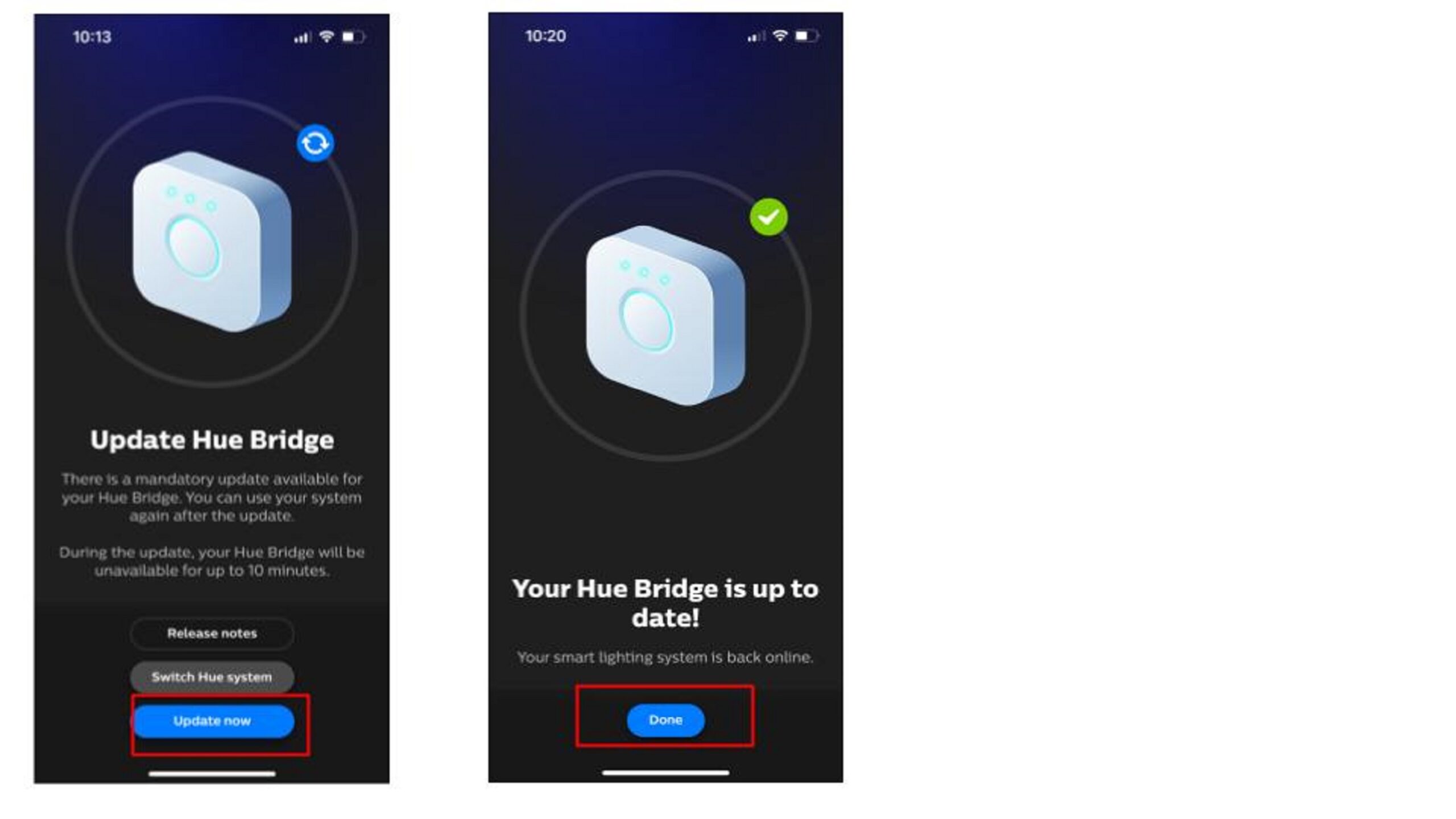
Nach der Verbindung ist möglicherweise ein obligatorisches Update für Ihre Hue Bridge verfügbar.
Tippen Sie auf „Jetzt aktualisieren“. Die Hue Bridge ist bis zu 10 Minuten lang nicht verfügbar. Ihr Bildschirm ändert sich, sobald die Aktualisierung abgeschlossen ist.
Eine Schritt-für-Schritt-Anleitung zum Übertragen von Philips Hue-Lampen von Bluetooth auf die Bridge
Wenn Sie Ihre Hue-Lampen per Bluetooth mit der App verbinden und noch keine Hue Bridge besitzen, keine Sorge; Sie können trotzdem alle Ihre Einstellungen und Lampen problemlos übertragen.
1. Wenn Sie Ihre Hue-Lampen über Bluetooth verbinden…
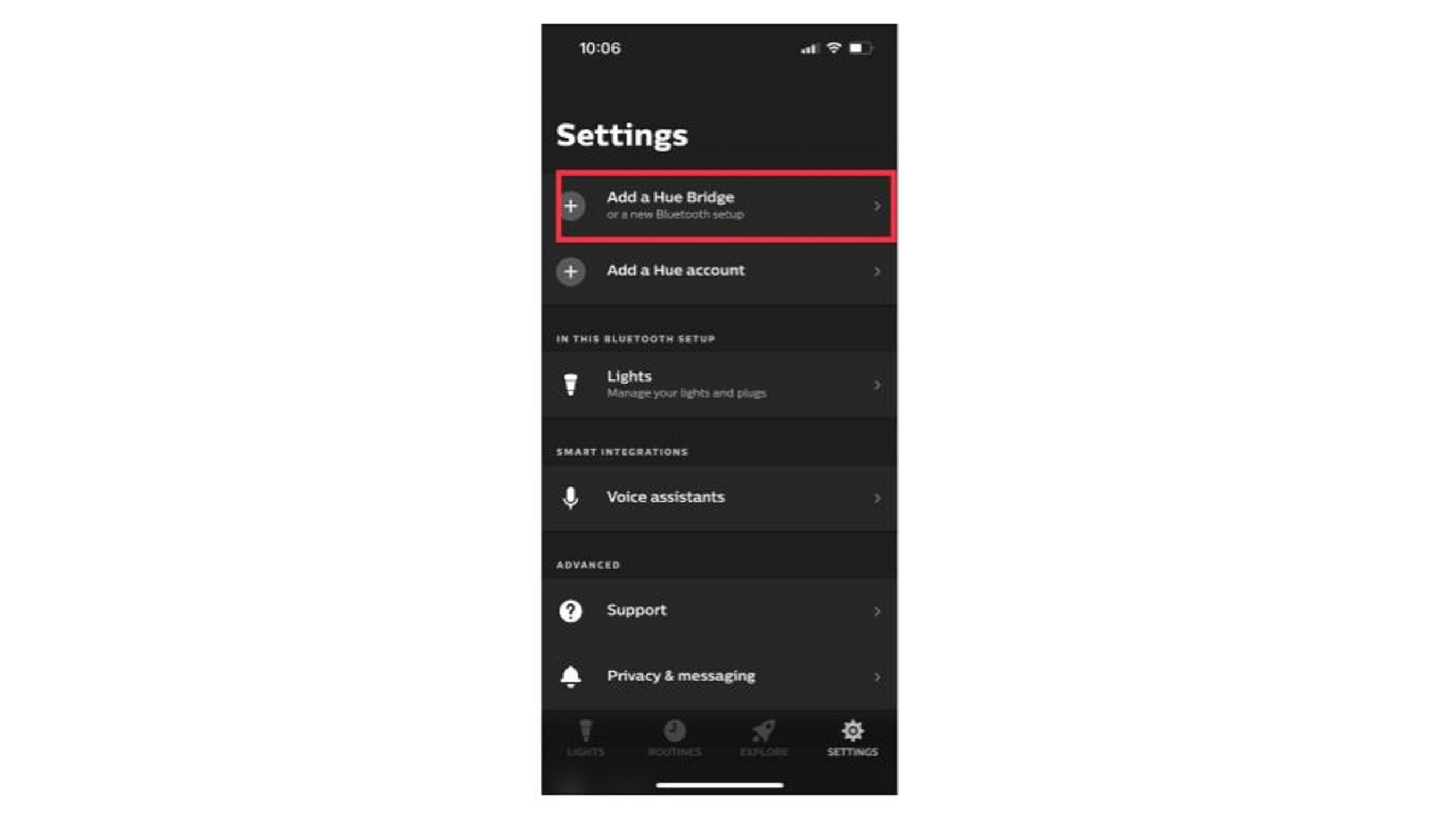
Gehen Sie nah an Ihre Hue Lampe, Glühbirne oder Ihr Zubehör heran, um sich in Bluetooth-Reichweite zu begeben, und folgen Sie dann den Schritten 1-3 der vorherigen Methode, um Ihre Philips Hue Bridge einzurichten.
2. Bluetooth-Lampen übertragen
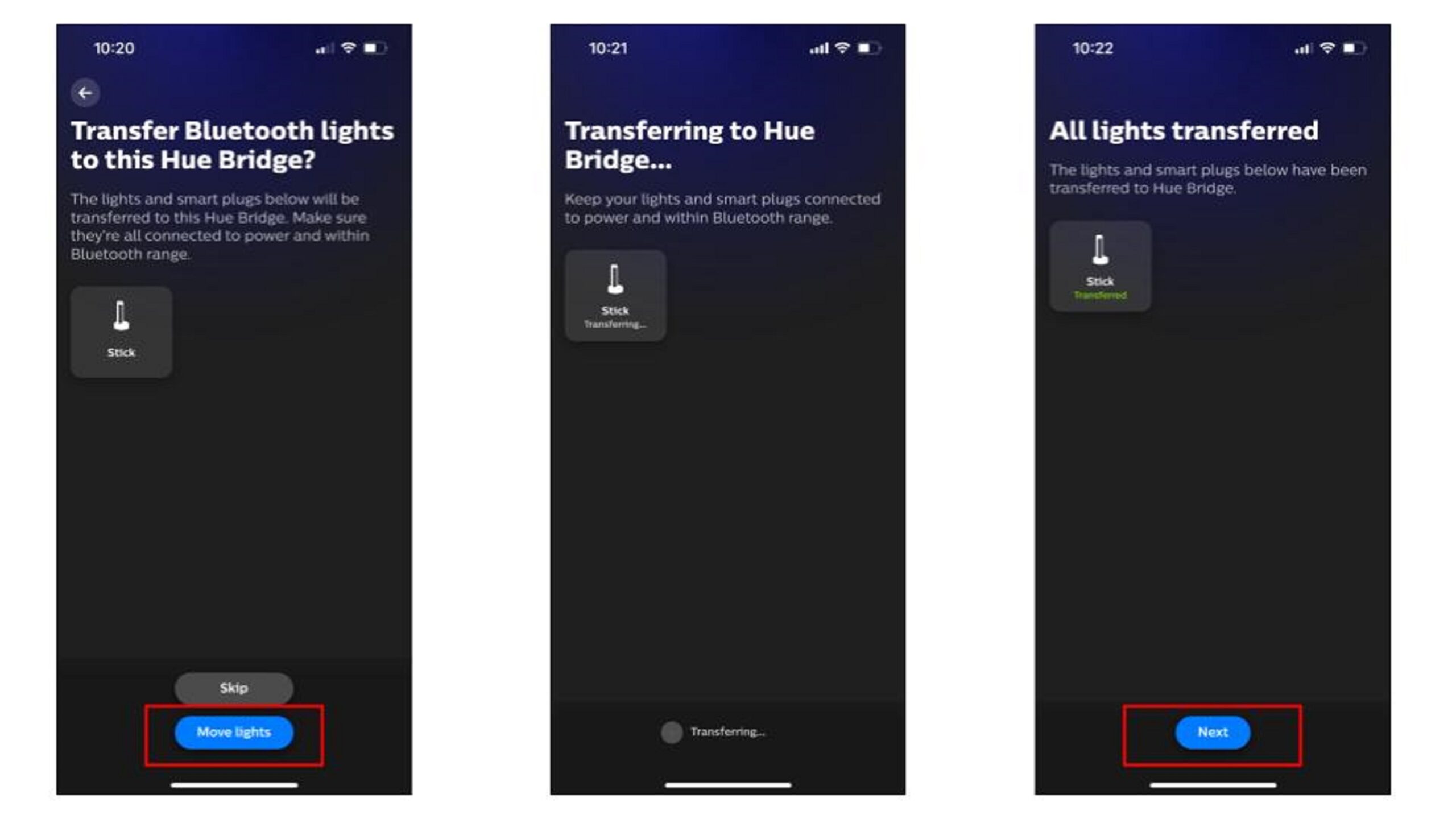
Sobald die Hue Bridge verbunden ist, können Sie Ihre smarten Lampen und Steckdosen umstellen, sodass sie nicht mehr über Bluetooth gesteuert werden.
Sie müssen sich in Bluetooth-Reichweite befinden. Tippen Sie auf „Lichter bewegen“ oder auf „Überspringen“, wenn Sie sich nicht bewegen möchten.
häufige Fragen
Benötige ich eine Hue Bridge für Alexa?
In beiden Fällen können Sie Ihre Hue-Lampen per Sprachsteuerung bedienen. Zusätzlich können Sie Plus-Hue-Lampen verbinden, die Beleuchtung innerhalb und außerhalb Ihres Hauses steuern und die Plus Smart Lighting-Funktionen mithilfe der Hue Bridge freischalten.
Abschließende Gedanken
Es stimmt, dass Sie die Hue Bridge nicht unbedingt benötigen, um Ihre Hue Lampen, Glühbirnen oder Smart Plugs zu verbinden, aber sie schaltet die Plus-Funktionen frei und bedeutet, dass Sie sich nicht mehr in einer bestimmten Reichweite aufhalten müssen, um etwas über die App zu steuern.
Wenn Sie wissen, wie man die Philips Hue Bridge einrichtet, können Sie bis zu 50 Hue-Lampen hinzufügen und neue Räume oder Zonen in der Hue-App erstellen. Außerdem können Sie individuelle Automatisierungen erstellen und Ihre Lampen mit Ihrem Entertainment-System synchronisieren – etwas, das nur mit dieser Verbindung möglich ist.

Kommentarfunktion ist geschlossen.