


Die wichtigsten Dinge, die Sie wissen müssen
- Überprüfen Sie zunächst, ob die Ladestation angeschlossen ist und die Kontrollleuchten leuchten. Stellen Sie außerdem sicher, dass Ihr Telefon und der Roboter mit demselben 2.4-GHz-WLAN-Netzwerk verbunden sind, da die meisten Staubsauger 5 GHz nicht unterstützen.
- Führen Sie mithilfe der physischen Tasten des Roboters einen Schnellneustart oder einen Wi-Fi-Reset durch und aktualisieren Sie anschließend die Telefon-App und die Firmware des Roboters, um Verbindungsprobleme zu beheben.
- Verbessern Sie Ihre WLAN-Verbindung, indem Sie die Ladestation von großen Metallgegenständen entfernen und näher an den Router stellen. Sollten andere Lösungen nicht helfen, ist ein Zurücksetzen auf die Werkseinstellungen gemäß den Anweisungen des Herstellers der letzte Ausweg.
Häufige Verbindungsabbrüche gehören zu den ärgerlichsten Störungen bei Smart-Home-Geräten, und das gilt insbesondere für Saugroboter.
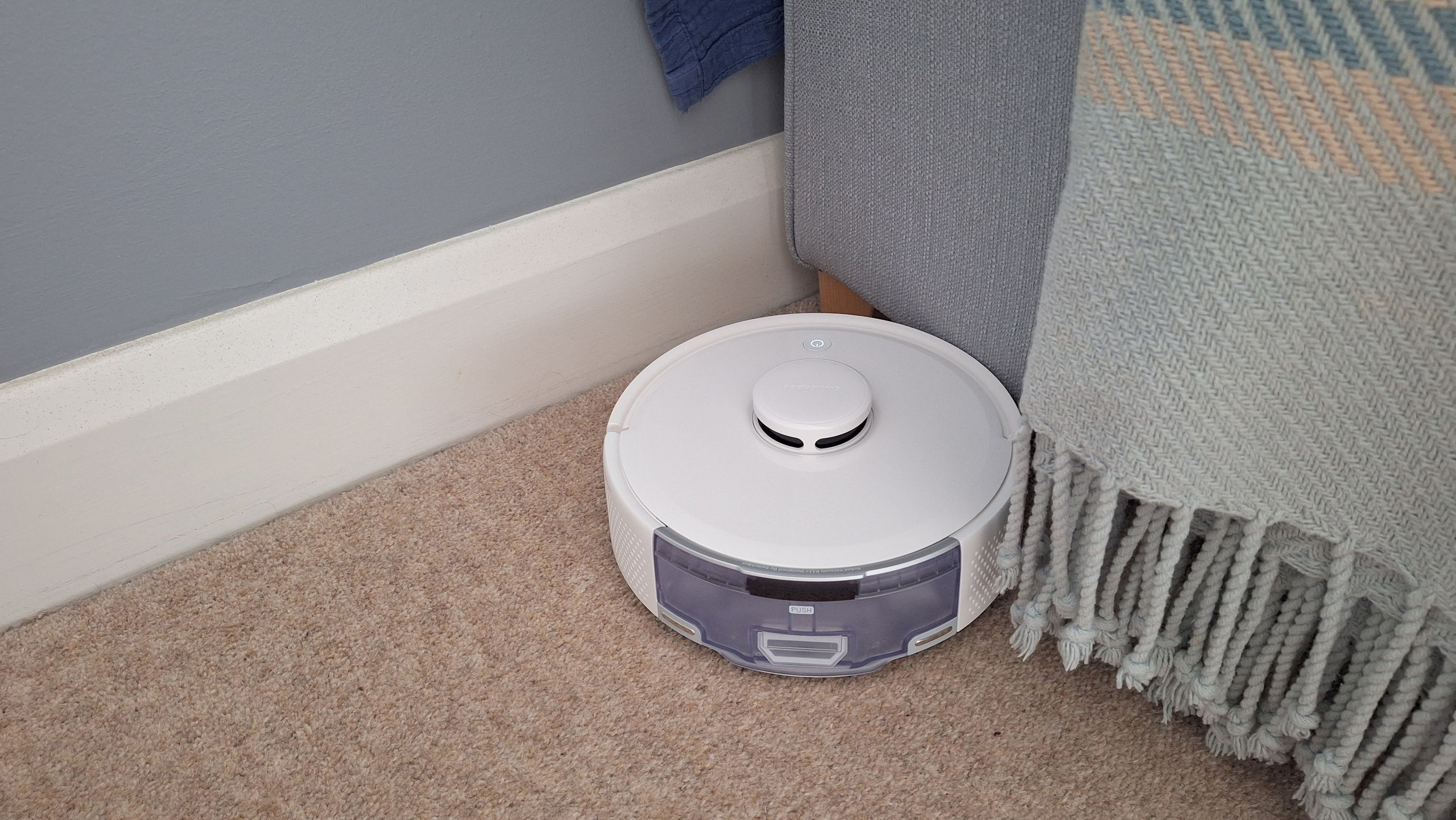
Ohne Internetverbindung, Smartphone oder Ladestation haben selbst die besten Saugroboter Schwierigkeiten, richtig zu funktionieren. Sie halten sich möglicherweise nicht an den voreingestellten Reinigungsplan, ignorieren Befehle vom Smartphone oder stellen die Reinigung sogar komplett ein.
Sollte Ihr Saugroboter ständig die Verbindung verlieren, gibt es zum Glück einige einfache Möglichkeiten, ihn wieder zum Laufen zu bringen. Da es so viele Modelle von verschiedenen Herstellern gibt, kann ich keine spezifischen Anweisungen für jeden einzelnen Roboter geben. Die meisten funktionieren jedoch recht ähnlich, sodass dieser Artikel Ihnen alle benötigten Hilfestellungen zum Thema Verbindung bieten sollte.
1. Überprüfen Sie die Grundlagen
Bevor wir uns eingehender mit den Einstellungsmenüs befassen und alles über die Unterschiede zwischen den beiden Wi-Fi-Frequenztypen erfahren, wollen wir uns zunächst mit den Grundlagen beschäftigen.
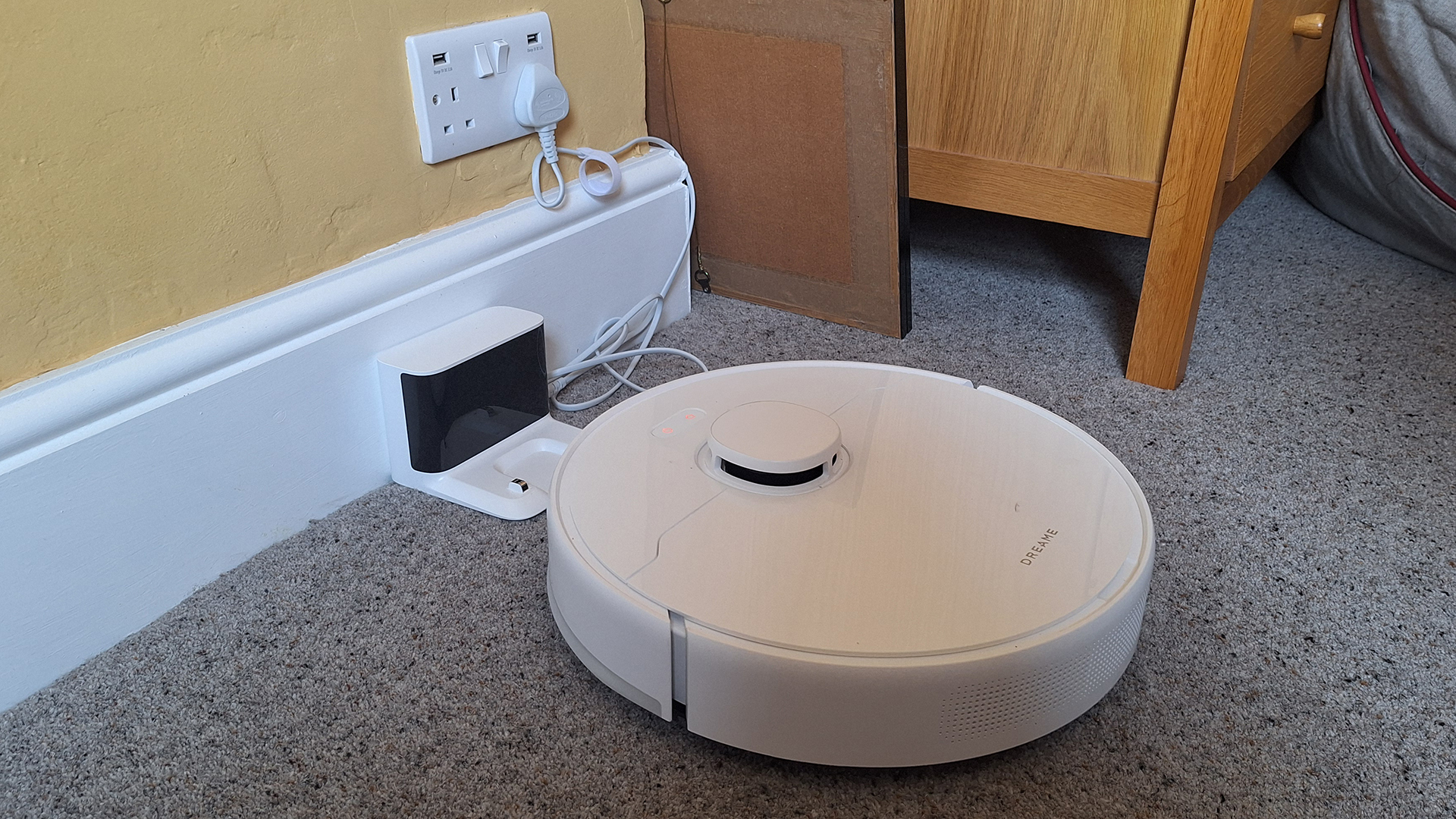
Es mag offensichtlich erscheinen, aber haben Sie überprüft, ob die Ladestation des Saugroboters angeschlossen und funktionsfähig ist? Prüfen Sie außerdem, ob an der Ladestation und am Roboter selbst Benachrichtigungen oder Statusanzeigen aufleuchten. Leuchten sie rot und signalisieren damit ein Problem, oder haben sie die übliche Farbe (oft grün oder weiß)? Mein Eufy X10 Saugroboter verwendet eine rote Leuchte, um verschiedene Probleme anzuzeigen, von Verbindungsproblemen über einen vollen Staubbehälter bis hin zu einem Wasserleck.
Ist Ihr Smartphone mit demselben WLAN-Netzwerk verbunden wie Ihr Android-Gerät? Haben Sie kürzlich Ihre WLAN-Einstellungen geändert, einen neuen Router gekauft oder Netzwerkgeräte wie einen WLAN-Repeater oder ein Mesh-Netzwerk installiert? All dies könnte die Ursache für die Verbindungsprobleme Ihres Android-Geräts sein.
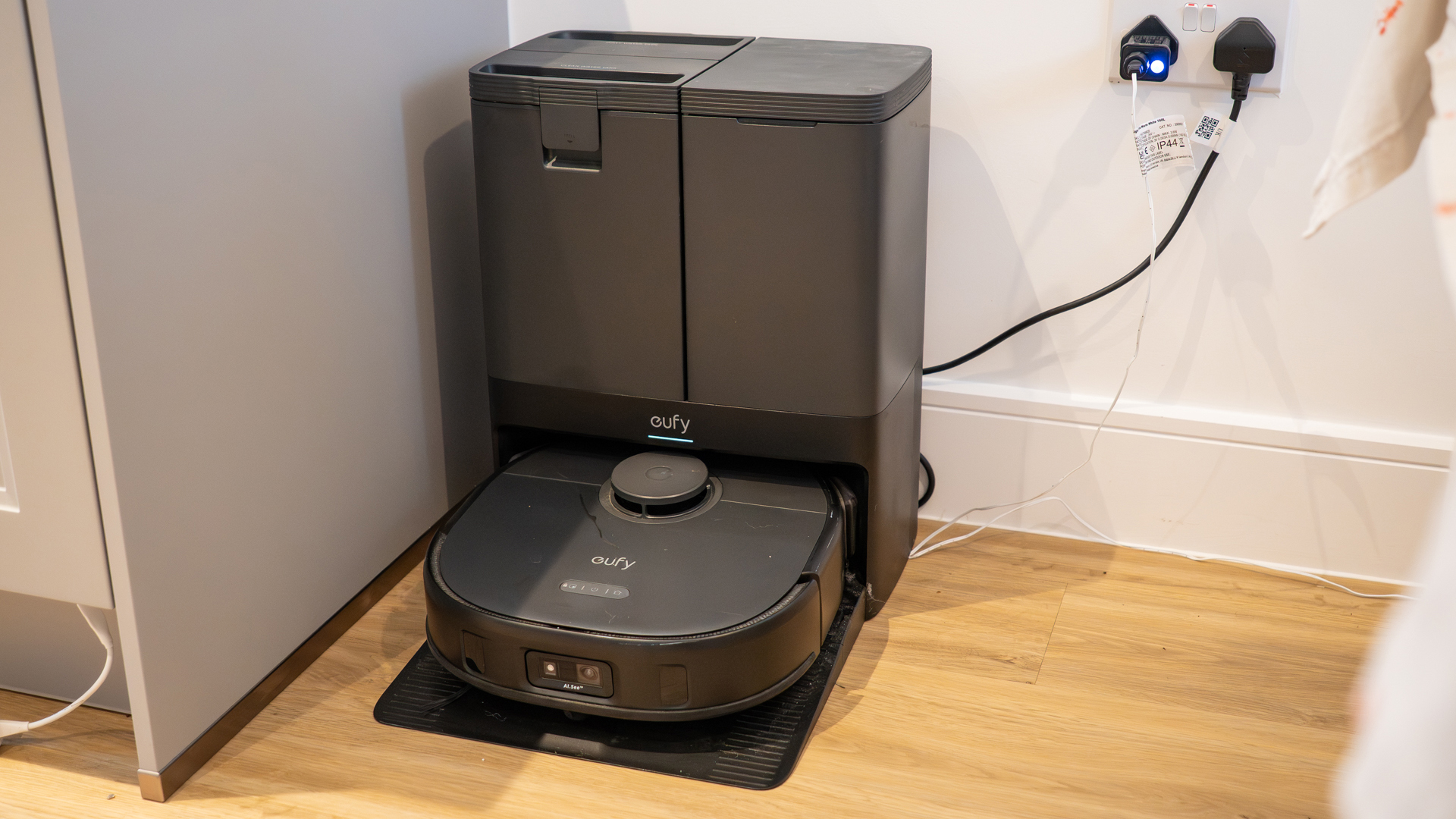
2. Starten Sie das WLAN neu und setzen Sie es zurück.
Saugroboter verfügen in der Regel über eine physische Möglichkeit zum Schnellneustart oder, falls nötig, zum vollständigen Zurücksetzen. Oft lässt sich auch die WLAN-Verbindung des Roboters schnell zurücksetzen – üblicherweise durch gleichzeitiges Drücken und Halten zweier Tasten am Roboter für einige Sekunden. Diese Tasten befinden sich meist an der Oberseite des Roboters und sind in der Regel die auffälligsten (oder die einzigen beiden) und oft mit „ Home“ , „Start“, „Pause“ oder „WLAN“ beschriftet.
Bei vielen Eufy- und Dreame-Modellen müssen Sie die Tasten „Punktreinigung“ und „Aufladen“ gleichzeitig gedrückt halten. Bei Roborock-Modellen sind es die Tasten „Selbstreinigung“ und „Lademodus“, während Roomba-Staubsauger die WLAN-Verbindung durch gleichzeitiges Drücken der Tasten „Startseite“, „Punktreinigung“ und „Reinigen“ zurücksetzen.
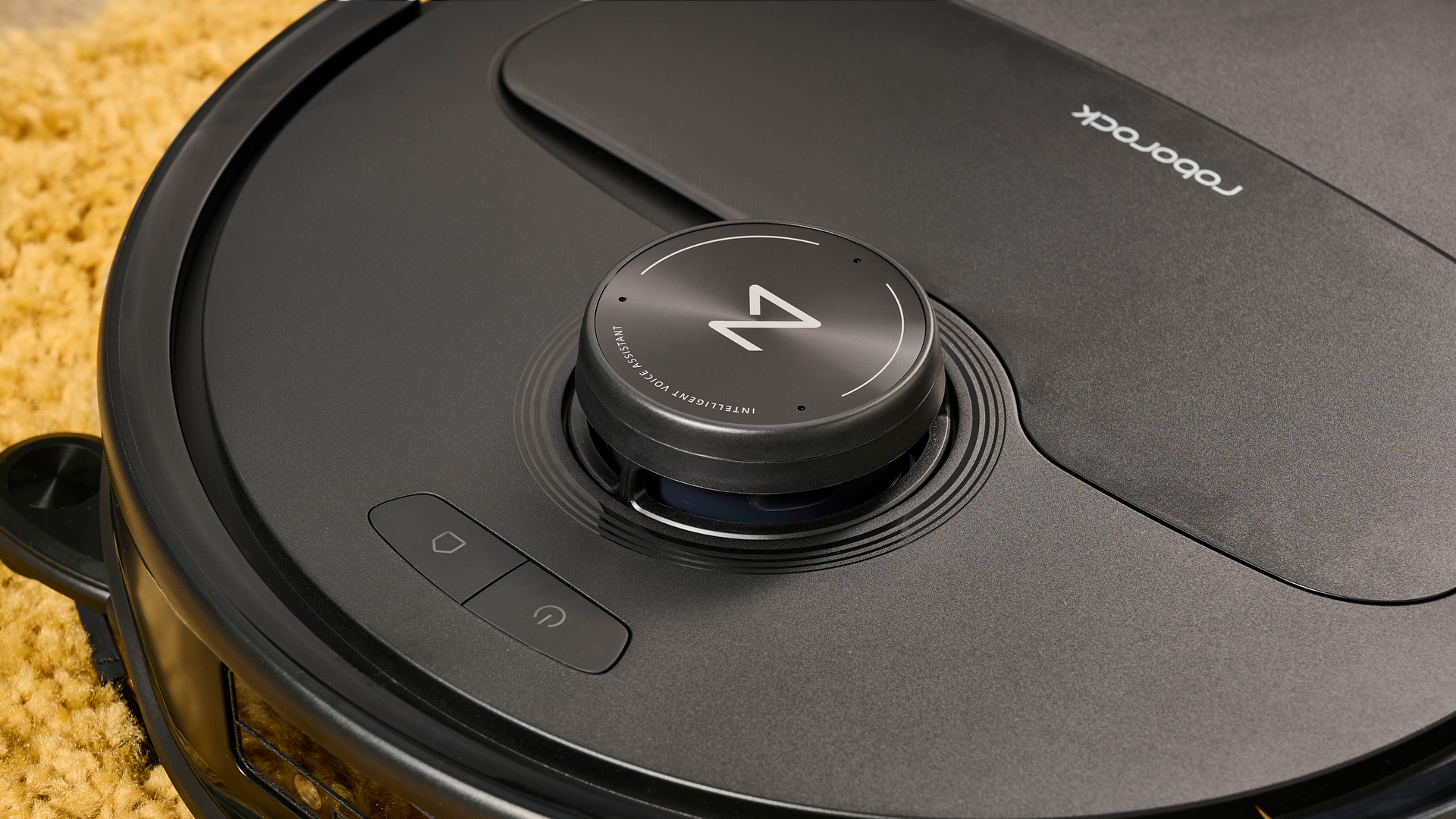
Halten Sie die entsprechenden Tasten gedrückt, bis ein Signalton oder eine Sprachansage ertönt, die bestätigt, dass die WLAN-Verbindung zurückgesetzt wurde. Öffnen Sie anschließend die Smartphone-App und folgen Sie den Anweisungen, um den Roboter wieder mit Ihrem WLAN-Netzwerk zu verbinden. Keine Sorge, Ihre Daten gehen nicht verloren; nach der Wiederherstellung der Verbindung werden alle Einstellungen, der Name und die Reinigungskarte des Roboters wiederhergestellt.
Einige andere Roboter, wie mein Eufy X10, haben einen kleinen Knopf (eine Art Loch) unter der oberen Abdeckung. Heben Sie die Abdeckung an und drücken und halten Sie den Knopf dann mit einem geeigneten Werkzeug einige Sekunden lang gedrückt. Dadurch wird ein Neustart erzwungen, ohne dass Daten verloren gehen.
3. Stellen Sie sicher, dass Ihre Software auf dem neuesten Stand ist.
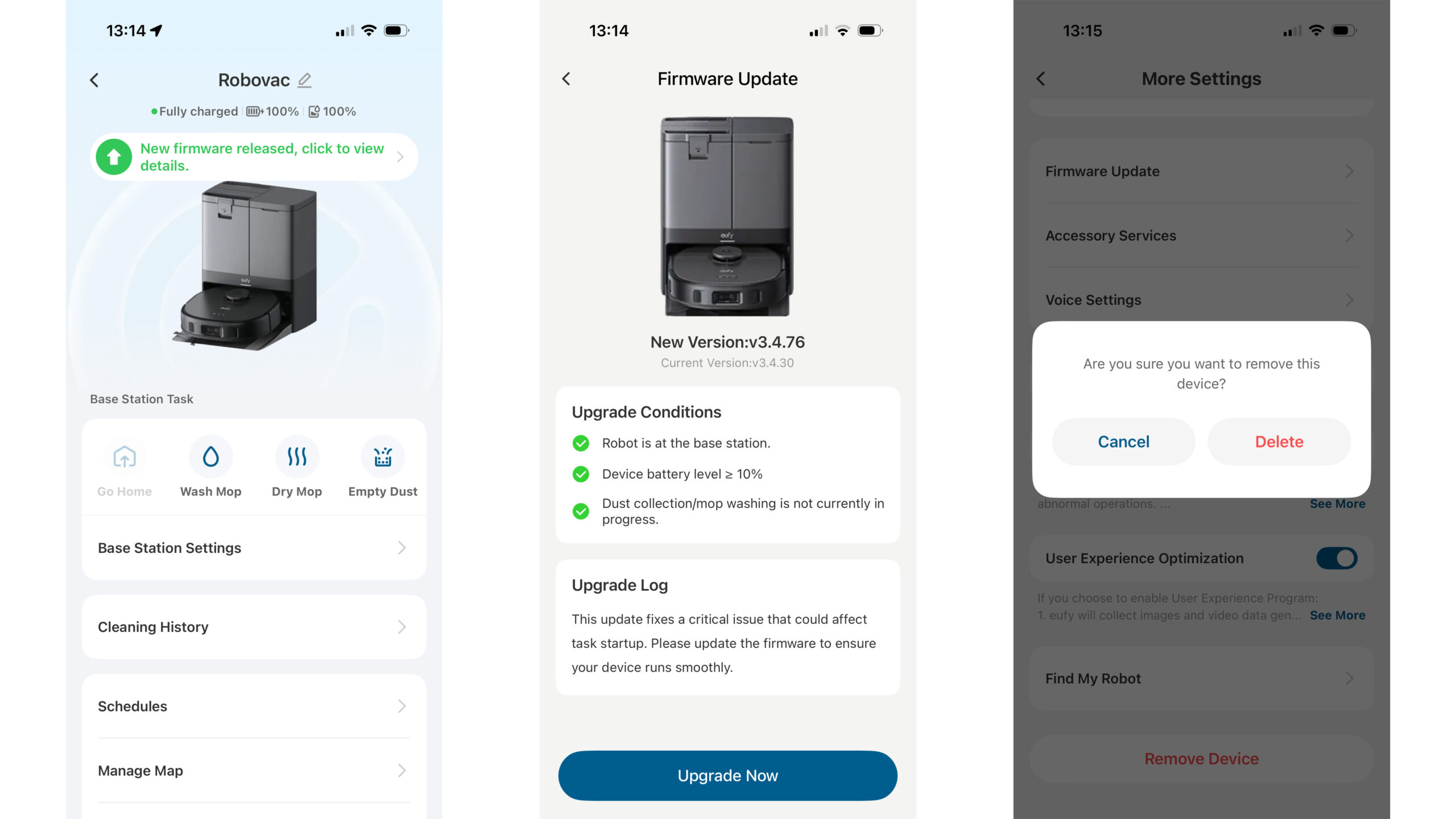
App-Entwickler veröffentlichen regelmäßig Software-Updates. Stellen Sie daher sicher, dass Ihr Gerät auf dem neuesten Stand ist. Gehen Sie in den App Store Ihres Smartphones, aktivieren Sie alle Updates und prüfen Sie anschließend in der App Ihres Saugroboters, ob Firmware-Updates verfügbar sind.
Firmware-Updates erfolgen in der Regel seltener, dauern aber oft länger als schnelle App-Updates. Wenn Sie Verbindungsprobleme haben, ist ein Firmware-Update Ihres Android-Geräts – oder auch nur die Suche nach verfügbaren Updates – möglicherweise nicht möglich. Versuchen Sie zunächst, Ihr Gerät neu zu starten und/oder Ihre WLAN-Einstellungen zurückzusetzen. Wenn das Problem dadurch behoben wird, können Sie anschließend nach App- und Firmware-Updates suchen.
Das erzwungene Schließen und erneute Öffnen der App kann ebenfalls helfen, ebenso wie ein Neustart des Telefons, das Löschen der App und deren anschließende Neuinstallation. Im Wesentlichen sollten Sie dem Bot jede Chance geben, eine neue Verbindung herzustellen, ohne auf einen vollständigen Werksreset zurückzugreifen, es sei denn, dieser ist absolut notwendig.
4. Verlegen Sie die Ladestation an einen neuen Standort.
Eine stabile Verbindung setzt eine direkte Sichtverbindung zwischen Ihrem WLAN-Router und der Ladestation des Saugroboters voraus. Bei Verbindungsabbrüchen versuchen Sie, die Ladestation an einem anderen Ort zu positionieren, um ein stärkeres und stabileres WLAN-Signal zu erhalten.
Achten Sie außerdem auf große Metallgegenstände oder Haushaltsgeräte wie Kühlschränke, Warmwasserbereiter, Waschmaschinen oder Geschirrspüler, da diese die WLAN-Verbindung stören können. Wenn Sie ein großes Haus haben, führen Sie die Ersteinrichtung (oder den Reset zur Fehlerbehebung) Ihres Roboters am besten auf derselben Etage wie Ihren Router durch.
Sollte dies nicht ausreichen, versuchen Sie, Ihre WLAN-Abdeckung mit einem Mesh-Netzwerk oder einem Signalverstärker zu verbessern.
#5. Überprüfen Sie die Reichweite Ihres WLANs.
Die meisten Saugroboter verbinden sich mit WLAN-Netzwerken, die im 2.4-GHz-Frequenzband arbeiten. Wenn Ihr Router mit einer 5-GHz-Frequenz arbeitet, kann der Saugroboter nicht funktionieren.
Idealerweise konfigurieren Sie Ihren Router für ein Dualband-WLAN, sodass sich Geräte je nach Kompatibilität entweder mit dem 2.4-GHz- oder dem 5-GHz-Frequenzband verbinden. Falls Verbindungsprobleme auftreten, deaktivieren Sie testweise das 5-GHz-Band, um zu prüfen, ob das Problem dadurch behoben wird. Wenn sich der Roboter nun verbindet, erstellen Sie zwei separate Netzwerke mit unterschiedlichen Namen, die die Betriebsfrequenzen kennzeichnen, und verbinden Sie den Staubsauger mit dem 2.4-GHz-Netzwerk.
6. Führen Sie einen Werksreset durch.
Wenn nichts anderes hilft, ist ein Werksreset Ihr letzter Ausweg, bevor Sie externe Hilfe in Anspruch nehmen. Dadurch werden Ihre Reinigungskarte und Ihr Reinigungsplan gelöscht und der Roboter in den Originalzustand zurückversetzt. Nach dem Werksreset müssen Sie den Roboter erneut einrichten , ihn mit Ihrem WLAN-Netzwerk verbinden, eine neue Karte Ihres Zuhauses erstellen und Ihre Einstellungen neu konfigurieren.
Dieser Vorgang variiert je nach Marke. Bei manchen Modellen lässt sich das Gerät auf Werkseinstellungen zurücksetzen, indem man die Start- und Home-Taste bis zu 15 Sekunden lang gedrückt hält, bis ein Signalton oder eine akustische Bestätigung ertönt. Verwirrenderweise ähnelt diese Vorgehensweise manchmal der zum Zurücksetzen des WLANs, jedoch muss man die Tasten für das Zurücksetzen auf Werkseinstellungen länger gedrückt halten.
Besitzer eines Ecovacs Deebot können ihren Roboter auf Werkseinstellungen zurücksetzen, indem sie den Deckel öffnen, den kleinen Knopf (manchmal unter einem Gummistopfen) suchen und ihn fünf Sekunden lang gedrückt halten. Bei Roborock-Modellen halten Sie die Home-Taste gedrückt und drücken gleichzeitig mit einem Werkzeug den kleinen Reset-Knopf.
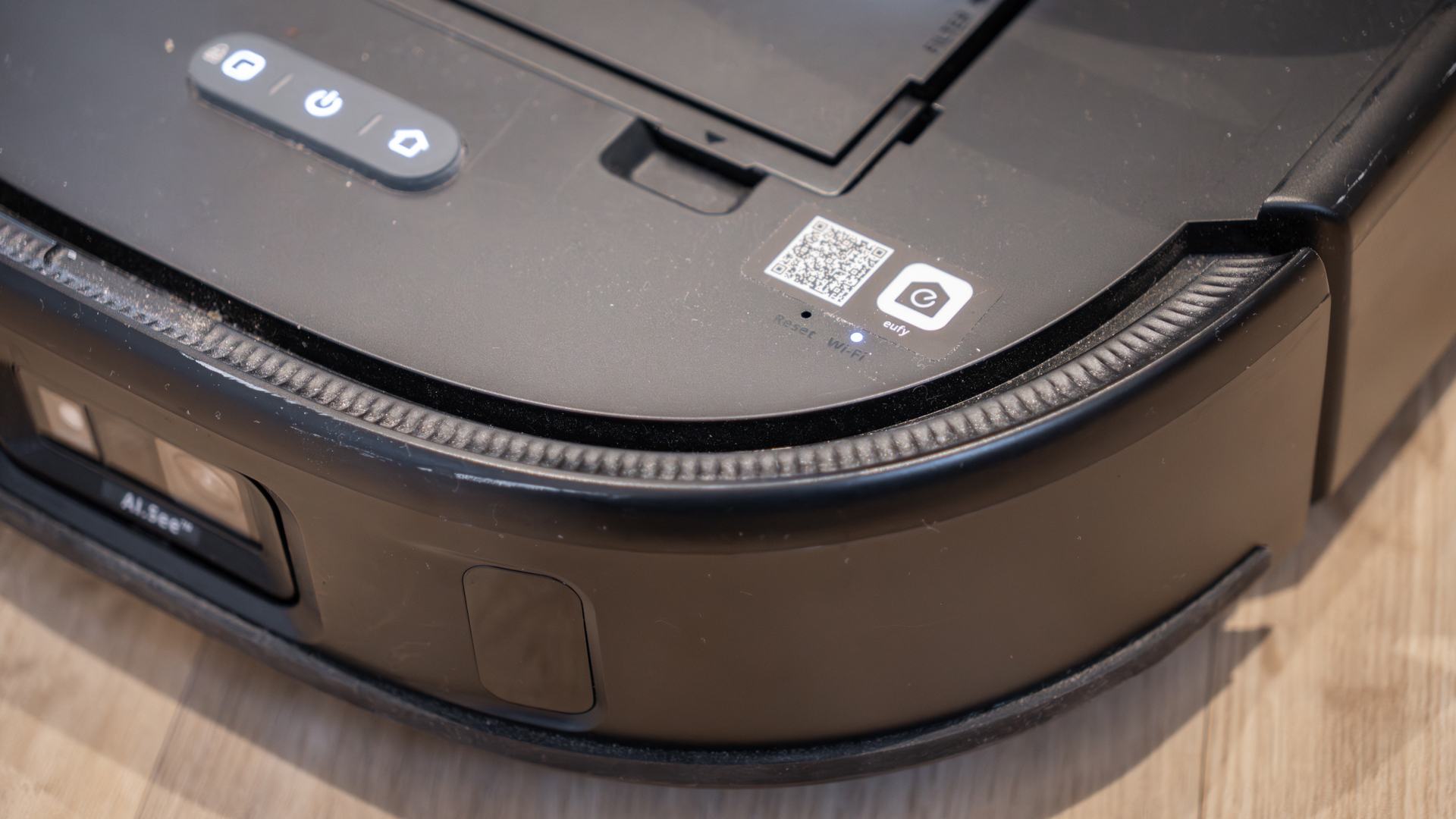
Viele Roomba-Roboter lassen sich über die App auf Werkseinstellungen zurücksetzen. Sollte dies aufgrund von Verbindungsproblemen nicht möglich sein, halten Sie die Home-Taste fünf Sekunden lang gedrückt. Sie werden dann aufgefordert, dies erneut zu tun, um den Werksreset durchzuführen. Bei der Roomba J-Serie von iRobot halten Sie die Tasten Home, Spot Clean und Clean sieben Sekunden lang gedrückt und drücken anschließend zweimal die Clean-Taste zur Bestätigung.
Ich kann hier nicht alle Reset-Prozeduren auflisten. Wenn Sie also feststellen, dass ein vollständiger Werksreset die einzige verbleibende Option ist, suchen Sie in der Bedienungsanleitung Ihres Saugroboters oder auf der Website des Herstellers nach der genauen Tastenkombination. Alternativ können Sie, falls das Problem nur sporadisch auftritt und Sie sich über die App verbinden können, im Einstellungsmenü den Roboter aus Ihrem System entfernen. Dies entspricht in der Regel einem Werksreset, und der Roboter kann anschließend wieder hinzugefügt werden.

Kommentarfunktion ist geschlossen.