

Sind Sie gelangweilt von herkömmlichen Google Meet-Hintergründen? So erstellen Sie mit Gemini AI Ihren eigenen.
Nehmen Sie von einem (virtuellen) Strand aus an Ihren Meetings teil

Ich nehme an vielen Meetings teil und da viele meiner Kollegen in anderen Ländern sind, verbringe ich viel Zeit mit Google Meet.
Und da Google die intelligenten Funktionen von Gemini nun in alle Bereiche seines Ökosystems integriert, kann ich bei diesen arbeitsbezogenen Anrufen KI-gestützten Spaß haben. Mit dieser neuen Funktion können Sie Ihr Arbeitsmeeting-Erlebnis wie nie zuvor individuell gestalten.
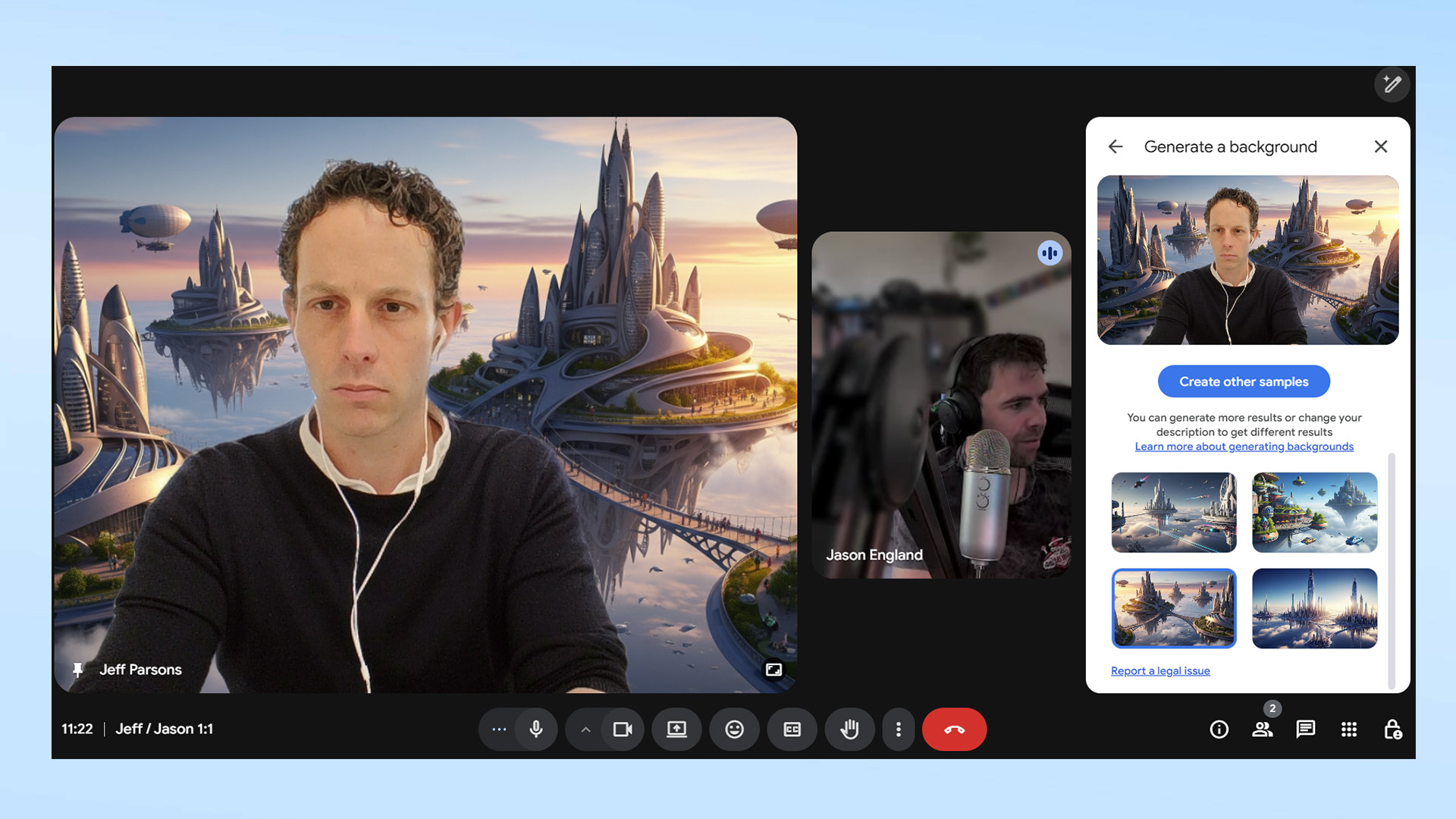
Generative Hintergründe ist eine neue Funktion in Google Meet, mit der Sie mit Gemini einen individuellen Hintergrund für Ihr Videofenster erstellen können. Wenn Sie – wie ich – eine wenig inspirierende Büroumgebung haben, ist dies eine einfache Möglichkeit, Ihren Anrufen eine persönliche Note zu verleihen. Diese Funktion erfordert keine fortgeschrittenen technischen Kenntnisse und ist daher für jeden zugänglich.
Jeder, der Google Meet regelmäßig nutzt, weiß, dass der Dienst eine Reihe statischer Hintergründe bietet, die man anstelle realer verwenden kann. Man kann zwischen einem typischen Büro-Besprechungsraum, einem sonnigen Café oder einer Holzhütte wählen – aber es passiert nur allzu leicht, dass man sich in einen Gruppenanruf mit einigen Kollegen (oder Familienmitgliedern) einloggt und denselben Hintergrund wählt. Das kann die Einzigartigkeit und Kreativität Ihrer Meetings beeinträchtigen.
Mit generativen Hintergründen können Sie etwas Einzigartiges schaffen und Ihre wöchentlichen Teamgespräche inspirierender gestalten. Vielleicht entdecken Sie sogar einen Science-Fiction-, Fantasy- oder Vintage-Fan, der Ihren brandneuen Hintergrund sieht. Diese Funktion fördert die Kommunikation und das Entdecken gemeinsamer Interessen im Team.
So erstellen Sie Ihren eigenen KI-gestützten Google Meet-Hintergrund.
1. Nehmen Sie am Meeting teil
Um an einem spontanen oder geplanten Google Meet-Meeting teilzunehmen oder ein neues zu starten, klicken Sie auf die drei vertikalen Punkte in der Symbolleiste, um das Menü mit den zusätzlichen Einstellungen zu öffnen. Klicken (oder tippen) Sie anschließend auf die Option „ Hintergründe und Effekte“.
2. Wählen Sie von generativer KI erstellte Hintergrundbilder.
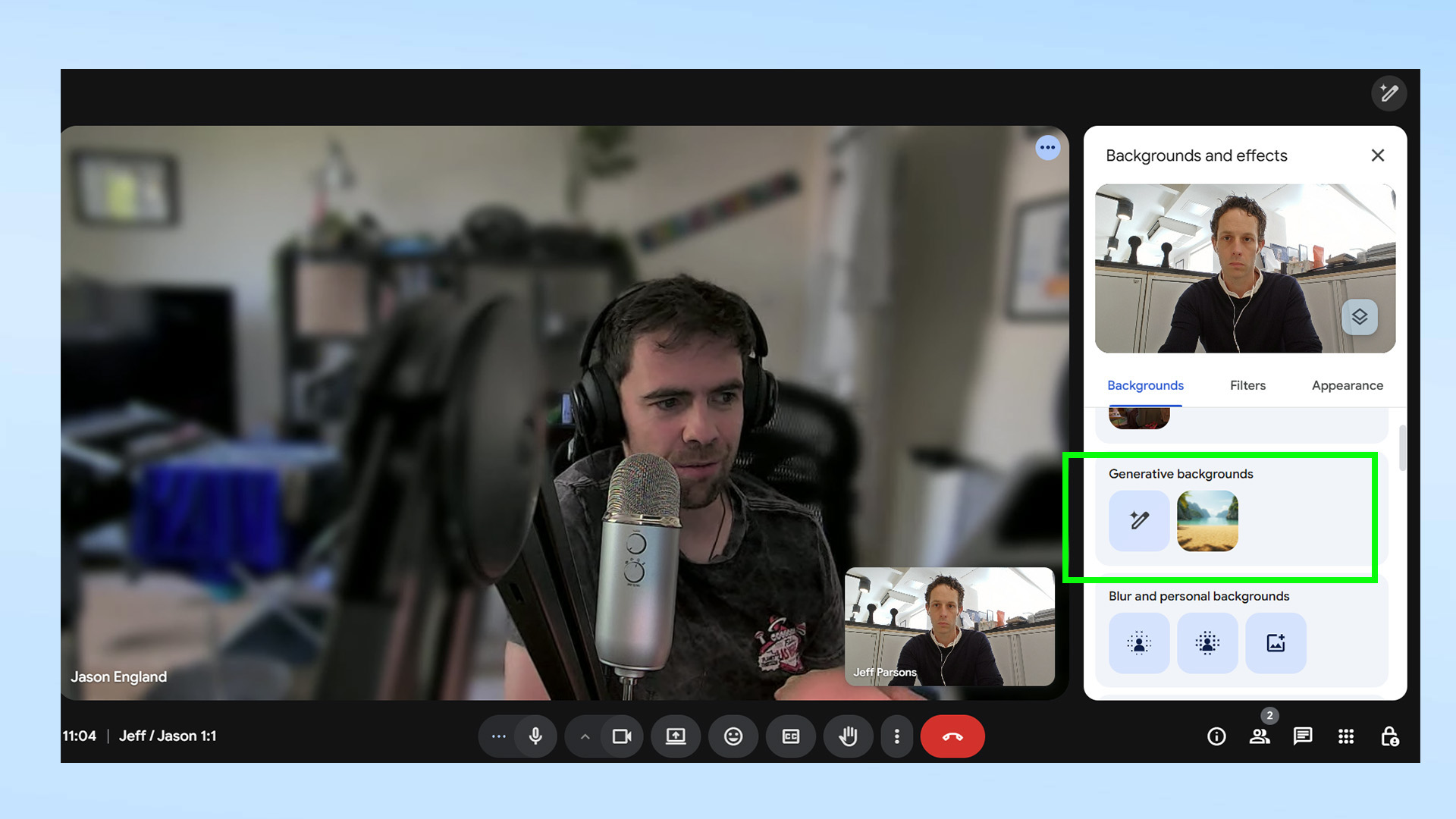
Suchen Sie das Stiftsymbol unter der Überschrift „Generative KI-generierte Hintergründe“ und klicken Sie darauf.
3. Geben Sie Ihren Anspruch ein
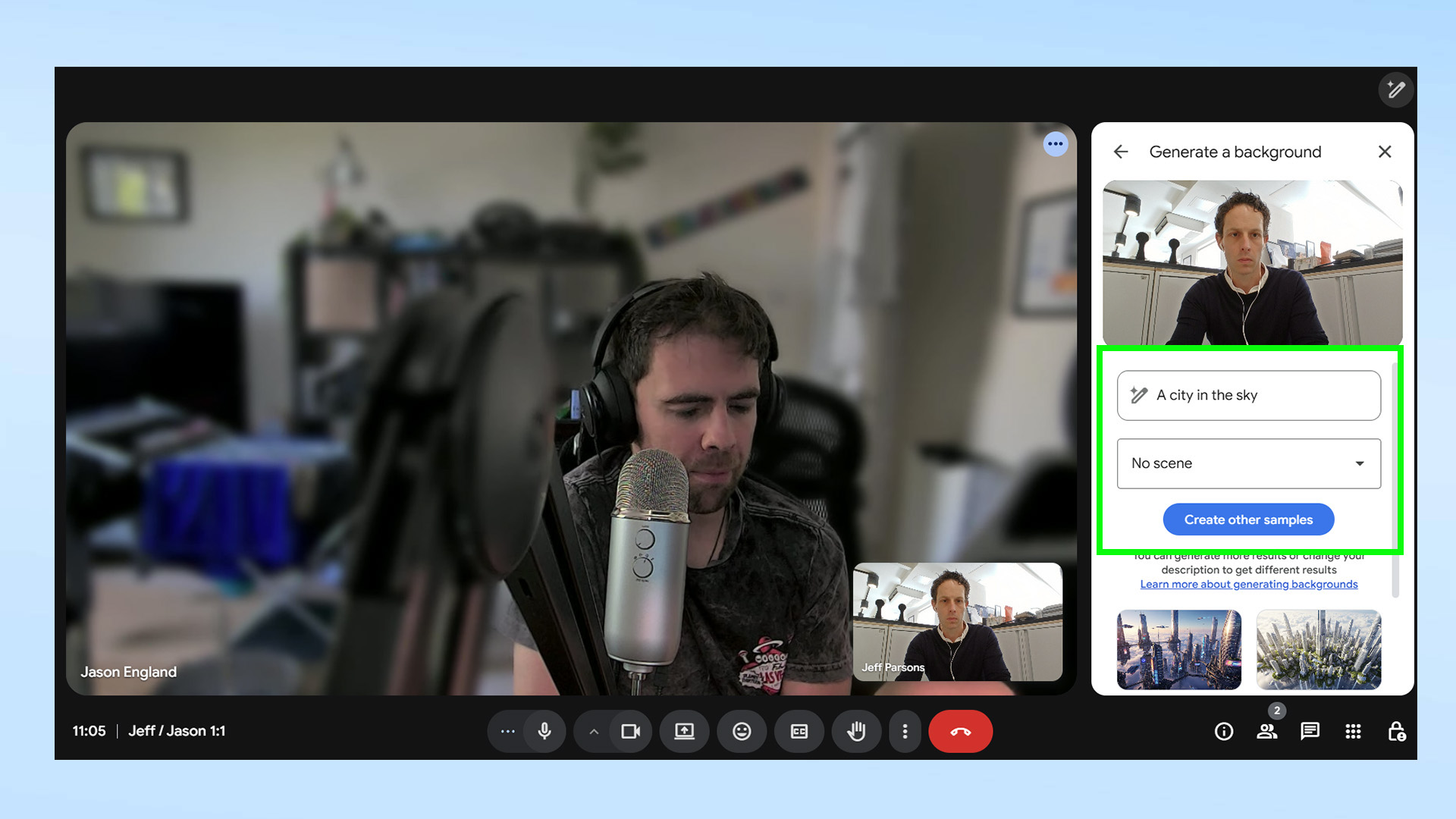
Geben Sie zunächst Ihre Textvorgabe in das dafür vorgesehene Textfeld ein. Im Dropdown-Menü unten finden Sie weitere Hinweise zur gewünschten Umgebung. Ich habe beispielsweise die einfache Vorgabe „Stadt im Himmel“ verwendet, um einen passenden Science-Fiction-Hintergrund für einen Videoanruf mit einem Kollegen zu erstellen. Nachdem Sie sichergestellt haben, dass Ihre Vorgabe Ihre Vision genau widerspiegelt, klicken Sie auf die Schaltfläche „Beispiele erstellen“ . Gemini benötigt etwa 20 Sekunden, um basierend auf Ihrer Vorgabe vier verschiedene Beispiele zu generieren.
4. Passen Sie den Meeting-Hintergrund mithilfe künstlicher Intelligenz an
Klicken Sie auf den Hintergrund, den Sie automatisch anwenden möchten, und speichern Sie ihn in Ihrem Google Meet-Profil. Falls das Ergebnis nicht Ihren Erwartungen entspricht, versuchen Sie es mit einer detaillierteren Beschreibung. Sie können beispielsweise einen fotorealistischen oder einen anderen künstlerischen Hintergrund anfordern. Diese Funktion verbessert die Benutzerfreundlichkeit und verleiht Ihren Meetings eine persönliche Note.
Nachdem Sie Ihre Meetings ansprechender gestaltet haben, möchten Sie vielleicht weitere Möglichkeiten entdecken, wie Gemini Ihren Google-Workflow optimieren kann. Sie können es beispielsweise verwenden, um YouTube-Videos zusammenzufassen , Ihren Desktop aufzuräumen oder sogar eigene Wordle-Spiele zu erstellen . Diese Funktionen machen Gemini zu einem leistungsstarken Produktivitätstool.
Hier sind neun Befehle, die Sie verwenden können, wenn Sie Gemini gerade erst kennenlernen . Erkunden Sie diese Befehle, um Ihre Reise in die Welt der künstlichen Intelligenz zu beginnen und das volle Potenzial von Gemini auszuschöpfen.

Kommentarfunktion ist geschlossen.