

Verbinden Sie Gemini Apps mit Google Workspace, um Ihre Produktivität zu steigern

Die Steigerung der Produktivität am digitalen Arbeitsplatz ist zu einem wichtigen Ziel geworden, insbesondere angesichts des wachsenden Bedarfs an Tools, die die Aufgabenorganisation erleichtern und Kommunikationsprozesse optimieren. Gemini Apps sind innovative Tools, die Ihre Nutzung von Google Workspace revolutionieren können, indem sie intelligente Funktionen und nahtlose Integration mit den Apps kombinieren, auf die Sie täglich angewiesen sind.
Mit Gemini Apps können Sie mehrere Google-Dienste wie Gmail, Google Kalender und Google Drive auf eine Weise integrieren, die Ihren Arbeitsablauf optimiert und Ihnen Zeit und Mühe spart. Diese Apps gehen über die einfache Verbindung von Tools hinaus und bieten personalisierte Antworten, die Ihren spezifischen Anforderungen entsprechen und Ihnen helfen, Aufgaben effektiver zu organisieren.
Egal, ob Sie in einem großen Team oder allein arbeiten, mit Gemini Apps können Sie Ihre Zeit besser verwalten und effizienter kommunizieren. In diesem Artikel erfahren Sie, wie Sie Google Workspace mit Gemini verbinden und wie Sie diese Funktionen nutzen, um Ihren täglichen Arbeitsablauf zu optimieren und Ihre Produktivität deutlich zu steigern.
So aktivieren Sie die Google Workspace-Erweiterung in Gemini
Mit Gemini Apps können Sie verschiedene Dienste mit Ihrem Konto verbinden, um persönlichere und hilfreichere Antworten auf Ihre Anfragen zu erhalten. Darüber hinaus können Sie die KI-Funktionen von Gemini nutzen, um Aufgaben zu automatisieren, wie beispielsweise:
- Auf E-Mails antworten.
- Exportieren Sie Daten von Gmail nach Google Sheets.
- Fassen Sie Text aus Google Docs zusammen.
- Suchen Sie nach bestimmten Dokumenten in Google Drive.
Gemini-Apps sind kostenlos. Allerdings führt Google diese Funktion in einigen Regionen noch ein, sodass sie möglicherweise nicht allen Benutzern zur Verfügung steht. So aktivieren Sie es. Google Workspace zu Gemini hinzufügen:
- Starten Sie den Browser und gehen Sie zur Webanwendung Gemini.
- Melden Sie sich mit Ihren Google-Konto-Anmeldedaten an. Stellen Sie sicher, dass Sie mit Gemini und Google Workspace dasselbe Google-Konto verwenden.
- Gehe zu die Einstellungen und wählen Sie Ergänzungen.
- Sie finden verschiedene Tools, darunter Google Trips, Google Hotels und Google Maps. In diesem Leitfaden konzentrieren wir uns jedoch auf Google Workspace-Add-ons (einschließlich Gmail, Docs und Drive) und YouTube.
- Aktivieren Sie den entsprechenden Kippschalter, um Google Workspace- und YouTube-Add-ons zu aktivieren, und klicken Sie Kontakt im Popup.
Warnung: Es ist wichtig zu beachten, dass Gemini durch die Aktivierung dieser Erweiterungen Zugriff auf potenziell sensible Daten aus Ihren Google-Apps erhält. Sie können diese Erweiterungen jedoch jederzeit deaktivieren, um KI-bezogene Datenschutzrisiken und damit verbundene Bedenken zu bewältigen.
Zwillinge können wie andere KI-Modelle Reaktionen halluzinieren und falsche Informationen liefern. Sie können dieses Risiko mindern, indem Sie die Quelllinks überprüfen, nachdem Gemini geantwortet hat.
So nutzen Sie Gemini-Apps zur Steigerung Ihrer Produktivität
Greifen Sie über Gemini auf Ihren Gmail-Posteingang zu
Die Verwaltung eines vollen Gmail-Posteingangs kann schwierig und frustrierend sein. Mit Gemini können Sie sich jedoch einen schnellen Überblick über ungelesene E-Mails verschaffen, bestimmte E-Mails finden, E-Mails zusammenfassen und Daten in Tabellenkalkulationen oder Dokumente exportieren. Das Workspace-Add-on ermöglicht Gemini Zugriff auf Ihren Posteingang und hilft Ihnen, Ihr Gmail-Erlebnis zu vereinfachen.
Die Verwendung des Workspace-Plugins ist einfach. Denken Sie im Allgemeinen daran, die Anwendung und den Inhaltstyp anzugeben und Schlüsselwörter zu verwenden, um auf bestimmte Informationen zu verweisen. Hier sind zum Beispiel einige Gemini-Tricks, um Ihr Gmail-Erlebnis zu verbessern:
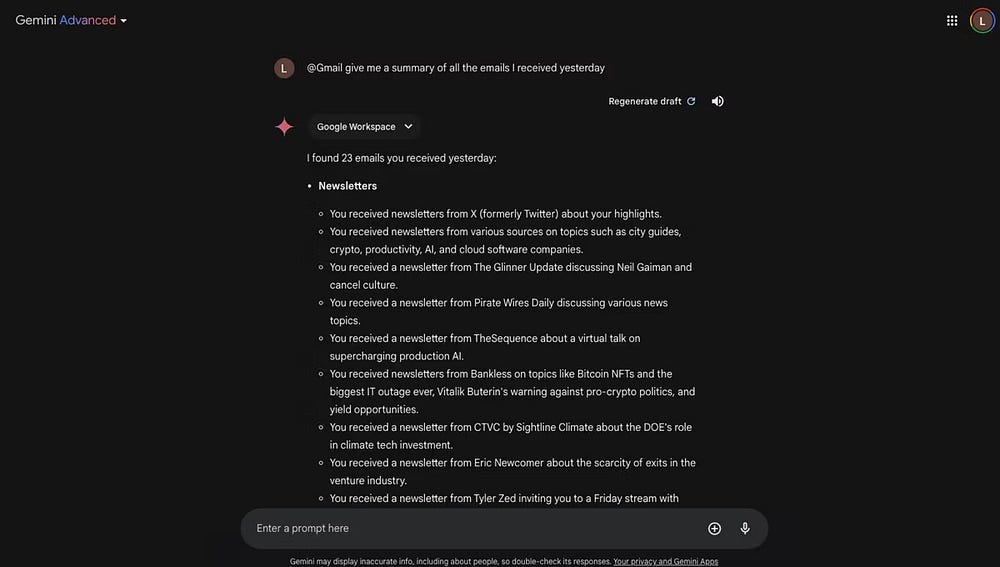
- Tippe den Code ein
@Öffnen Sie im Feld „Typ“ das Menü „Erweiterungen“ und wählen Sie „Gmail“ aus. - Bitten Sie Gemini um eine Zusammenfassung aller E-Mails, die Sie in einem bestimmten Zeitraum erhalten haben, z. B
@Gmail Geben Sie mir eine Zusammenfassung aller E-Mails, die ich gestern erhalten habe
- Sehen Sie sich Ihre E-Mail-Zusammenfassung an, ohne Ihren Posteingang öffnen zu müssen, oder klicken Sie auf die Quelllinks unter der E-Mail-Zusammenfassung, um eine bestimmte E-Mail zu öffnen.
Hier sind einige weitere Beispiele für die Verwendung dieser speziellen Gemini-Erweiterung:
@Gmail Finden Sie alle Bankbelege, die Sie letzten Monat erhalten haben
@Gmail Zeige mir E-Mails der letzten Woche, die Anhänge enthalten
@Gmail Zeigen Sie mir alle E-Mails von [Kontakt einfügen] und organisieren Sie sie in einer Tabelle.
Rat: Klicken Sie unter der Tabelle auf „In Tabellen exportieren“, um automatisch eine Tabelle aller ausgewählten E-Mails zu erstellen.
@Gmail Schreiben Sie einen Antwortentwurf auf die E-Mail von [Kontakt einfügen]
@Gmail Wurde ich diesen Monat zu irgendwelchen Veranstaltungen eingeladen?
Interagieren Sie mit Google Drive in Gemini
Google Drive ist eine praktische Cloud-Speicherlösung, mit der Sie Dateien, Dokumente und Fotos an einem zentralen Ort speichern können. Wenn sich Ihr Drive-Konto jedoch mit immer mehr Dateien füllt, kann es schwierig werden, bestimmte Elemente schnell zu finden. Glücklicherweise Gemini-Arbeitsbereich Helfen Sie dabei.
Hier sind einige Möglichkeiten, das Gemini Workspace-Add-on zur effizienten Verwaltung von Google Drive zu verwenden:
- @Google Drive Alle programmierungsbezogenen PDF-Dateien auflisten.
- @Google Drive Geben Sie mir zum Beispiel eine Zusammenfassung von [Schlüsselwort].
@Google Drive Geben Sie mir eine Zusammenfassung von allem, was Sie brauchen, um Informatik und Programmieren in einem großen, fetten Notizbuch zu meistern
- Sie können diese Zusammenfassung automatisch nach Google Docs exportieren, indem Sie auf das Teilen-Symbol unter der Antwort klicken und auswählen In Dokumente exportieren.
Hier sind einige weitere Beispiele für die Verwendung des Gemini Workspace-Add-ons für Google Drive:
- @Google Drive zeigt mir alle im letzten Monat hinzugefügten Dateien
- @Google Drive Listet alle freigegebenen Dokumente eines bestimmten Kontakts auf
- @Google Drive Bearbeiten Sie das Dokument mit dem Titel [Titel einfügen]
- Gehen Sie zu meinem @Google Drive und geben Sie mir eine Zusammenfassung aller im letzten Monat hinzugefügten Präsentationen.
- @Drive Suchen Sie nach Dokumenten, die die Phrase [Phrase einfügen] enthalten.
- @Drive Welche Produkte schneiden in der Tabelle [Titel einfügen] am besten ab?
Verwenden Sie Google Docs in Gemini
Wenn Sie Google Docs häufig für geschäftliche, schulische oder private Projekte verwenden, können Sie auch über das Workspace-Add-on in Gemini auf Ihre Dokumente zugreifen. Der Befehl @Google Docs ist eine nützliche Möglichkeit, direkt in Gemini mit Ihren Google Docs-Dateien zu interagieren. Hier sind einige Beispiele:
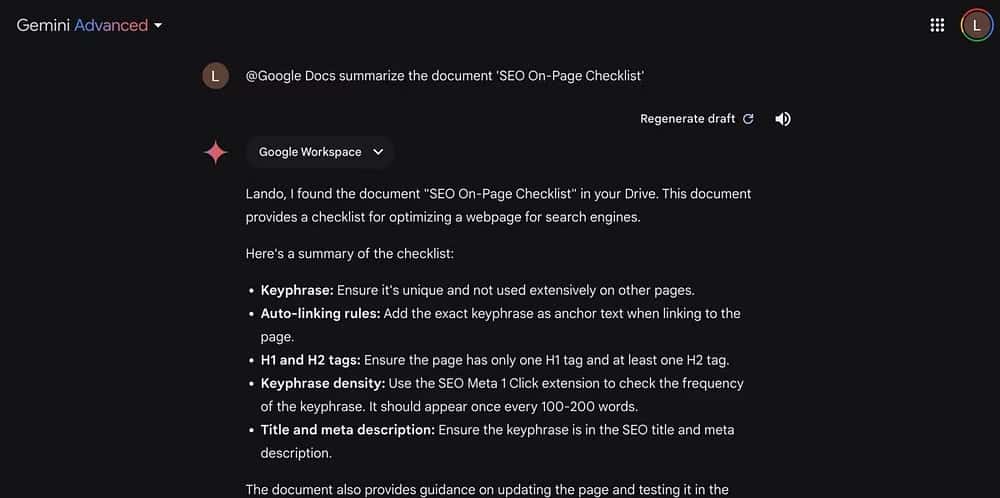
- @Google Docs Fassen Sie das Dokument zusammen [Titel einfügen], z. B
@Google Docs Dokument mit zusammengefasster On-Page-SEO-Checkliste - @Google Docs Schlagen Sie eine weitere Einleitung zum Dokument vor [Titel einfügen]
- @Google Docs Vergleichsergebnisse in [Titel1 eingeben] und [Titel2 eingeben]
- @Google Docs Welche Hauptthemen werden in meinen Besprechungsnotizen besprochen?
- @Google Docs Überprüfen Sie mein [Titel einfügen]-Dokument und schlagen Sie etwaige Verbesserungen vor
Greifen Sie über Gemini auf YouTube zu
Das Anschauen eines langen YouTube-Videos, nur um eine bestimmte Information zu finden, kann eine zeitaufwändige Aufgabe sein. Glücklicherweise bietet die Gemini YouTube-Erweiterung eine breite Palette von Anwendungsfällen, darunter das Suchen von Videos zu einem bestimmten Thema, das Zusammenfassen langer Videos oder das Ansehen von YouTube-Videos in Gemini.
- @YouTube Finden Sie Videos über die besten generativen KI-Tools
Gemini listet relevante Videos auf. Klicken Sie auf den Link, um das Video auf YouTube zu öffnen oder es direkt in Gemini anzusehen.
- Alternativ können Sie Gemini bitten, das Video mit dem @YouTube-Befehl „Videotitel einfügen“ zusammenzufassen.
Durch den kreativen Einsatz des @YouTube Gemini-Add-ons können Sie Zeit sparen und Ihre Produktivität steigern, wenn es um den Konsum von Inhalten auf der Plattform geht.
Insgesamt kann die Aktivierung von Gemini Apps eine effizientere und optimierte Erfahrung bei der Verwendung beliebter Google-Tools wie Google Docs, Drive, Gmail und YouTube bieten. Allerdings gilt: Je spezifischer Ihre Anfragen sind, desto präziser werden die Antworten sein. Probieren Sie also verschiedene Möglichkeiten aus, Ihre Fragen zu formulieren, um das Beste aus diesen Add-Ons herauszuholen.

Kommentarfunktion ist geschlossen.