

So konvertieren Sie Skizzenbücher mit Grok in Bilder – eine ausführliche Erklärung

Man sagt, ein Bild sagt mehr als tausend Worte. Das gilt insbesondere, wenn Sie mithilfe künstlicher Intelligenz ein beeindruckendes Bild erstellen möchten. Sie verbringen möglicherweise viel Zeit damit, die richtigen Worte zu finden, um das von der KI erstellte Bild zu beschreiben, nur um dann festzustellen, dass das Ergebnis nicht ausreicht.
Oder Sie zeichnen einfach, was Sie möchten, sagen der KI, wie sie es optimieren soll, und erhalten am Ende etwas, das für Sie möglicherweise besser funktioniert. Dieser Ansatz ist schneller, einfacher und oft effektiver, als sich mit reinen Textaufforderungen herumzuschlagen.
Genau das bietet Grok , und das Beste daran ist, dass du die App zum Zeichnen nicht verlassen musst. Eine leere Leinwand mit grundlegenden Zeichen- und Bearbeitungswerkzeugen steht dir zur Verfügung, mit der du deine Ideen schnell und einfach festhalten kannst.
Sobald Ihre Zeichnung fertig ist, können Sie Grok bitten, sie in nahezu jeden erdenklichen Stil zu transformieren. So geht's.
1. Wählen Sie das Anhängesymbol.
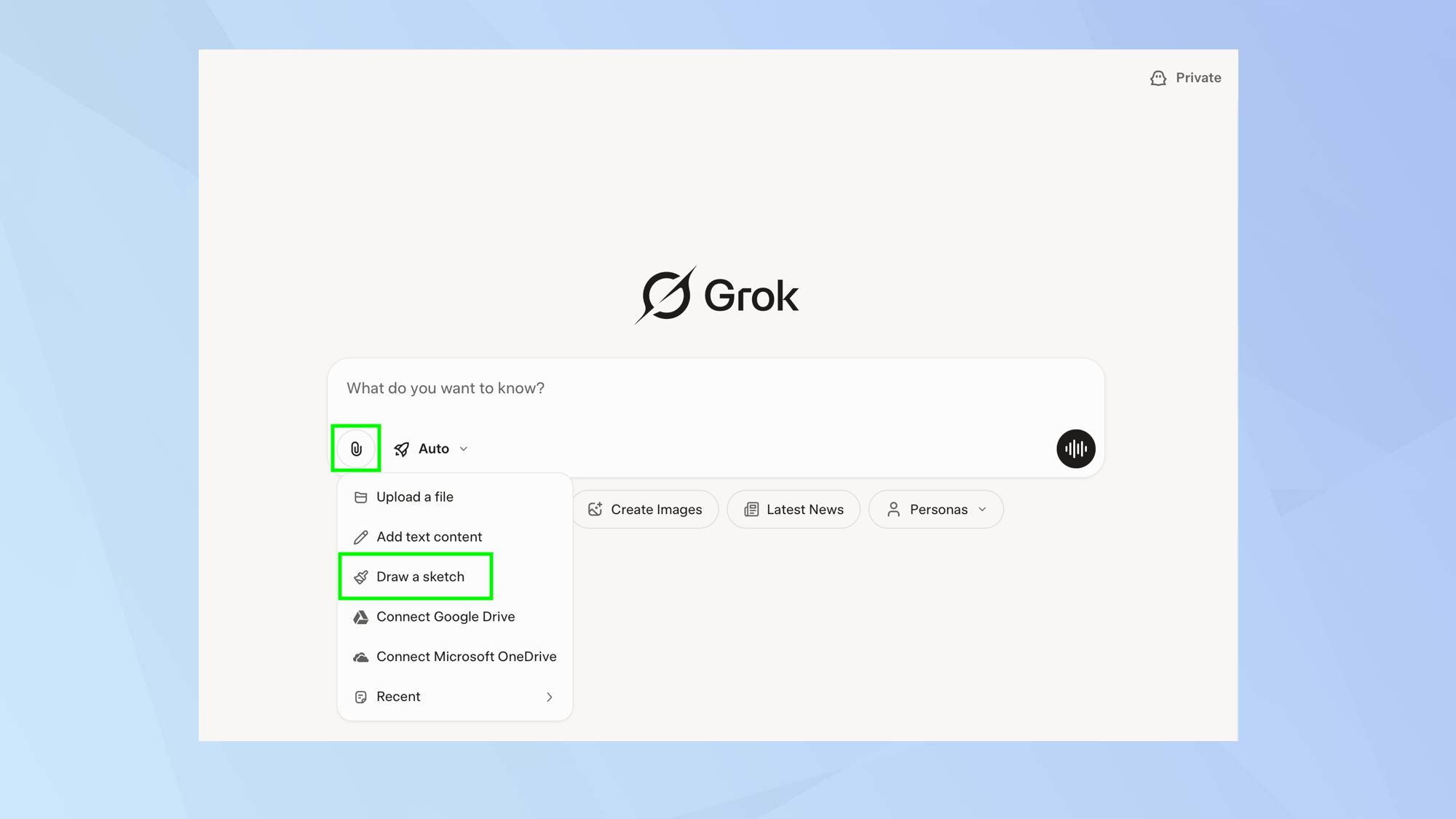
Obwohl Sie mit Grok eine Zeichnung erstellen, müssen Sie im Eingabefeld das Symbol für Anhänge auswählen . Wählen Sie im daraufhin angezeigten Menü „Diagramm“.
2. Nutzen Sie das Board
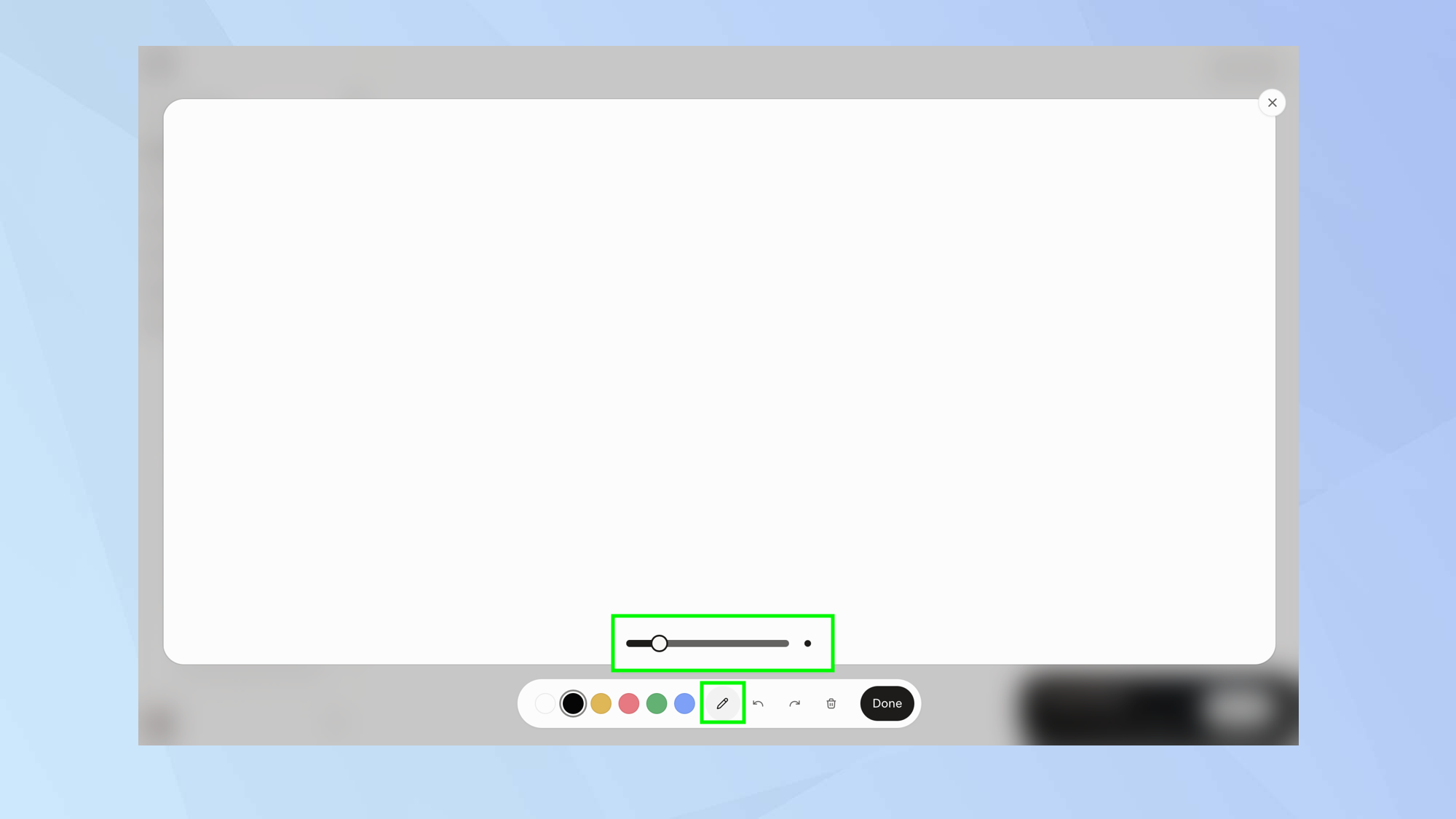
Es erscheint ein weißes Bedienfeld mit einer darunterliegenden Werkzeugleiste. Wählen Sie das Stiftsymbol und anschließend die Linienstärke . Verwenden Sie den Schieberegler, um die Linienstärke (dünn oder dick) festzulegen.
3. Beginnen Sie mit dem Zeichnen
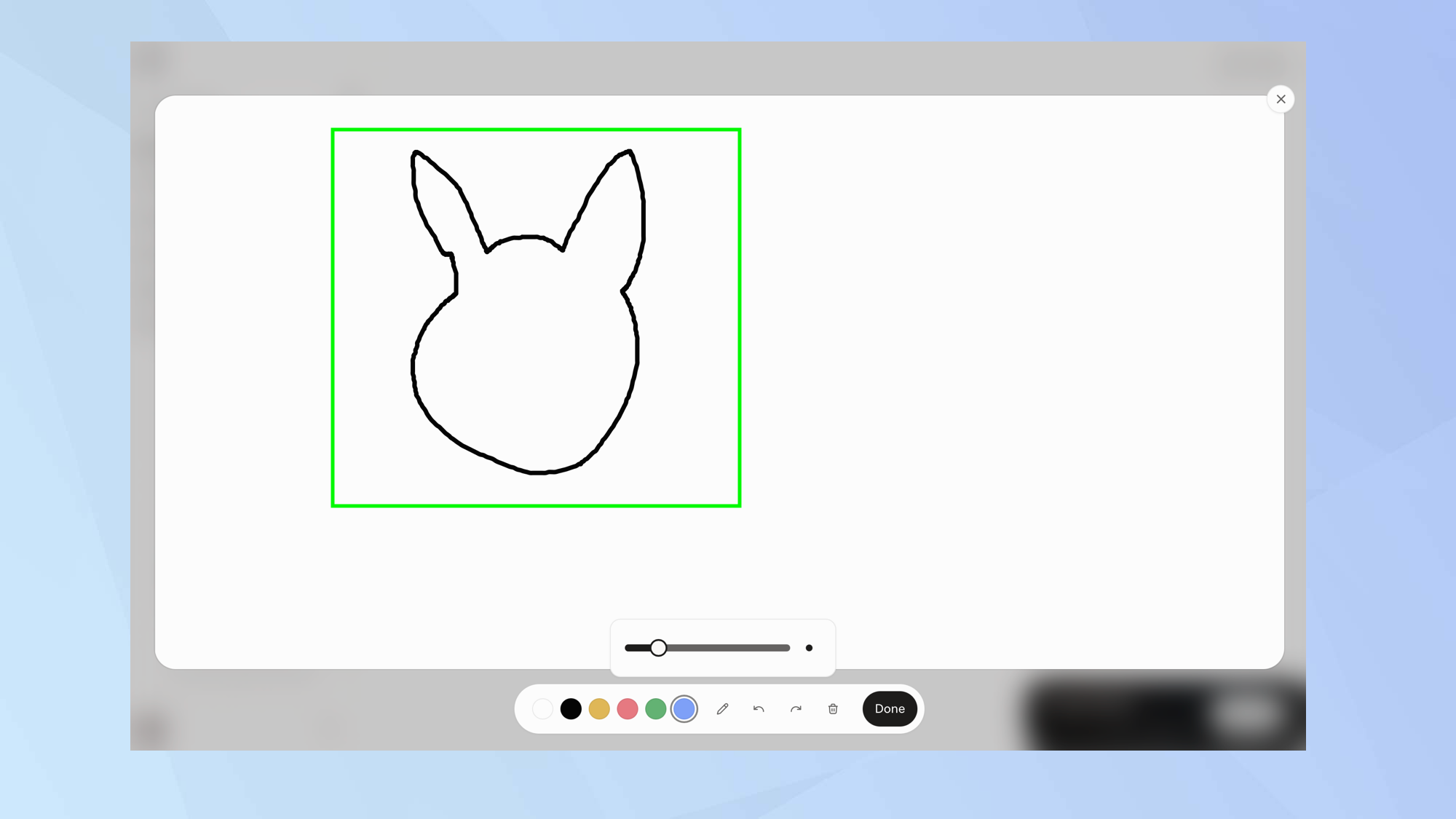
Verwenden Sie einfach Ihre Maus oder Ihr Touchpad, um Ihre Skizze auf der Leinwand zu zeichnen, so wie Sie es in jeder Designsoftware tun würden.
4. Farben hinzufügen
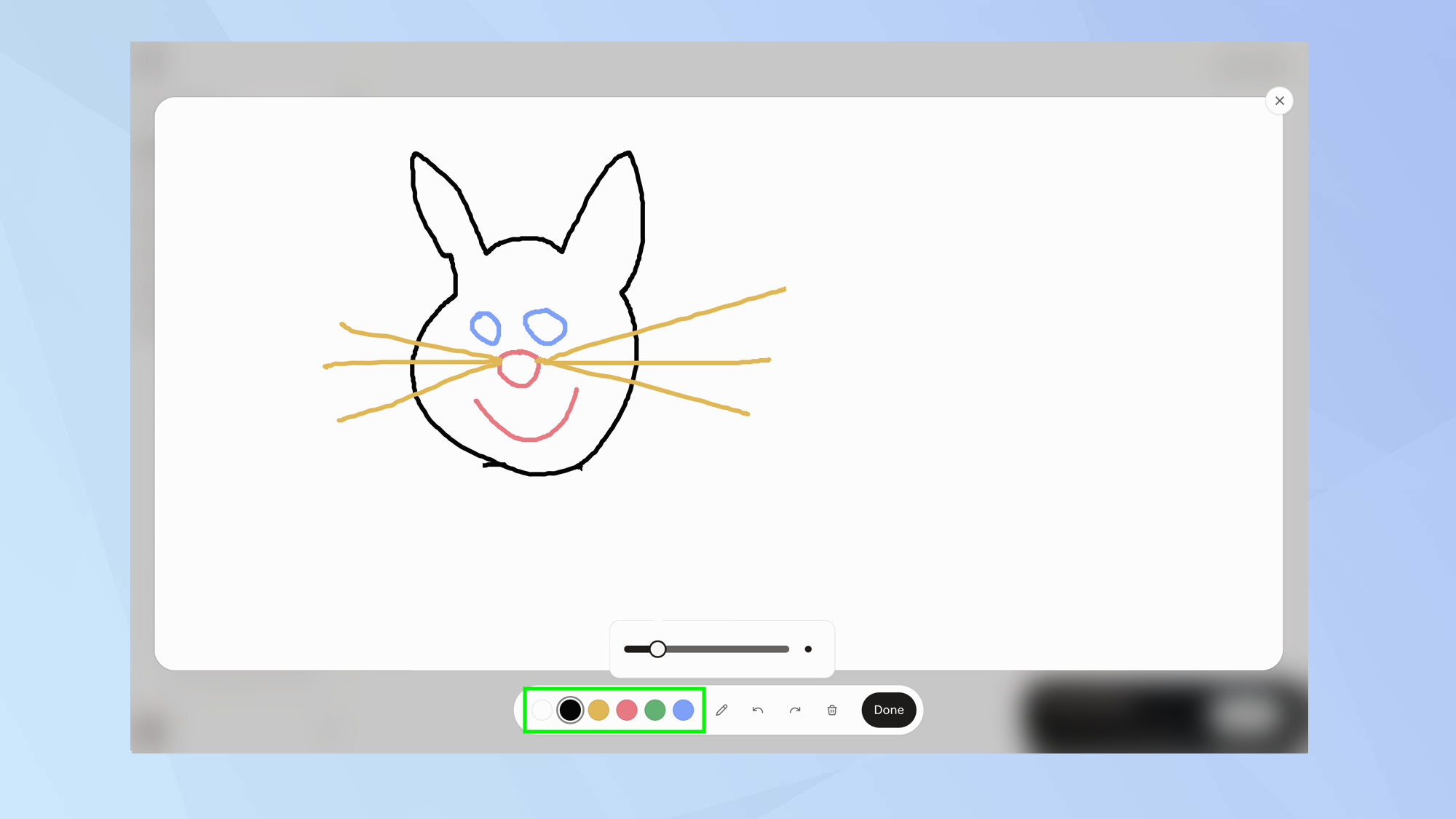
Beschränken Sie sich nicht nur auf Schwarz; Sie können eine der fünf anderen verfügbaren Farben verwenden. Wählen Sie Weiß, Gelb, Rot, Grün oder Blau.
5. Fertigstellen der Zeichnung.
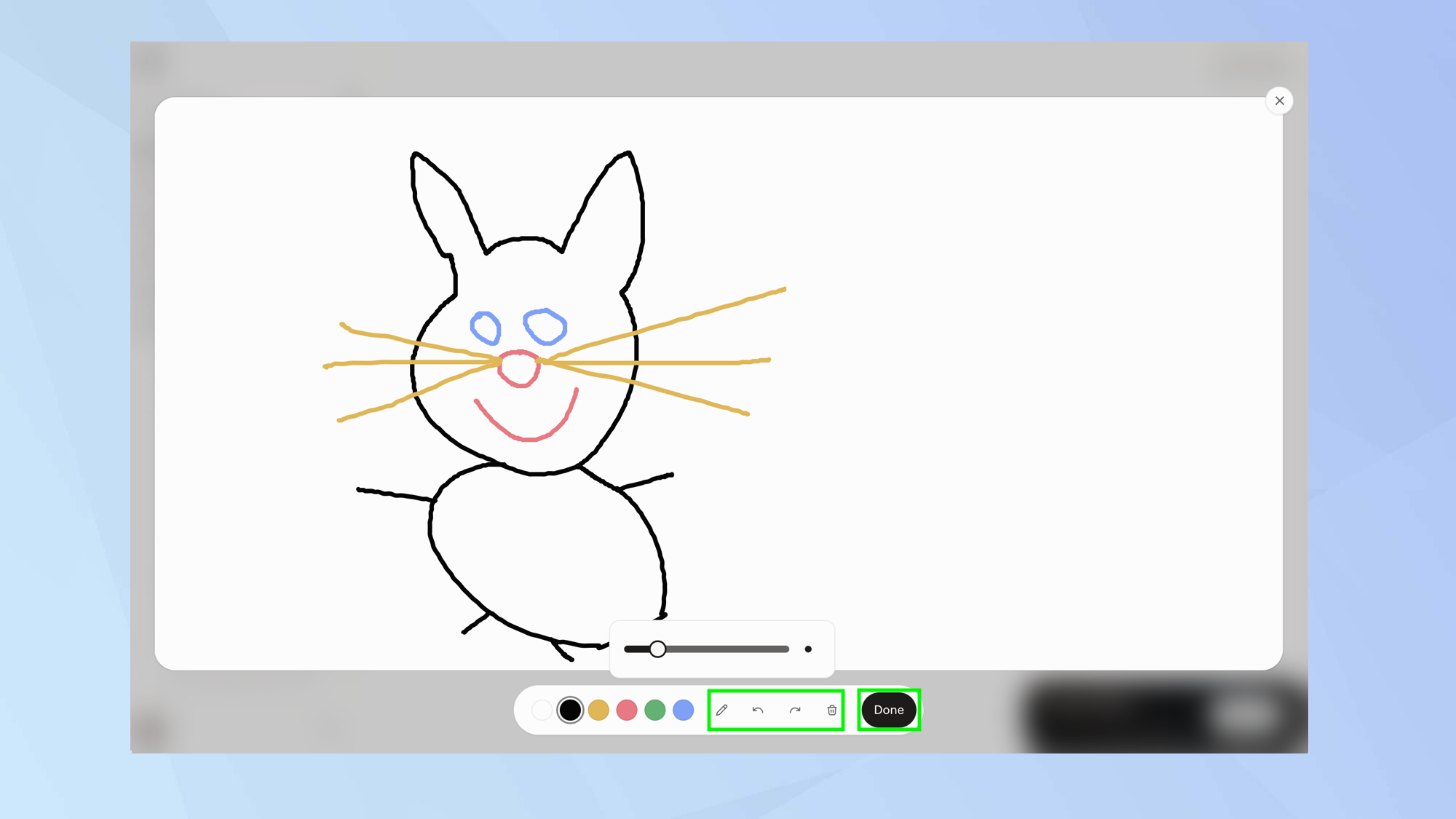
Sie können Fehler korrigieren, indem Sie die Schaltflächen „Rückgängig“ und „Wiederherstellen“ auswählen . Sie können auch
Wenn Sie nicht zufrieden sind, klicken Sie auf das Papierkorbsymbol, um von vorn zu beginnen. Wenn Sie zufrieden sind, wählen Sie „Fertig“.
6. Beschreiben Sie das Ergebnis.
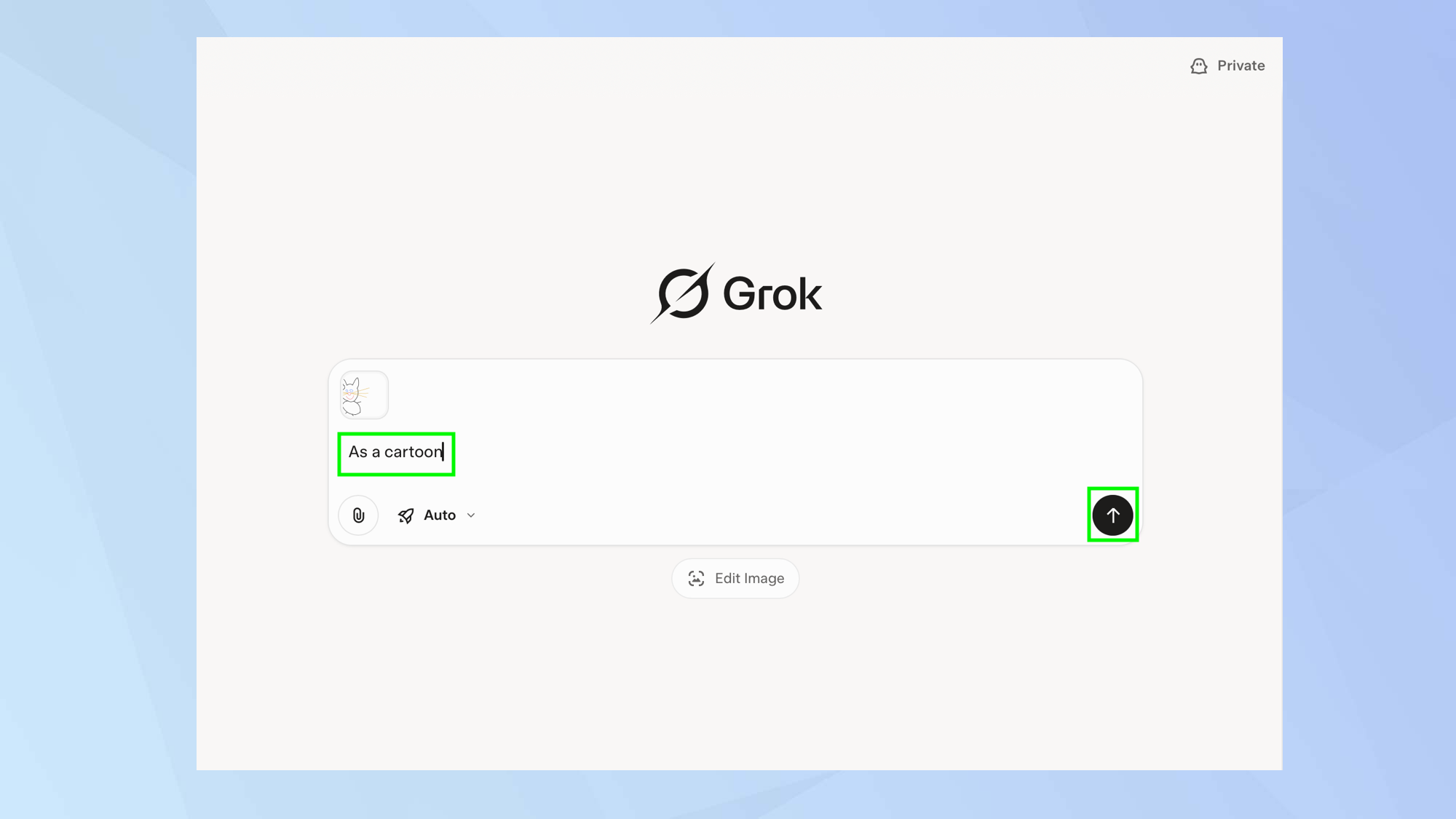
Das Diagramm wird dem Anspruchsfeld beigefügt. Sie können nun eine Beschreibung wie „im Comic-Stil“ eingeben.
7. Wählen Sie ein Ergebnis
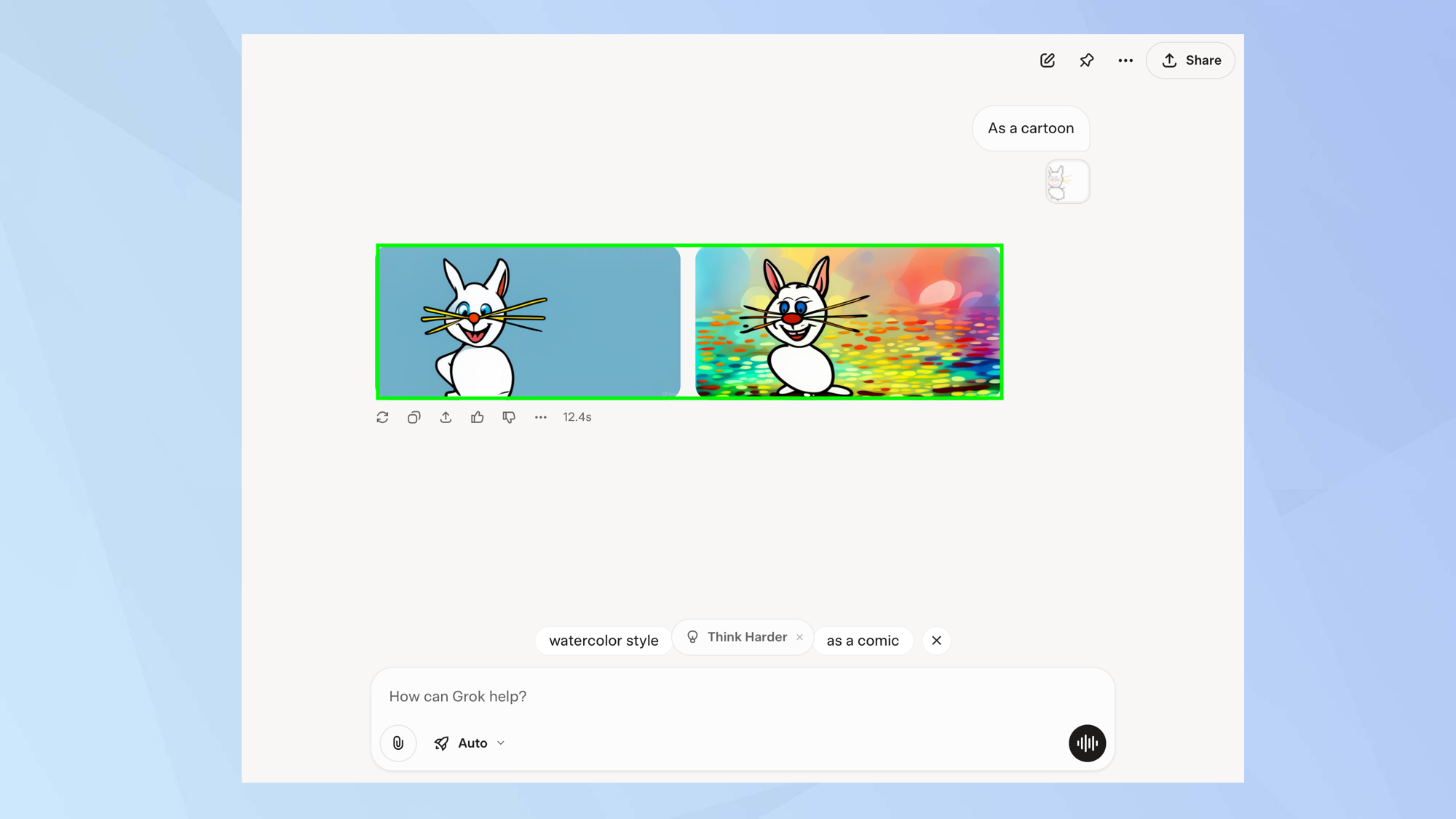
Grok wandelt Ihre ersten Skizzen in den gewünschten Zeichenstil um und bietet Ihnen dabei verschiedene Optionen. Anschließend können Sie das Bild bei Bedarf mithilfe von Texteingaben weiter verfeinern .

Kommentarfunktion ist geschlossen.