

5 versteckte ChatGPT-Einstellungen, die Sie jetzt aktivieren sollten, um Ihr Erlebnis zu verbessern

Wenn Sie ein Benutzer sind ChatGPT Wer seinen Tag damit beginnt, sich einzuloggen und eine Frage direkt in das Chat-Feld einzugeben, nutzt dieses leistungsstarke KI-Tool nicht voll aus. Obwohl ChatGPT Es sieht vielleicht aus wie ein sofort einsatzbereiter Chatbot, aber in den Einstellungen finden Sie überraschend nützliche Funktionen, die seine Funktionsweise völlig verändern können.
Die gute Nachricht ist, dass das Anpassen dieser Einstellungen nicht lange dauert. Mit ein paar schnellen Anpassungen können Sie intelligentere, personalisiertere Antworten oder stärkere Datenschutzkontrollen erhalten.
Hier sind fünf ChatGPT-Einstellungen, die es wert sind, heute aktiviert zu werden, um das Beste aus dem Chatbot von OpenAI herauszuholen.
1. Tonmodus
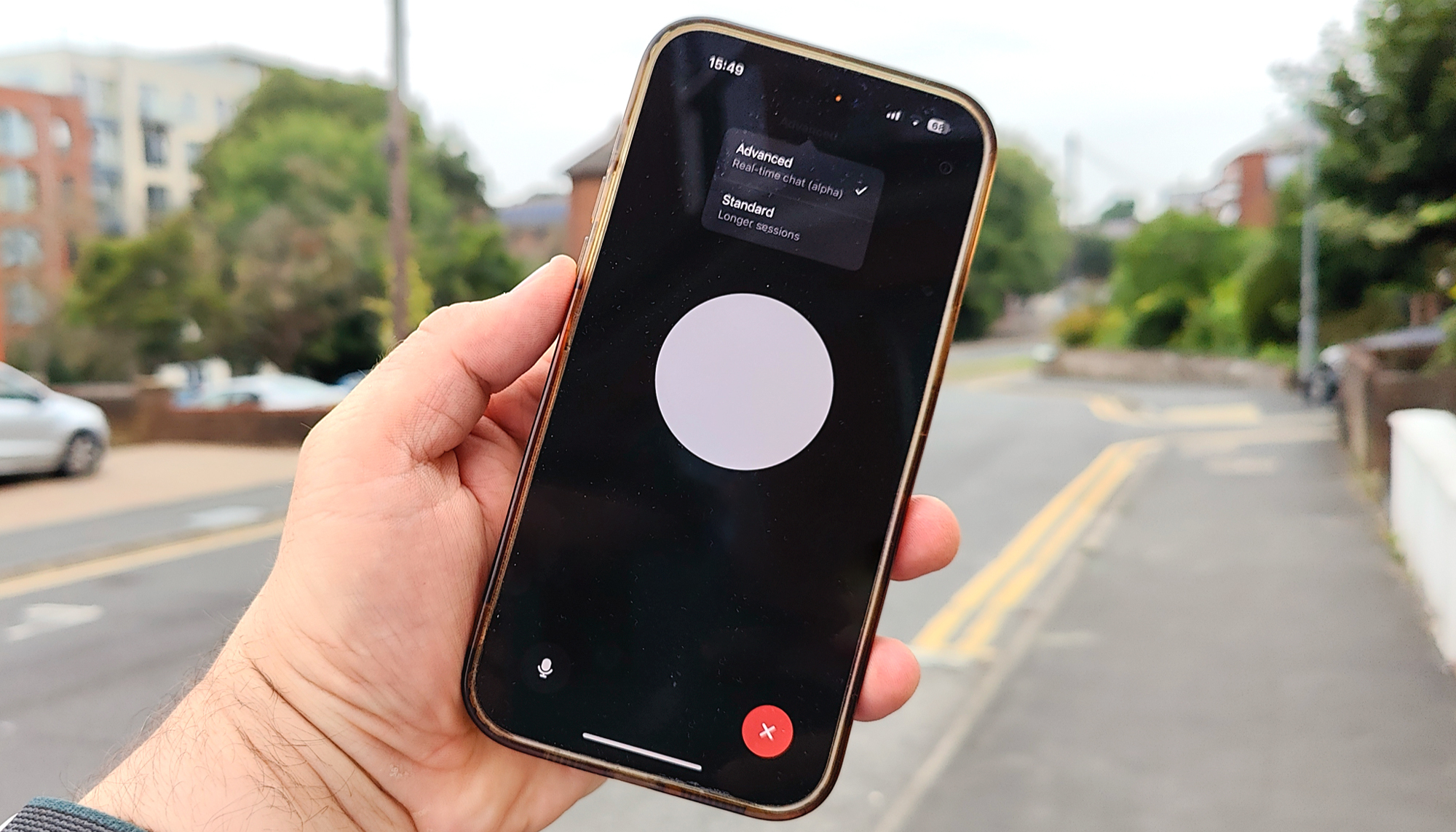
Wenn Sie den Sprachmodus von ChatGPT noch nicht ausprobiert haben, verpassen Sie etwas. Anstatt zu tippen und eine Textkonversation mit einem Chatbot zu führen, können Sie tatsächlich mit ihm sprechen. Der sehr menschenähnliche Sprachmodus unterstützt mehrere Sprachoptionen. Am besten gefällt mir, dass er freihändig funktioniert, sodass Sie ihm beispielsweise Fragen zum Kochen oder zur Gartenarbeit stellen können, wenn Sie Ihre Hände gerade nicht frei haben.
Diese Einstellung bringt den Chatbot näher an einen Live-Assistenten heran, fühlt sich aber realistischer an als Alexa oder auch Zwillinge Live.
Warum sollte es aktiviert werden: Hervorragend geeignet für Multitasking oder wenn Sie lieber sprechen als tippen.
So aktivieren Sie es: Telefon-App > Kopfhörersymbol > Sprache einschalten. Als Bonus können Sie die Kamera einschalten und Vision hinzufügen, damit ChatGPT effektiv und in Echtzeit auf die Welt um Sie herum reagieren kann.
2. Speichermodus
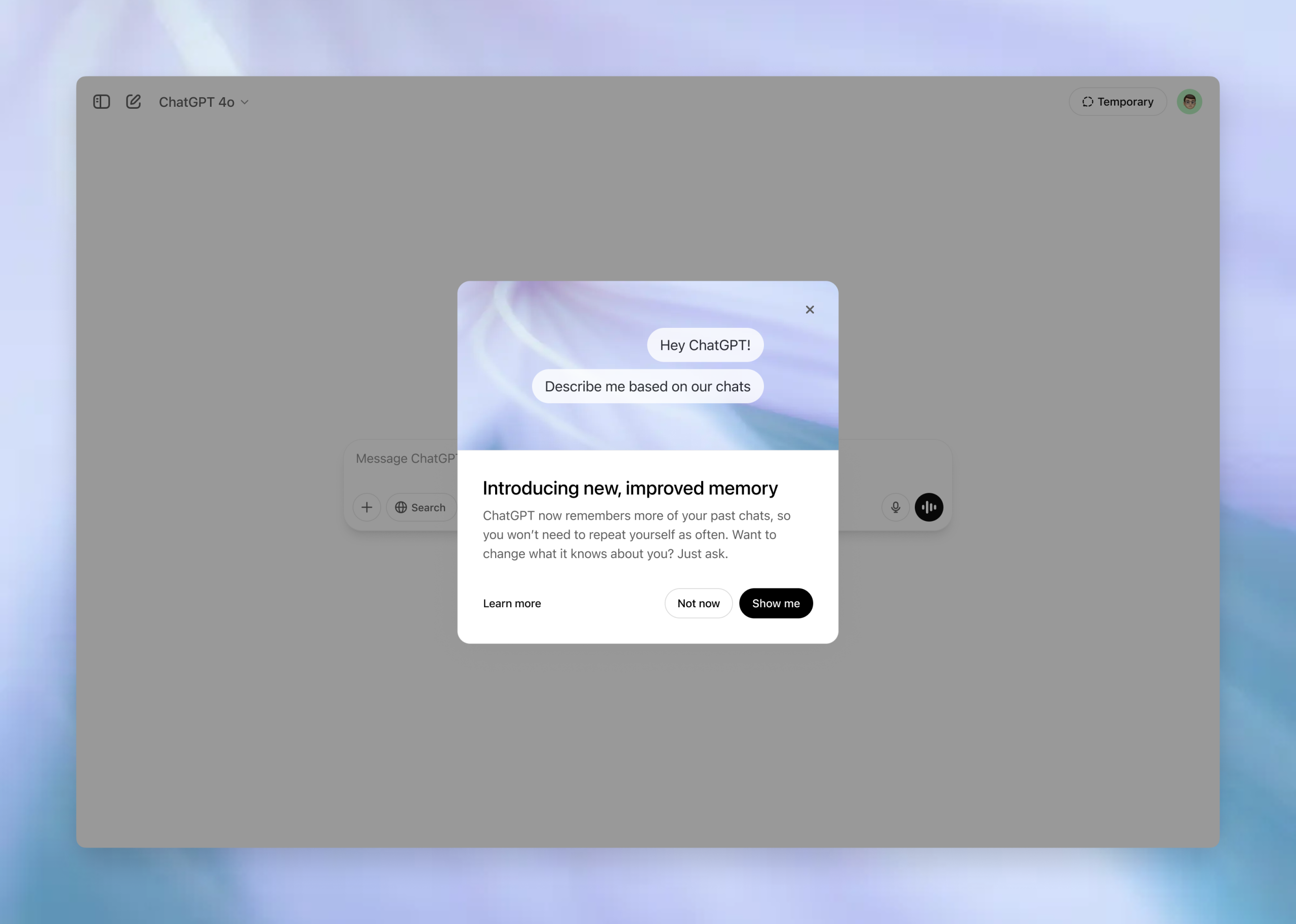
Eine weitere meiner Lieblingsfunktionen ist der Speichermodus. Wenn dieser Modus aktiviert ist, kann sich ChatGPT Fakten über Sie merken, einschließlich Ihrer Vorlieben, Ihres Tonfalls, Ihrer Lieblingsthemen und Details, die Sie in Ihren Gesprächen geteilt haben.
Da ChatGPT beispielsweise viel über mich weiß, habe ich es gebeten, mein Sternzeichen zu erraten, und es hat es ohne zu zögern richtig erraten.
Sobald Sie diese Einstellung aktivieren, werden Ihre Einstellungen für verschiedene Sitzungen gespeichert, sodass Sie sie nicht wiederholen müssen. Dieser Modus ist nicht für jeden geeignet, insbesondere nicht für diejenigen, die sich um ihre Privatsphäre sorgen.
Warum sollte es aktiviert werden: Für persönlichere, konsistentere Antworten, die sich mit der Zeit an Sie anpassen.
So aktivieren Sie es: Einstellungen > Personalisierung > Speicher > Aktivieren.
3. Individuelle Anweisungen
Wenn Sie versucht haben Drei-Wort-Regel Wenn Sie es vorziehen, dass ChatGPT jedes Mal „wie ein Lehrer“, „wie ein Coach“ oder „wie ein Therapeut“ antwortet, ist diese Funktion perfekt für Sie. Sie hilft Ihnen, die Antworten genau nach Ihren Wünschen anzupassen.
Mit anderen Worten: Mit dieser Funktion können Sie ChatGPT mitteilen, wie es reagieren soll. Egal, wie Sie es ansprechen möchten – individuelle Anweisungen erledigen die Arbeit. Sie können den Ton, den Detaillierungsgrad und sogar die Anrede festlegen.
Warum es tun: Reduziert den Bedarf an Schadensbearbeitung; ChatGPT behält jedes Mal seine Persönlichkeit.
So aktivieren Sie es: Einstellungen > Benutzerdefinierte Anweisungen > Füllen Sie beide Felder aus.
4. Erweitertes Umschalten zwischen Modellen
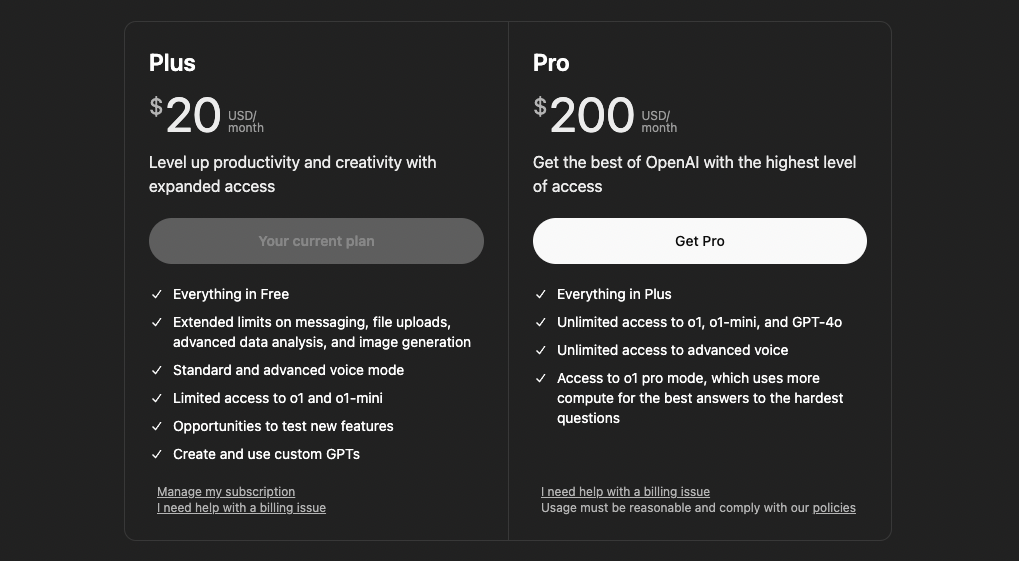
Wenn Sie ChatGPT Plus abonnieren, können Sie zwischen dem Schnellmodus und dem Denkmodus von GPT-5 wechseln. Ersterer liefert schnelle Antworten, während letzterer sich besser für komplexere Probleme eignet, die tiefes Nachdenken erfordern.
Warum es tun: Ermöglicht Ihnen, je nach Aufgabe zwischen Geschwindigkeit und Tiefe zu wählen.
So aktivieren Sie es: Einstellungen > Formulareinstellungen > Erweiterte Formularumschaltung aktivieren.
5. Datenkontrolle und -export
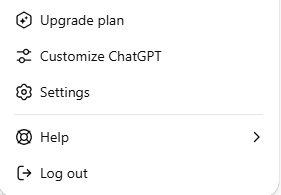
Tief in den Datenschutzeinstellungen können Sie Ihren Chatverlauf anzeigen, löschen oder exportieren. Anstatt sich an alles zu erinnern, was Sie mit ChatGPT gesagt haben, können Sie Ihren Chatverlauf exportieren. Dies hilft nicht nur, Ihre Daten zu löschen, sondern bietet Ihnen auch ein vollständiges Backup, sodass Ihre Gespräche sicher bleiben oder nicht verloren gehen.
Warum sollte es aktiviert werden: Mehr Kontrolle über Ihren Verlauf und Sicherheit hinsichtlich der Privatsphäre.
So aktivieren Sie es: Einstellungen > Datensteuerung > Verwalten und Exportieren.
Fazit
Diese ChatGPT-Einstellungen machen den Chatbot zu einem produktiveren Assistenten. Von der Speicherung Ihrer Einstellungen über das Löschen Ihrer Daten bis hin zum freihändigen Chatten – die Aktivierung dieser Funktionen ist einfach und hilft, das volle Potenzial von ChatGPT auszuschöpfen.
Probieren Sie es aus und teilen Sie mir in den Kommentaren Ihre Meinung mit. Wenn ich einen Favoriten wählen müsste, wäre es der Memory-Modus. Speichermodus Mit Stimme auf dem zweiten Platz.

Kommentarfunktion ist geschlossen.