

Gemini Live ist für alle kostenlos: So teilen Sie Ihren Bildschirm und Ihre Kamera
Stellen Sie Gemini Fragen zu Dingen, die Sie sehen, ob in der realen Welt oder auf Ihrem Gerät.

Gemini Live , das bisher nur Abonnenten von Gemini Advanced vorbehalten war, ist jetzt für alle Smartphone-Nutzer kostenlos verfügbar. Darüber hinaus ermöglicht die App nun die Bildschirm- und Kameraübertragung Ihres Smartphones an Gemini.
Diese Funktionen sind nicht nur Werbegags; sie sind leistungsstarke Tools, um präzise Echtzeitinformationen darüber zu erhalten, was von der Kamera oder auf Ihrem iPhone-Bildschirm angezeigt wird. Die KI von Gemini ist leistungsstark genug, um eine Vielzahl von Fragen zu dem zu beantworten, was sie sieht.
Es ist eine großartige und natürliche Möglichkeit, Antworten auf verschiedene Fragen zu erhalten, beispielsweise zur Bestimmung einer bestimmten Tier- oder Pflanzenart. Es kann Ihnen auch bei der Problembehebung helfen oder neue kreative Möglichkeiten eröffnen. Sehen wir uns im Detail an, wie das Ganze funktioniert.
1. Wählen Sie Gemini Live
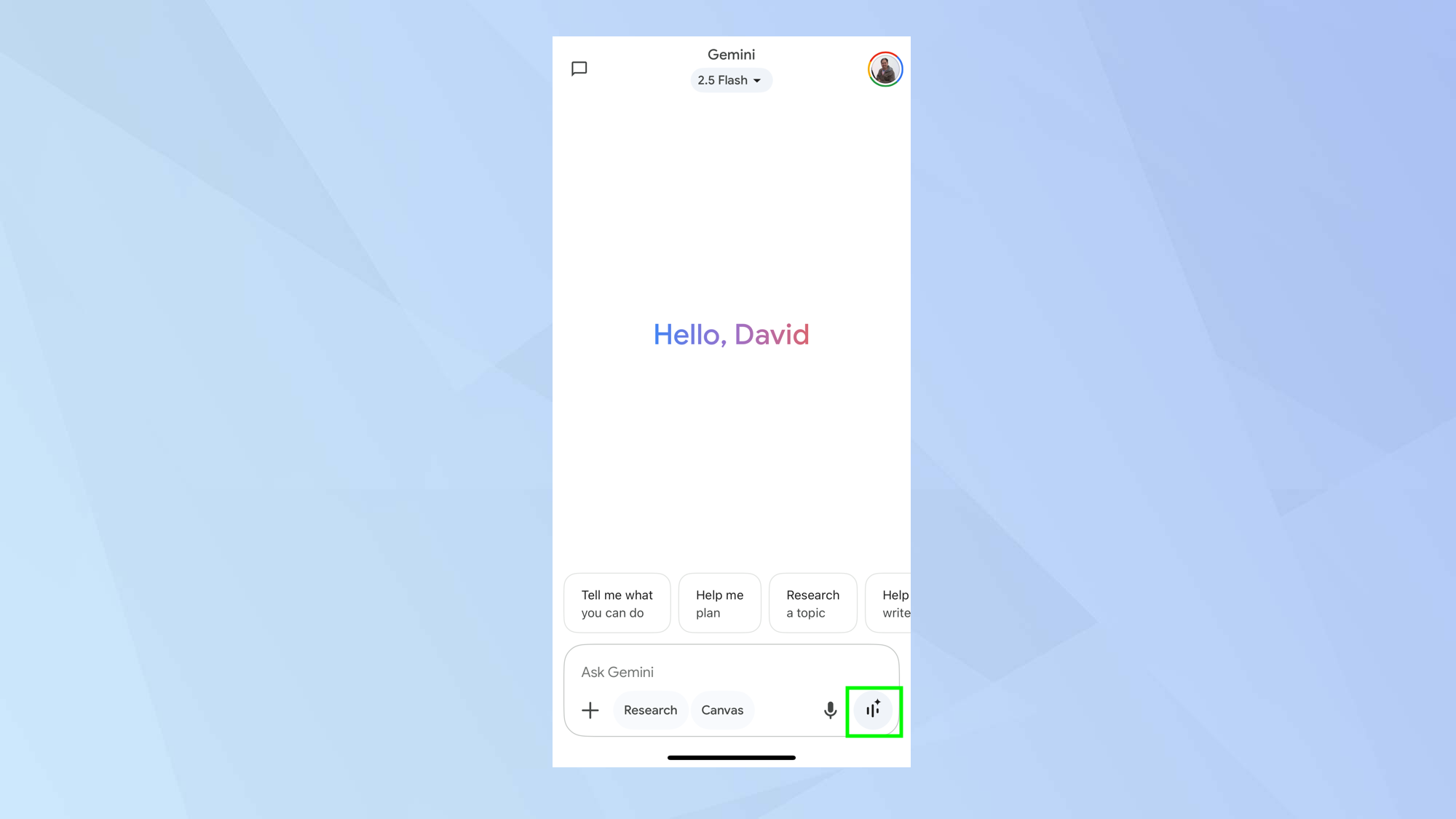
Um Gemini Live zu nutzen, stellen Sie zunächst sicher, dass Sie die neueste Version der Google Gemini App auf Ihrem iPhone installiert haben. Tippen Sie nach der Installation auf das Live-Symbol , das Sie unten rechts im Feld „Gemini fragen“ finden.
Sie werden darüber informiert, dass für Live Ihr Mikrofon eingeschaltet sein muss und Ihre Interaktionen geteilt und gespeichert werden. Wenn Sie damit einverstanden sind, klicken Sie auf „OK“.
Als Nächstes müssen Sie auf „Zulassen“ tippen, wenn Sie dazu aufgefordert werden, auf Ihr Mikrofon zuzugreifen. Dies ist erforderlich, damit Gemini Live Ihre Sprachbefehle hören und verstehen kann.
2. Führen Sie ein Gespräch
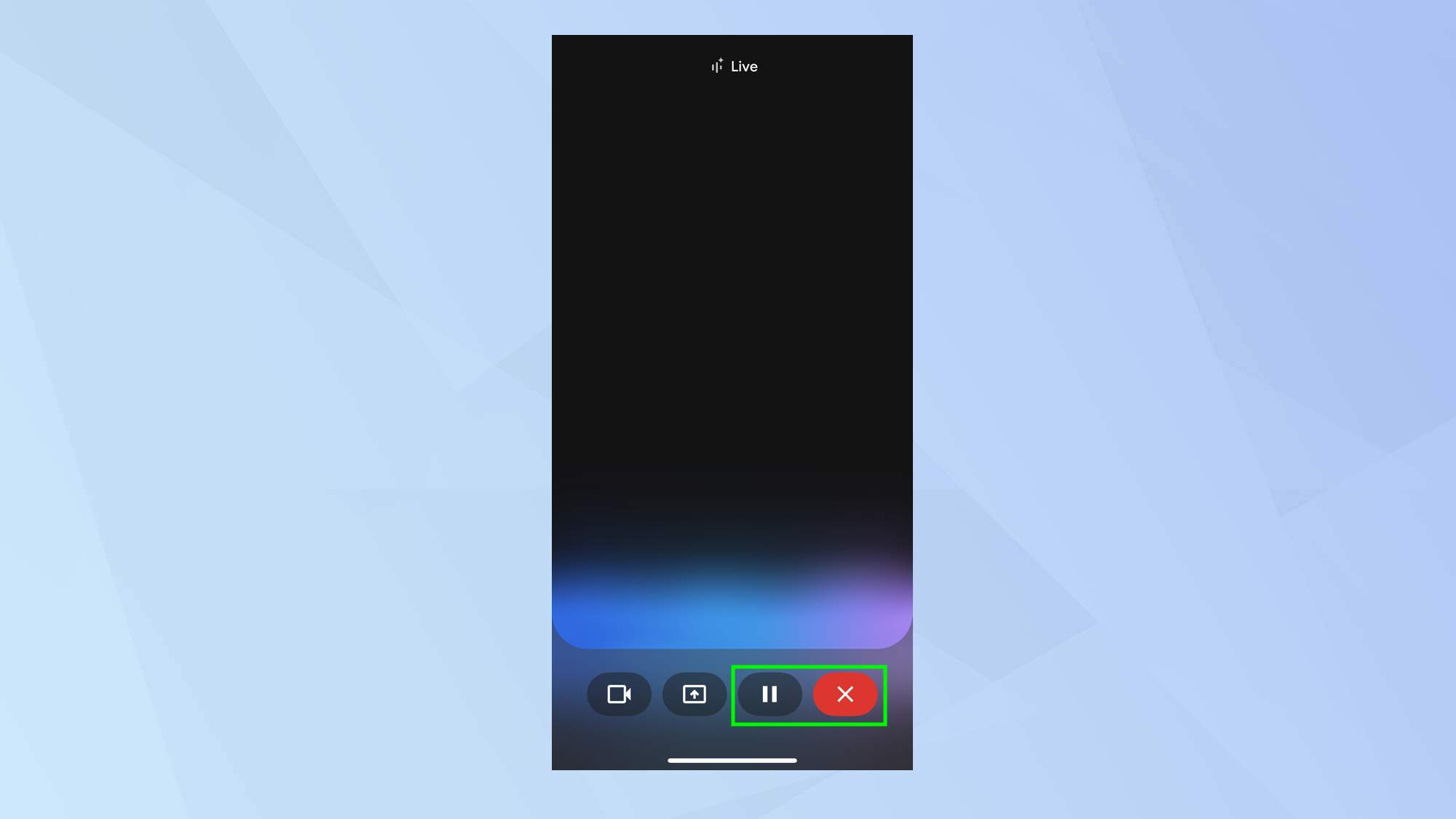
Bei der ersten Nutzung von Gemini Live werden Sie aufgefordert, eine Stimme für Ihren Assistenten auszuwählen . Anschließend gelangen Sie zur Hauptoberfläche von Gemini Live. Dort können Sie die Pausetaste antippen, um Ihr Mikrofon stummzuschalten , oder das X antippen, um das Gespräch zu beenden . Mit diesen Optionen haben Sie die volle Kontrolle über Ihr Gemini Live-Erlebnis.
Aber wir werden jetzt nichts davon tun. Stattdessen können Sie Gemini Live ausprobieren, indem Sie einige Fragen mündlich stellen. Stellen Sie zunächst Ihre Fragen und testen Sie, wie Gemini Live natürliche Sprache versteht und hilfreiche Antworten liefert. Dies ist eine hervorragende Gelegenheit, zu beurteilen, wie effektiv Gemini Live Ihren Informations- und Kommunikationsbedürfnissen gerecht wird.
3. Kamera teilen
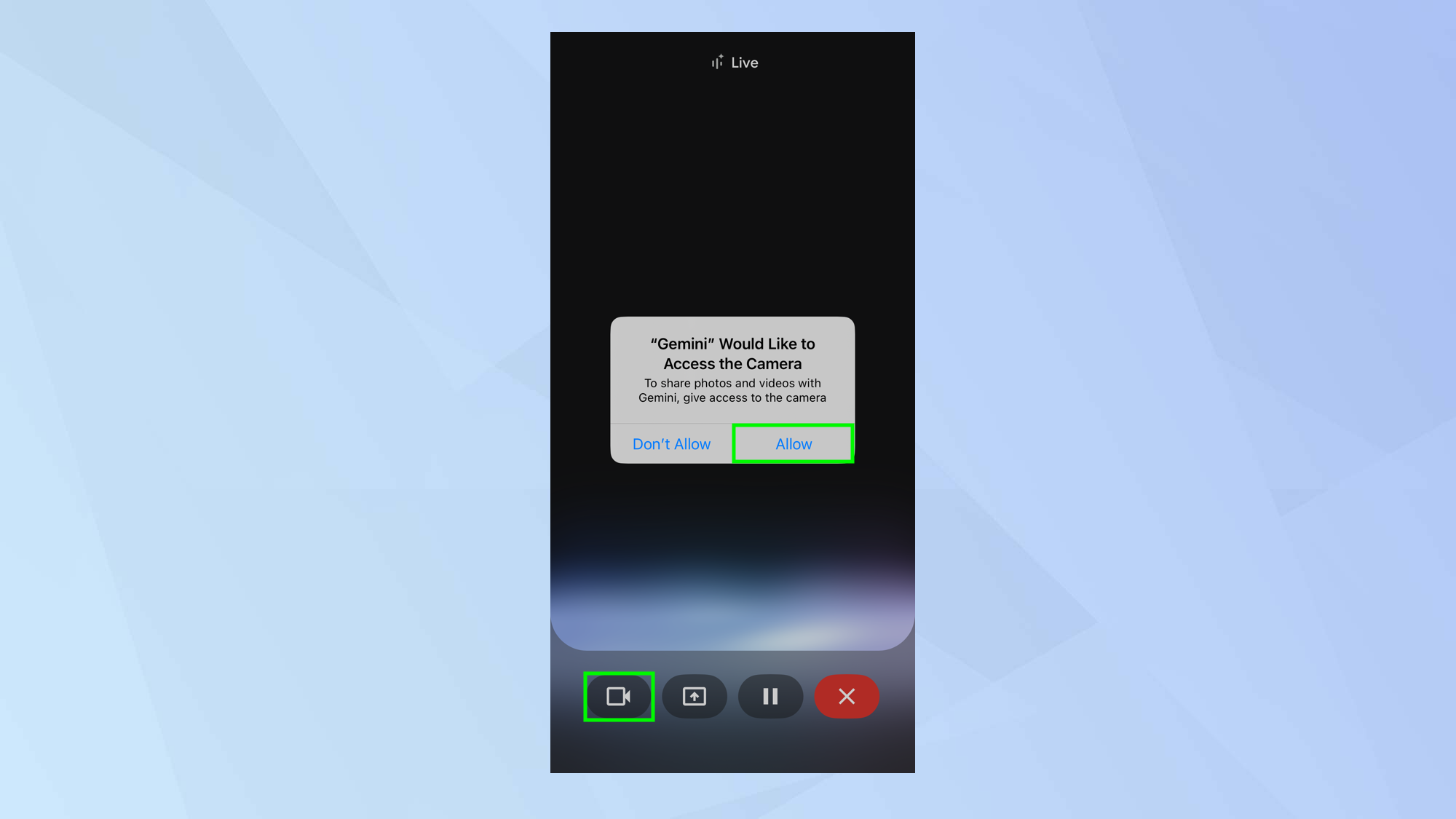
Wenn Sie etwas in Ihrer unmittelbaren Umgebung besprechen möchten – beispielsweise eine Baumart bestimmen – tippen Sie auf das Kamerasymbol unten links auf dem Bildschirm. Mit dieser Funktion können Sie die Kamera Ihres Smartphones direkt in der Gemini-App nutzen.
Als Nächstes erteilen Sie Gemini die Berechtigung, auf die Kamera zuzugreifen . Dadurch wird die Rückkamera aktiviert und das Bild der Linse direkt in der Gemini-Benutzeroberfläche angezeigt. Diese Funktion ist besonders nützlich, um physische Objekte oder die Umgebung in Echtzeit mit Gemini zu betrachten und zu besprechen.
4. Stellen Sie eine Frage
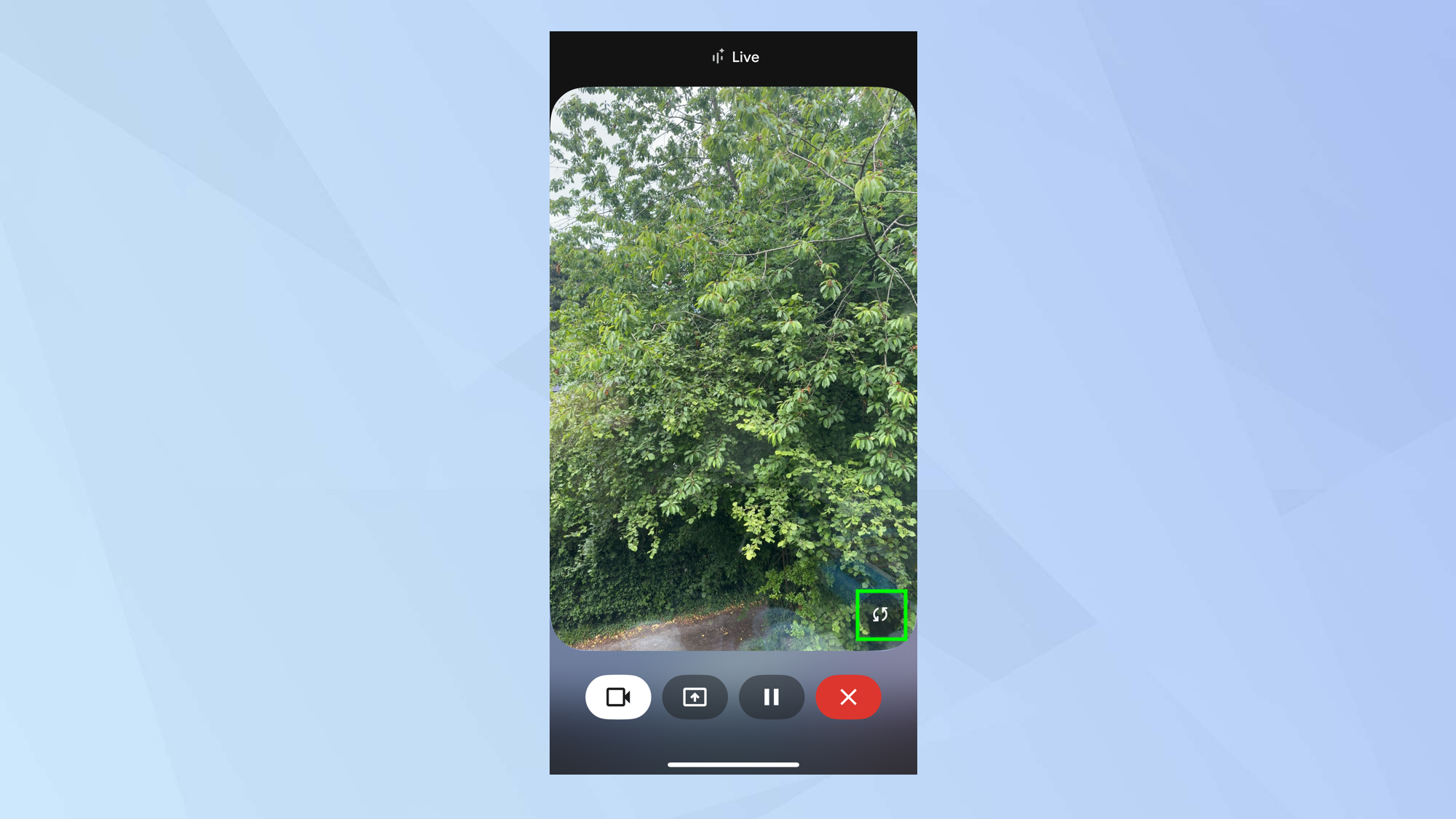
Um die Kameraansicht auf die Frontkamera umzuschalten, tippen Sie auf das Symbol in der unteren Ecke des Bildes.
Richten Sie Ihre Kamera auf den Gegenstand, den Sie besprechen möchten, und stellen Sie eine Frage . Gemini hört Ihnen zu und gibt Ihnen anschließend eine mündliche Antwort. Um diese Funktion optimal zu nutzen, formulieren Sie Ihre Frage so klar und präzise wie möglich und geben Sie gleichzeitig genügend Kontext, damit Gemini versteht, worum es geht. Sie können auch verschiedene Fragetypen ausprobieren, von einfachen beschreibenden Fragen bis hin zu komplexeren Anfragen, die eine Analyse oder einen Vergleich erfordern. Bedenken Sie, dass die Genauigkeit von Geminis Antwort stark von der Qualität Ihrer Frage abhängt.
5. Schalten Sie die Kamera aus
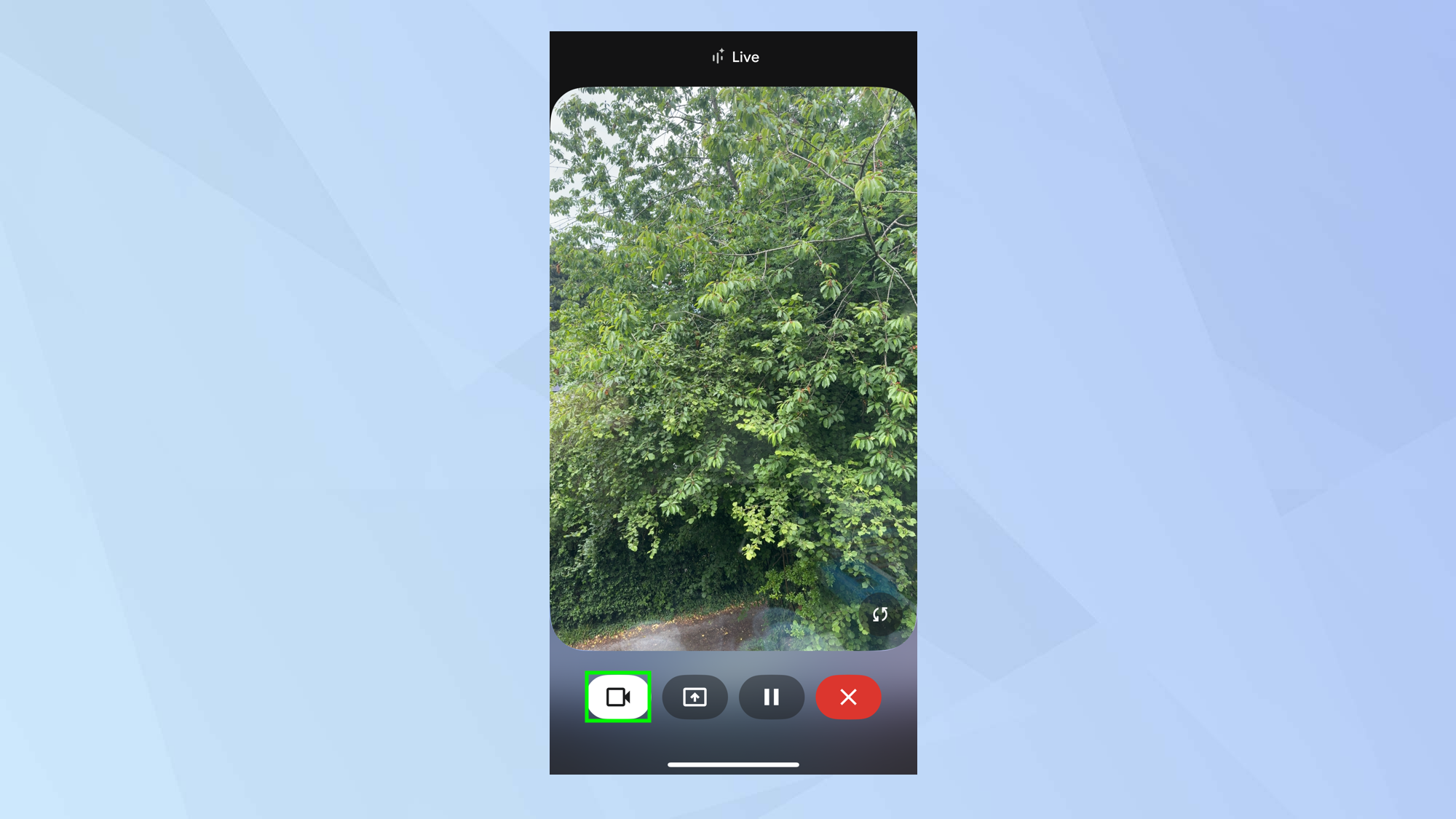
Sie können Ihr Gespräch fortsetzen oder die Kamera durch Tippen auf das Kamerasymbol wieder deaktivieren . Die Kamera schaltet sich außerdem automatisch in folgenden Situationen aus: im Haltemodus des Livestreams, beim Verlassen der Gemini-App oder bei gesperrtem Bildschirm. Die Kameraverwaltung in Gemini Live ist ein wichtiger Bestandteil der Benutzererfahrung und gibt Ihnen die volle Kontrolle über Ihre Privatsphäre und die Art und Weise, wie Sie Inhalte teilen. Beachten Sie, dass die Deaktivierung der Kamera Ihre Sprach- oder Textkonversation nicht beeinträchtigt.
6. Teilen Sie Ihren Bildschirm
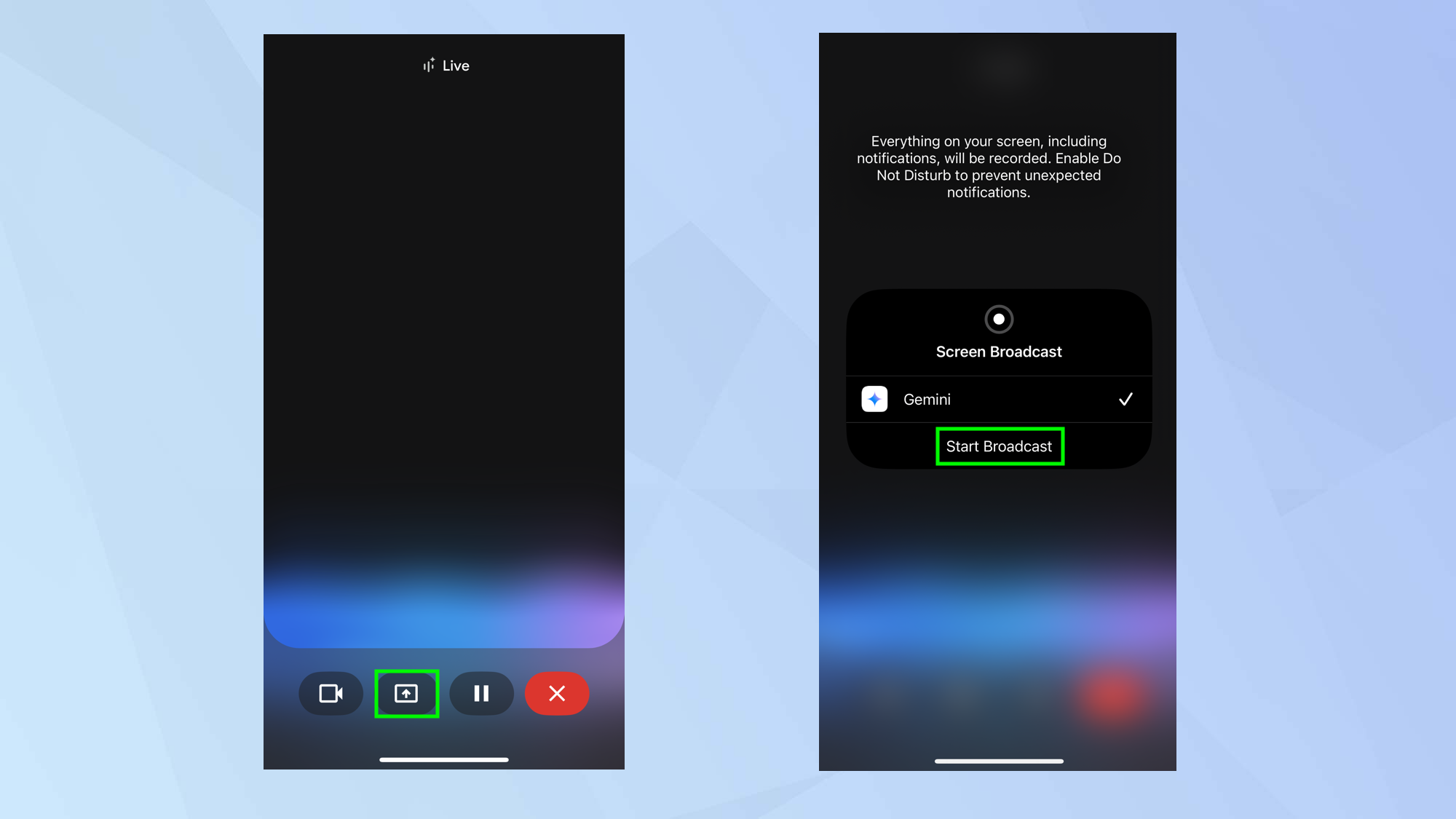
Wenn Sie Inhalte auf Ihrem Bildschirm haben, die Sie besprechen möchten, gehen Sie zu Gemini Live und tippen Sie auf den Pfeil nach oben . So können Sie Ihren Bildschirm aufzeichnen und mit Gemini teilen. Tippen Sie anschließend einfach auf „Übertragung starten“.
Die Sicherheitsrisiken sind offensichtlich: Ihr gesamter Bildschirminhalt wird freigegeben. Wenn Sie also bei aktivierter Funktion von einer App zur anderen wechseln, können persönliche Daten leicht weitergegeben werden. Seien Sie bei der Verwendung dieser Funktion äußerst vorsichtig.
Gemini empfiehlt, vom rechten Bildschirmrand nach unten zu wischen, um das Kontrollzentrum Ihres Geräts zu öffnen, und anschließend auf „Nicht stören“ zu tippen . Dadurch werden unerwartete Benachrichtigungen während der Bildschirmfreigabe verhindert, Ihre Privatsphäre gewahrt und Unterbrechungen vermieden.
7. Stellen Sie eine Frage
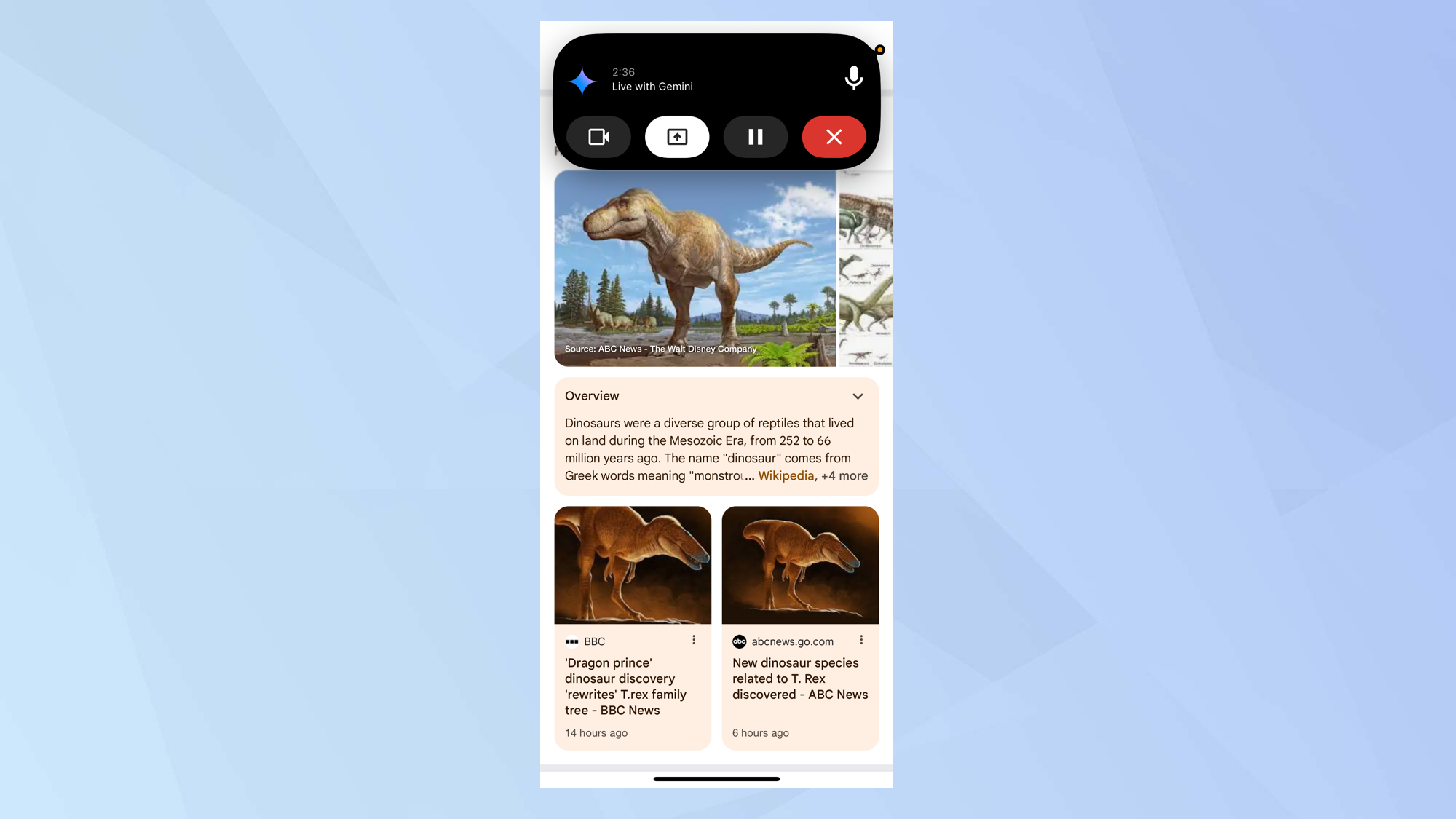
Wenn Sie einen Bildschirm präsentieren, den Sie mit Gemini besprechen möchten, stellen Sie Ihre Frage einfach klar und deutlich. Gemini analysiert den Bildschirminhalt und liefert Ihnen eine präzise und detaillierte Antwort. Diese Funktion macht die Interaktion mit Gemini reibungsloser und effizienter, insbesondere wenn Sie angezeigte Inhalte schnell verstehen oder zusätzliche Informationen dazu erhalten möchten. Nutzen Sie diese Funktion, um die Fähigkeiten von Gemini zur Analyse visueller Informationen und zur Bereitstellung passender Unterstützung voll auszuschöpfen.
8. Beenden Sie die Teilnahme an Gemini Live
Wenn Sie Gemini Live auf Ihrem iPhone verwenden, werden die Steuerelemente von Gemini in der dynamischen Menüleiste angezeigt. Sie können die Bildschirm- und Kamerafreigabe durch einfaches Tippen auf die Teilen-Schaltfläche beenden. Alternativ können Sie zur Gemini-App zurückkehren und dort die Teilen-Schaltfläche antippen, um die Freigabe zu deaktivieren . Anschließend wird ein Gesprächsprotokoll angezeigt.
Die Bildschirmfreigabe wird auch automatisch beendet, wenn Sie Ihren Bildschirm anheften oder sperren. Die Freigabe wird jedoch nicht beendet, wenn Sie die Gemini-App verlassen, es sei denn, Sie schließen sie vollständig.
Herzlichen Glückwunsch! Sie wissen jetzt, wie Sie Ihren Bildschirm und Ihre Kamera in Gemini Live auf Ihrem iPhone freigeben. Um diese Funktion optimal zu nutzen, lesen Sie unsere weiteren hilfreichen Gemini-Anleitungen.
Entdecken Sie jetzt 5 clevere Möglichkeiten, Gemini Live mit Ihrer Kamera und Bildschirmfreigabe zu nutzen , und erfahren Sie , wie Sie mit Google Gemini YouTube-Videos zusammenfassen können.
Wenn Sie in Gemini intelligentere Befehle schreiben möchten, finden Sie hier 5 Tipps für bessere Ergebnisse.

Kommentarfunktion ist geschlossen.