

Verwenden Sie Nano Banana und beginnen Sie mit dem neuen KI-Fotobearbeitungsmodell von Gemini.

Mit dieser Vorlage macht die Fotobearbeitung noch mehr Spaß. Nano Banana KI Von Google. Nano Banana wurde für maximale Bildkonsistenz entwickelt und kann für alles verwendet werden, vom Stylen Ihres Outfits mit neuer Kleidung bis zum Ersetzen von Elementen in einem Foto. Der Vorgang ist einfach und funktioniert mit herkömmlichen Textansagen.
Sie können zwar weiterhin Bilder von Grund auf neu erstellen, aber Sie können auch Ihre eigenen Bilder hochladen, damit Nano Banana damit arbeiten kann. Bisher haben wir gesehen, dass Leute es benutzt haben, um sich in Actionfiguren zu verwandeln und Verbessern Sie ihre SelfiesAber alle Arten von Kreativität sind möglich, wenn Sie es sich vorstellen können.
Dieses KI-gestützte Bildmodell ist direkt in die Gemini-App integriert und somit leicht zugänglich und nutzbar. Falls Sie zum ersten Mal davon hören, ist dies Ihre Schritt-für-Schritt-Anleitung, um zu lernen, wie Sie mit Nano Banana Ihre Fotos kostenlos online bearbeiten können.
1. Anmelden
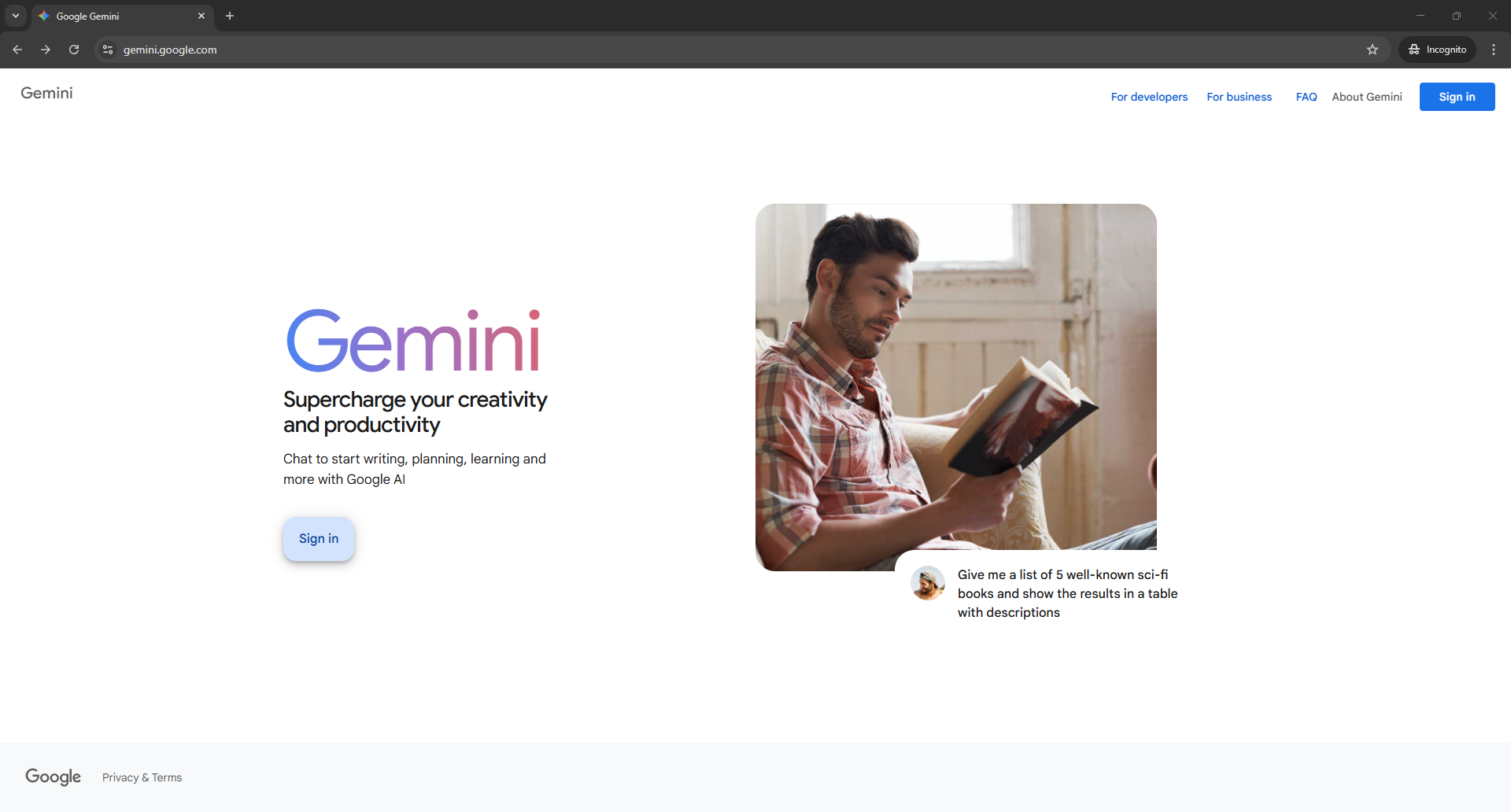
Um Nano Banana zu nutzen, müssen Sie sich zunächst bei Gemini anmelden. Wenn Sie bereits Google-Produkte wie Gmail und Docs nutzen, können Sie sich mit Ihrem bestehenden Google-Konto anmelden. Wenn Sie neu bei Google sind, erstellen Sie einfach ein kostenloses Konto.
2. Nano Banana aktivieren
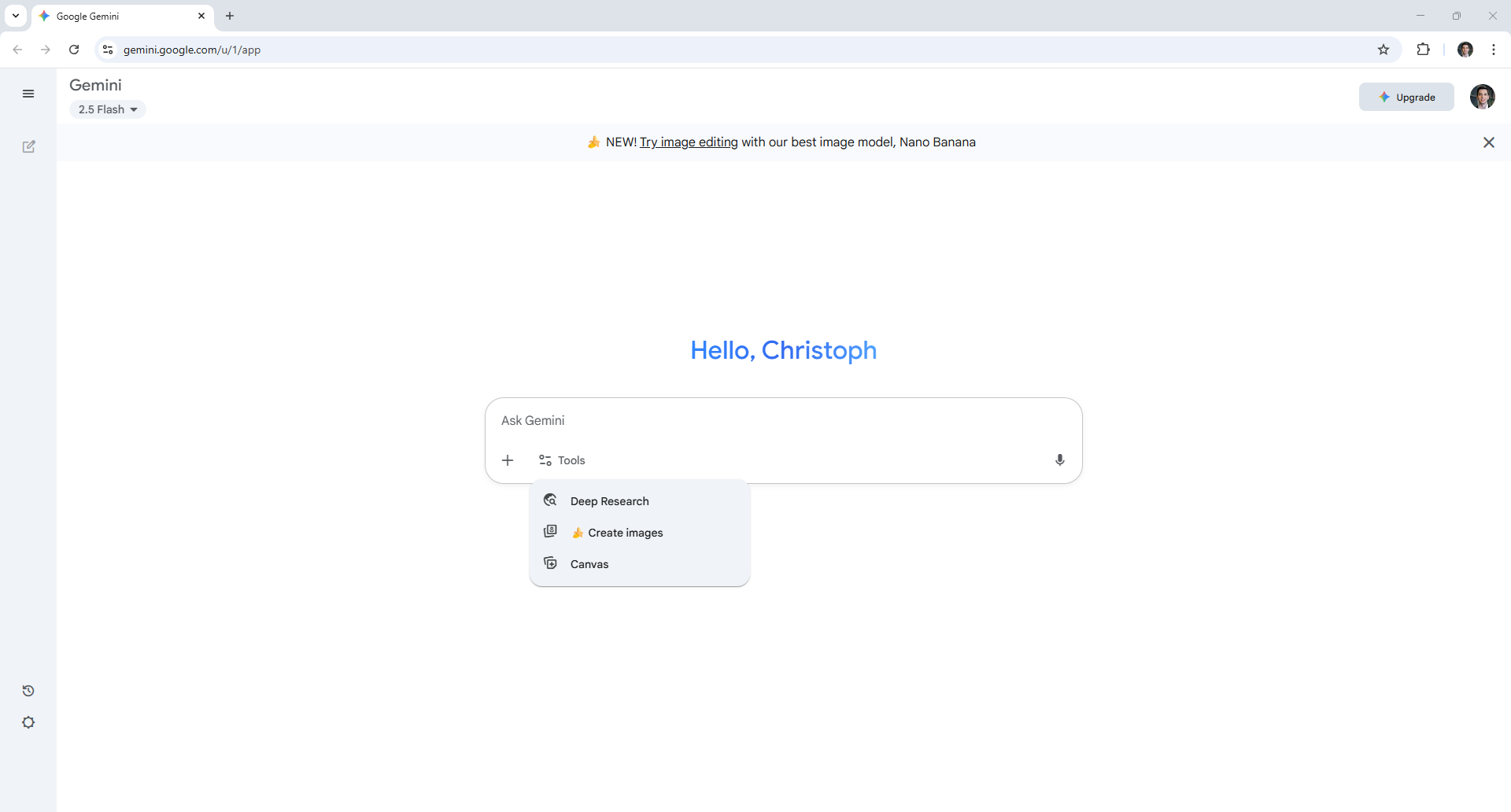
Sobald Sie bei Gemini ankommen, werden Sie wahrscheinlich zum Nano Banana-Modell weitergeleitet, da es noch relativ neu ist. Entweder Klicken Sie auf den bereitgestellten Link oder drücken Sie „Bilder erstellen“. Im Bereich Tools können Sie direkt in die Welt der durch künstliche Intelligenz generierten Bilder einsteigen.
3. Erstellen Sie Ihr erstes Bild
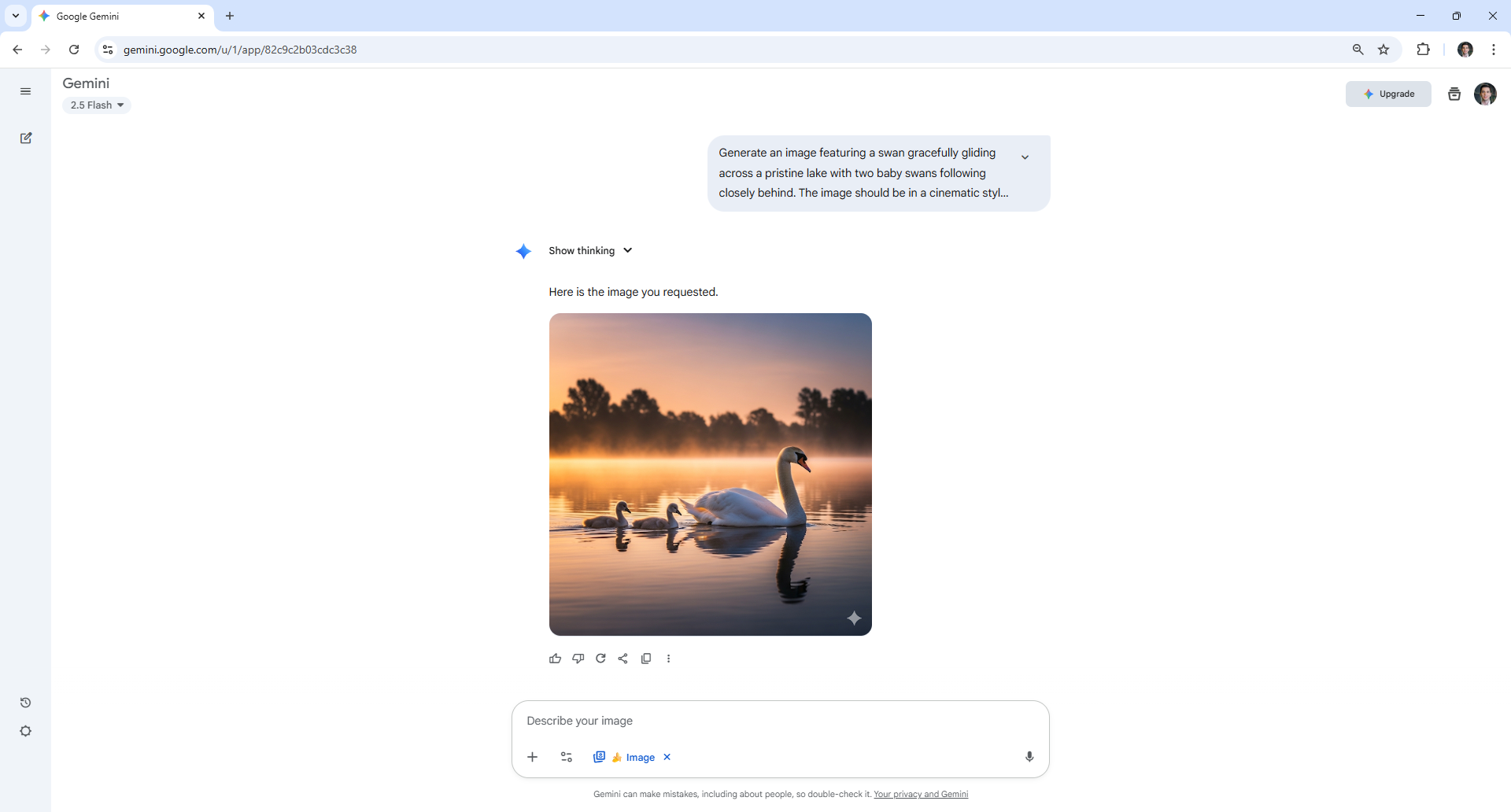
Während sich die Begeisterung für Nano Banana vor allem auf die Bildbearbeitungsfunktionen konzentriert (darauf gehen wir später noch genauer ein), können Sie auch das neueste Bildmodell von Google DeepMind verwenden, um KI-generierte Bilder zu erstellen. Geben Sie einfach die gewünschte Beschreibung ein und drücken Sie die Eingabetaste.
In diesem Beispiel habe ich Nano Banana verwendet, um das Bild eines Schwans zu erstellen, der elegant über einen See gleitet, gefolgt von zwei jungen Schwänen.
4. Verbessern Sie Ihr Image
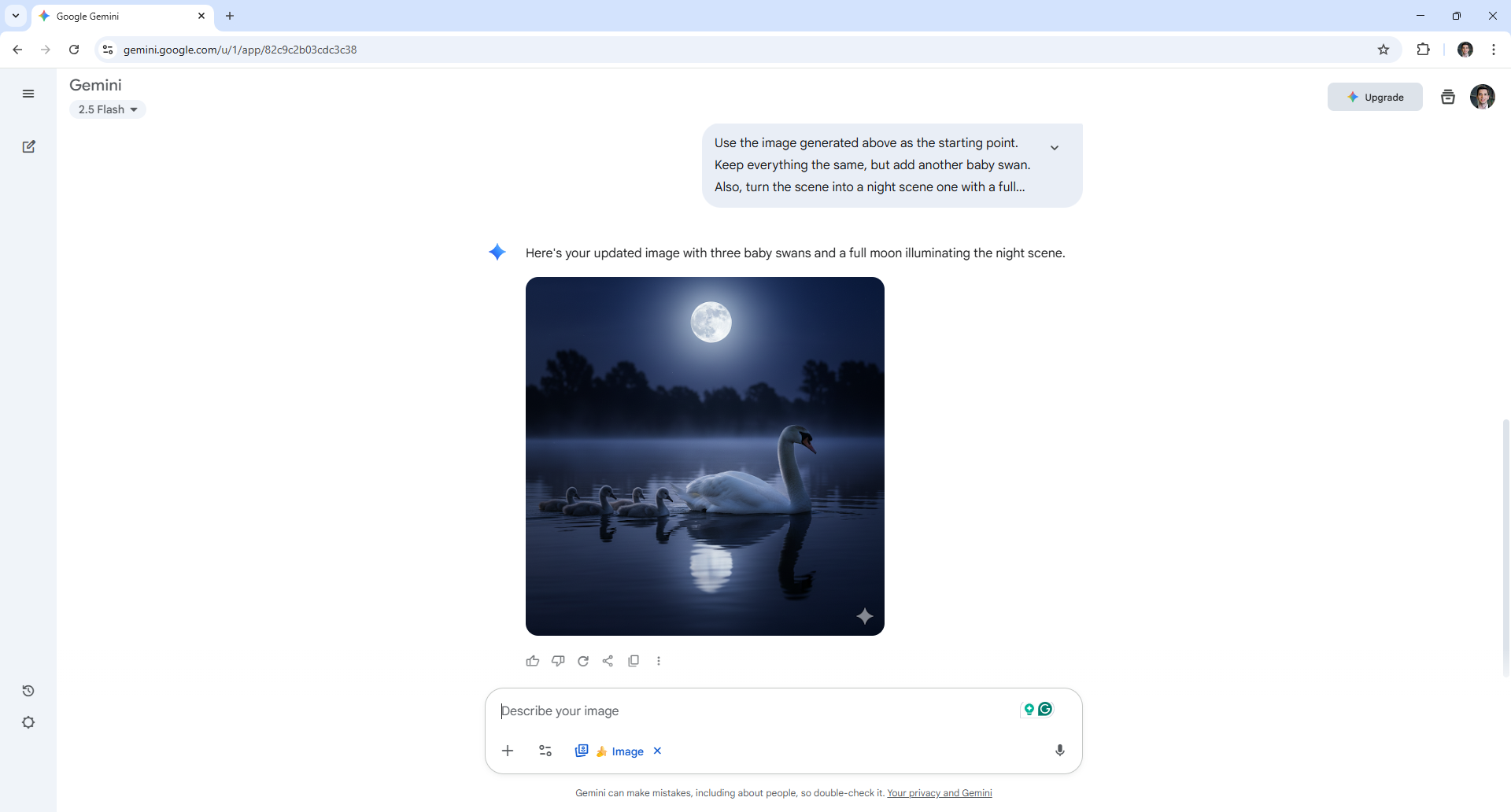
Wenn Sie mit dem Ergebnis nicht vollständig zufrieden sind, können Sie Verbesserungen für das erstellte Bild vorschlagen. Je genauer Sie Ihre Beschreibung formulieren, desto besser kann Gemini Bilder erstellen, die Ihre Vision widerspiegeln.
Wählen Sie einfach die gewünschten Verbesserungen aus und drücken Sie die Eingabetaste. Im obigen Beispiel habe ich es in „Nachtszene“ geändert.
5. Bearbeiten Sie Ihr Foto
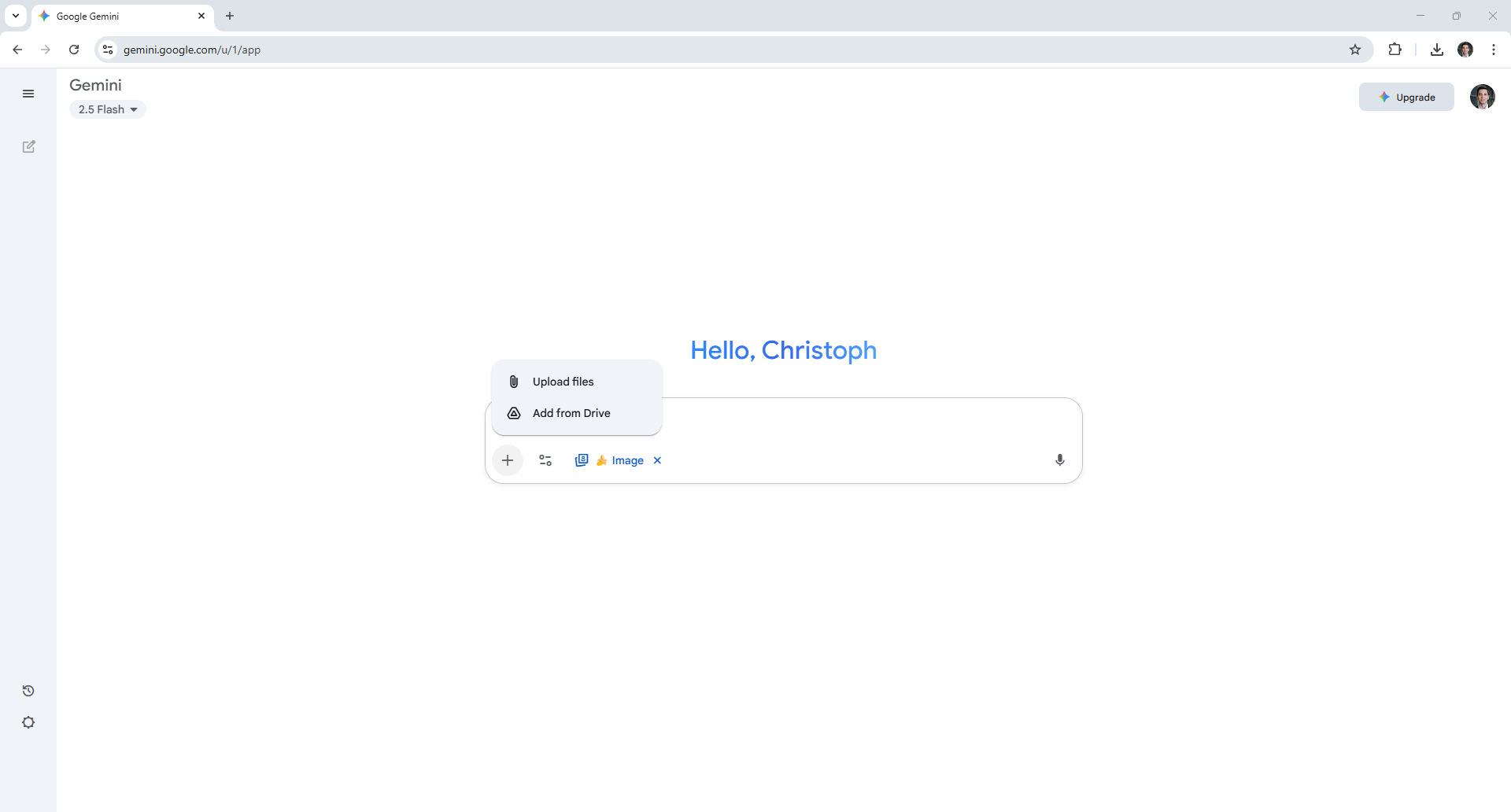
Der wichtigste Punkt im Programm Nano-Banane Es sind die Fotobearbeitungsfunktionen. Um es selbst auszuprobieren, laden Sie ein Bild hoch, das Sie mithilfe von KI erstellt oder mit der Kamera Ihres Telefons aufgenommen haben. Tippen Sie dazu auf das Pluszeichen (+).
6. Beschreiben Sie die erforderlichen Änderungen.
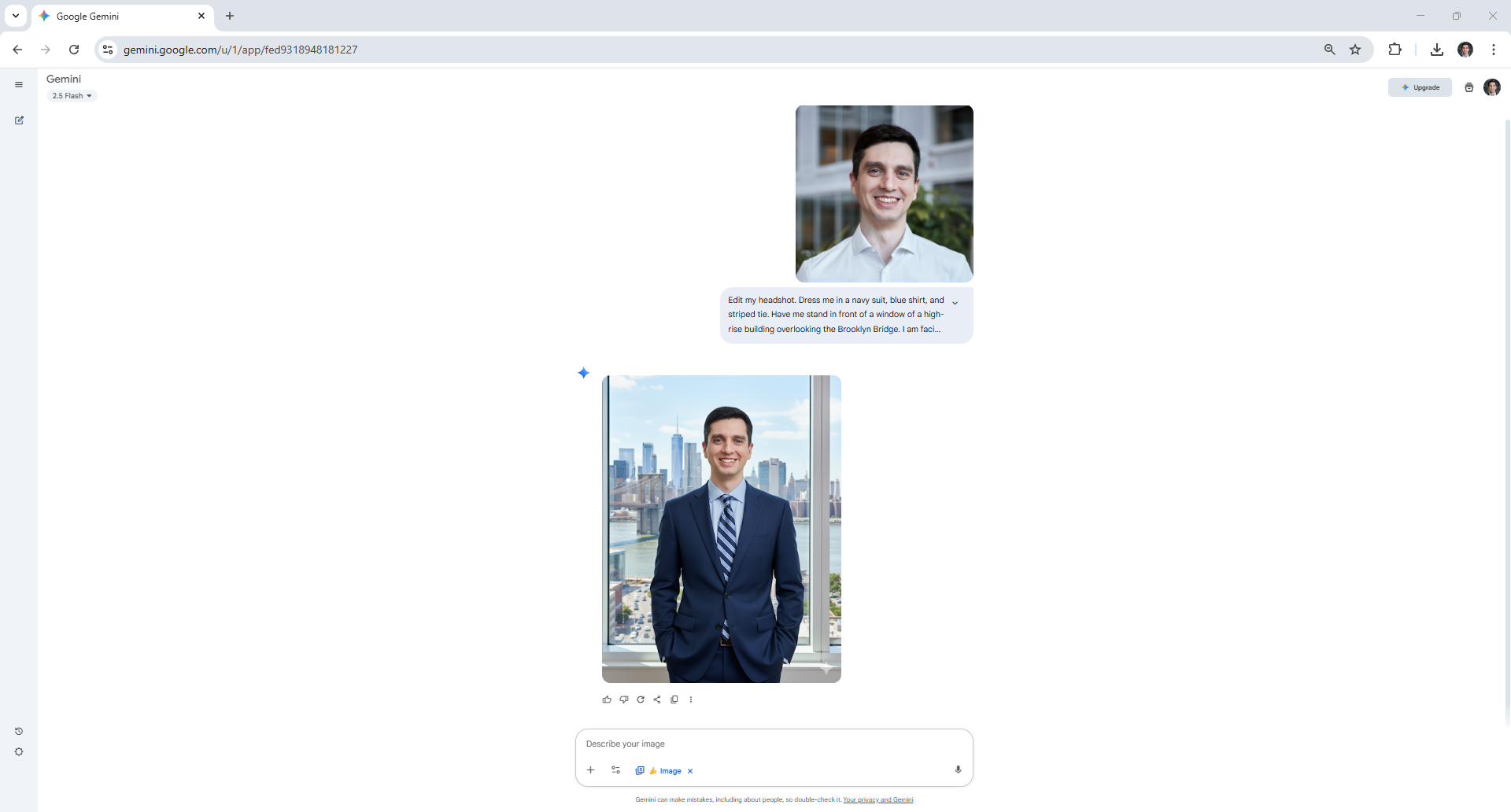
Nachdem Sie Ihr erstes Bild ausgewählt haben, geben Sie die Anpassungen an, die Nano Banana mithilfe Ihrer Texteingabe vornehmen soll. Sie müssen kein Experte in der Fachsprache der Fotografie sein; beschreiben Sie einfach, was Sie anders sehen möchten, als würden Sie mit einem Freund sprechen.
In diesem Beispiel habe ich ein Selfie hochgeladen und Nano Banana gebeten, mir einen Anzug anzuziehen und mich vor ein Fenster mit Blick auf die Brooklyn Bridge zu stellen.
7. Ändern Sie den Hintergrund
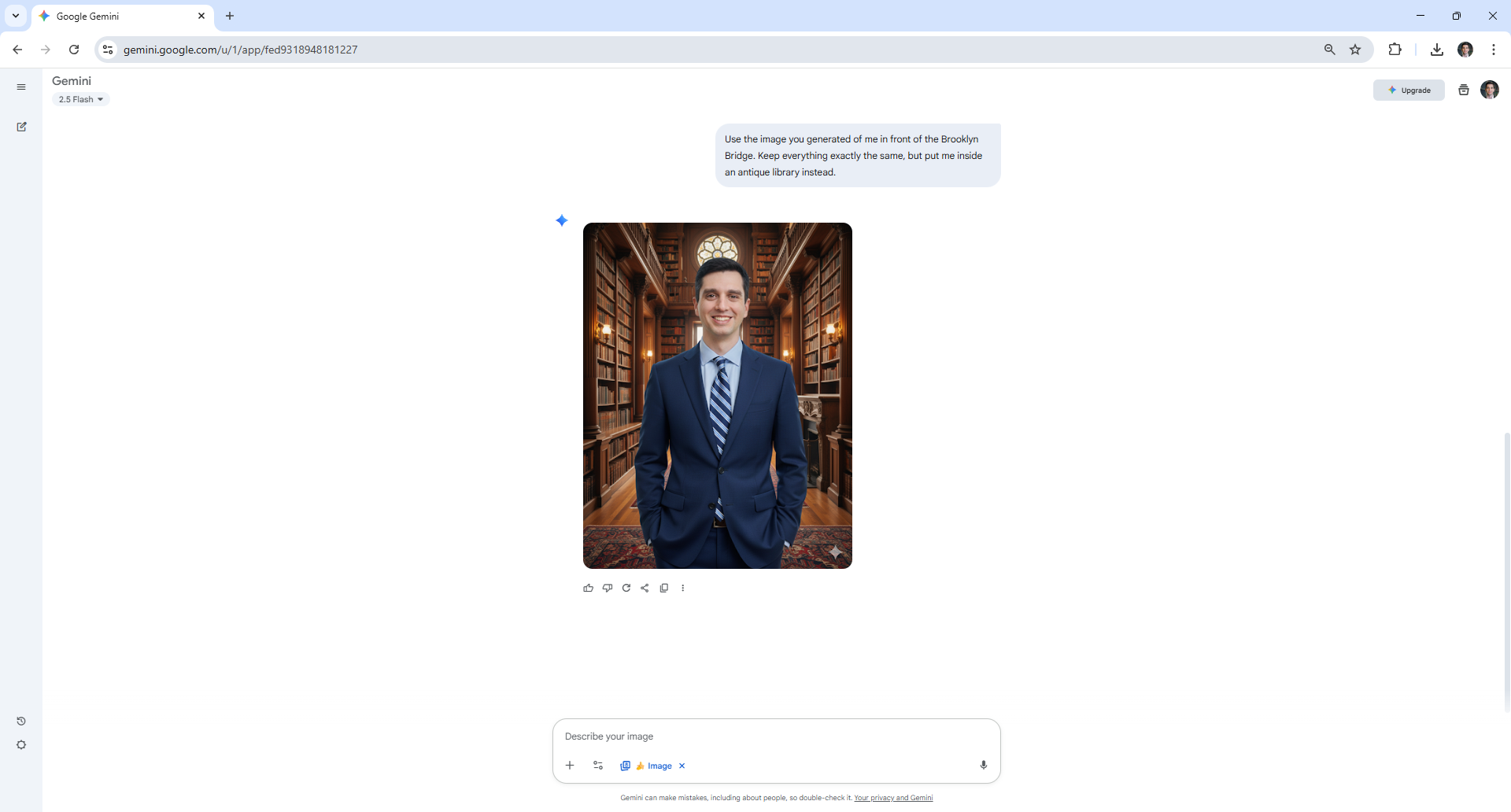
Nano Banana wurde speziell für die Änderung des Bildhintergrunds entwickelt. Wählen Sie dazu das zu bearbeitende Bild aus und erläutern Sie, welche Hintergrundänderungen Sie wünschen.
Ich habe diesen Befehl verwendet: Verwenden Sie das Bild, das Sie von mir vor der Brooklyn Bridge erstellt haben. Behalten Sie alles beim Alten, aber platzieren Sie mich stattdessen in einer antiken Bibliothek.
8. Mischen und kombinieren
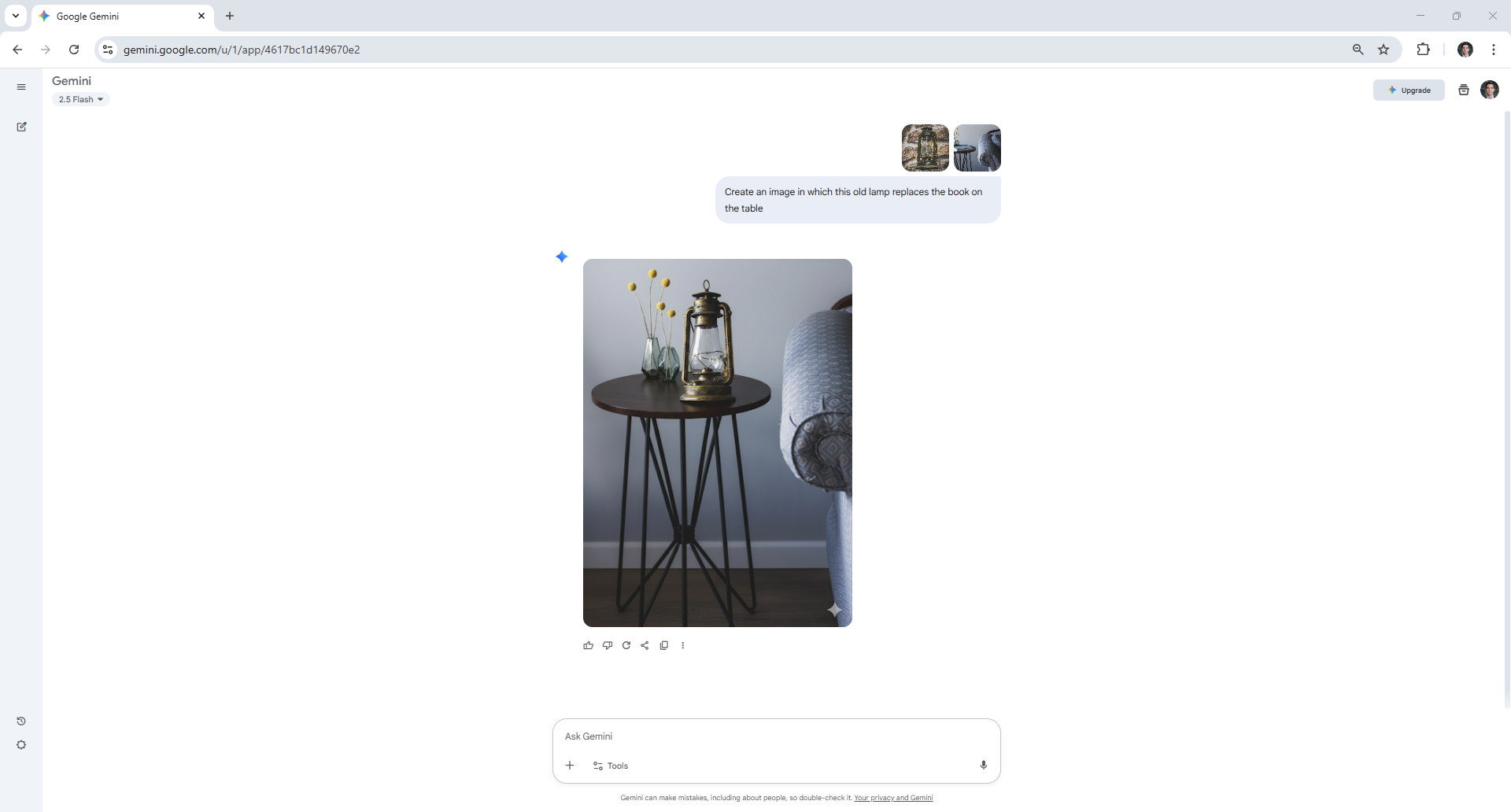
Nano Banana ist ein großartiges Tool, wenn Sie zwei Bilder kombinieren möchten. Genau wie bei der Fotobearbeitung müssen Sie die Bilder hochladen, die Sie zusammenfügen möchten, und die neue Szene beschreiben, die Sie erstellen möchten.
Um zu veranschaulichen, wie das funktioniert, habe ich ein Foto einer alten Lampe auf Nano Banana hochgeladen. Anschließend habe ich es gebeten, ein Buch auf einem Tisch durch die Lampe zu ersetzen.
9. Mehrfachbearbeitung
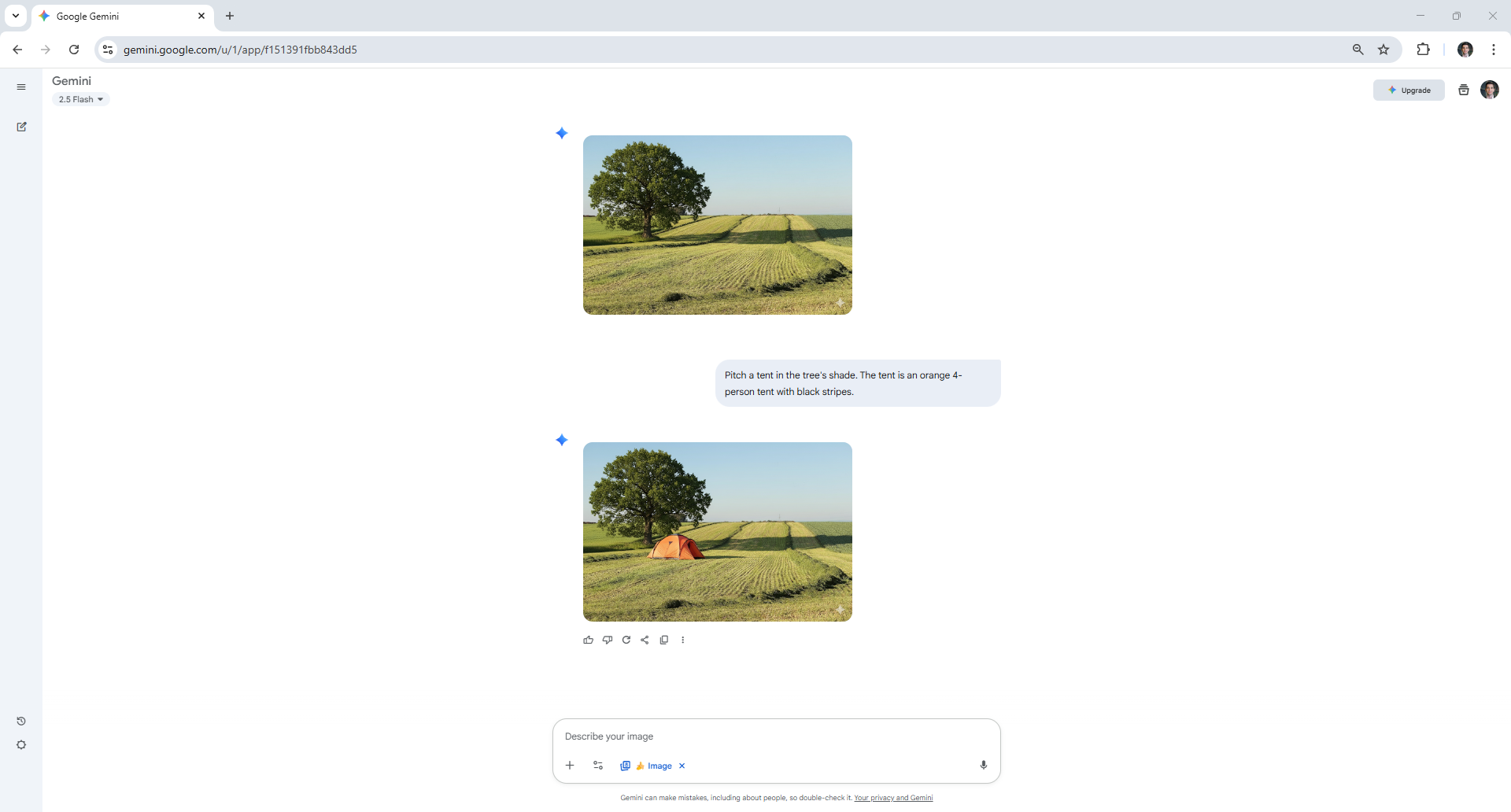
Mit Nano Banana können Sie auch schrittweise Anpassungen an den von Ihnen erstellten Folgebildern vornehmen.
Angenommen, Sie haben zunächst einen Baum in ein leeres Feld eingefügt. Sie könnten dann verlangen, dass in der nächsten Version ein Zelt enthalten ist. Wiederholen Sie diesen Vorgang, bis Sie mit dem Endergebnis zufrieden sind.
10. Stile anwenden
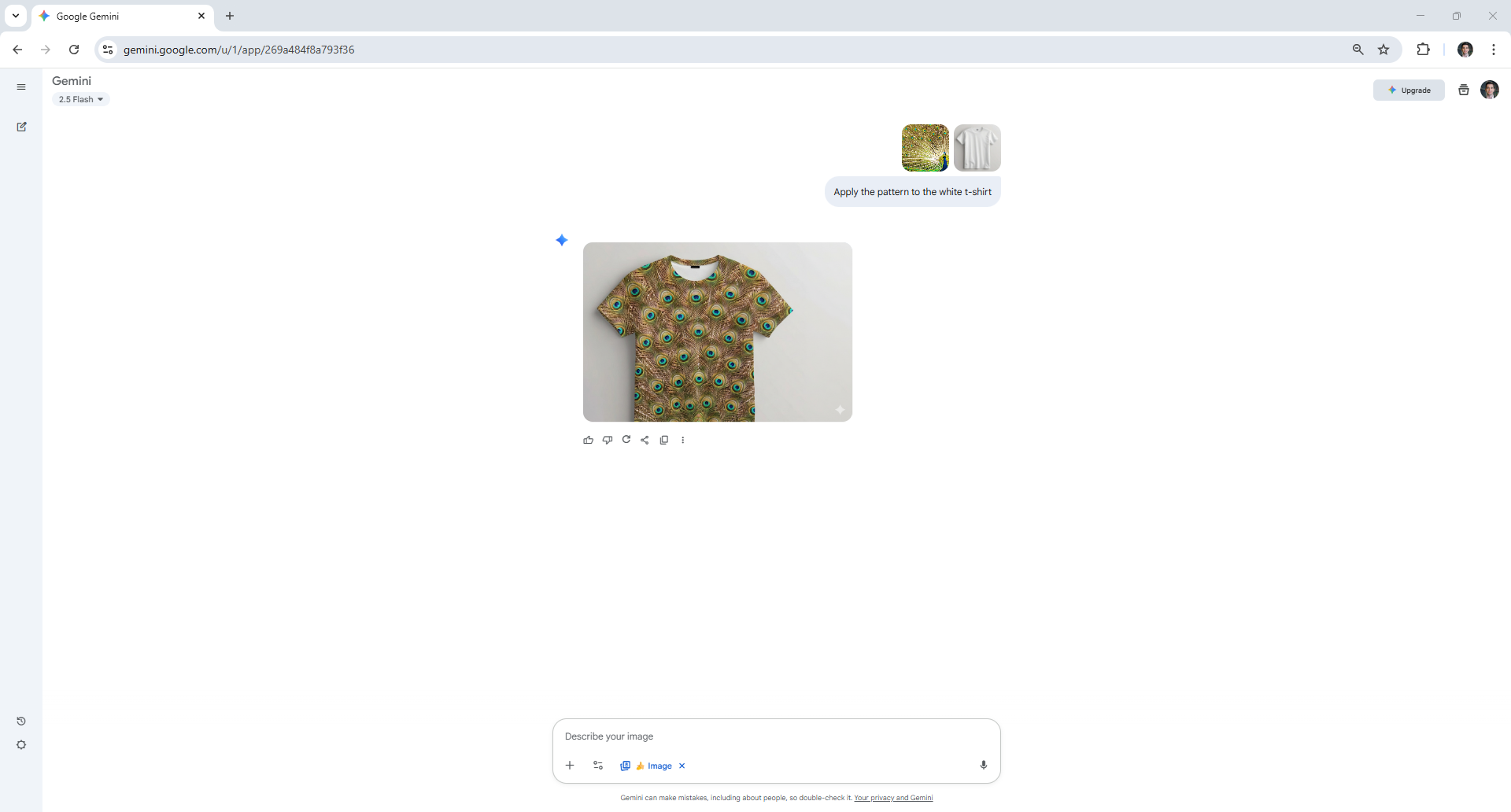
Lassen Sie Ihrer Fantasie freien Lauf und lassen Sie sich von den Mustern und Texturen Ihrer Umgebung inspirieren. Integrieren Sie diese dann in Ihr nächstes Design. Sie können ein Bild mit einem bestimmten Muster hochladen und Nano Banana es auf alles anwenden lassen, was Sie möchten.
In diesem Beispiel habe ich Nano Banana gebeten, ein von Pfauenfedern inspiriertes Hemd zu entwerfen.
Wenn Sie diese Beispiele befolgt haben, sollten Sie jetzt eine gute Vorstellung davon haben, was Nano Banana ist. Warum probieren Sie es nicht aus? Verbessern Sie Ihre Selfies Oder sehen Sie, wie es funktionierte, als wir es eingebaut haben 9-Runden-Konfrontation gegen ChatGPT-5.

Kommentarfunktion ist geschlossen.