

Ich habe die größte Schwäche von ChatGPT-5 entdeckt (das Gedächtnis ist kaputt) – mein Trick ist einfach und erstaunlich

Nachdem ich ChatGPT-5 nun schon einige Wochen nutze, kann ich ehrlich sagen, dass es intelligenter ist als je zuvor. Aber eine wichtige Funktion fehlt immer noch: Speicher für benutzerdefinierte GPTs.
OpenAI hat vor Kurzem die Konversationsverzweigung hinzugefügt, ein lang erwartetes Update, daher kann ich nur hoffen, dass als nächstes speicherverbessernde benutzerdefinierte GPT-Modelle auf der Liste stehen.

Wenn Sie mit dem GPT Builder-Tool von OpenAI ein GPT-Modell erstellt haben , könnten Sie annehmen, dass es dort weitermacht, wo Sie aufgehört haben. Doch nein, es merkt sich nichts. Weder Ihre Einstellungen, noch Ihre vorherigen Fragen, noch die Projektdetails – buchstäblich nichts. So funktioniert es aktuell nicht.
Selbst wenn Sie in Ihren Einstellungen den Speicher aktiviert haben, behalten die von Ihnen erstellten GPT-Modelle ihren Status nicht bei. Das bedeutet, dass sie zwischen den Konversationen alles vergessen. Während der integrierte Speicher von ChatGPT für Standardkonversationen hervorragend funktioniert, wird er nicht auf die von Ihnen erstellten Assistenten übertragen. Für einen erfahrenen Benutzer wie mich ist das enttäuschend.
Glücklicherweise habe ich trotz meiner Frustration einige sehr einfache Lösungen gefunden, um die Lücke zu schließen und die Produktivität zu steigern. Ich erkläre, was hinter den Kulissen passiert und wie ich meinen eigenen Assistenten einrichte, um den Kontext beizubehalten, ohne mich jedes Mal zu wiederholen.
5 ChatGPT-Alternativen, die Ihnen wirklich helfen
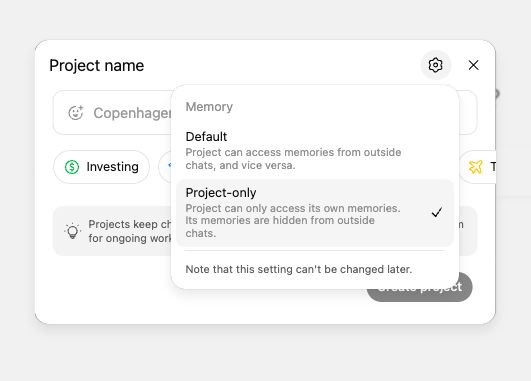
Nach einigen Experimenten stellte ich fest, dass Sie sich nicht wiederholen müssen, nur weil Ihre GPTs sich nicht erinnern können. Mit ein wenig Planung können Sie die Illusion eines Gedächtnisses erzeugen und die Kontinuität aufrechterhalten, indem Sie zwei der leistungsstärksten versteckten Funktionen von ChatGPT verwenden: Projekte und Konfigurieren.
Projekte waren ursprünglich eine Funktion, die nur Pro- und Plus-Nutzern zur Verfügung stand. OpenAI hat diese nützliche Funktion jedoch kürzlich auch für Nutzer der kostenlosen Version eingeführt, sodass dieser Workaround nun für jedermann zugänglich ist.
„Projekt“ in der linken Seitenleiste ist ein dedizierter Arbeitsbereich innerhalb von ChatGPT, in dem Sie alle Ihre Chats und zugehörigen Dateien gruppieren können. Im Gegensatz zu dedizierten GPTs behalten Projekte den Kontext über Sitzungen hinweg bei. Wenn Sie also an einer längeren Aufgabe arbeiten, z. B. dem Schreiben einer Reihe von E-Mails, kann ChatGPT auf frühere Konversationen und Dateien innerhalb dieses Projekts verweisen, auch wenn der Assistent sich technisch nicht daran erinnert.
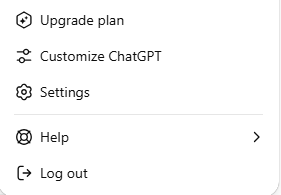
Offiziell heißt es „Wissen“, ist aber mittlerweile ein unbenannter Datei-Upload-Bereich, der unter „Konfigurieren“ zu finden ist. Beachten Sie, dass er sich am selben Ort befindet, an dem Sie Ihr GPT mit GPT Builder erstellen. Hier laden Sie Dateien (wie PDFs, Zusammenfassungen oder große Dateien) hoch, die Ihr GPT während einer Sitzung durchsuchen, zitieren oder zusammenfassen kann.
Diese Dateien bleiben zwar mit der GPT selbst verknüpft, werden aber nur während der Konversation dieser Sitzung referenziert. Der Assistent „merkt“ sich diese Dateien nicht, es sei denn, Sie fordern sie erneut an. Daher ist die Kombination dieser Funktion mit Projekten besonders effektiv, wenn Sie Speicher über längere Arbeitsabläufe hinweg simulieren möchten.
Wie hast du es eingerichtet?
Wenn Sie mit Ihrem benutzerdefinierten GPT an einem Projekt arbeiten, das mehrere Sitzungen umfasst, müssen Sie „Projekte“ einrichten. Projekte funktionieren eher nach dem Motto „Was in Projekten passiert, bleibt in Projekten“. Selbst wenn Ihr benutzerdefinierter Assistent sich technisch nicht an die Inhalte erinnert, behält er Verweise auf frühere Unterhaltungen, Dateien und Fotos im angegebenen Arbeitsbereich bei.
Das bedeutet, dass Sie Ihr Projekt und Ihre Ziele nicht jedes Mal neu erklären oder Dateien hochladen müssen, wenn Sie wieder mit der Arbeit beginnen. Ich erstelle für jede Aufgabe oder jedes Thema, das ich organisieren möchte, ein neues Projekt. Alle relevanten Gespräche finden innerhalb dieses Projekts statt, sodass der Kontext stets verknüpft bleibt. Ich pinne sogar wichtige Details im Chat, sodass ich sie nie erneut eingeben muss.
Hängen Sie hochgeladene Dateien an Ihr benutzerdefiniertes GPT an
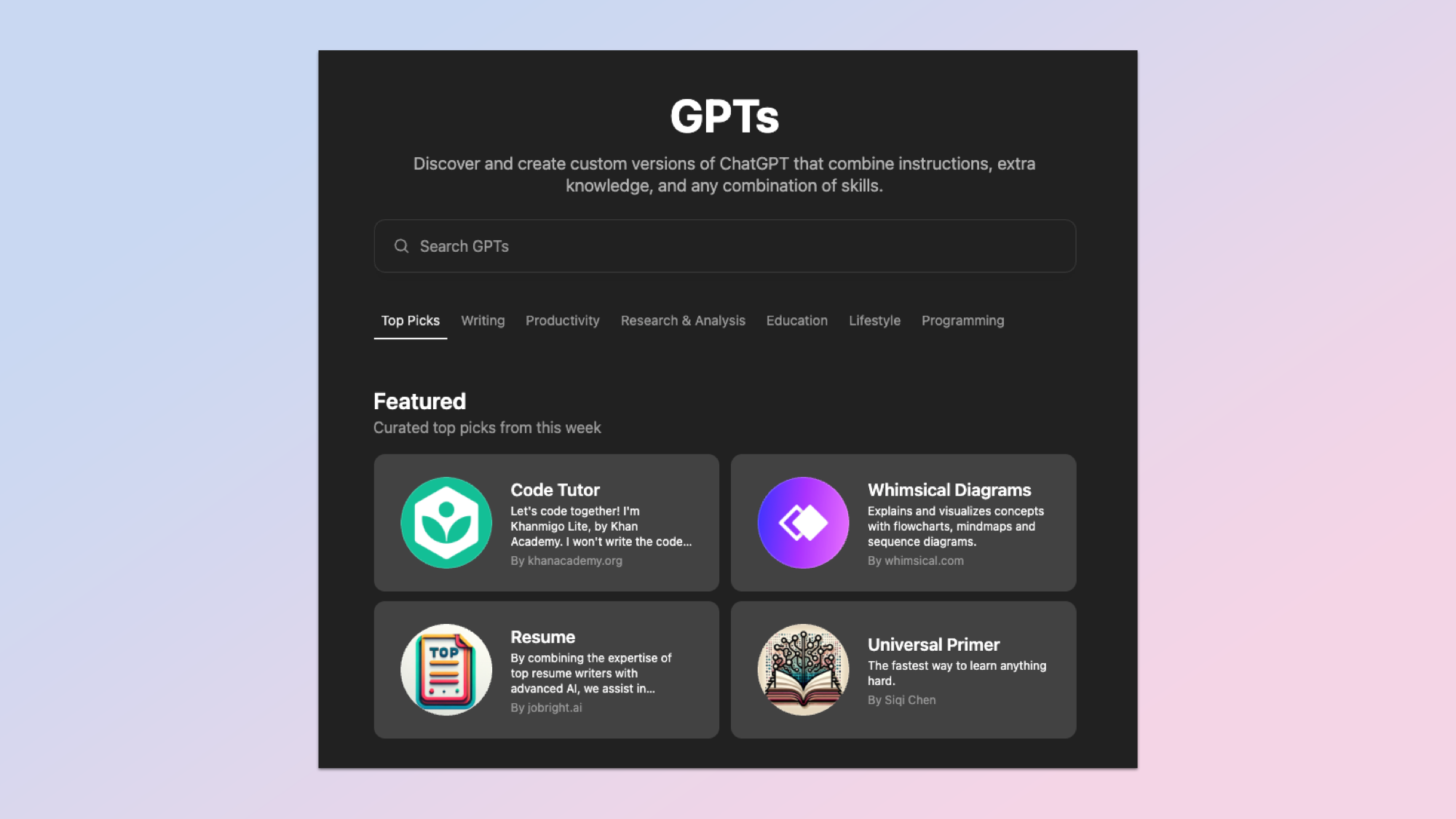
Wenn Sie ein benutzerdefiniertes GPT-Modell erstellen und statische Informationen referenzieren möchten, laden Sie diese Dateien am besten direkt in das von Ihnen erstellte Modell hoch. So kann Ihr Assistent während der Sitzung in den Dateien suchen und Text abrufen.
Durch das Hochladen eines Dokuments oder einer Datei in ein benutzerdefiniertes GPT-Modell werden die Antworten zwar nicht personalisiert und Sie werden auch nicht später wiedererkannt (es sei denn, Sie speichern es in Projekten), Sie können jedoch den Speicher für persistente Informationen simulieren.
Profi-Tipp: Halten Sie Ihre benutzerdefinierten GPT-Dateien kurz und prägnant. Es ist jetzt nicht der richtige Zeitpunkt, eine benutzerdefinierte GPT-Vorlage als 60-seitiges PDF hochzuladen. Teilen Sie sie stattdessen in einzelne Dokumentelemente auf und aktualisieren Sie sie bei Bedarf separat mit neuen Seiten.
Halten Sie Ihr persönliches Gedächtnis für regelmäßige Gespräche aufrecht.
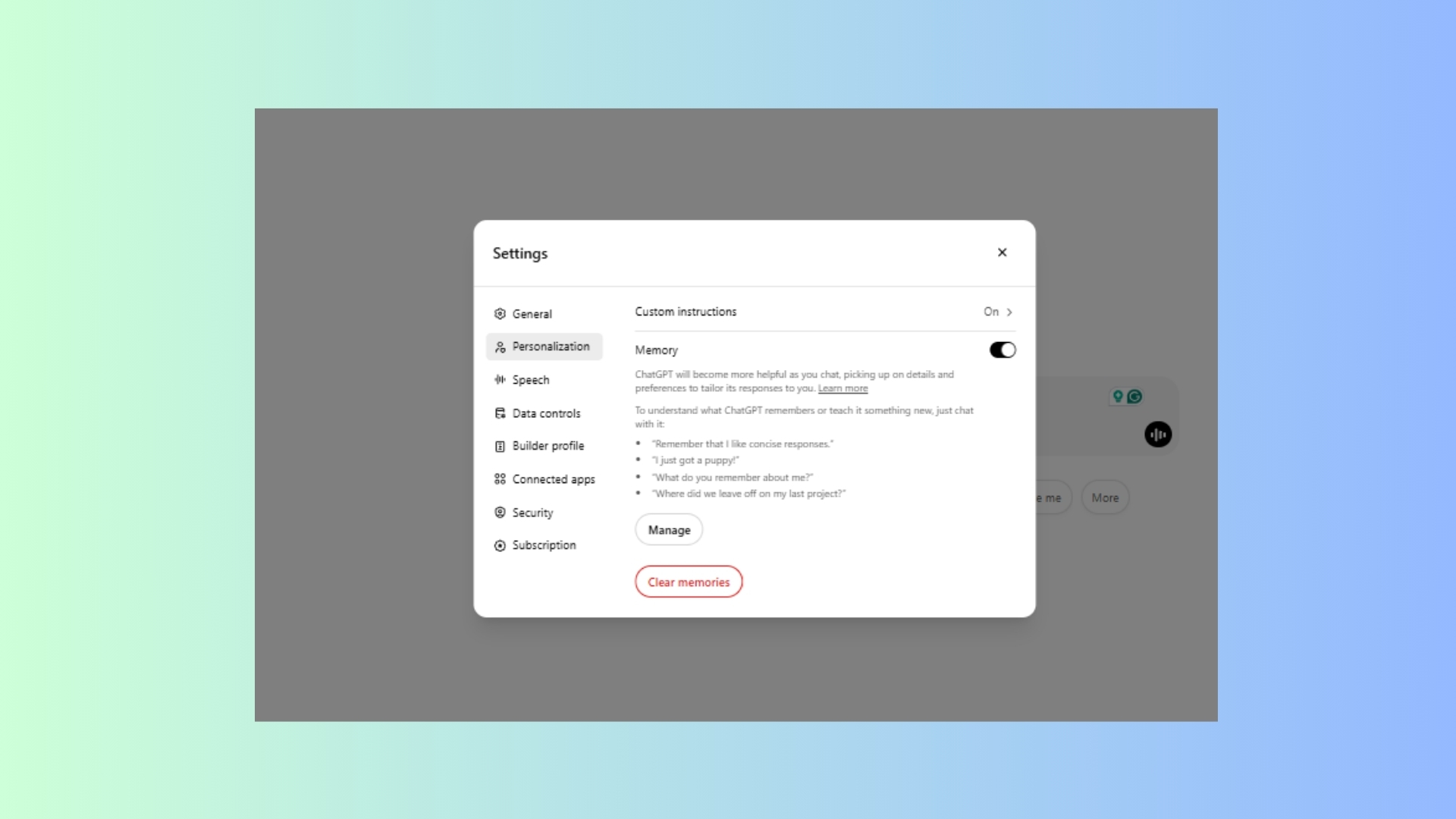
Persönlich bevorzuge ich es, die Funktion „Speicher“ immer aktiviert zu haben. Als erfahrener Benutzer möchte ich, dass ChatGPT so effizient wie möglich arbeitet und sich an alles erinnert. Wenn „Speicher“ aktiviert ist, kann sich ChatGPT meine Vorlieben merken, z. B. meinen Schreibstil und die gewünschte Anordnung der Antworten. Dies ist besonders nützlich bei wiederkehrenden Konversationen, bei denen der Assistent ständig Ideen sammeln soll.
Um diese Funktion zu verwalten, gehen Sie zu Einstellungen > Personalisierung > Speicher . Sie können sie aktivieren oder deaktivieren, die von ChatGPT gespeicherten Daten einsehen oder einzelne Einträge jederzeit löschen. In den Einstellungen können Sie außerdem diese versteckten Optionen aktivieren.
Wenn Sie einen völlig neuen Anfang ohne Speichernutzung wünschen, öffnen Sie einfach eine temporäre Konversation, die das Lesen und Schreiben in den Speicher deaktiviert.

Kommentarfunktion ist geschlossen.