

PS5 langsam? So beschleunigen Sie sie und verbessern ihre Leistung.
Steigern Sie die Leistung Ihrer PS5 mit diesen fünf leistungssteigernden Tipps.

Ihre PS5 bringt möglicherweise nicht die beste Leistung, und diese Leistungsprobleme können sich mit der Zeit einschleichen. Sie können die internen Komponenten der Konsole zwar nicht wie bei einem PC aufrüsten, aber es gibt mehrere einfache Lösungen, mit denen Sie die Geschwindigkeit und Reaktionsfähigkeit Ihrer Konsole wiederherstellen können.
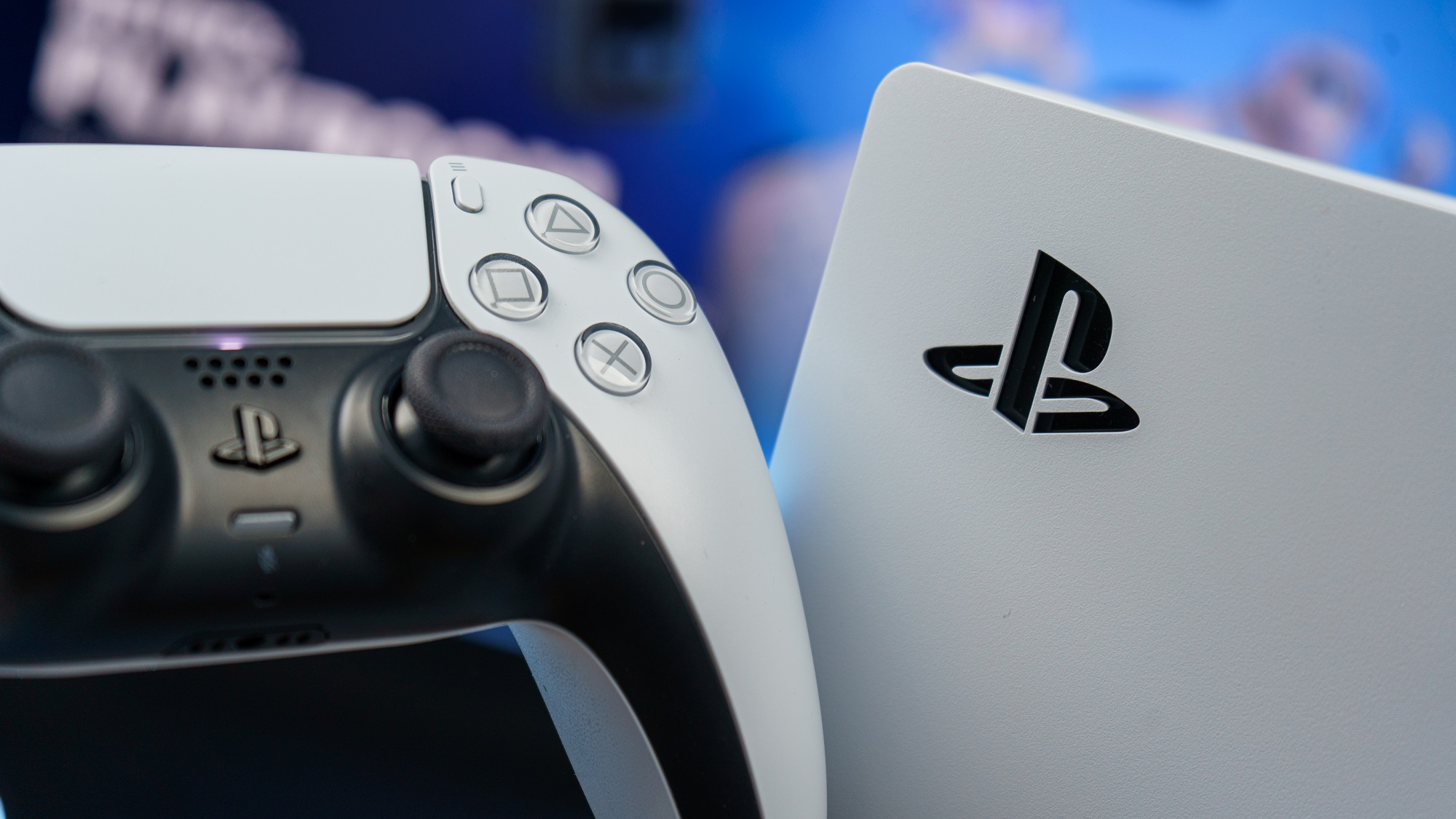
Probleme wie niedrige Bildraten, Überhitzung und langsame Menüs werden oft durch Cache-Aufbau, schlechte Belüftung oder suboptimale Einstellungen verursacht, die viele Spieler ignorieren. Die meisten PS5-Besitzer denken nie daran, den Cache zu leeren oder die Leistungseinstellungen anzupassen und verpassen so erhebliche Verbesserungen.
Einfache Wartungsarbeiten und Einstellungsänderungen können Ihr Spielerlebnis von frustrierend langsam in die erwartete reibungslose Leistung verwandeln. So beschleunigen Sie Ihre PS5 und stellen ihre optimale Leistung wieder her.
1. Halten Sie die Systemsoftware Ihrer PS5 regelmäßig auf dem neuesten Stand.
Um optimale Leistung und Stabilität Ihrer PS5-Konsole zu gewährleisten, ist es wichtig, die Systemsoftware regelmäßig zu aktualisieren. Diese Updates enthalten Fehlerbehebungen und Verbesserungen, die potenzielle Probleme beheben, die die Geschwindigkeit und Reaktionsfähigkeit Ihrer Konsole beeinträchtigen können. Darüber hinaus verbessern regelmäßige Updates die Sicherheit und fügen neue Funktionen für ein angenehmeres Spielerlebnis hinzu.
Um die Systemsoftware auf Ihrer PS5 zu aktualisieren, führen Sie die folgenden Schritte aus:
1. Gehen Sie auf dem Startbildschirm zu **Einstellungen** Befindet sich in der oberen rechten Ecke des Bedienfelds.
2. Wählen Sie **System**, Dann **Systemsoftware**.
3. Wählen Sie **Aktualisierung und Einstellungen der Systemsoftware**.
4. Suchen Sie manuell nach Updates.
durch **Aktualisieren Sie die PS5-Systemsoftware regelmäßig.**Sie vermeiden potenzielle Leistungsprobleme, bevor sie auftreten, sorgen dafür, dass Ihre Konsole optimal läuft, und stellen sicher, dass Sie die neuesten Funktionen und Verbesserungen erhalten, die Sony für die PS5 zu bieten hat.
2. Aktivieren Sie den Leistungsmodus für eine bessere Bildrate (FPS).

Wählen Sie für ein flüssigeres Spielerlebnis den Leistungsmodus anstelle des Modus „Hohe Auflösung“., insbesondere bei Actionspielen, bei denen eine höhere Bildrate einen spürbaren Einfluss auf die Reaktionsfähigkeit hat.
Um den Modus zu wechseln, gehen Sie zu Einstellungen, dann zu Gespeicherte Daten und Spiel-/App-Einstellungen, dann zu Spielvoreinstellungen und wählen Sie dann Leistungsmodus. (Bei Bedarf können Sie auch den Auflösungsmodus auswählen.) Sobald Sie den Leistungsmodus auswählen, werden die Einstellungen automatisch geändert.
In diesem Modus wird die Bildrate gegenüber der Grafikqualität priorisiert, was zu einer reaktionsschnelleren Steuerung und flüssigeren Bewegungen führt. Sie können diese Einstellung in Einzelspieler-Spielen jederzeit überschreiben, wenn Sie möchten.
Mit seiner hervorragenden Verarbeitungsqualität, dem detailreichen Klang, der Tempest 3D Audio-Unterstützung und der langen Akkulaufzeit trägt das Soy-Headset nicht umsonst den Namen „Elite“. Trotz seiner hohen Qualität ist der Preis nicht gerade günstig.
3. PS4-Spiele auf den internen Speicher übertragen
Um die Leistung von PS4-Spielen auf Ihrer PS5 deutlich zu verbessern, empfiehlt es sich, sie vom externen Speicher auf die ultraschnelle interne SSD zu verschieben. Obwohl PS5-Spiele ausschließlich vom internen Speicher ausgeführt werden sollten, profitieren PS4-Spiele erheblich von der Geschwindigkeit des internen Speichers, was Ladezeiten verkürzt und die allgemeine Reaktionsfähigkeit verbessert.
**Um Spiele zu übertragen, folgen Sie diesen Schritten:**
1. **Öffnen Sie die Spielebibliothek:** Gehen Sie auf Ihrer PS5 zu Ihrer Spielebibliothek.
2. **Wählen Sie das Spiel aus, das Sie übertragen möchten:** Markieren Sie das Spiel, das Sie in den internen Speicher verschieben möchten.
3. **Klicken Sie auf die Schaltfläche „Optionen“:** Drücken Sie die Taste „Optionen“ auf dem DualSense-Controller.
4. **Wählen Sie „Spiele und Apps übertragen“:** Wählen Sie im angezeigten Menü die Option „Spiele und Apps verschieben“.
5. **Bestätigen Sie Ihre Auswahl:** Befolgen Sie die Anweisungen auf dem Bildschirm, um die Übertragung zu bestätigen.
Sie werden den Unterschied in Geschwindigkeit und Spielleistung sofort bemerken, insbesondere bei Lade- und Reaktionszeiten. Dieser einfache Schritt sorgt für ein flüssigeres und angenehmeres PS4-Spielerlebnis auf Ihrer PS5. Nutzen Sie das Potenzial Ihrer PS5 voll aus, indem Sie PS4-Spiele auf den internen Speicher übertragen.
4. Halten Sie Ihre PlayStation 5 (PS5) mit hervorragender Belüftung kühl
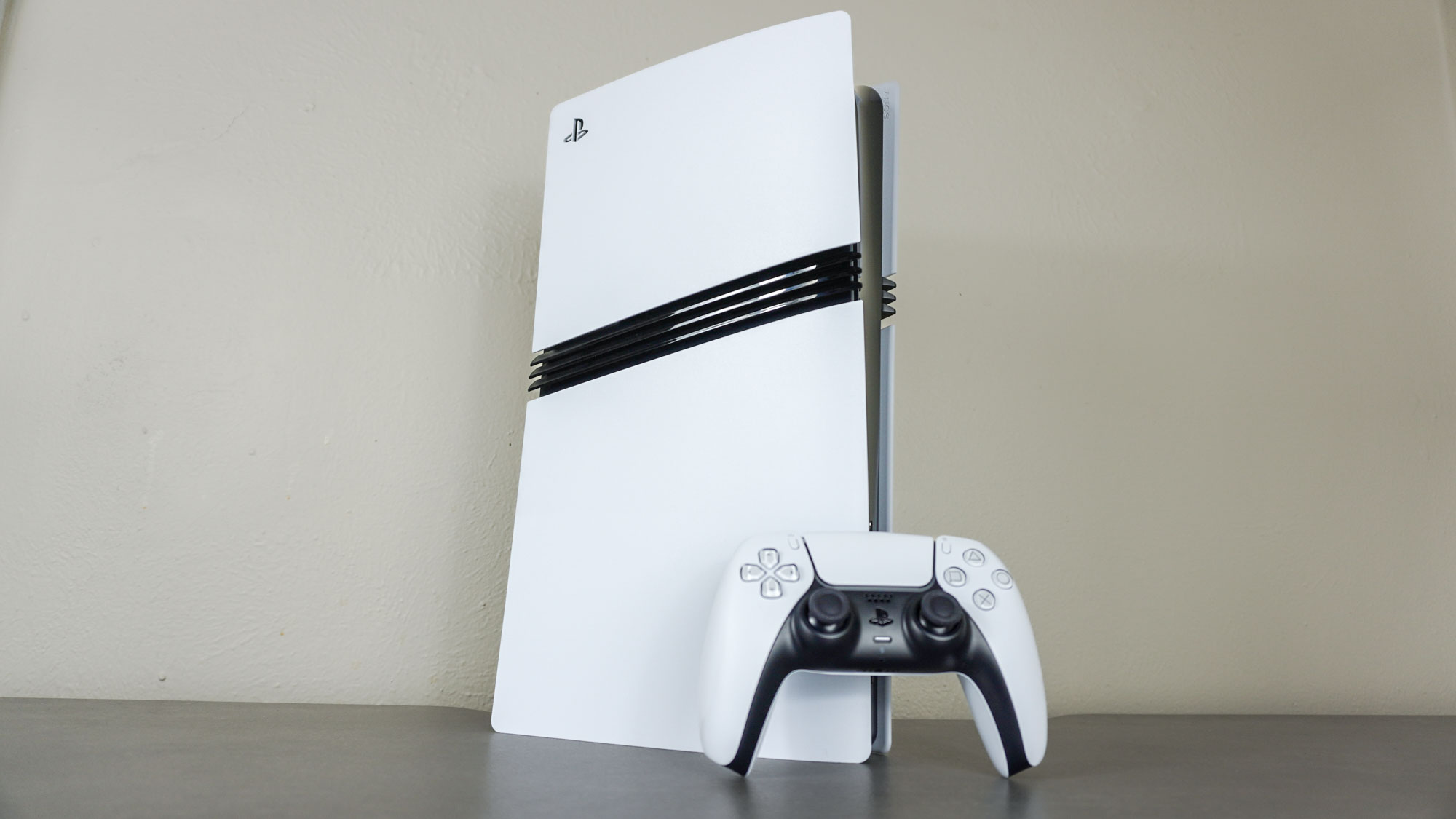
Vermeiden Sie thermische Verzögerungen, indem Sie für ausreichende Luftzirkulation und Belüftung Ihrer PS5 sorgen. Bei Überhitzung reduziert Ihr System automatisch die Leistung, um interne Komponenten zu schützen. Dies führt zu sinkenden Bildraten und einer Leistungsverlangsamung.
Stellen Sie sicher, dass um alle Lüftungsschlitze Ihrer PS5 herum genügend Platz vorhanden ist, und vermeiden Sie es, sie in einem engen oder geschlossenen Raum aufzustellen.
Anzeichen einer Überhitzung sind unter anderem: Die Außenseite der Konsole ist heiß, der Lüfter brummt laut oder auf dem Bildschirm werden Überhitzungswarnungen angezeigt. Natürlich können Sie dies verhindern, indem Sie die Lüftungsschlitze regelmäßig von angesammeltem Staub befreien. Dies gewährleistet eine optimale Leistung Ihrer PS5 und verlängert ihre Lebensdauer.
5. Cache leeren und Datenbank neu erstellen
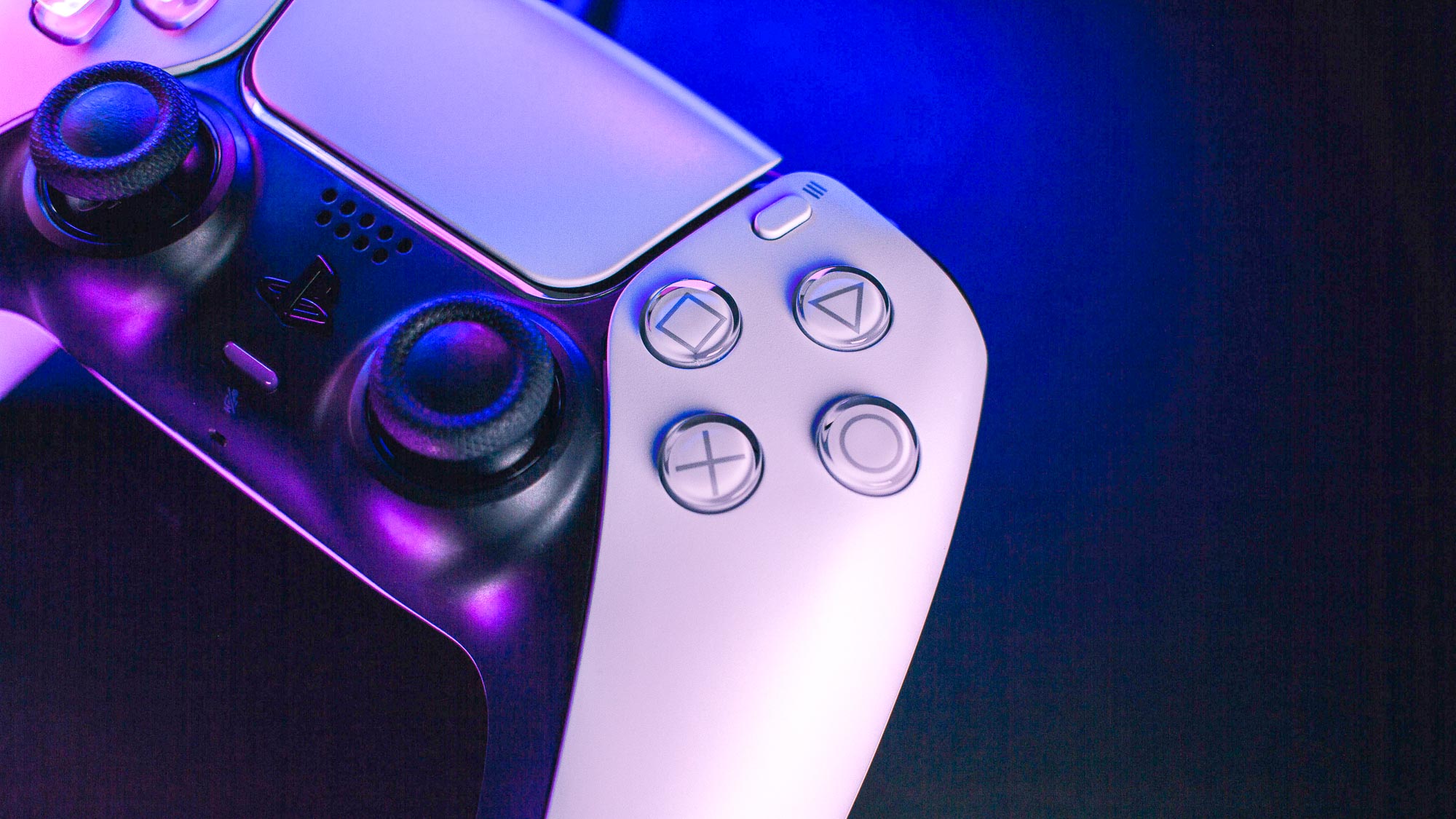
Um die Leistung Ihrer PlayStation 5 (PS5) zu verbessern, löschen Sie angesammelte Cache-Daten und erstellen Sie die Datenbank neu. Dieser Prozess hilft, Leistungseinbußen zu beheben, die durch Speicherfragmentierung und unnötige Dateien verursacht werden.
Schalten Sie Ihre PS5 aus und halten Sie dann die Ein-/Aus-Taste gedrückt, bis Sie einen zweiten Piepton hören. (ca. sieben Sekunden). Danach Schließen Sie Ihren Controller über ein USB-C-Kabel an und drücken Sie die PS-Taste, um in den abgesicherten Modus zu wechseln.
Wählen Sie die Option „Cache leeren und Datenbank neu erstellen“. Warten Sie, bis der Vorgang abgeschlossen ist. Dieser Schritt löscht weder Ihre Spiele noch speichert Dateien, kann aber die Leistung deutlich steigern.

Kommentarfunktion ist geschlossen.