


Wenn Oblivion Remastered beim Start, beim Laden eines Spielstands oder mitten im Spiel abstürzt, liegt das höchstwahrscheinlich an Konflikten in der Rendering-Pipeline . Diese Abstürze werden typischerweise durch Folgendes verursacht:
- Inkompatible Auflösungsaktualisierungsdateien (wie z. B.
sl.pcl.dllOdernvngx_dlss.dll) - Overlay-Injektoren wie Discord, Steam, MSI Afterburner, ReShade oder ENB
- Eine Inkompatibilität der Treiber oder Betriebsumgebungen zwischen DirectX, Streamline und der Grafikkarten-Software (GPU).
- Windows-Berechtigungen Oder Interferenzen mit Antivirensoftware Dies verhindert die Konfiguration des Spiels.
 Diese Probleme stören die Rendering-Prozesse des Spiels und führen zu Abstürzen, Startproblemen oder Instabilität. Die folgenden Lösungen beheben diese Ursachen und tragen so zu einem stabileren Spielerlebnis bei.
1. Löschen oder umbenennen eine Datei sl.pcl.dll (NVIDIA DLSS-Datei)
Die Datei sl.pcl.dll ist Bestandteil des NVIDIA DLSS-Frameworks. Auf manchen Systemen, insbesondere solchen mit veralteten oder inkompatiblen Treibern , kann sie jedoch beim Start oder Laden zu Abstürzen führen . Durch Umbenennen oder Löschen dieser Datei wird DLSS deaktiviert, wodurch das Problem möglicherweise behoben wird.
Hinweis: Durch das Deaktivieren dieser Datei werden auch DLSS-Funktionen wie Upscaling und Frame-Generierung deaktiviert, bis sie wiederhergestellt ist.
- Klicke auf Windows + E Öffnen Datei-Explorer.
- Gehen Sie zu folgendem Pfad:
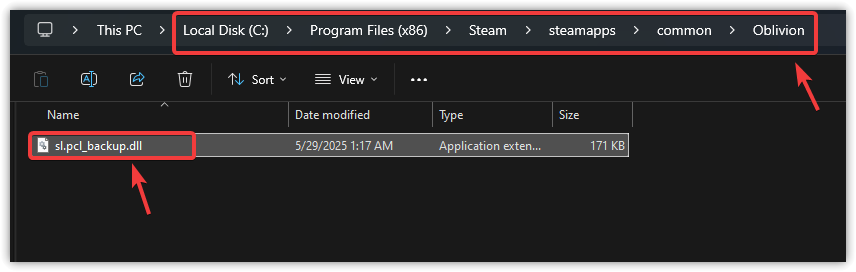
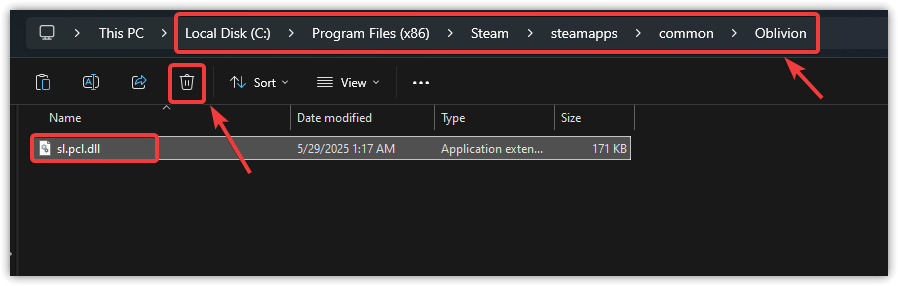
C:\Programme (x86)\Steam\steamapps\common\Oblivion
- Suchen Sie eine Datei sl.pcl.dll.
- Rechtsklick ← umbenennen إلى sl.pcl_backup.dll.
![]()
- Wählen Sie stattdessen die Datei aus und drücken Sie löschen.
![]()
- Starte das Spiel und prüfe, ob es immer noch abstürzt.
2. Führe das Spiel als Administrator aus
Ohne Administratorrechte kann Oblivion Remastered möglicherweise nicht auf wichtige Verzeichnisse oder Dateien zugreifen, was zu Abstürzen beim Start oder beim Speichern von Spielständen führen kann . Die Gewährung erhöhter Berechtigungen behebt diese Probleme.
- Öffnen مستششش الملفات.
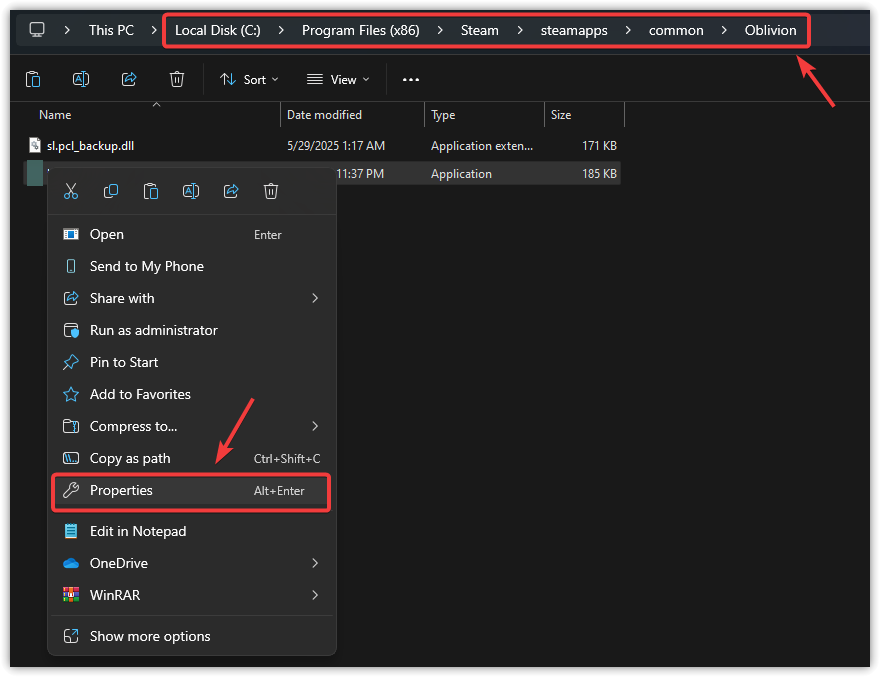
- Gehe zur Spielinstallationsanleitung.
- Rechtsklick auf Oblivion.exe ← Auswählen ئصائص.
![]()
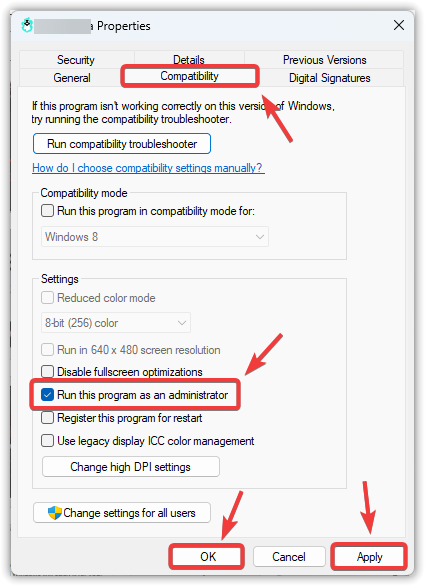
- in der Registerkarte Kompatibilität, ermöglichen Führen Sie dieses Programm als Administrator aus.
- tippen Sie auf Anwendung ← OK.
![]()
- Starten Sie das Spiel neu und prüfen Sie, ob es reibungslos läuft.
3. Overlay-Anwendungen deaktivieren (Discord, Steam, NVIDIA, AMD)
Overlay-Programme stören den Spielablauf und können zwar hilfreich sein, beeinträchtigen aber häufig die Darstellung und die Speichernutzung . Ihre Deaktivierung ist eine zuverlässige Methode, um Abstürze zu verhindern.
- في Steam:
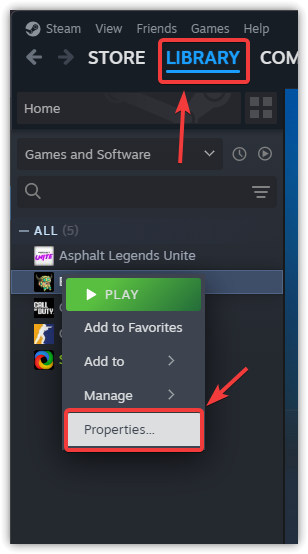
- Rechtsklicken Sie auf das Spiel ← ئصائص
![]()
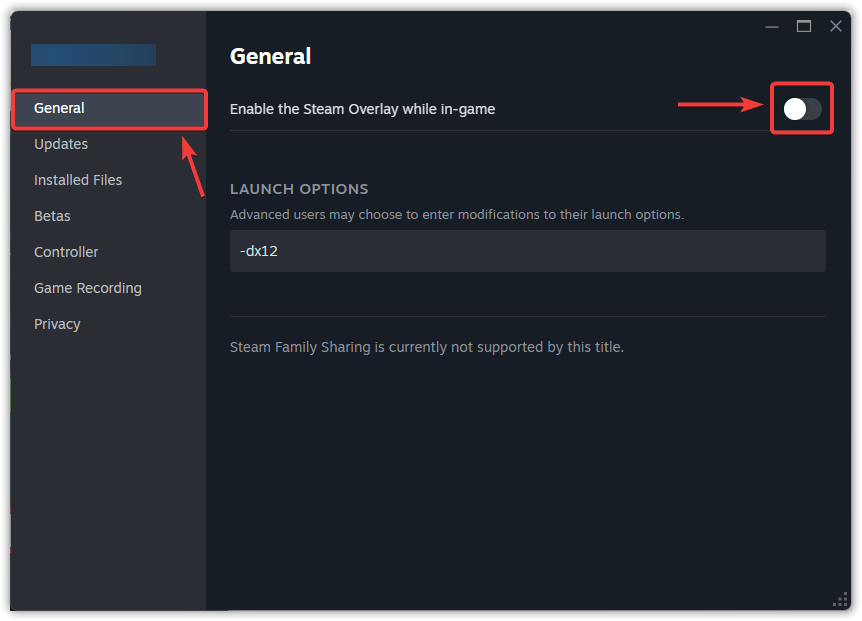
- في Jahr, deaktivieren Sie Steam-Overlay aktivieren.
![]()
- Rechtsklicken Sie auf das Spiel ← ئصائص
- في Discord:
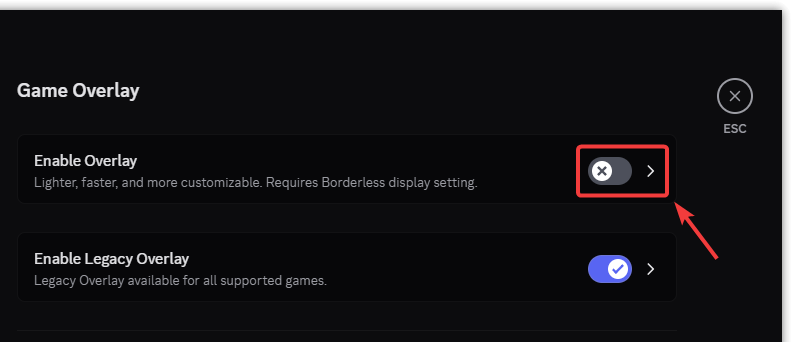
- Einstellungen ← Spielüberlagerung ← Deaktivieren Sie es.
![]()
- Einstellungen ← Spielüberlagerung ← Deaktivieren Sie es.
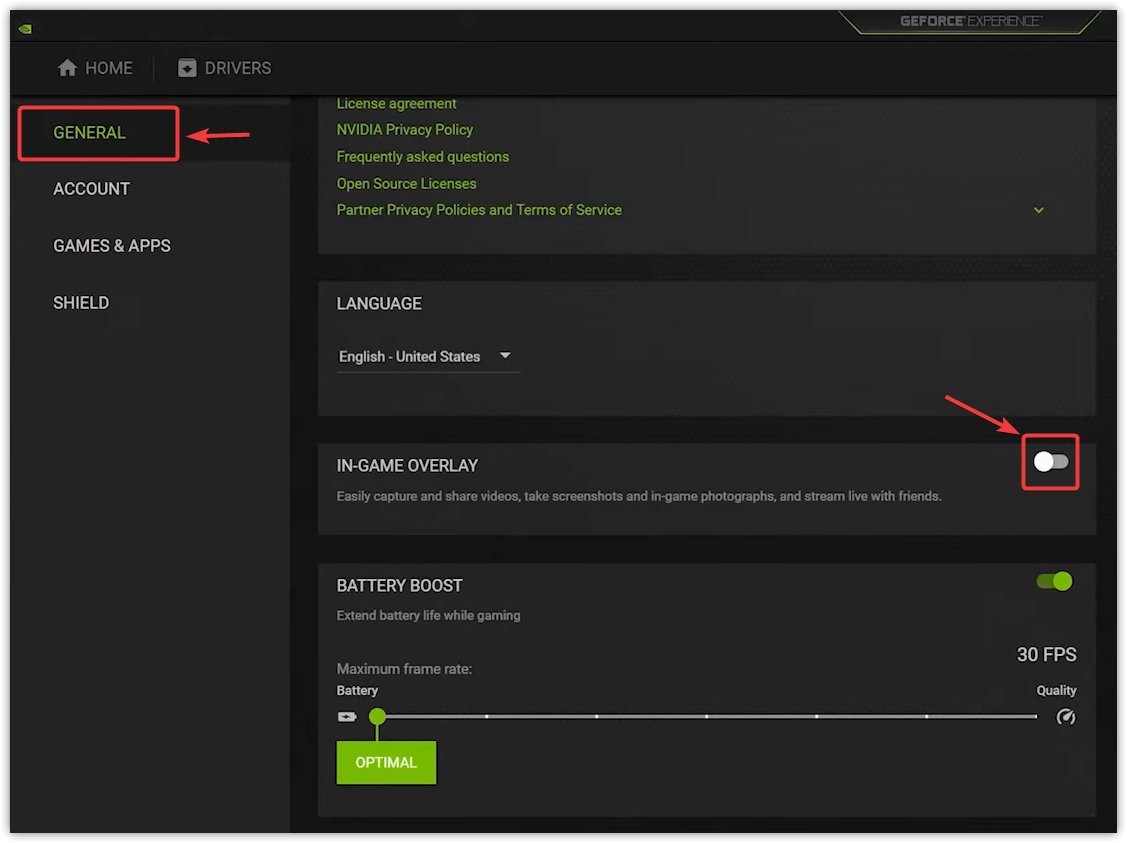
- في GeForce Experience:
- tippen Sie auf Zahnrad-Symbol ← Innerhalb JahrAusschalten In-Game-Overlay.
![]()
- tippen Sie auf Zahnrad-Symbol ← Innerhalb JahrAusschalten In-Game-Overlay.
4. GPU-Treiber aktualisieren oder wiederherstellen
Oblivion Remastered benötigt viele GPU-Treiber. Veraltete Treiber unterstützen möglicherweise nicht alle wichtigen Spielfunktionen, während neuere Treiber zu Verzögerungen führen können. Je nach Situation kann ein Update oder eine Neuinstallation der Treiber die Instabilität beheben.
So aktualisieren Sie die Treiber:
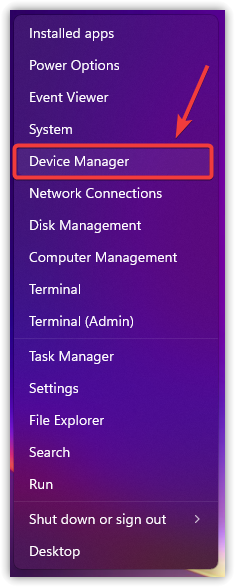
- Klicke auf Windows + X ← Gerätemanager.
![]()
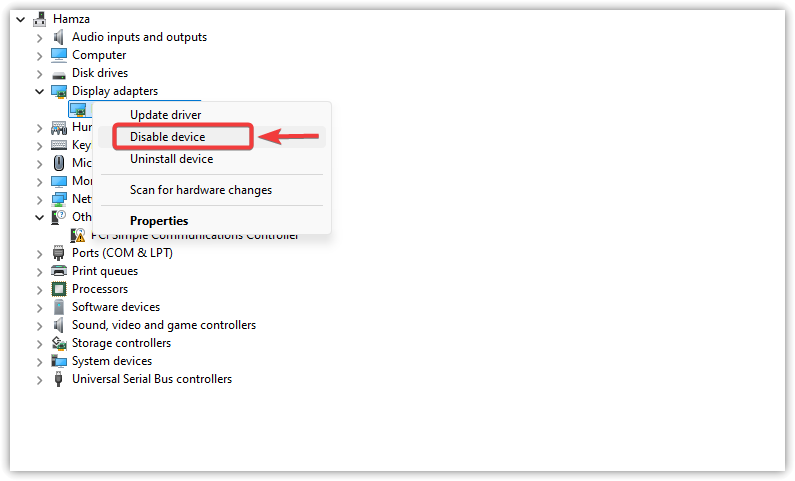
- erweitern Display-Adapter ← Rechtsklick auf Ihre GPU ← Treiber-Update.
![]()
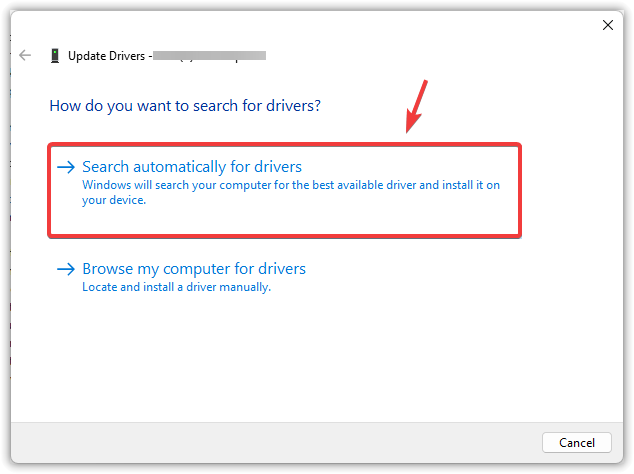
- Lokalisieren Automatisch suchen Und befolgen Sie die Anweisungen.
![]()
- Starten Sie Ihren Computer neu und starten Sie das Spiel neu.
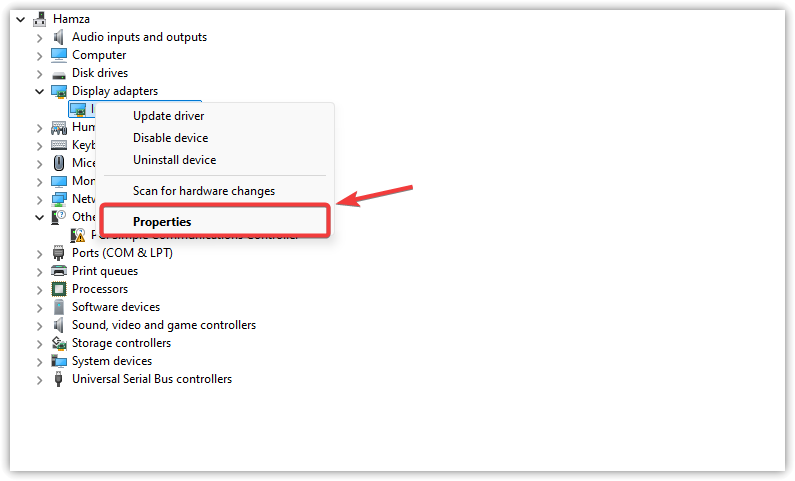
So stellen Sie die Treiber wieder her:
- Öffnen Gerätemanager Nochmal.
- erweitern Display-Adapter ← Rechtsklick auf die Grafikprozessoreinheit (GPU) ← ئصائص.
![]()
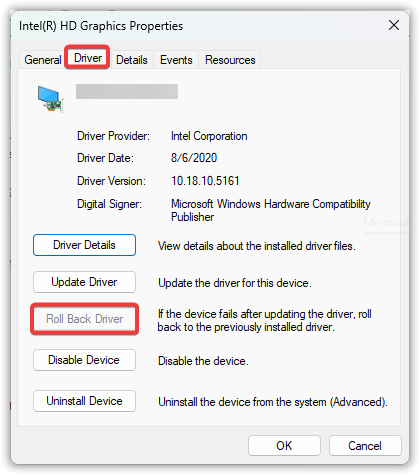
- Unter der Registerkarte Betriebssystem, Klicken Treiber wiederherstellen (Falls es aktiviert ist).
![]()
- Starten Sie das System neu und testen Sie es erneut.
5. lösche Ordner Win64
Sollten die Fehlfunktionen auch nach der Entfernung weiterhin bestehen, sl.pcl.dllDas Problem könnte im Win64-Ordner liegen, der die sekundären Binärdateien des Spiels speichert. Diese Dateien könnten beschädigt sein. beschädigt oder altDurch das Löschen der Datei kann das Spiel mit neuen Kopien neu formatiert werden.
- Öffnen مستششش الملفات.
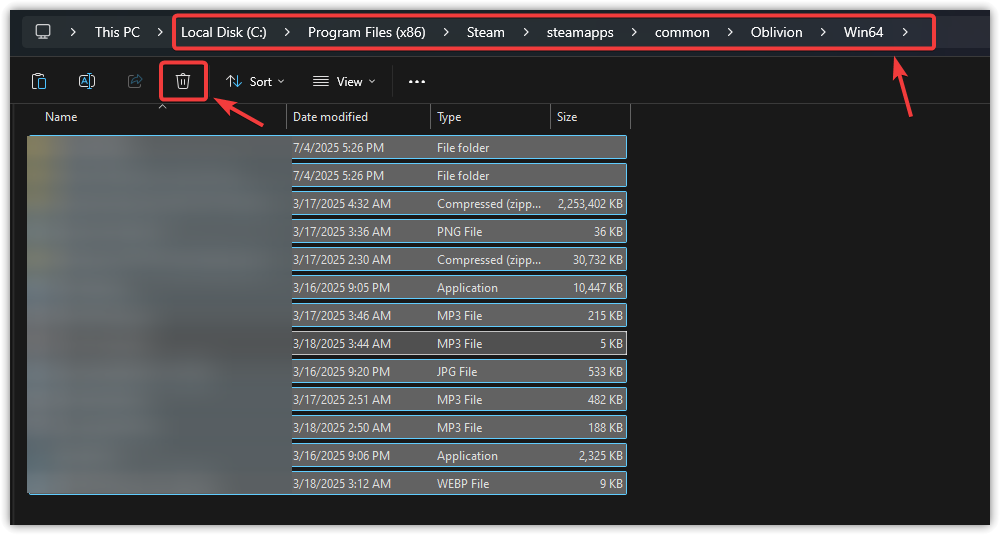
- Gehen Sie zu folgendem Pfad:
C:\Programme (x86)\Steam\steamapps\common\Oblivion
- Ordner öffnen Win64.
- Klicke auf Strg + A ← Rechtsklick ← löschen.
![]()
- Starte das Spiel neu und teste es erneut.

Kommentarfunktion ist geschlossen.