


Wenn das Spiel sich aufhängt Sich kleiden um zu beeindrucken Auf dem Ladebildschirm bedeutet dies in der Regel, dass das Spiel keine stabile Verbindung zu den Roblox-Servern herstellen kann oder dass Ihr Gerät die benötigten Daten nicht verarbeiten kann. Dieses Problem wird häufig durch Folgendes verursacht:
- Instabile oder schwache Internetverbindung (Die Datenpakete erreichen die Roblox-Server nicht korrekt).
- Falsche Roblox-Grafikeinstellungen (Im Automatikmodus werden inkompatible Werte zugewiesen).
- Hochwertig Grafikkarten auf leistungsschwachen Geräten laden (Belastung der Grafikprozessoreinheit (GPU) während des Betriebs).
- Vorübergehende Serverüberlastung (Fehler beim Laden von Assets wie Kleidungsvorlagen und Menüs).

Kurzer Tipp: Bevor Sie die folgenden Lösungsansätze ausprobierenSchließe Roblox und öffne das Spiel erneut. Durch den Neustart werden kleinere Speicherfehler behoben und eine neue Verbindung zum Server hergestellt.
1. Tritt einem privaten Server bei und wechsle dann zu einem öffentlichen Server.
Private Server haben in der Regel weniger Spieler und weniger Konkurrenz um Ressourcen, wodurch das Spiel Kleidung, Modelle und UI-Elemente schneller laden kann. Nachdem die Ressourcen auf einem privaten Server geladen wurden, wechseln Sie mithilfe der Transferfunktion im Spiel zu einem öffentlichen Server. Da die benötigten Ressourcen bereits im Speicher vorhanden sind, bleibt das Spiel normalerweise nicht mehr im Ladebildschirm hängen.
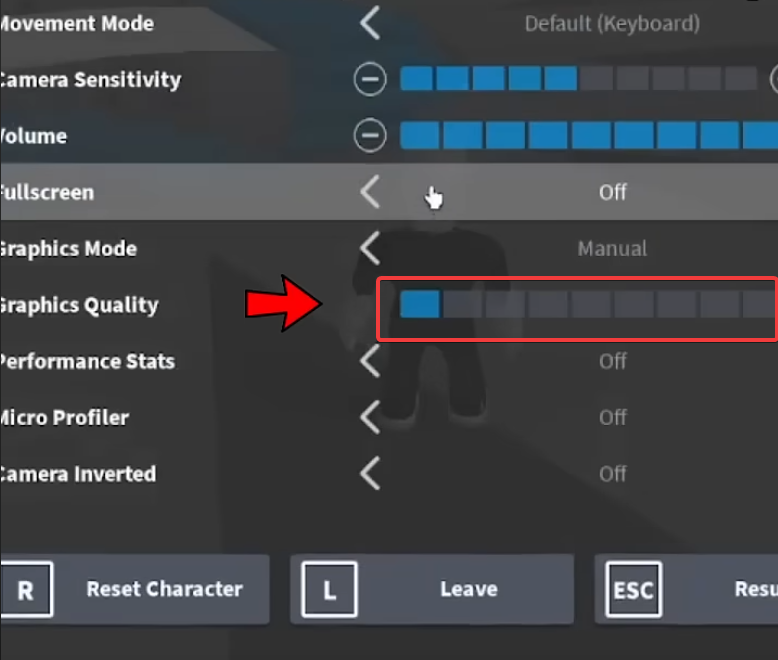
2. Reduziere die Roblox-Grafikeinstellungen.
Hohe Grafikeinstellungen erhöhen die Belastung von GPU und CPU. Auf leistungsschwachen oder thermisch gedrosselten Systemen kann dies zu Verzögerungen beim Laden von Spielinhalten oder zu Einfrierungen führen, sodass das Spiel im Ladebildschirm hängen bleibt. Durch Reduzieren der Grafikeinstellungen wird die Rendering-Komplexität verringert, wodurch das Spiel schneller und zuverlässiger startet.
- Öffne Roblox undMerken Zu welchem Spiel?
- Klicke auf Esc Um das Roblox-Menü zu öffnen.
- في die Einstellungenuntere Grafikqualität Verwendung der Scrollleiste (Beginnen Sie mit einem niedrigen Niveau und steigern Sie es dann allmählich.).
- Neu starten Kleiden Sie sich, um zu beeindrucken, und prüfen Sie, ob das Problem gelöst ist.
3. Roblox neu installieren (sauberer Reset)
Sollte keine der oben genannten Maßnahmen helfen, könnte das Problem an einem beschädigten Cache oder defekten Spielkomponenten liegen. Eine Neuinstallation setzt die Grafikeinstellungen zurück und ersetzt beschädigte Dateien, sodass das Spiel von vorne beginnt und korrekt geladen wird.
- Roblox deinstallieren von Ihrem Gerät.
- Neu starten Ihr Gerät, um zwischengespeicherte Daten zu löschen.
- Installieren Sie den neuesten Client. Roblox Aus dem offiziellen Shop/von der offiziellen Website.
- Füllen Sich kleiden um zu beeindrucken Testen Sie erneut.

Kommentarfunktion ist geschlossen.