


Fehlercode tritt auf „INST-14-1603“ Wenn die EA-App unterbrochen wird Kritischer allgemeiner Installationsfehler Der Einrichtungsprozess, der die erfolgreiche Installation der EA-Anwendung verhindert.
„Bei der EA-App ist ein Fehler aufgetreten, und die Installation konnte nicht abgeschlossen werden (Fehlercode: INST-14-1603).“ 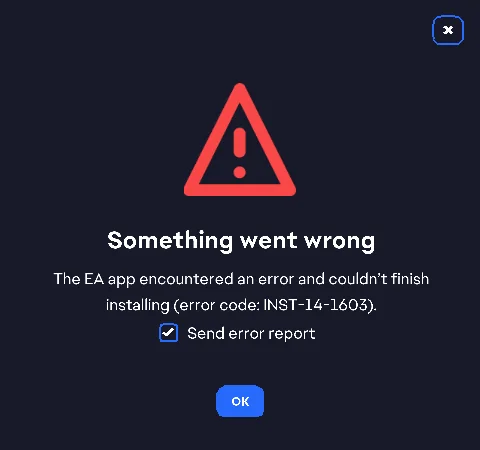
Dieses Problem hat in der Regel einen oder mehrere der folgenden Gründe:
- Die Visual C++ Runtime-Bibliotheken sind veraltet oder beschädigt.
- Systemdateien sind beschädigt oder fehlen
- Hintergrund-Apps stehen im Konflikt mit der Installation
- Unzureichende behördliche Genehmigungen
- Konflikte mit Sicherheitsprogrammen
Die folgenden Methoden zur Fehlerbehebung werden Schritt für Schritt erklärt, um Ihnen bei der Behebung des Fehlers und dem Abschluss der Installation zu helfen.
1. Starten Sie den Computer neu
Starte deinen Computer neu Es entfernt versteckte Prozesse, aktualisiert Ressourcen und startet wichtige Windows-Dienste neu. Dieses einfache Verfahren behebt häufig vorübergehende Konflikte, die die Installation einer EA-Anwendung verhindern.
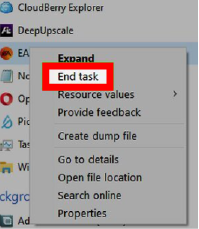
- Schließen Sie das EA-App-Installationsprogramm und beenden Sie alle mit EA zusammenhängenden Hintergrundprozesse über den Task-Manager.

- Starten Sie Ihren Computer neu und warten Sie, bis Windows vollständig geladen ist.
- Führen Sie das EA-App-Installationsprogramm erneut aus.
2. Wechseln Sie Ihren Browser
Manchmal verursacht es Der Browser, der zum Herunterladen des Installationsprogramms verwendet wurde Bei beschädigten oder unvollständigen Dateien. Durch den Wechsel wird ein neuer und sauberer Download der EA-App sichergestellt.
- benutzen Google Chrome (Oder einen anderen vertrauenswürdigen Browser) anstelle von Edge.
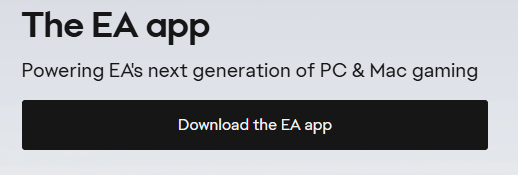
- Laden Sie die neueste Version herunter Für die EA-Anwendung installiert Direkt von der offiziellen EA-Website.

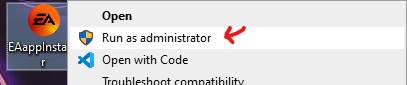
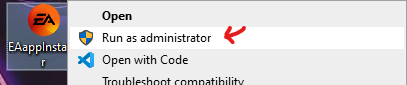
- Klicken Sie mit der rechten Maustaste auf die heruntergeladene Datei und wählen Sie aus Als Administrator ausführen.

3. Deaktivieren Sie die Option „Verknüpfung auf dem Desktop erstellen“.
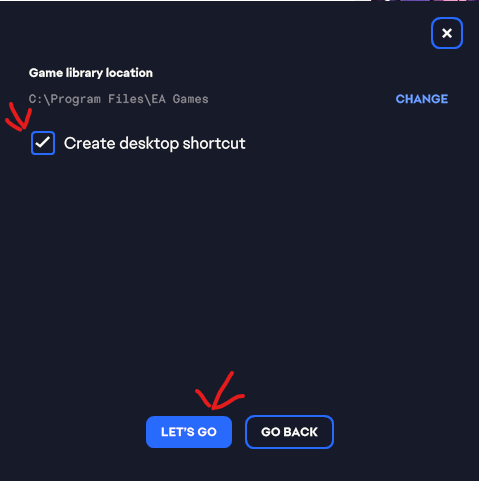
Diese Option könnte dazu führen Erstellen einer Desktopverknüpfung Dies kann während der Einrichtung zu Sicherheits- oder Berechtigungskonflikten führen. Durch Deaktivieren dieser Funktion kann der Fehler möglicherweise vermieden werden. INST-14-1603.
- Klicken Sie mit der rechten Maustaste auf das Installationsprogramm ← "Als Administrator ausführen".
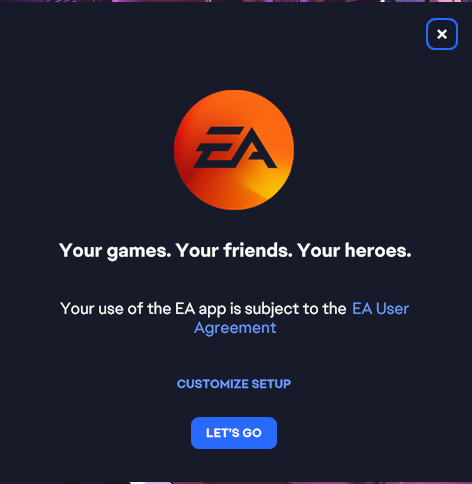
- Wählen Passen Sie die Einstellungen an..

- Entfernen Sie das Häkchen bei Erstellen einer Desktopverknüpfung ← Klicken Sie auf "Lass uns gehen".

- Setzen Sie den Installationsvorgang fort.
4. Aktivieren Sie das .NET Framework in Windows.
Die EA-App basiert auf . NET FrameworkWenn es deaktiviert oder beschädigt ist, kann die Installation fehlschlagen. Durch die Reaktivierung wird sichergestellt, dass das Installationsprogramm die notwendige Unterstützung erhält.
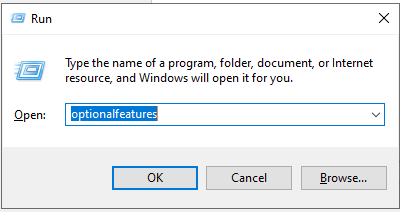
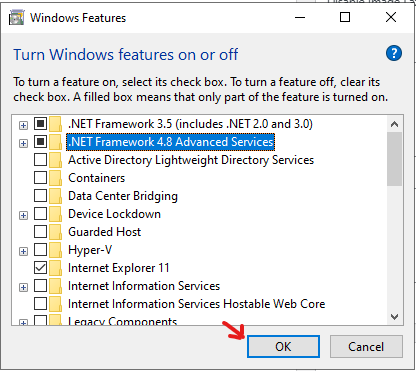
- Klicke auf Win + R ← Schreiben „optionale Funktionen“ ← Drücken Sie Enter.

- Aktivieren Sie diese Funktionen:
- .NET Framework 3.5 (einschließlich 2.0 und 3.0)
- .NET Framework 4.8 Erweiterte Dienste

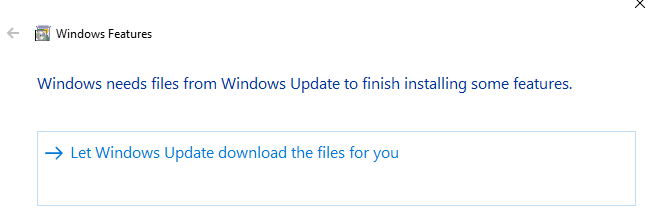
- Erlauben Sie Windows, die angeforderten Dateien herunterzuladen, falls Sie dazu aufgefordert werden.

- Starten Sie die EA-App neu und installieren Sie sie erneut.
5. Installieren Sie die fehlenden Visual C++ Redistributables-Pakete
Pakete können verursachen Visual C++ Redistributables Der fehlende oder beschädigte Artikel erscheint ebenfalls in der Fehlermeldung. INST-14-1603Durch die Installation des vollständigen Pakets werden die essentiellen Laufzeitdateien wiederhergestellt.
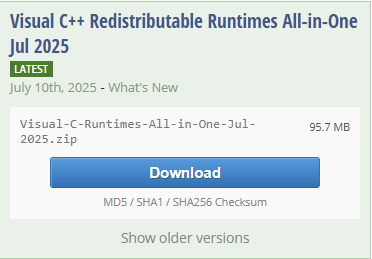
- Laden Sie die Visual C++ Redistributable Comprehensive Package.

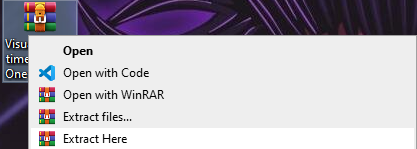
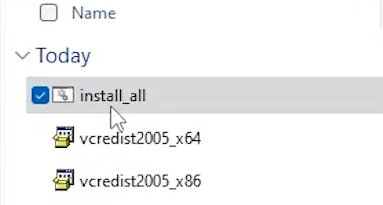
- Entpacken Sie die Dateien.

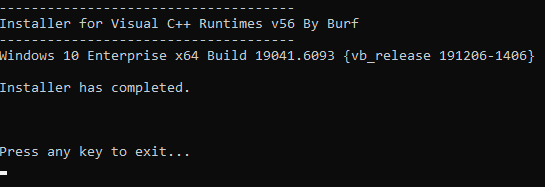
- Füllen install_all.

- Warten Sie, bis die Einrichtung abgeschlossen ist.

- Installieren Sie die EA-App neu.

Kommentarfunktion ist geschlossen.