


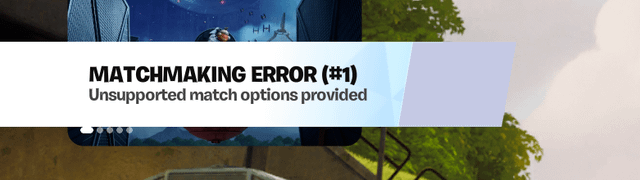
Der Fehler tritt auf „Nicht unterstützte Spieloptionen angegeben“ Normalerweise wenn Fortnite Die korrekten Einstellungen konnten nicht geladen werden oder es konnte keine Verbindung hergestellt werden mit Matching-Server von Epic GamesDies kann durch verschiedene Faktoren verursacht werden: Veraltete oder fehlerhafte Netzwerkeinstellungen، Beschädigte Spieldateien، Vorübergehende Störung in der Lobby, oder auch Regionale Inkompatibilität Zwischen Ihrem Client und dem Server.
bevor du anfängst
Führen Sie diese Schnelltests durch Vorher Beteiligung an fortgeschrittenen Reformen:
- Starten Sie Ihren PC und Ihren Router neu. Um alle Netzwerkverbindungen zu aktualisieren.
- Überprüfe den Status der Fortnite-Server. على Offizielle Statusseite von Epic Games Um Unterbrechungen zu vermeiden.
- Stellen Sie sicher, dass Sie über eine stabile Internetverbindung verfügen. mit Tools wie SpeedtestAchten Sie auf lange Reaktionszeiten oder häufige Unterbrechungen.
- Fortnite- und Epic Games Launcher-Event Zu ihren neuesten Veröffentlichungen.
Sollte das Problem nach diesen Schritten weiterhin bestehen, fahren Sie mit den folgenden Lösungsansätzen fort.
1. Netzwerkeinstellungen zurücksetzen und DNS löschen.
Das Zurücksetzen der Netzwerkeinstellungen führt zu Suche nach alten oder beschädigten DNS-Einträgen Dies kann verhindern, dass Fortnite eine Verbindung zu den Match-Servern herstellt. Durch diesen Vorgang werden Ihre Netzwerkeinstellungen auf die Standardwerte zurückgesetzt, wodurch eine neue und stabile Verbindung hergestellt wird.
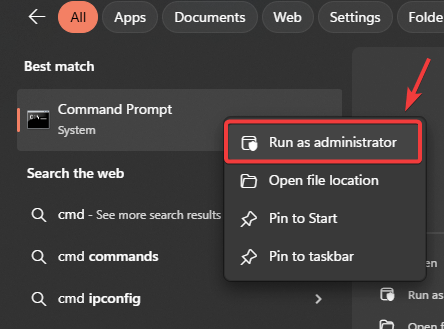
- Klicke auf Windows + S, Und geben Sie ein "Cmd"Klicken Sie dann mit der rechten Maustaste darauf und wählen Sie Als Administrator ausführen.

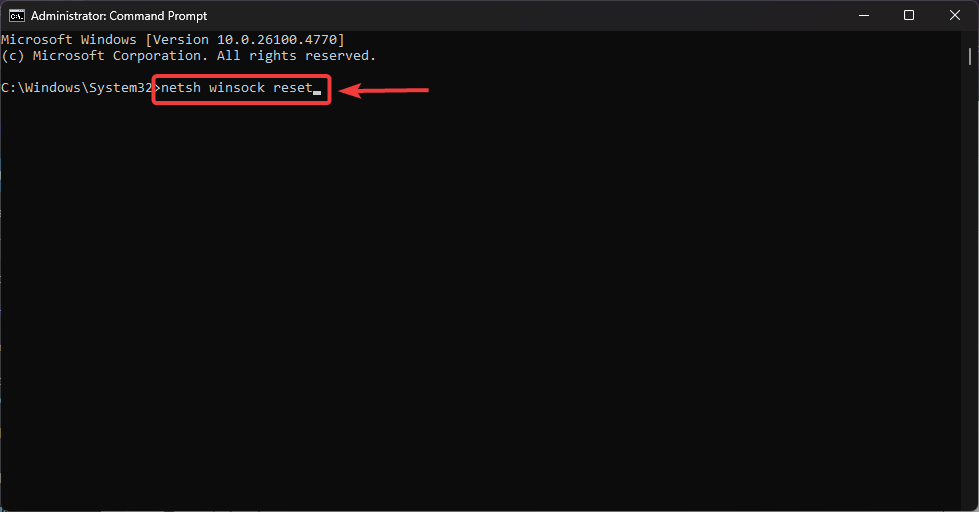
- Geben Sie in der Eingabeaufforderung Folgendes ein:
netsh winsock reset

- Klicke auf Enter Warten Sie auf die Bestätigung.
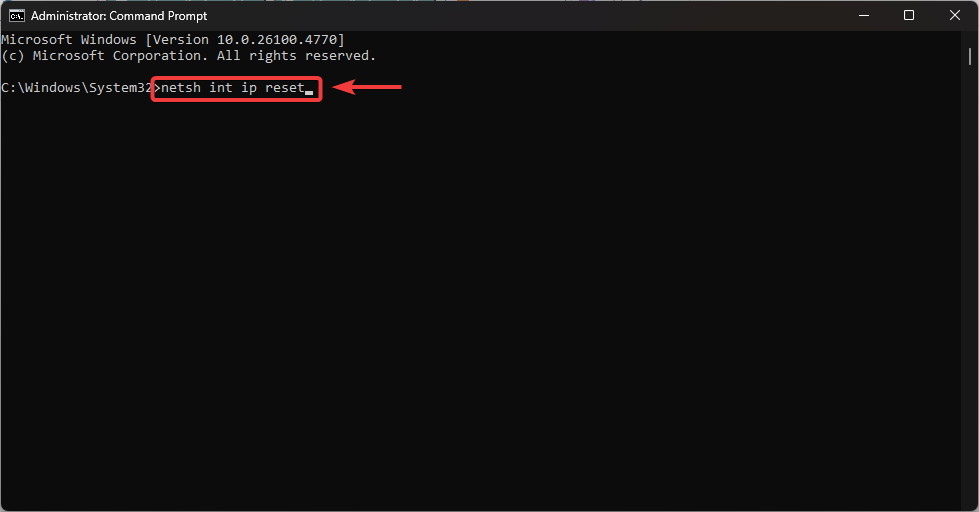
- Dann schreibe:
netsh int ip Reset
- Schreiben Sie als Nächstes:
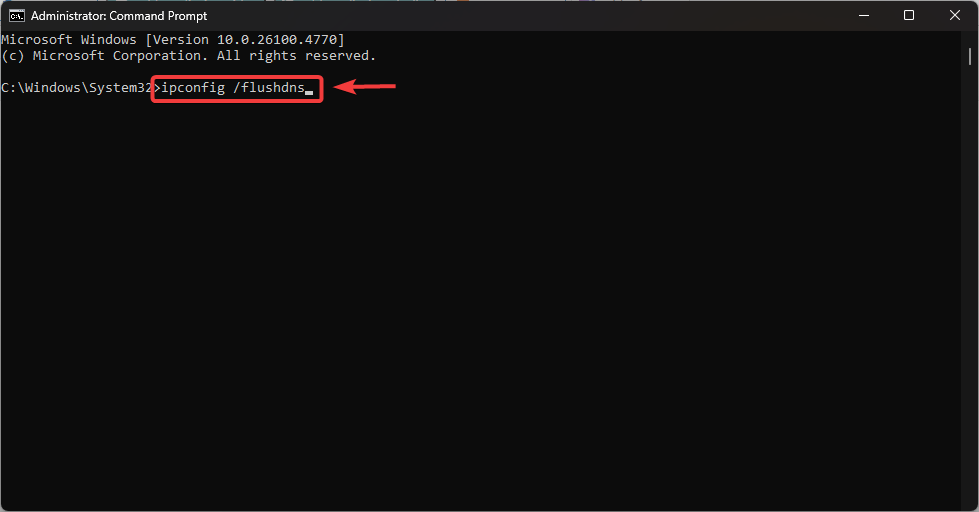
ipconfig / flushdns
- Klicke auf Enter Den DNS-Cache leeren.
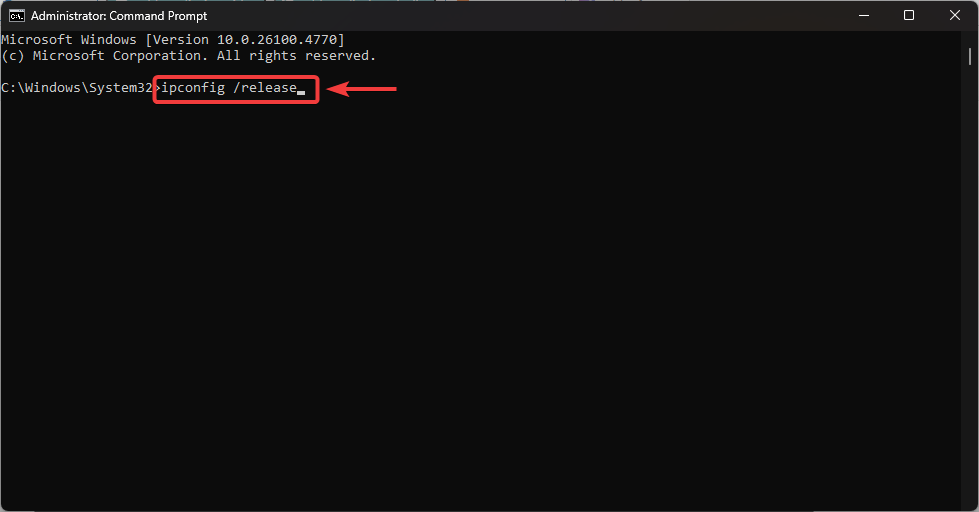
- Schreiben Sie diese Befehle nacheinander auf:
ipconfig /release ipconfig /renew
- Starte deinen Computer neu um alle Änderungen zu übernehmen.
2. Verwenden Sie Google DNS, um Ihre Verbindung zu verbessern.
kann zu gebrauch führen Google DNS Zur Verbesserung der Servergenauigkeit und zur Reduzierung von Verbindungsverzögerungen oder -abweichungen.
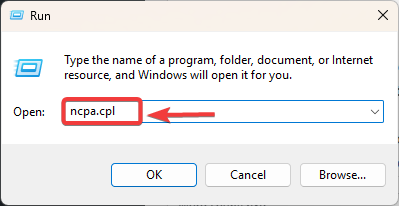
- Klicke auf Windows-+ R, dann tippe „ncpa.cpl“, Und drücke Enter.

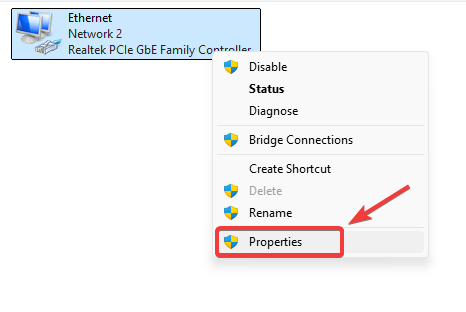
- Rechtsklick auf Aktive Netzwerkverbindung Sie haben und haben festgestellt ئصائص.

- Lokalisieren 4 Internet Protocol Version (TCP / IPv4) und klicke ئصائص.

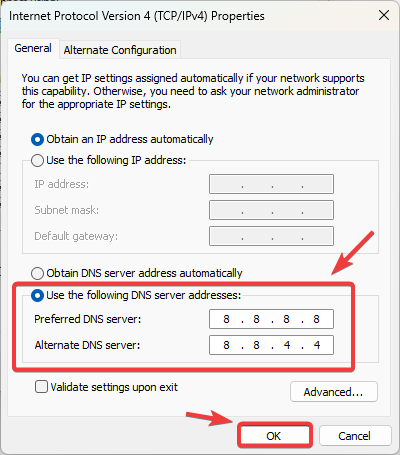
- Aktivieren Verwenden Sie die folgenden DNS-Serveradressen Und weise es zu:
Bevorzugter DNS-Server: 8.8.8.8 Alternativer DNS-Server: 8.8.4.4
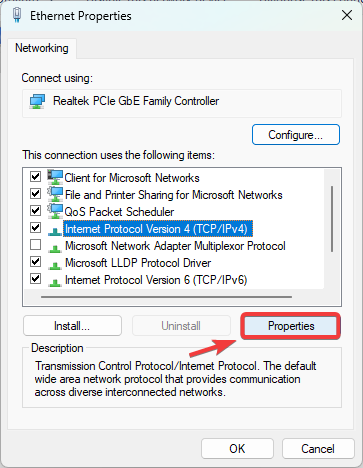
- tippen Sie auf OK Fortnite neu starten.

3. Anpassen des Matchbereichs in Fortnite
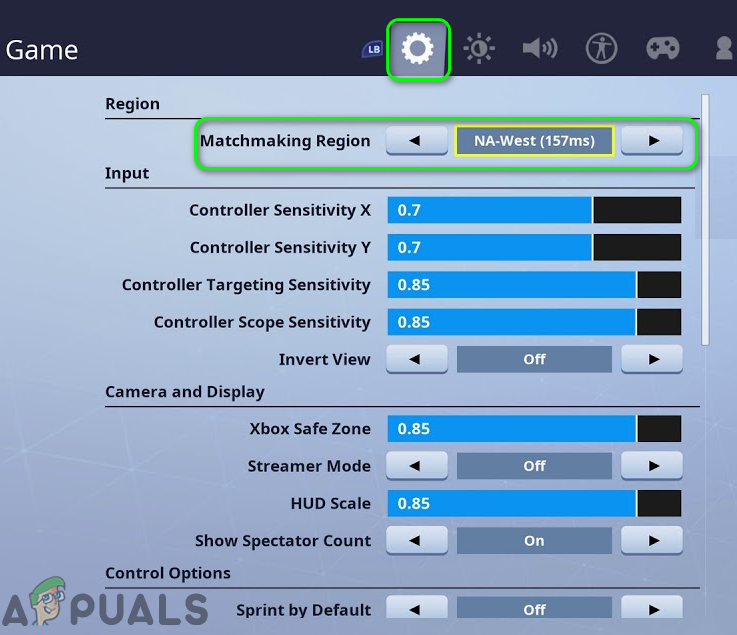
Eine Diskrepanz zwischen der Region Ihres Clients und dem Epic Games-Server kann diesen Fehler ebenfalls verursachen. Um das Problem zu beheben, wählen Sie die Region aus, die Ihnen am nächsten liegt.
- Öffnen Fortnite ← die Einstellungen.
- Zur Registerkarte gehen das Spiel.
- einstellen Übereinstimmungsbereich Auf dem Server, der Ihrem Standort am nächsten ist.

- tippen Sie auf Anwendung Und starte das Spiel neu.
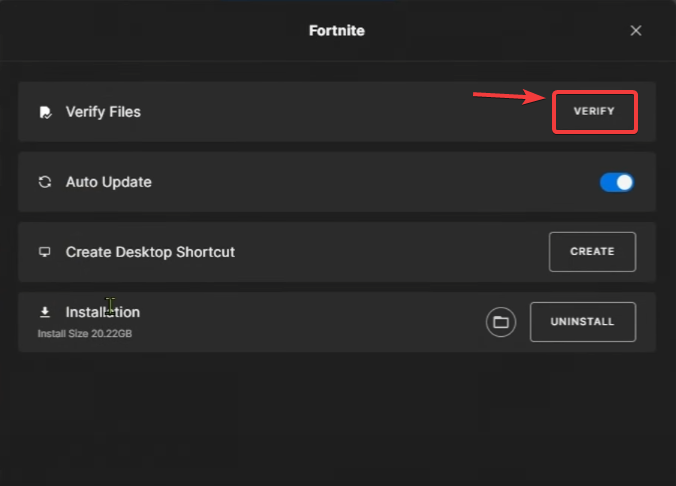
4. Überprüfung der Fortnite-Spieldateien
Beschädigte oder fehlende Dateien können die Kompatibilität beeinträchtigen. Die Überprüfung stellt sicher, dass Ihre Installation der neuesten Version von Epic entspricht.
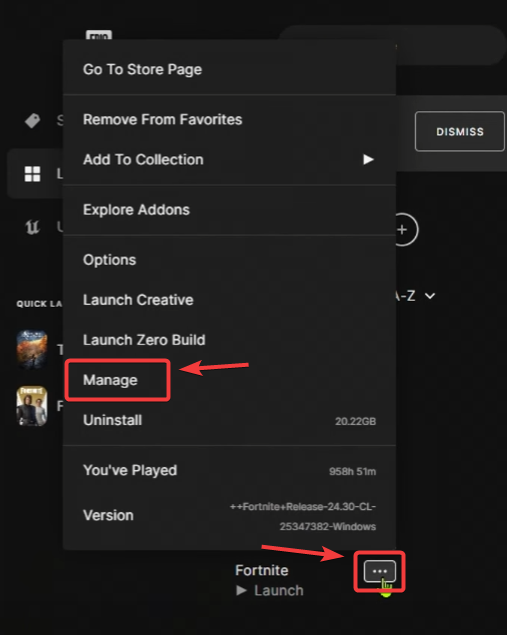
- Öffnen Epische Spiele Launcher ← die Bibliothek.
- Ich suche nach Fortnite, tippen Sie auf Die drei Punkte, Dann wählen Sie Verwaltung.

- tippen Sie auf Prüfen innerhalb Dateiprüfung.

- Warte, bis der Scan abgeschlossen ist, und starte Fortnite dann neu.
5. Überprüfen Sie Ihre Firewall- und Antivireneinstellungen.
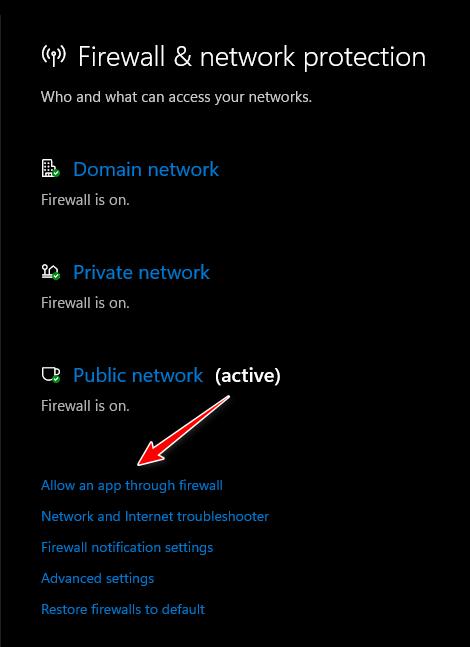
Ihre Firewall oder Antivirensoftware blockiert möglicherweise Fortnite oder den Epic Games Launcher. Stellen Sie sicher, dass diese auf der Liste der zugelassenen Programme stehen.
- Öffnen Windows-Sicherheit ← Firewall und Netzwerkschutz ← Erlauben Sie einer Anwendung, die Firewall zu passieren..

- Stellen Sie sicher, dass jeder Fortnite وEpische Spiele Launcher für Netzwerke الخاخة وdie Öffentlichkeit.
Wenn alle anderen Lösungen scheitern, Fortnite neu installieren Um stark beschädigte Dateien durch eine Neuinstallation zu ersetzen.
Sollte das Problem auch nach diesen Schritten weiterhin bestehen, liegt es möglicherweise an Ihrem Konto oder an aktuellen Serverproblemen. Wenden Sie sich in diesem Fall an [Website-/Dienstname]. Epic Games-Unterstützung Für weitere Hilfe.

Kommentarfunktion ist geschlossen.