

Behebung des Festplattenfehlers in Ubisoft Connect (hängt während der Installation/Aktualisierung fest)

Zeigt an "Festplattenfehler" In Ubisoft Connect tritt dieses Problem typischerweise während Spiel-Downloads oder -Updates auf und verhindert, dass Dateien korrekt geschrieben oder darauf zugegriffen werden. Die Ursache liegt meist in Berechtigungskonflikten unter Windows, Störungen durch Antivirensoftware oder systemweiten Einschränkungen.
In einigen Fällen können auch beschädigte Spieldateien oder Probleme mit der Festplatte, insbesondere bei der Verwendung externer oder sekundärer Laufwerke, zu diesem Fehler führen.
Dieser Leitfaden enthält klare und effektive Lösungen, die Ihnen helfen, den Fehler zu beheben und Ihr Spiel wieder zum Laufen zu bringen.
1. Deaktivieren Sie vorübergehend Ihr Antivirenprogramm
Möglicherweise blockiert Ihre Antivirensoftware versehentlich den Zugriff von Ubisoft Connect auf Spieldateien oder deren Änderung. Um dies auszuschließen, deaktivieren Sie Ihre Antivirensoftware vorübergehend und prüfen Sie, ob das Problem weiterhin besteht.
- Rechtsklick auf Antivirus-Symbol In der Taskleiste (unten rechts auf dem Bildschirm).
- Wählen Schutz deaktivieren، Oder Antivirusprogramm deaktivieren، Oder Schutz vorübergehend deaktivieren Gemäß Ihrem Zeitplan.

- Sobald deaktiviert, Füllen Stellen Sie eine Verbindung zu Ubisoft her und prüfen Sie, ob der Festplattenfehler behoben wurde.
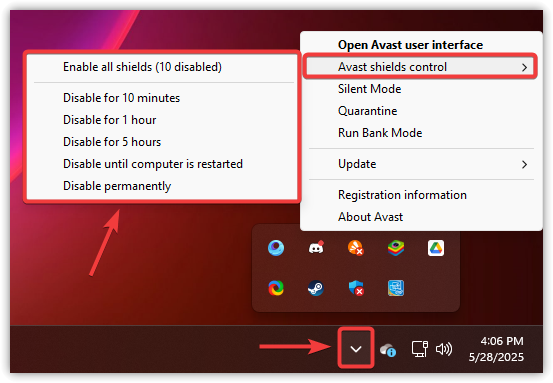
Wenn das Problem nach Deaktivierung der Antivirensoftware behoben war, sollten Sie Füge Ubisoft und deinen Spielordner zur Whitelist deines Antivirenprogramms hinzu. Um künftige Konflikte zu vermeiden.
Sollte der Fehler weiterhin bestehen, fahren Sie mit der nächsten Lösung fort.
2. Führen Sie Ubisoft Connect mit Administratorrechten aus.
Ubisoft Connect benötigt erhöhte Berechtigungen zum Installieren oder Aktualisieren von Spielen. Ohne Administratorrechte kann es möglicherweise nicht auf geschützte Ordner zugreifen oder wichtige Vorgänge ausführen. Die Ausführung als Administrator kann diese Berechtigungsprobleme beheben.
Windows-Sicherheitsfunktionen Wenn der Zugriff eingeschränkt ist, können auch bestimmte Aktionen verhindert werden, daher ist dieser Schritt notwendig.
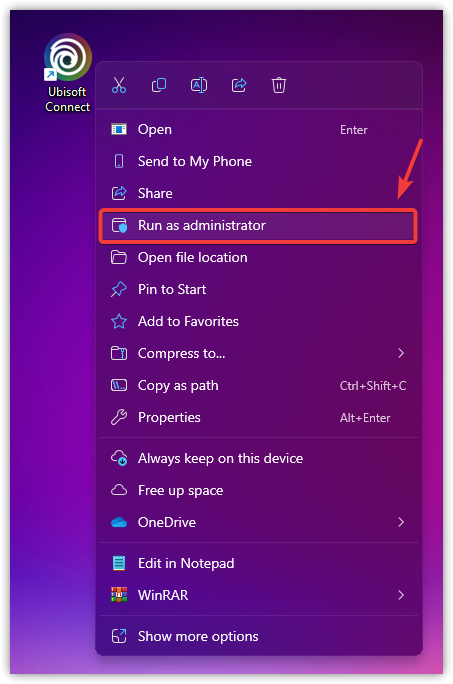
- Klicken Sie mit der rechten Maustaste auf die Ubisoft Connect-Verknüpfung auf Ihrem Desktop und wählen Sie aus Als Administrator ausführen.

- Sobald Sie Ubisoft Connect geöffnet haben, versuchen Sie, das Spiel erneut zu installieren oder zu aktualisieren, um zu sehen, ob der Festplattenfehler verschwindet.
3. Verwenden Sie die Dateiüberprüfung, um beschädigte Spieldaten zu reparieren.
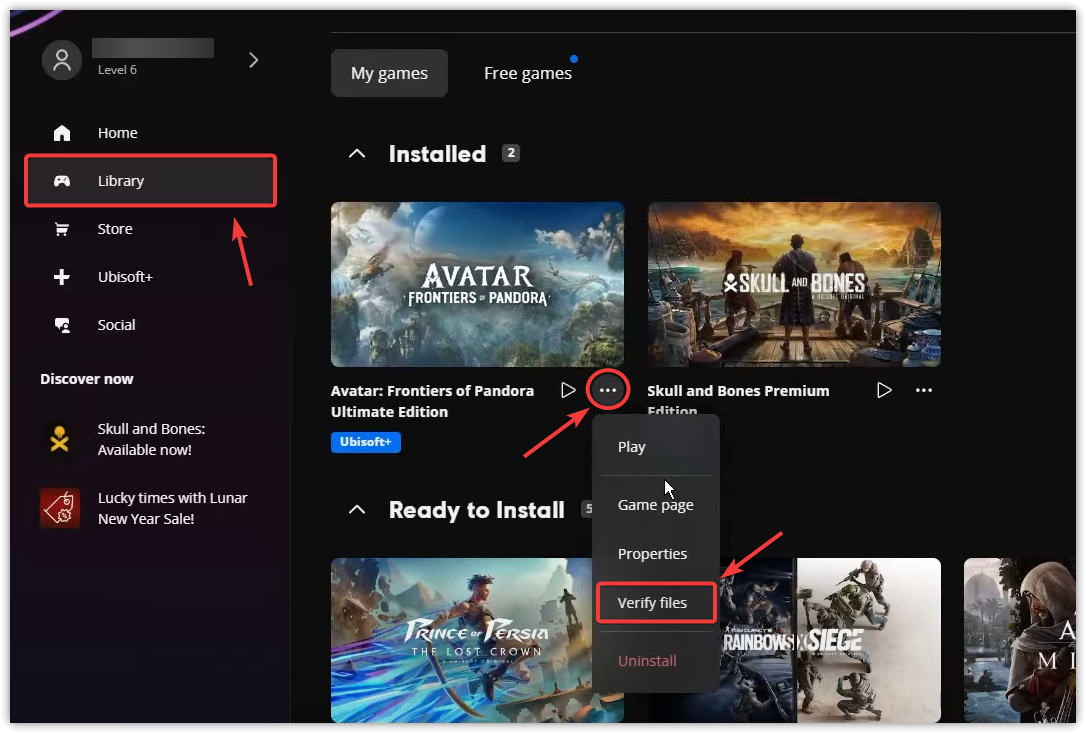
beschädigte oder fehlende Dateien Das Spiel ist eine häufige Ursache für Disc-Fehler. Ubisoft Connect enthält ein Dateiprüfungstool, das die Spieldateien scannt und beschädigte oder unvollständige Dateien ersetzt.
Dieser Prozess gewährleistet die Integrität der Dateien und hilft, Betriebs- oder Installationsprobleme zu vermeiden.
- Füllen Ubisoft Connect-Anwendung.
- Gehe zu die Bibliothek Suchen Sie Ihr eigenes Spiel und finden Sie die Spieldatei, in der das Problem auftritt.
- tippen Sie auf Die drei Punkte Neben dem Ein-/Ausschalter.
- Wählen Dateiprüfung Und warten Sie, bis der Vorgang abgeschlossen ist.

- Nach Abschluss der Überprüfung versuchen Sie, das Spiel erneut auszuführen oder zu installieren.
4. Dateizugriffsberechtigungen prüfen und erteilen
Wenn Ihr Benutzerkonto keinen vollständigen Zugriff auf den Installationsordner des Spiels hat, kann Ubisoft Connect möglicherweise keine Dateien lesen oder schreiben, was zu einem Festplattenfehler führt. Stellen Sie sicher, dass Ihr Konto die volle Kontrolle über den Ordner hat und aktualisieren Sie die Berechtigungen gegebenenfalls.
- Öffnen مستششش الملفات Navigieren Sie zu Ihrem Ubisoft-Spielinstallationsordner.
Üblicherweise: C:\Programme (x86)\Ubisoft\Ubisoft Game Launcher\games
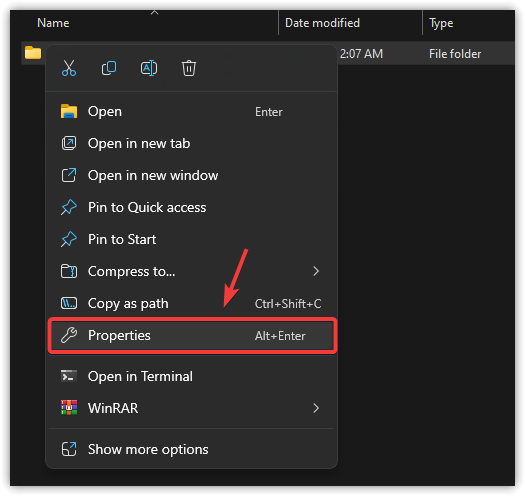
- Klicken Sie mit der rechten Maustaste auf den betroffenen Spielordner und wählen Sie aus ئصائص.

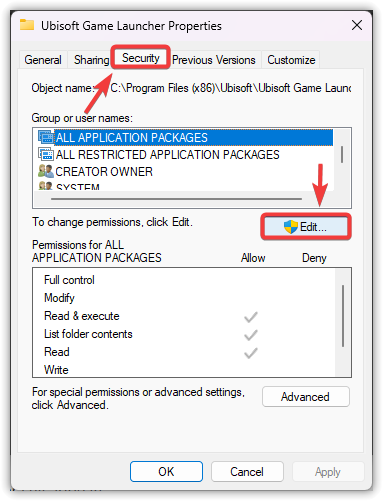
- Klicken Sie auf die Registerkarte الأمان im Eigenschaftsfenster.
- Klicken Sie im Abschnitt „Gruppen- oder Benutzernamen“ auf Bearbeiten.

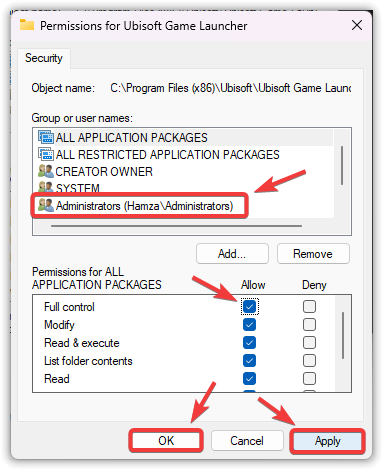
- Wählen Sie Ihr Benutzerkonto aus und vergewissern Sie sich, dass es ausgewählt ist. Totale Kontrolle Innerhalb der Spalte „Berechtigung“.
- tippen Sie auf Anwendung, Dann OK um die Änderungen zu bestätigen.

- Starten Sie Ubisoft Connect jetzt neu und prüfen Sie, ob der Festplattenfehler weiterhin auftritt.
5. Starten Sie Ihren Computer neu oder ändern Sie den Installationspfad des Spiels.
Ein Neustart Ihres Computers kann temporäre Hintergrundprozesse beenden, die möglicherweise Ubisoft Connect beeinträchtigen. Sollte das Problem weiterhin bestehen, liegt es möglicherweise an Ihrer Festplatte, insbesondere bei Berechtigungsproblemen oder einem beschädigten Dateisystem.
In diesem Fall kann das Ändern des Installationsverzeichnisses auf ein anderes Laufwerk dazu beitragen, eine saubere Umgebung für die Spieldateien zu schaffen.
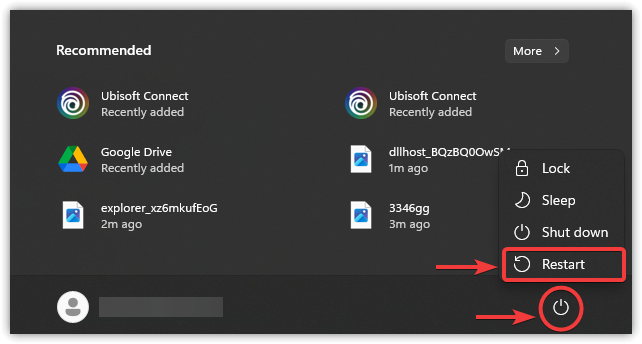
- Klicken Sie auf Liste StartKlicken Sie anschließend auf das Stromsymbol und wählen Sie aus wieder einschalten.

- Nach dem Neustart Ubisoft Connect öffnen und erneut versuchen, das Spiel zu installieren oder auszuführen.
Schritte zum Ändern der Installationsanleitung:
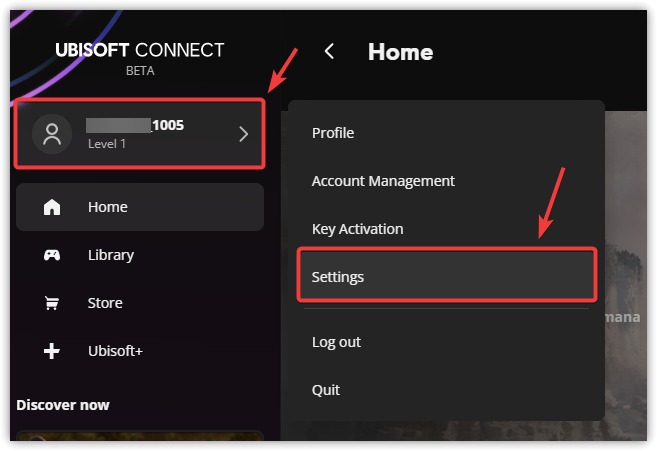
- Öffnen Installieren Sie die Ubisoft Connect-App auf Ihrem Computer.
- tippen Sie auf اسم المستخدم Ihre befindet sich in der oberen rechten Ecke und wählen Sie die Einstellungen aus dem Dropdown-Menü.

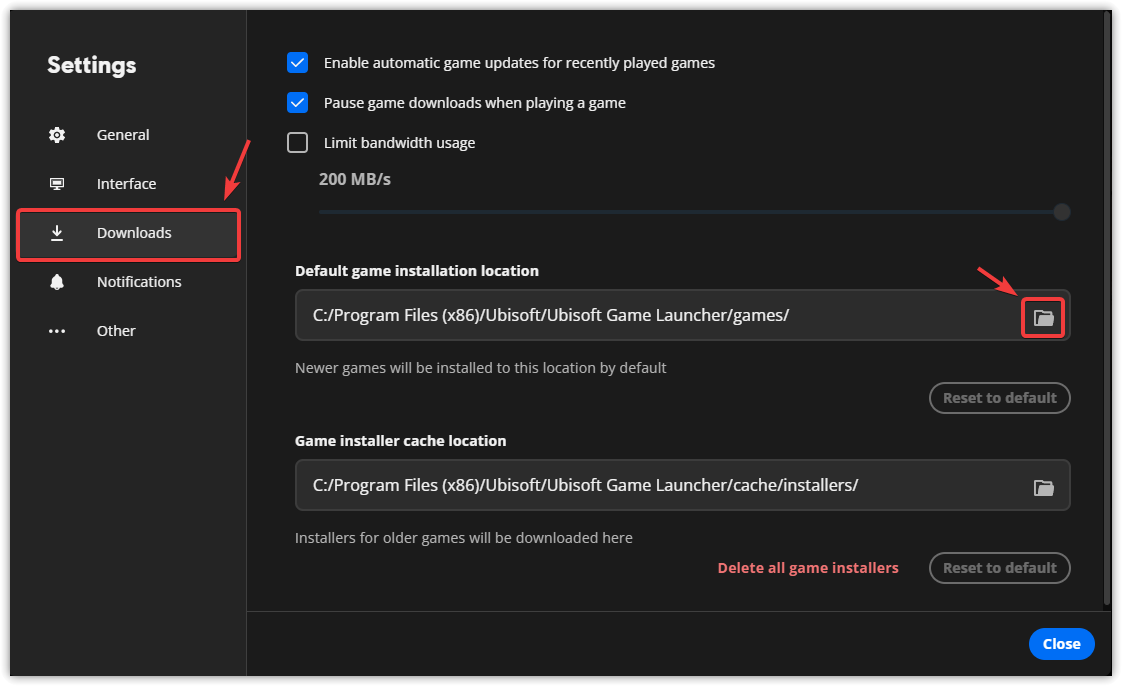
- Gehen Sie auf die Registerkarte Downloads und suche nach Standardinstallationsort des Spiels.
- Klicken Sie auf das Ordnersymbol und wählen Sie aus anderes Laufwerk oder OrdnerVermeiden Sie die Verwendung des Hauptsystemlaufwerks, wenn der Speicherplatz knapp ist.

- Sobald das neue Verzeichnis festgelegt ist, installieren Sie das Spiel neu und prüfen Sie, ob der Festplattenfehler behoben wurde.
Wenn keine der oben genannten Lösungen funktioniert, bleibt Ihnen als letzter Ausweg die Neuinstallation von Ubisoft Connect. Dadurch werden alle wichtigen Programmdateien wiederhergestellt, beschädigte Komponenten repariert und eine saubere Installation durchgeführt – wodurch der Festplattenfehler möglicherweise dauerhaft behoben wird.

Kommentarfunktion ist geschlossen.