


Beim Spielen Marvels Spider-Man 2 Wenn ein Spiel auf einem PC unerwartet abstürzt, ohne dass eine Fehlermeldung angezeigt wird, liegt dies wahrscheinlich an beschädigten Spieldateien, Instabilität bei der GPU-Übertaktung oder Konflikten mit Drittanbieteranwendungen – häufige Symptome von fehlerfreien Spielabstürzen auf dem PC.
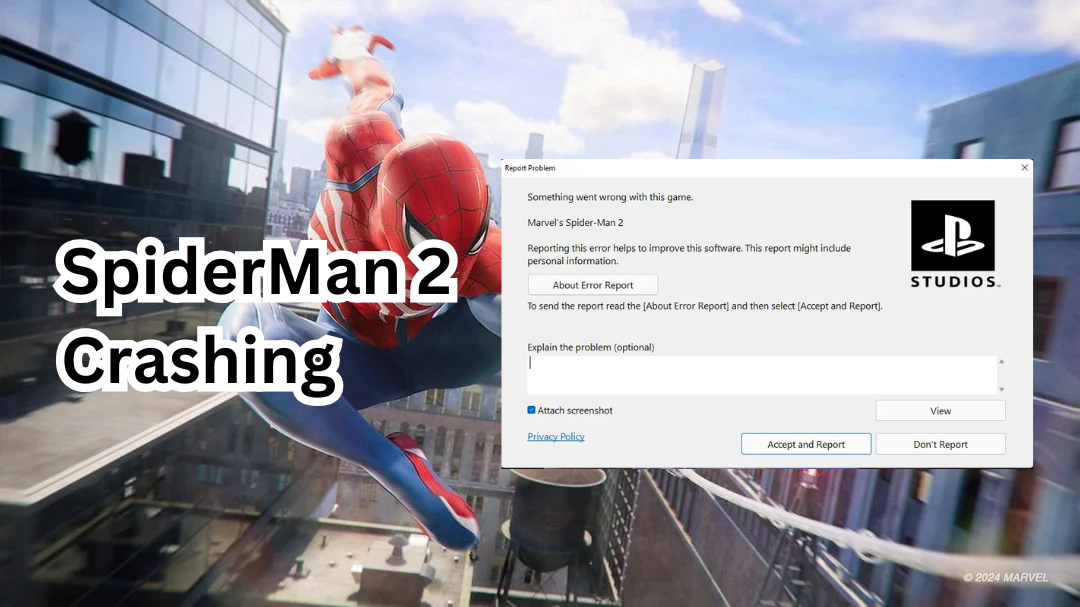
Fehlfunktionen können auch durch veraltete Grafiktreiber oder falsche Grafikeinstellungen (wie z. B. Raytracing Oder DLSS) oder Hintergrundüberlagerungen für Anwendungen wie Discord und GeForce Experience.
Bevor Sie mit Reparaturen beginnen, vergewissern Sie sich, dass Ihr System die Mindesthardwareanforderungen erfüllt, um das Spiel zuverlässig ausführen zu können.
- Genauigkeit/Leistung720p bei 30 Bildern pro Sekunde (sehr niedrige Einstellungen)
- BetriebssystemWindows 10/11 64-Bit (Version 1909 oder höher)
- Zentraleinheit (CPU): Intel Core i3-8100 / AMD Ryzen 3 3100
- Grafikprozessor (GPU)NVIDIA GTX 1650 / AMD Radeon RX 5500 XT
- RAM:16 GB
- Lager140 GB SSD
Wenn Ihr System diese Mindestanforderungen nicht erfüllt, kann es zu Abstürzen, Leistungseinbußen oder dazu kommen, dass das Spiel überhaupt nicht startet.
Fehlfunktionen können jedoch auch weiterhin auftreten, selbst wenn Ihr System Erfüllt die Mindestanforderungen des Spiels Deshalb ist es wichtig, die unten aufgeführten Schritte zur Fehlerbehebung zu befolgen.
1. Grafiktreiber aktualisieren
Veraltete oder beschädigte Grafiktreiber gehören zu den häufigsten Ursachen für Abstürze. Marvel's Spider-Man 2 auf dem PC Ohne Fehlermeldung.
Moderne Spiele wie Spider-Man 2 nutzen häufig die neuesten Treiberkonfigurationen für Grafikprozessoren (GPUs), um erweiterte Funktionen wie … zu unterstützen. Raytracing، Oder DLSS، Oder DirectX 12Ältere Fahrer berücksichtigen diese Verbesserungen möglicherweise nicht.
Durch die Aktualisierung Ihrer Grafiktreiber gewährleisten Sie die korrekte Kompatibilität und verhindern Abstürze aufgrund von Anzeigeproblemen – insbesondere bei RTX-Karten wie der RTX 3060, die häufig in Diskussionen über Abstürze von Spider-Man 2 auf der RTX 3060 erwähnt werden.
- Besuchen Sie die offizielle Website des Herstellers Ihrer Grafikkarte (GPU):
- Geben Sie Ihr genaues Grafikkartenmodell (GPU) ein und laden Sie den neuesten verfügbaren Treiber für Ihr Betriebssystem herunter.

- Führen Sie das heruntergeladene Installationsprogramm aus und folgen Sie den Anweisungen auf dem Bildschirm, um die Installation abzuschließen.
- Nach Abschluss der Arbeiten starten Sie Ihren Computer neu, um die Änderungen zu übernehmen.
- Füllen Spider-Man 2 Prüfen Sie, ob das Ausfallproblem weiterhin besteht.
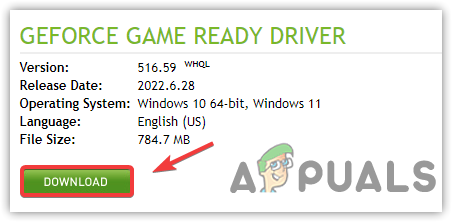
wenn Ich bin in anderen Spielen auf anhaltende Funktionsstörungen im Zusammenhang mit Definitionen gestoßen.Erwägen Sie die Verwendung von DDU (Display Driver Uninstaller), um eine Neuinstallation im abgesicherten Modus durchzuführen. Dadurch werden Überreste vorheriger Installationen entfernt, die die Stabilität Ihrer Grafikkarte (GPU) in Spider-Man 2 beeinträchtigen könnten. Eine Anleitung dazu finden Sie hier. So installieren Sie NVIDIA-Treiber sauber mit DDU Für eine detaillierte Schritt-für-Schritt-Anleitung.
2. Überprüfen Sie die Integrität der Spider-Man 2-Spieldateien.
Wenn Spider-Man 2 beim Start oder während des Spielens abstürzt, liegt das höchstwahrscheinlich daran, dass Eine oder mehrere Spieldateien fehlen oder sind beschädigt.Dies geschieht üblicherweise aufgrund von unregelmäßigen Aktualisierungen, Speicherproblemen oder Störungen durch Antivirensoftware im Hintergrund. Ein Tool ermöglicht Ihnen... Überprüfen Sie die Integrität der Spieledateien Die in Steam integrierte Software scannt und repariert automatisch fehlende oder beschädigte Dateien, ohne dass eine vollständige Neuinstallation erforderlich ist.
- Öffnen Steam und gehe zu Bibliothek (Die Bibliothek).
- Rechtsklicken auf Marvels Spider-Man 2 Und wähle Eigenschaften im Vergleich (Merkmale).
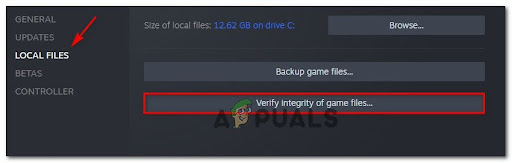
- Klicken Sie in der linken Seitenleiste auf Lokale Dateien (Lokale Dateien), dann auswählen Überprüfen Sie die Integrität der Spieldateien (Überprüfung der Integrität der Spieldateien).

- Steam scannt Ihr Spielverzeichnis und lädt automatisch alle problematischen oder fehlenden Dateien erneut herunter.
- Dies kann je nach Geschwindigkeit Ihres Laufwerks (SSD vs. HDD) 2 bis 10 Minuten dauern.
3. Löschen Sie die Dateien dstorage.dll und dstoragecore.dll, um DirectStorage zu deaktivieren.
Direktspeicher Diese Funktion soll die Lade- und Streaming-Leistung von Spielen verbessern, indem sie es schnellen SSDs ermöglicht, Daten direkt an die Grafikprozessoreinheit (GPU) zu übertragen. Wenn die zugehörigen DLL-Dateien jedoch beschädigt oder mit Ihren Systemeinstellungen inkompatibel sind, kann dies zu Abstürzen führen. Spider-Man 2 ohne VorwarnungInsbesondere während Übergängen oder intensiven Streaming-Szenen.
Durch Löschen Herunterladen Und Herunterladen Laut Spielhandbuch ist DirectStorage effektiv deaktiviert – eine Methode, die häufig als Workaround für DirectStorage-Abstürze verwendet wird – wodurch das Spiel auf ältere Ein-/Ausgabemethoden zurückgreifen kann…
- Gehe zu deiner Spielinstallationsanleitung:
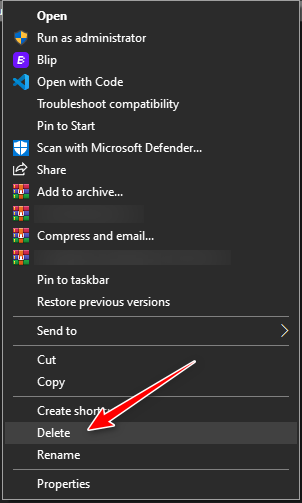
C:Program Files (x86)SteamsteamappscommonMarvel's Spider-Man 2 - Suchen Sie nach den beiden Dateien mit dem Namen Herunterladen Und Herunterladen.
- Klicken Sie mit der rechten Maustaste auf jede Datei und wählen Sie aus löschen.

- Starten Sie Spider-Man 2 neu und testen Sie, ob die Abstürze aufgehört haben.
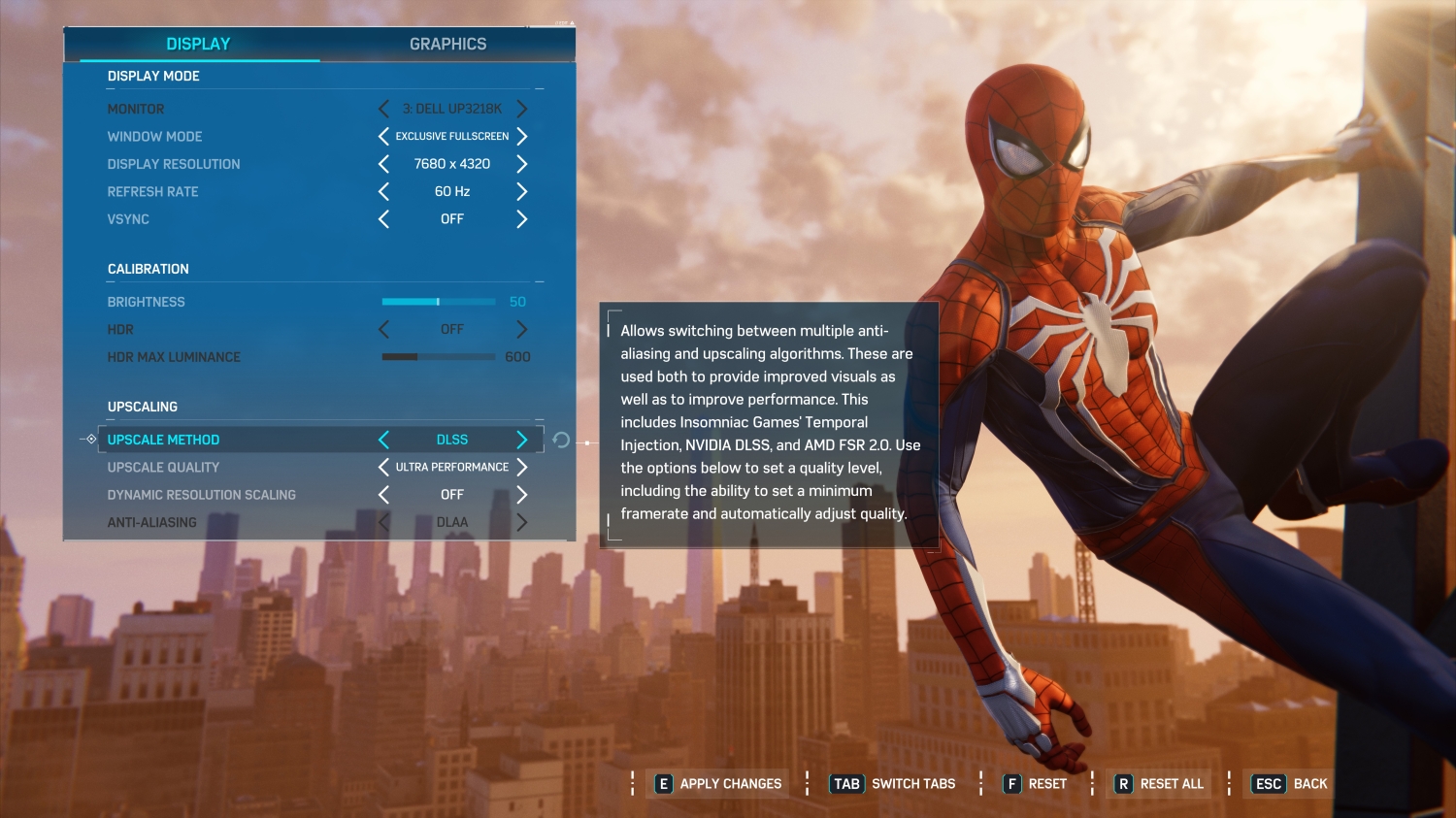
4. Umstellung von DLSS auf FSR zur Verbesserung der Stabilität
DLSS (Deep Learning Super Sampling) nutzt KI-gestützte Upscaling-Technologie, um hochauflösende Bilder ohne Leistungseinbußen zu liefern. Auf GPUs der Mittelklasse oder nicht unterstützten GPUs kann die Aktivierung jedoch zu Leistungsproblemen führen. DLSS verursacht Abstürze oder Aussetzer bei Spider-Man 2.Dies gilt insbesondere bei steigender Nutzung des Videospeichers (VRAM). Umgekehrt FSR (FidelityFX Superauflösung) AMDs ressourcenschonendere Upscaling-Technologie funktioniert besser auf einer breiteren Palette von Geräten.
Durch den Wechsel von DLSS zu FSR kann die Belastung der Grafikprozessoreinheit (GPU) reduziert und die allgemeine Spielstabilität verbessert werden, insbesondere wenn nach der Aktivierung von Upscaling-Funktionen zufällige Abstürze oder ein Einbruch der Bildrate (FPS) auftreten.
- Starte das Spiel und gehe zu die Einstellungen > Grafik.
- Scrollen Sie nach unten zum Abschnitt . الارتقاء Oder Bildgrößenänderung.
- Verändere die Art und Weise, wie du Fortschritte machst von DLSS إلى FSR.

- Wählen Sie die FSR-Qualitätsstufe, die am besten zur Leistung Ihres Systems passt: die Performance، ausgewogen، Oder die Qualität.
- Speichern Sie die Einstellungen und starten Sie das Spiel neu, um die Änderungen anzuwenden.
Sollte keine der oben genannten Lösungen das Absturzproblem beheben, empfiehlt sich eine vollständige Neuinstallation von Spider-Man 2. Dadurch wird sichergestellt, dass alle Spieldateien neu heruntergeladen werden und jegliche tiefsitzende Beschädigung, die möglicherweise die Instabilität verursacht, beseitigt wird.

Kommentarfunktion ist geschlossen.