

Wie kann man das Problem mit dem schwarzen Bildschirm in PEAK auf einem Computer beheben?

Es bedeutet normalerweise schwarzer Bildschirm في PEAK Das Spiel läuft, aber der Betrachter kann kein Bild anzeigen. Die häufigsten Gründe dafür sind: Antivirus-Overlays/Hooks، Oder Vollbild oder Skalierungs-/HDR-Fehler، Oder Fehlerhafte Anzeige-API (Vulkan vs. DX) oder ein Problem mit GPU-Treiber.
- Ein schwarzer Bildschirm, aber man kann den Ton hören: Dies liegt üblicherweise an Vollbildmodus/Auflösung/Skalierung, HDR oder einem Overlay-Hook.
- Ein schwarzer Bildschirm erscheint, dann schließt sich das Spiel: Oftmals gibt es Konflikte im Treiber/der Laufzeitumgebung/der API oder beschädigte Spieldateien.
- Nur auf mehreren Bildschirmen: Falsches Anzeigeziel, HDR-/Skalierungsfehler oder Probleme mit dem Windows-Anzeigecache.
- Nur während des Spiels (nach der Wiederbelebungs-/Zwischensequenz): Es versucht immer noch, zuerst die Überprüfungen von Renderer/Overlays/Treiber/Dateien durchzuführen (es könnte sich aber auch um einen spielseitigen Fehler handeln).
Probieren Sie die folgenden Lösungsansätze der Reihe nach aus (beginnen Sie mit dem schnellsten/risikoärmsten). Nach jedem Lösungsschritt PEAK aktivieren Prüfen Sie, ob der schwarze Bildschirm verschwunden ist.
1. Füge das Spiel zu den Ausnahmen deines Antivirenprogramms hinzu und deaktiviere die Overlays.
Overlays und Echtzeit-Scanning können die Darstellung und den Vollbildmodus beeinträchtigen. Durch das Ausschließen des Spiels werden Scan-Hooks reduziert, und das Deaktivieren von Overlays beseitigt gängige Einschleusungspunkte.
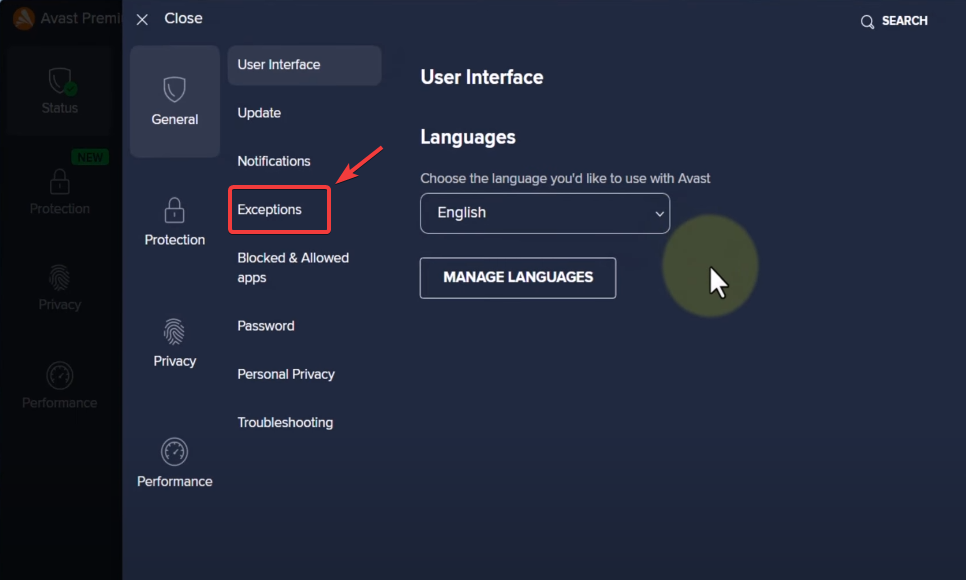
- Öffnen Sie Ihr Antivirenprogramm und suchen Sie nach Ausnahmen / Ausschlüsse (Es befindet sich üblicherweise innerhalb die Einstellungen Oder Schutz Oder fortgeschritten).

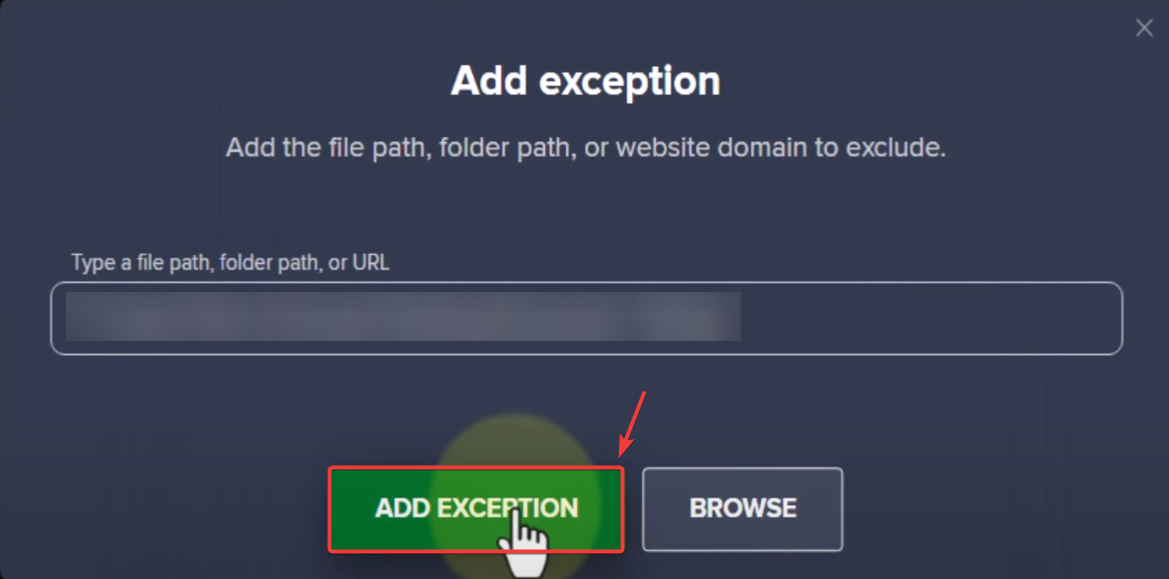
- Hinzufügen Ordner PEAK Oder Datei .exe Die Spielregeln unterliegen Ausnahmen.
Rat: Steam-Pfad: Bibliothek > PEAK > (Zahnradsymbol) Verwalten > Lokale Dateien durchsuchen.
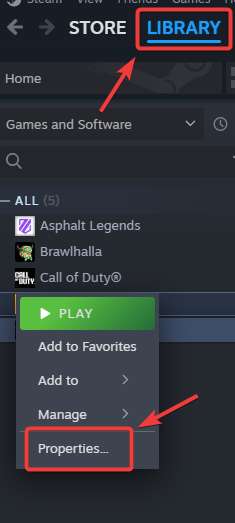
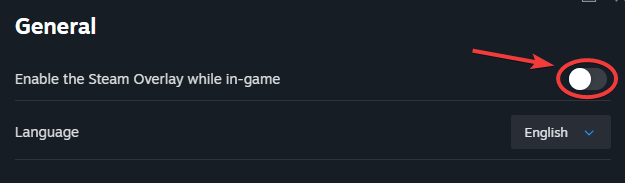
- Steam-Overlay deaktivieren: Steam > Bibliothek > Rechtsklick auf PEAK > ئصائص > Jahr > Auswahl aufheben Steam-Overlay während des Spielens aktivieren.


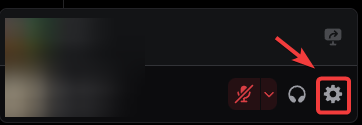
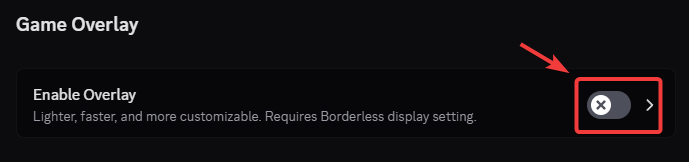
- Discord-Overlay deaktivieren: Discord > Einstellungen (Zahnradsymbol) > Spielüberlagerung > Ausschalten In-Game-Overlays aktivieren.


Deaktivieren Sie außerdem alle anderen verwendeten Overlays. (GeForce Experience/ShadowPlay, Xbox Game Bar, MSI Afterburner/RTSS, Overwolf usw.). Anleitung: Wie kann ich In-Game-Overlays deaktivieren, um Verzögerungen und niedrige FPS-Probleme zu beheben?
2. Fenstermodus verwenden (Alt + Eingabetaste)
Falls die Vollbildausgabe fehlschlägt (Auflösung/Skalierung/HDR/mehrere Monitore), umgeht der Fenstermodus oft das Anzeigeproblem, bis Sie auf das Einstellungsmenü zugreifen können.
- Füllen PEAK aktivieren und ca. 10-20 Sekunden warten (die anfängliche Einrichtung/Oberflächenschattierung kann einige Zeit in Anspruch nehmen).
- Klicke auf Alt + Enter Um zwischen den Modi zu wechseln Vollbild / das Fenster.

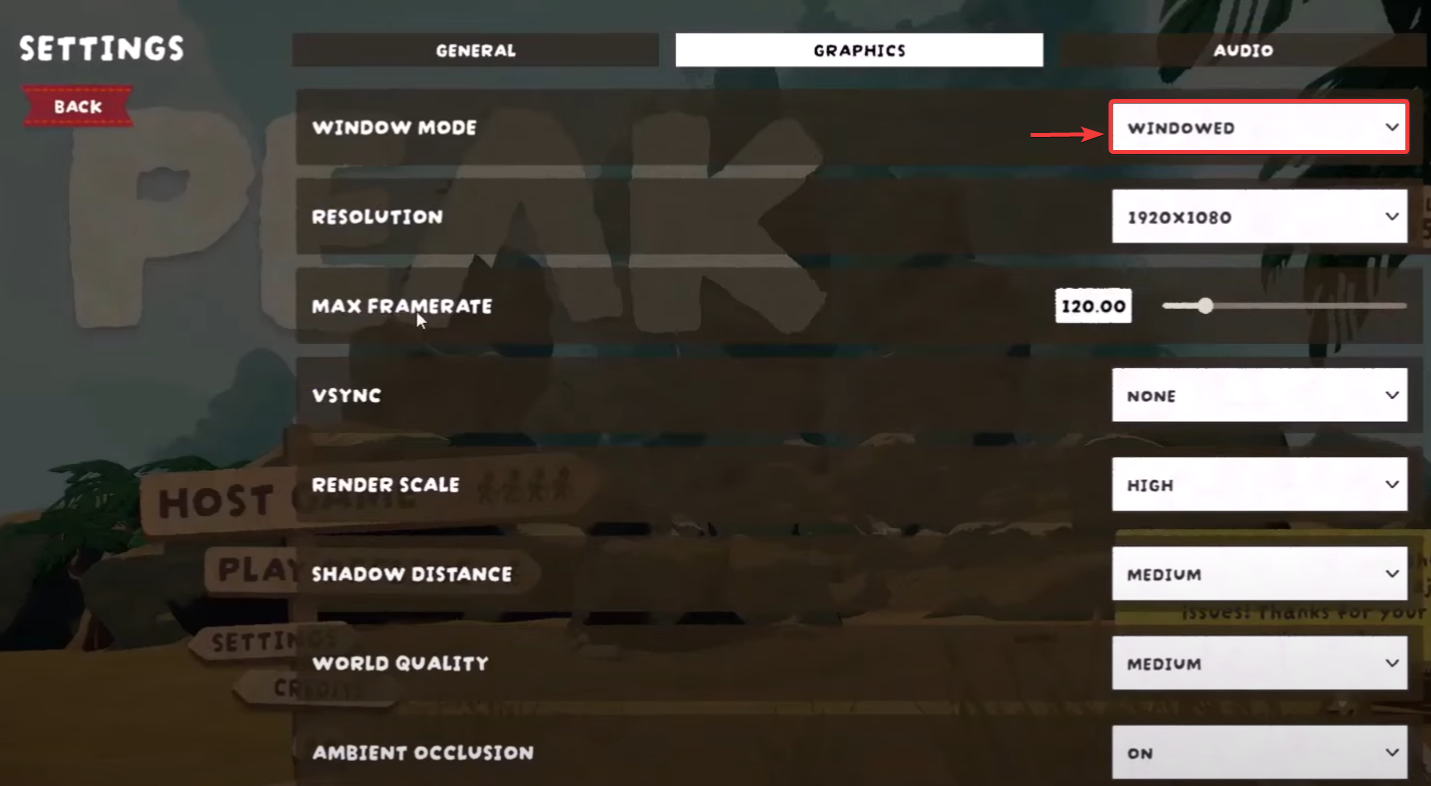
- Wenn Sie ein Bild erhalten, gehen Sie zu die Einstellungen / Grafik und setze Fenster Oder Fenster ohne Rahmen.
- speichern Und Neu starten das Spiel.
3. Vollbildverbesserungen deaktivieren
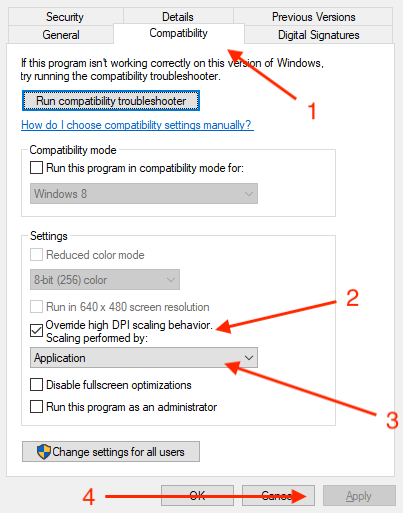
Diese Optionen beheben viele schwarze Bildschirme, die durch Windows-Vollbildanzeige, HDR und Inkompatibilitäten mit mehreren Monitoren verursacht werden, ohne die Spieldateien zu verändern.
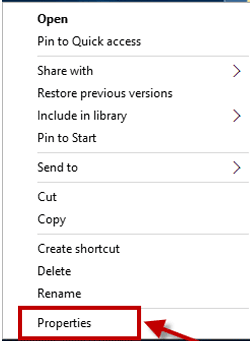
- Öffnen Sie den PEAK-Ordner (Steam: Bibliothek > PEAK > (Zahnradsymbol) Verwalten > Lokale Dateien durchsuchenRechtsklicken auf PEAK.exe > ئصائص.

- Gehe zu Kompatibilität und aktivieren Vollbildoptimierungen deaktivieren > Anwendung.

- Wenn Sie mehrere Monitore verwenden, pausieren Sie die Wiedergabe mit Einzelbildschirm (Trennen Sie die zusätzlichen Monitore oder stellen Sie nur einen Monitor als aktiv ein), und schalten Sie ihn dann wieder ein.
4. Verwenden Sie die Wiedergabeoptionen von Steam, um einen sichereren Anzeigemodus/eine alternative API zu erzwingen.
Über Betriebsoptionen kann ein sicherer Ausgabemodus erzwungen oder die Display-API umgeschaltet werden, wodurch häufig schwarze Bildschirme umgangen werden, die mit dem Vollbildmodus oder einem defekten Anzeigemodul verbunden sind.
- Steam öffnen > die Bibliothek > Rechtsklick auf PEAK > ئصائص.
- في Jahr, verwenden Spieloptionen.
- versuchen Eine Option Jedes Mal (entfernen Sie die vorherige Option, bevor Sie die nächste testen):
-windowed -w 1280 -h 720 -dx11 -dx12 -vulkan

- Führen Sie PEAK aus und prüfen Sie, ob das Problem mit dem schwarzen Bildschirm behoben wurde.
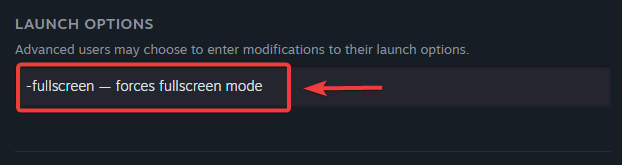
Hinweis: Nicht jedes Spiel unterstützt jedes Tag. Wenn ein Tag nicht hilft, entfernen Sie ihn und versuchen Sie es mit dem nächsten.
5. Grafiktreiber aktualisieren oder neu installieren
Ein beschädigter oder veralteter Treiber (oder ein beschädigtes Treiberprofil) kann die Anzeigekonfiguration stören und einen schwarzen Bildschirm verursachen. Eine Neuinstallation entfernt verbliebene Dateien und setzt die Grafikprofile zurück.
- Klicke auf Windows + X > Gerätemanager.
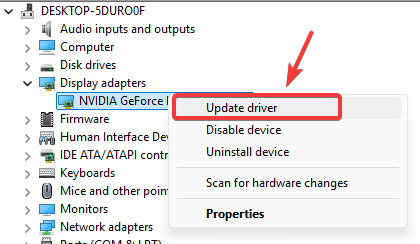
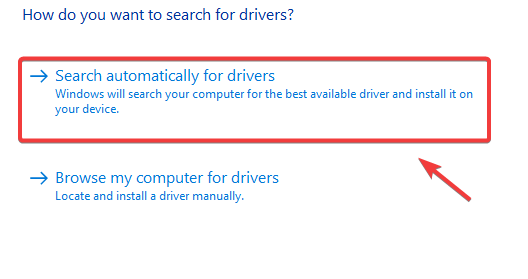
- Erweitern Display-Adapter > Klicken Sie mit der rechten Maustaste auf Ihre Grafikkarte > Treiber-Update.

- Lokalisieren Automatisch nach Fahrern suchen.

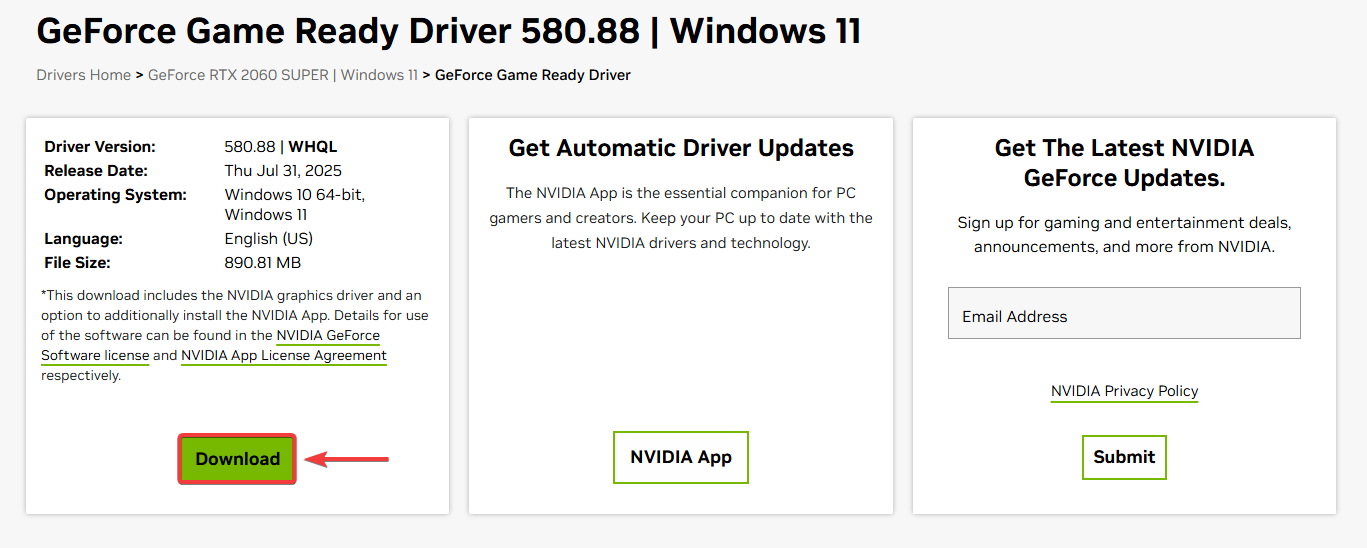
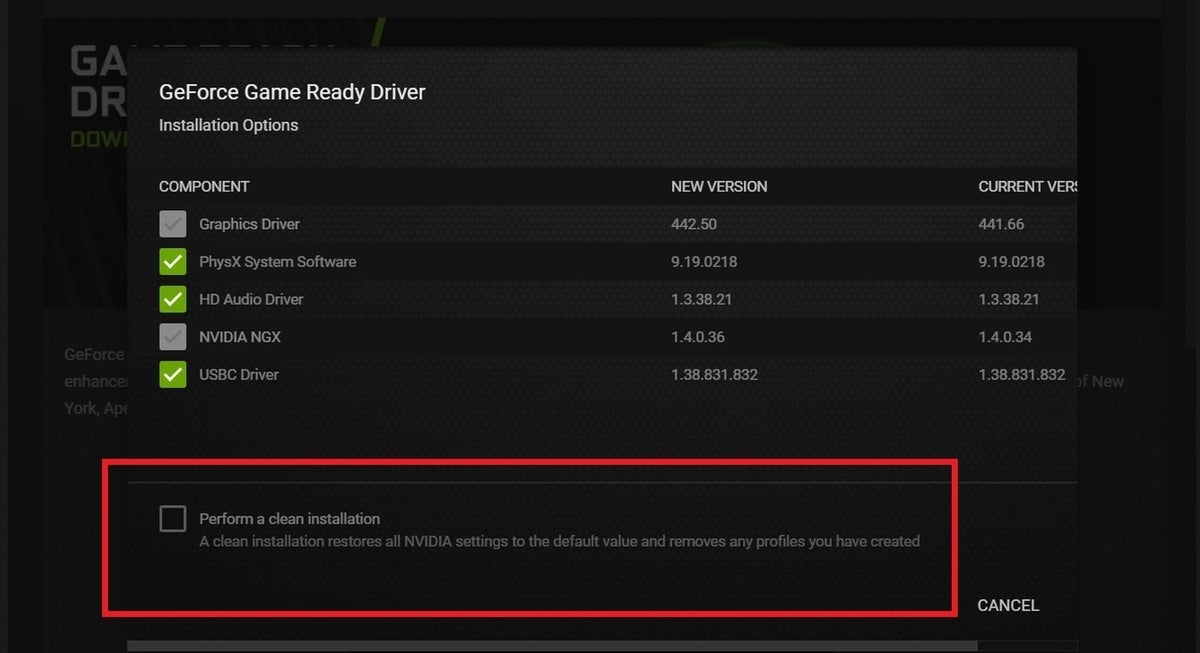
- Wenn der Fehler weiterhin besteht (oder kein Update gefunden wird), installieren Sie den neuesten Treiber direkt vom Hersteller mithilfe der entsprechenden Option. Sauber Wenn verfügbar.
- Offizielle Fahrerseiten:NVIDIA-Treiber
AMD-Treiber
Intel-Treiber
- Wählen Sie während der Installation eine Option aus. Saubere Installation (Falls verfügbar).

Hinweis für Laptops: Wenn Sie über einen integrierten und einen dedizierten Grafikprozessor verfügen, erzwingen Sie bei PEAK die Verwendung des dedizierten Grafikprozessors: Einstellungen > System > Anzeige > Grafik (PEAK.exe hinzufügen) > Einstellen auf Hohe Leistung.
6. Überprüfen Sie die Spieldateien
Fehlende oder beschädigte Dateien können verhindern, dass PEAK korrekt geladen wird und zu schwarzen Bildschirmen führen. Die Überprüfungsfunktion von Steam ersetzt beschädigte Dateien, indem sie Ihre Installation mit der Serverversion vergleicht.
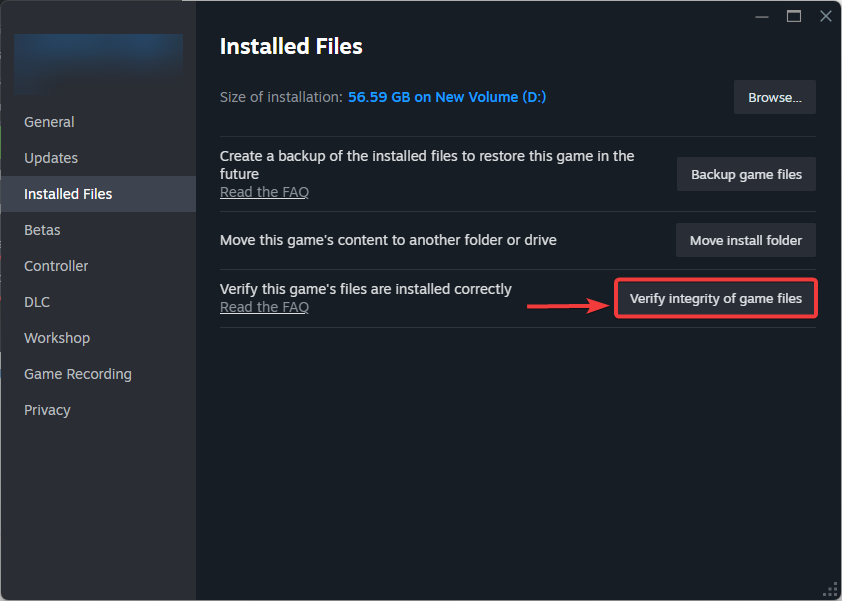
- Steam > Bibliothek > Rechtsklick auf PEAK > Eigenschaften im Vergleich.
- Gehe zu Installierte Dateien >Klick Überprüfen Sie die Integrität der Spieldateien.

- Nach Fertigstellung Neu starten Schalten Sie Ihren Computer ein und starten Sie PEAK erneut.
7. Setzen Sie den Windows-Bildschirmcache in der Registrierung (Systemebene) zurück.
Dieses Verfahren Auf Systemebene (Nicht spezifisch für PEAK). Dies kann helfen, wenn Ihre Windows-Anzeigedaten beschädigt oder mit Ihren aktuellen Monitoreinstellungen inkompatibel sind. Wenn Sie sich mit der Bearbeitung der Registrierung nicht auskennen, überspringen Sie diesen Schritt.
Sicherheit: Erstellen Systemwiederherstellungspunkt Klicken Sie zunächst zur zusätzlichen Sicherheit mit der rechten Maustaste auf jeden Schlüssel und Indem man es exportiert Vor der Löschung.
Nach dem Neustart: Windows erkennt Ihre Monitore möglicherweise kurzzeitig neu und setzt das Layout/die Größe zurück.
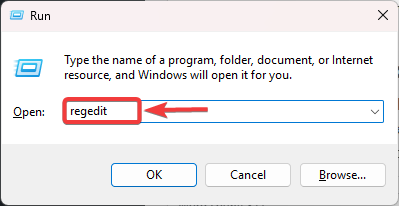
- Klicke auf Windows-+ R, Und geben Sie ein regedit, Und drücke Enter.

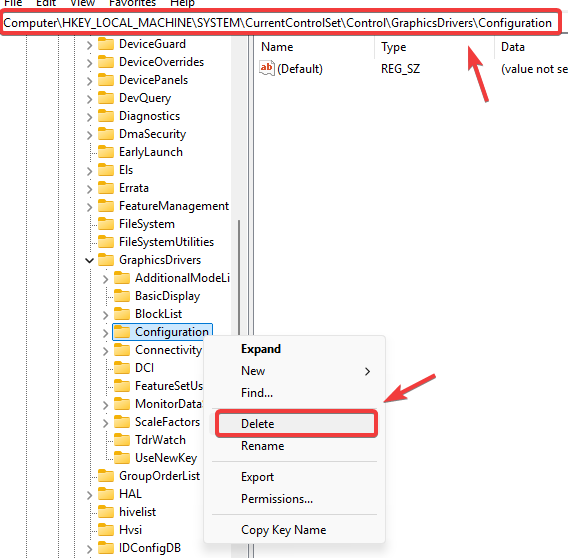
- Gehe zu:
HKEY_LOCAL_MACHINESYSTEMCurrentControlSetControlGraphicsDriversConfiguration
- Rechtsklicken auf Konfiguration > löschen.

- Gehe zu:
HKEY_LOCAL_MACHINESYSTEMCurrentControlSetControlGraphicsDriversConnectivity
- Rechtsklicken auf Konnektivität > löschen.
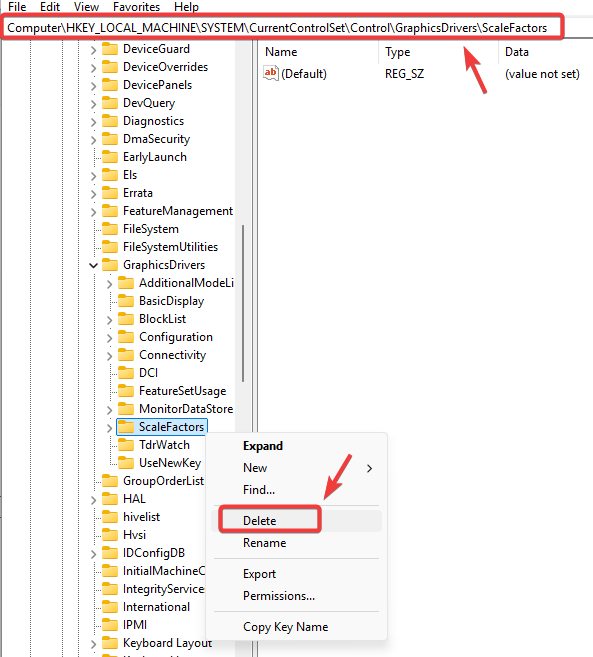
- Gehe zu:
HKEY_LOCAL_MACHINESYSTEMCurrentControlSetControlGraphicsDriversScaleFactors
- Rechtsklicken auf ScaleFactors > löschen.

- Schließen Sie den Registrierungseditor und Neu starten dein Computer.

Kommentarfunktion ist geschlossen.