


Fehler erscheint „VAN: EINSCHRÄNKUNG – HVCI aktiviert“ Wenn das Anti-Cheat-System von Valorant, bekannt als Vanguard, feststellt, dass Hypervisor-geschützte Codeintegrität (HVCI), auch bekannt als Speicherintegrität Die Speicherintegrität ist deaktiviert oder funktioniert nicht ordnungsgemäß. Vereinfacht gesagt bedeutet dies, dass das System bestimmte kritische Sicherheitsmaßnahmen nicht durchsetzen kann, wodurch Vanguard nicht funktioniert.
Speicherintegrität (Speicherintegrität) ist Windows-Sicherheitsfunktion benutzt Virtualisierungsbasierte Sicherheit (VBS) Um sicherzustellen, dass nur vertrauenswürdiger Code ausgeführt wird in KernelmodusVanguard nutzt diese Funktion, um sichere, geräteseitig durchgesetzte Grenzen zu schaffen und so unautorisierte Änderungen zu verhindern. Wenn HVCI ausgeschaltet istEntweder durch eine manuelle Fehlerursache seitens des Benutzers oder aufgrund inkompatibler Treiber kann Vanguard die Integrität des Systems nicht überprüfen, was zu diesem Fehler führt.
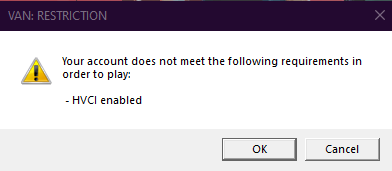
Die Ursache für diesen Fehler ist oft Speicherintegrität deaktivieren (Speicherintegrität) oder Treiberinkompatibilität (Die Treiber für Grafikkarte, Speicher und Netzwerk sind meist veraltet.) Es kann auch folgende Ursachen haben: ... Konflikt zwischen Windows-Funktionen Beispiele hierfür sind Windows Sandbox, Hyper-V, die Windows-Hypervisor-Plattform und die Virtual Machine Platform. Diese Funktionen deaktivieren HVCI nicht immer direkt, können aber Virtualisierungsressourcen reservieren und dadurch die korrekte Funktion von HVCI auf manchen Systemen verhindern.
Bevor Sie fortfahren, stellen Sie sicher, dass Ihre Treiber auf dem neuesten Stand sind. HVCI-kompatible VersionenVeraltete oder überholte Treiber sind eine häufige Ursache für Speicherintegritätsfehler. Stellen Sie außerdem sicher, dass [der Treiber/das Gerät] aktiviert ist. Virtualisierung (Virtualisierung) in Ihrem BIOS, wo HVCI auf Hardware-basierte Virtualisierungsunterstützung angewiesen ist.
So aktivieren Sie die Speicherintegrität
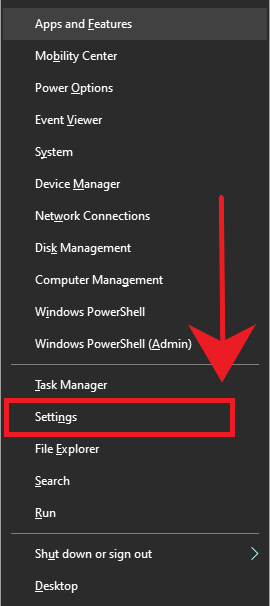
- Klicke auf „Windows-Taste + X“ Auf der Tastatur auswählen Einstellungen.

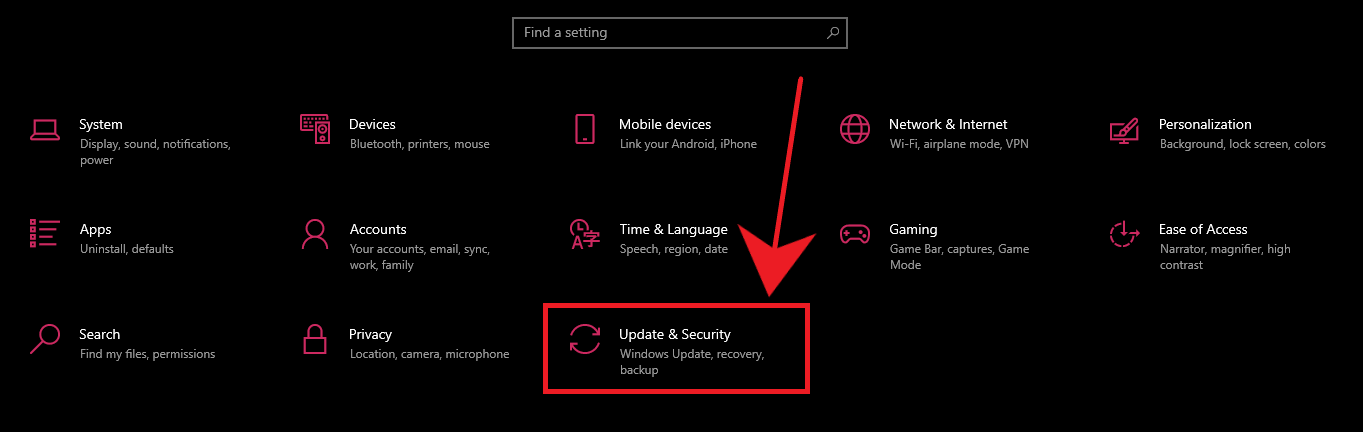
- tippen Sie auf „Aktualisierung & Sicherheit“.

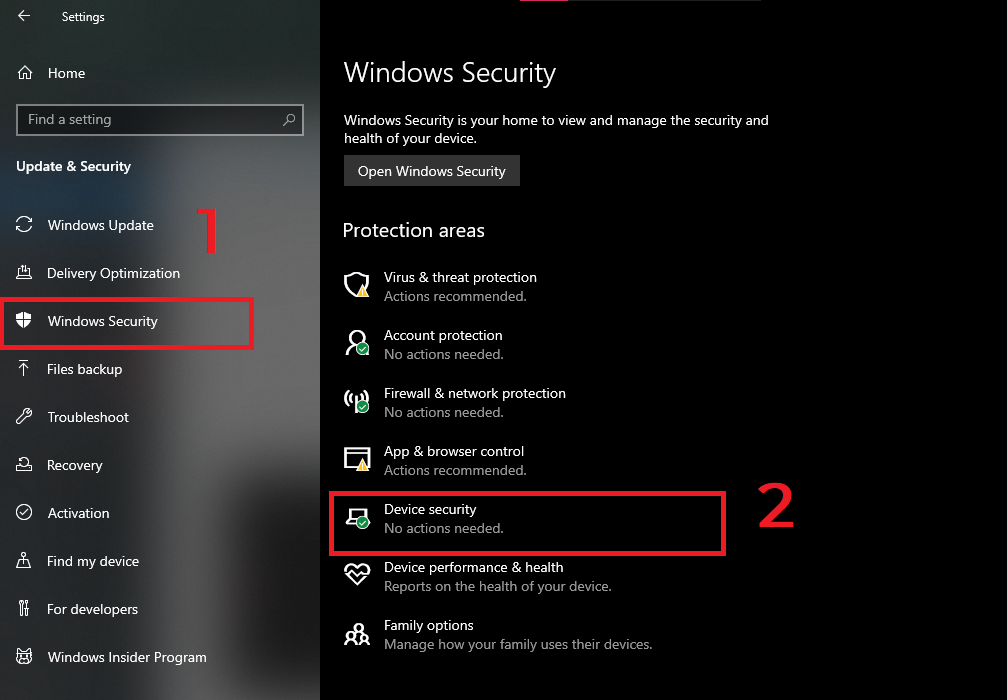
- Gehe zu Windows-Sicherheit > Gerätesicherheit > Details zur Kernisolierung.

- Schalter "Speicherintegrität" in den Wiedergabemodus.

- Starten Sie Ihren Computer neu, um die Änderungen zu übernehmen.
Hinweis: Wenn die Option nach einem Neustart nicht mehr aktiviert bleibt, bedeutet dies in der Regel, dass inkompatible Treiber die HVCI-Funktion beeinträchtigen.
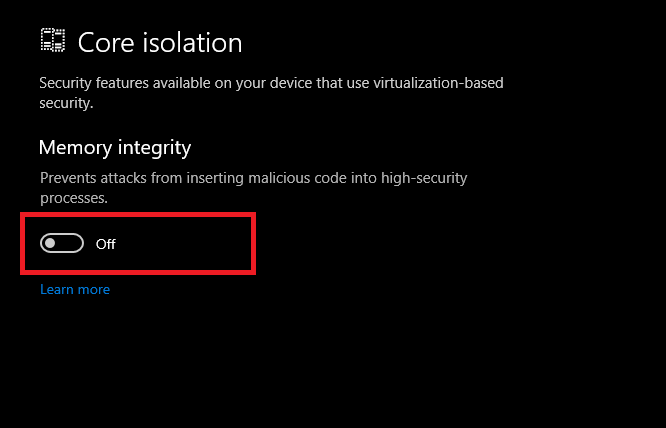
Sehen Sie denn nicht die Möglichkeit einer einfachen Isolation?
Wenn der Abschnitt Kernisolierung Falls es fehlt, unterstützt Ihr System möglicherweise kein VBS oder es ist per Gruppenrichtlinie deaktiviert. Sie können die Kompatibilität mit folgendem Befehl überprüfen: Dokumentation zur Gerätesicherheit Im Besitz von Microsoft.
Letzter Schritt: Vanguard neu installieren (falls erforderlich)
Falls Valorant nach der Aktivierung von HVCI nicht startet, installieren Sie Riot Vanguard neu:
- Öffnen Programme hinzufügen oder entfernenEntfernen Sie die Installation. Riot-VorhutStarten Sie Valorant anschließend neu, um es automatisch neu zu installieren.
- Verwenden Sie stattdessen Reparaturwerkzeug Riots eigene Version befindet sich im Riot-Client.

Kommentarfunktion ist geschlossen.