


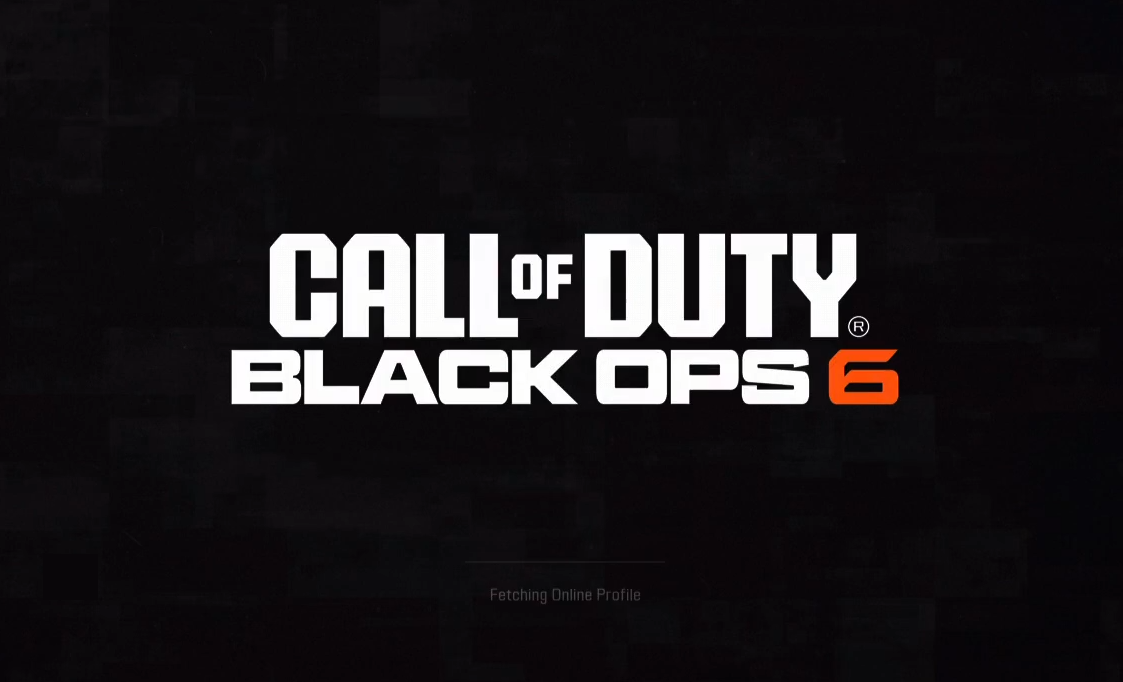
Beim Aktivieren des Mehrspielermodus in COD: Black Ops 6 kann es zu einer Endlosschleife kommen. Kontodaten abrufenDies verhindert das Beitreten zu Spielen und zwingt oft zum Spielabbruch. Dieses Problem tritt häufig nach größeren Spielupdates auf und hängt in der Regel mit beschädigten Profildaten oder deaktivierten benutzerdefinierten Einstellungen zusammen.
Obwohl dieser Fehler auf verschiedenen Plattformen gemeldet wurde, lässt er sich oft durch einige wenige Schritte der Fehlerbehebung beheben. Bevor Sie die unten aufgeführten Lösungsansätze ausprobieren, wird dringend empfohlen, den Serverstatus auf der Seite zu überprüfen. Activision-Unterstützung Um sicherzustellen, dass das Problem nicht durch einen Serverausfall oder laufende Wartungsarbeiten verursacht wird.
1. Gespeicherte Einstellungen im Zombie-Modus löschen
Spielupdates können kleine, aber wichtige Änderungen an Waffen vornehmen, wodurch benutzerdefinierte Einstellungen mitunter beeinträchtigt werden. Diese fehlerhaften Einstellungen können Konflikte bei der Kontosynchronisierung verursachen und so eine Endlosschleife auslösen, in der Ihre Kontodaten ständig neu abgerufen werden. Das Zurücksetzen der Einstellungen auf die Standardwerte behebt dieses Problem häufig.
Da der Mehrspielermodus während der Schleife nicht verfügbar ist, müssen Sie den Reset stattdessen im Zombie-Modus durchführen. Bei einigen Spielern hat das Zurücksetzen im Mehrspielermodus zwar auch funktioniert, der Zombie-Modus gilt jedoch im Allgemeinen als zuverlässiger, wenn der Fehler auftritt.
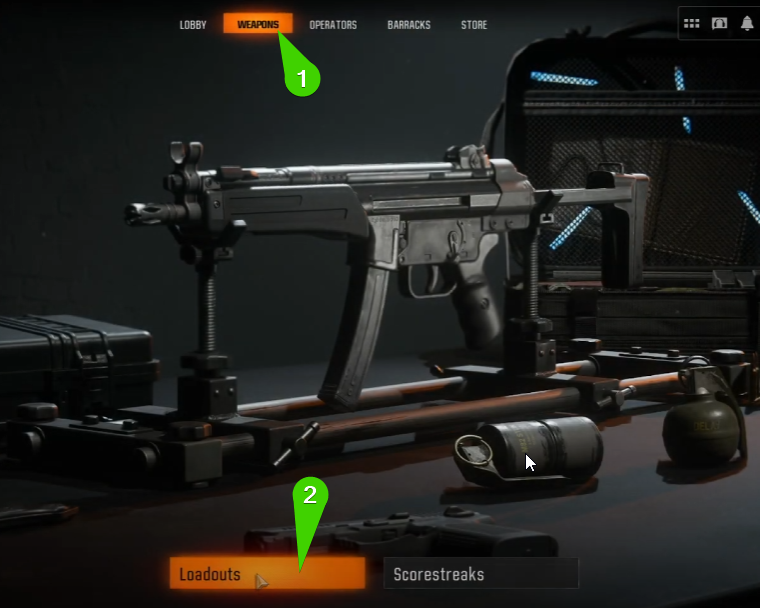
- Im COD-Menü den Zombie-Modus aktivieren.
- Registerkarte auswählen Waffen, dann geh zu Vorbereitungen der Ausrüstung.

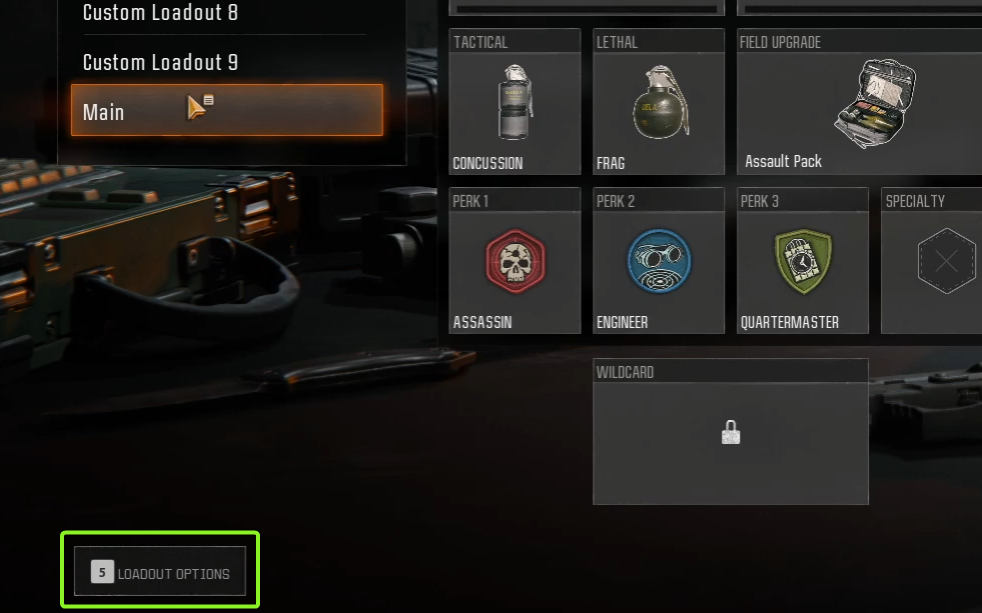
- Wenn die Ausrüstungsliste erscheint, öffnen Sie das Menü. Ausrüstungsoptionen Befindet sich in der unteren linken Ecke.

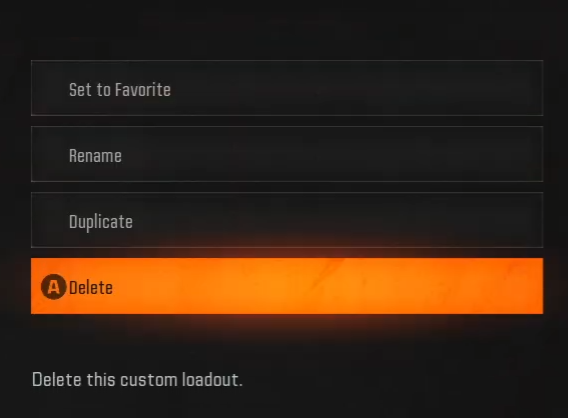
- Lokalisieren löschen Um alle benutzerdefinierten Ausrüstungsgegenstände aus der Liste zu entfernen.

- Lösche alle benutzerdefinierten Ausrüstungsgegenstände, sodass nur die Standardausrüstung übrig bleibt. Versuche anschließend, den Mehrspielermodus zu starten, um zu sehen, ob der Fehler behoben ist.
2. Cache-Daten löschen (nur Controller)
Mit der Zeit sammeln sich auf Spielkonsolen zwischengespeicherte Daten an, die mit aktualisierten Spieldateien in Konflikt geraten oder unnötig Speicherplatz belegen können, was zu unerwarteten Problemen wie dieser Endlosschleife führt. Durch das Löschen des Caches werden beschädigte temporäre Dateien entfernt und die Systemdatenbank neu aufgebaut, sodass das Spiel wieder einwandfrei läuft.
Im Folgenden finden Sie die Schritte für PlayStation 5. Wenn Sie eine andere Konsole verwenden (z. B. Xbox Series X|S), suchen Sie nach ähnlichen Anweisungen zum Löschen des Caches oder besuchen Sie die Support-Website des Herstellers.
- Schalten Sie Ihre PS5 vollständig aus.
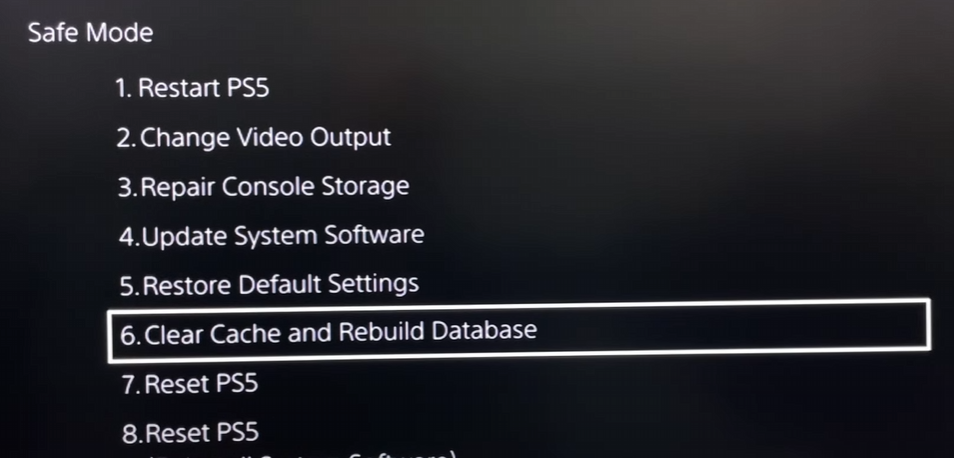
- Halten Sie den Ein-/Ausschalter gedrückt, bis Sie einen Doppelpiepton hören. Dadurch wird das System eingeschaltet. Sicherheitsmodus.
- Schließen Sie Ihren Controller mit einem USB-Kabel an. Das Menü für den sicheren Modus wird angezeigt.
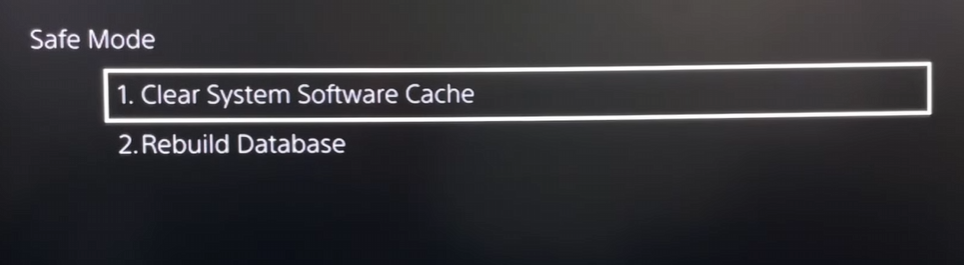
- Wählen Sie Option sechs: Cache leeren und Datenbank neu erstellen > Systemprogramm-Cache leeren.


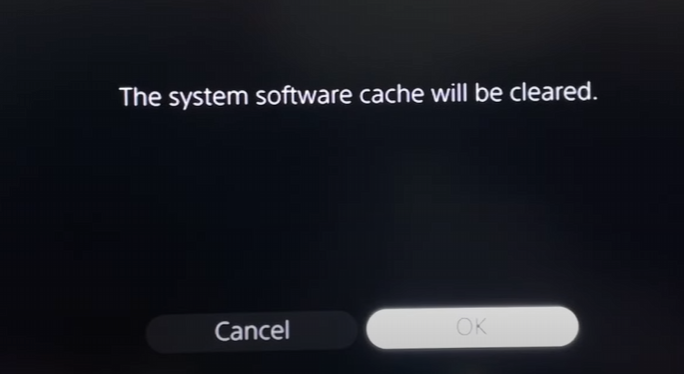
- Bestätigen Sie die Aktion und warten Sie, bis der Vorgang abgeschlossen ist. Starten Sie anschließend das Spiel und prüfen Sie, ob der Mehrspielermodus nun korrekt geladen wird.

3. Prestige-Modus aktivieren (falls verfügbar)
Einige Spieler berichten, dass sie das Problem durch Aktivierung des Prestige-Modus beheben konnten. Dadurch wird euer Account auf Stufe 1 zurückgesetzt und ihr erhaltet virtuelle Waffen, aber basierend auf eurem Spielfortschritt neue Belohnungen. Das aktualisiert euer Spielerprofil und kann den Account-Level-Schaden beheben, der die Endlosschleife auslöst.
Wichtig: Der Prestige-Modus ist nur verfügbar, wenn du bereits Level 55 erreicht hast. Durch Aktivieren des Prestige-Modus werden dein Level und deine Einstellungen dauerhaft zurückgesetzt. Fahre daher nur fort, wenn du mit dieser Änderung einverstanden bist.
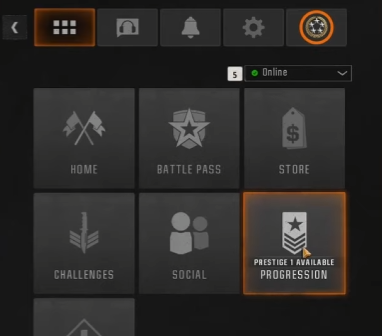
- Klicken Sie auf das Menüsymbol oben rechts, um die Systemsteuerung zu öffnen.
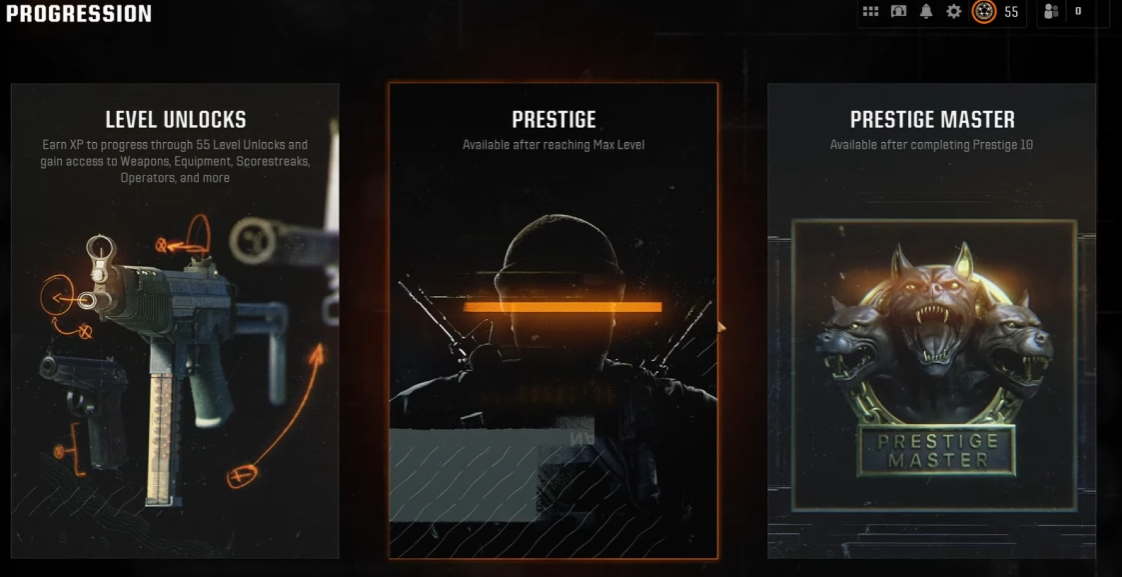
- Gehen Sie auf die Registerkarte Progression.

- Klicken Sie auf die Prestige-Karte in der Mitte, um die verfügbaren Prämien anzuzeigen.

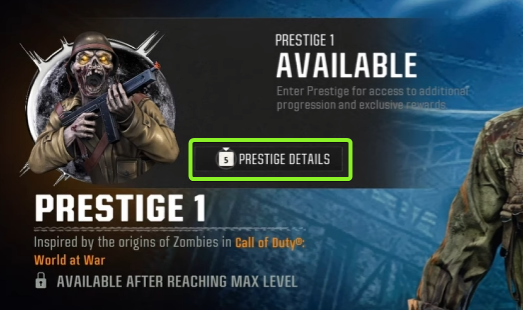
- Gehe zu deinem aktuellen Prestige-Level und halte die daneben angegebene Taste gedrückt. Prestige-Details.

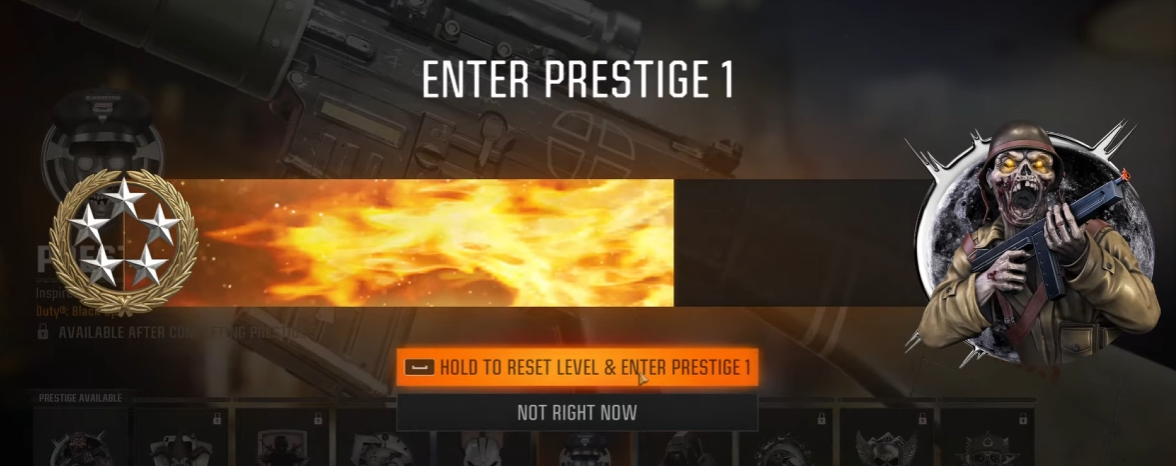
- Folgen Sie den Anweisungen auf dem Bildschirm, um den Prestige-Modus zu bestätigen und zu aktivieren.

Was, wenn gar nichts funktioniert?
Sollte keine dieser Lösungen das Problem beheben, liegt die Ursache möglicherweise serverseitig oder in einer tieferliegenden Beschädigung des Benutzerkontos. In diesem Fall empfiehlt es sich, [die zuständige Behörde/Organisation/etc.] zu kontaktieren. Activision-Unterstützung Um fachkundige Unterstützung zu erhalten, geben Sie bitte Ihre Kontodaten, Plattforminformationen und Screenshots des Fehlers an, damit die Lösung beschleunigt werden kann.

Kommentarfunktion ist geschlossen.