


Die Fehlermeldung erscheint normalerweise „Hintergrunddienste abgestürzt, Fehlercode: EC:104“ In einer EA-Anwendung, wenn essentielle Hintergrunddienste wie EABackgroundServices.exe Oder EADesktop.exe Oder EAGLS.exe Oder es kann zu Funktionsstörungen kommen. Diese Hintergrundprozesse verwalten wichtige Aufgaben wie Authentifizierung, Sitzungsverwaltung und Netzwerkkommunikation. Wenn einer dieser Dienste ausfällt, kann die EA-Anwendung nicht gestartet werden oder eine Verbindung zu den EA-Servern herstellen, was zu dem Fehler EC:104 führt.
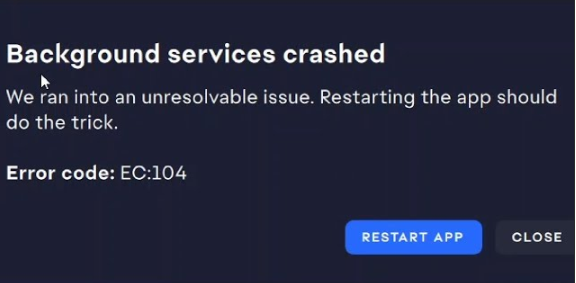
Zu den häufigsten Gründen für diesen Fehler gehören: Falsche Datums- und Uhrzeiteinstellungen، Oder Beschädigte oder unvollständige Installationsdateien، Oder Sicherheitsprogramme, die kritische EA-Dienste blockierenOder eine Netzwerkkonfiguration, die ein nicht unterstütztes Staukontrollprotokoll verwendet.
Diese Probleme stören die Kommunikation zwischen der EA-Anwendung und den EA-Servern, verhindern die korrekte Funktion der Hintergrunddienste und führen zu dem Fehler EC:104.
Dieser umfassende Leitfaden zur Fehlerbehebung hilft Ihnen, den Fehler EC:104 zu beheben und die normale Funktionalität Ihrer EA-Anwendung wiederherzustellen.
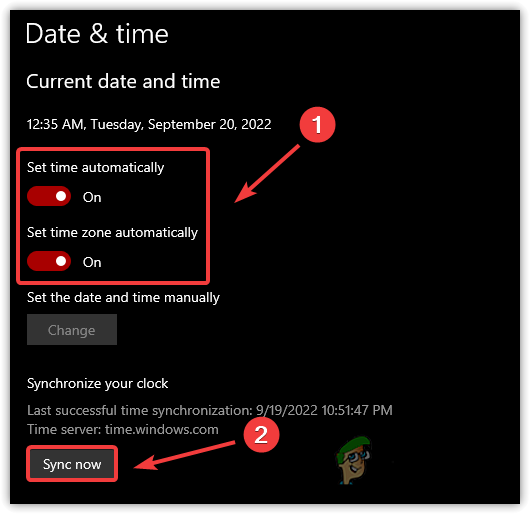
1. Systemuhrsynchronisation
Die Genauigkeit Ihrer Systemuhr ist von entscheidender Bedeutung, da die EA-App Datum und Uhrzeit Ihres Geräts für die sichere Kommunikation mit den EA-Servern verwendet, insbesondere beim Login, der auf … basiert. Zeitkritische SicherheitscodesWenn Ihre Uhr nicht synchronisiert ist, selbst wenn die Abweichung gering ist, können diese Codes als ungültig betrachtet werden, was zum Auftreten des Fehlers EC:104 führen kann.
- Klicke auf Windows + I Öffnen Einstellungen .
- Gehe zu Zeit & Sprache > Datum & Zeit.
- Aktivieren Sie beide „Zeit automatisch einstellen“ Und „Zeitzone automatisch einstellen“.
- Scrolle nach unten und tippe auf Jetzt synchronisieren.

- Sobald die Synchronisierung abgeschlossen ist, öffnen Sie die EA-App erneut, um zu überprüfen, ob der Fehler behoben wurde.
2. Nutzen Sie die Reparaturfunktion des Installationsprogramms.
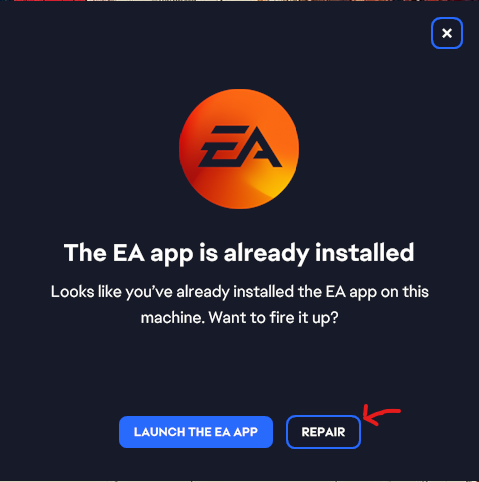
Falls EA-Anwendungsdateien beschädigt oder veraltet sind oder die Installation unterbrochen wurde, kann die integrierte Reparaturfunktion der Anwendung die Funktionalität schnell wiederherstellen. Dabei werden fehlende oder beschädigte Dateien überprüft, die neuesten Komponenten heruntergeladen und die Installation repariert, sodass die Anwendung reibungslos funktioniert.
- Laden Sie die neueste herunter EA-App-Installer auf deinem Computer.

- Klicken Sie mit der rechten Maustaste auf das Installationsprogramm und wählen Sie aus Als Administrator ausführen Um sicherzustellen, dass Sie über die notwendigen Genehmigungen für die Reparaturen verfügen.
- klicktaste "Reparatur" um den Reparaturvorgang zu starten.

- Starten Sie Ihren Computer nach Abschluss der Reparatur neu. Dadurch werden die Änderungen angewendet und die im Hintergrund laufenden Prozesse aktualisiert.
- Sobald das System neu gestartet wurde, führen Sie die EA-Anwendung aus, um sicherzustellen, dass sie ordnungsgemäß funktioniert.
3. Fügen Sie die EA-App in Ihrer Antivirensoftware zur Whitelist hinzu.
Antivirenprogramme wie ESET, Windows Defender oder Norton können EA-Anwendungsdateien fälschlicherweise als potenzielle Bedrohungen einstufen und dadurch Netzwerkanfragen oder Authentifizierungsprozesse blockieren. Dies kann zu einem EC:104-Fehler führen, selbst wenn Ihr Computer ansonsten als sicher gilt.
Durch Hinzufügen der EA-App und ihrer Komponenten zur Whitelist Ihrer Antiviren- und Firewall-Software stellen Sie sicher, dass diese wichtigen Dienste nicht blockiert werden und die EA-App sich ungehindert mit den EA-Servern verbinden kann.
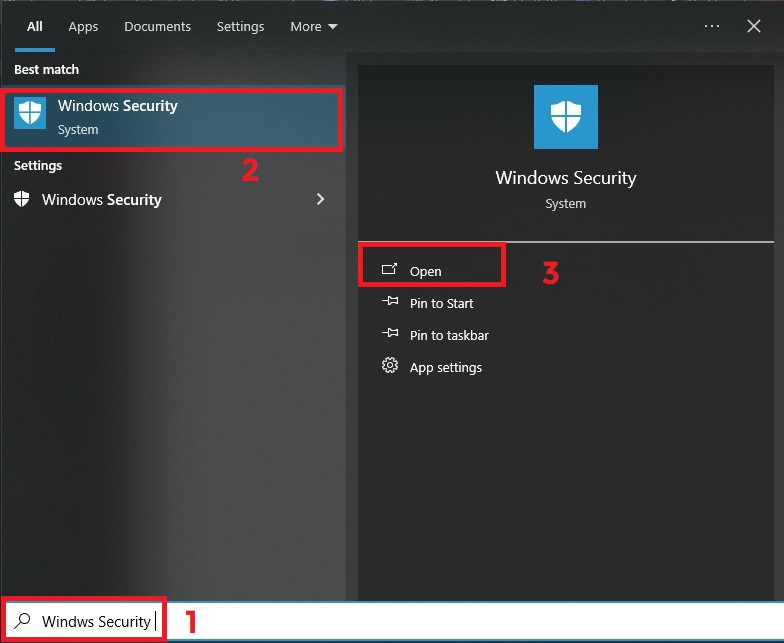
- Klicke auf Windows + S und suche nach Windows-Sicherheit.

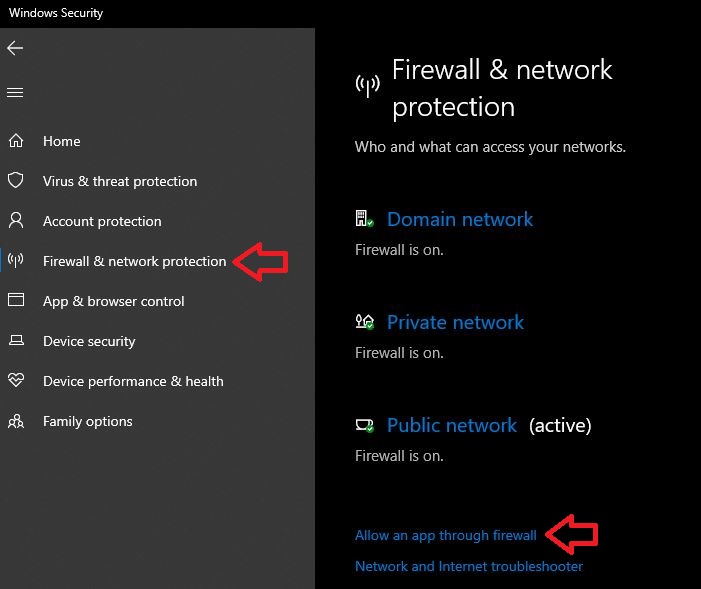
- tippen Sie auf „Firewall- und Netzwerkschutz“ (Firewall- und Netzwerkschutz).
- Lokalisieren „Eine App durch die Firewall lassen“ (Die Anwendung durch die Firewall zulassen).

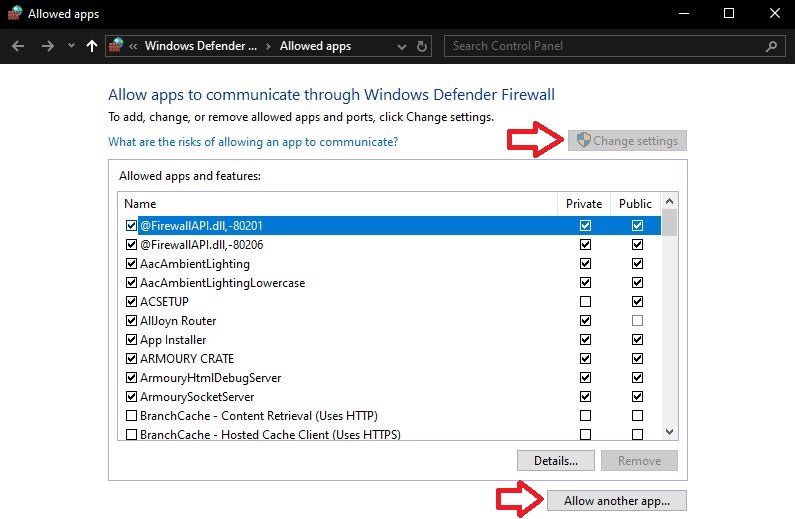
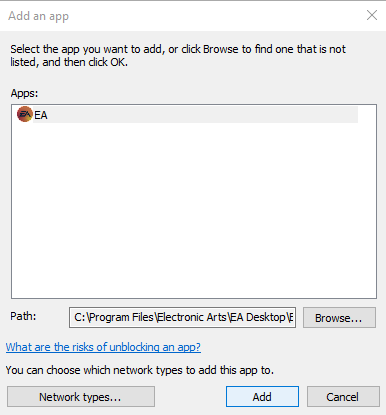
- Klicken Sie im neuen Fenster auf „Einstellungen ändern“ > „Andere App zulassen…“.

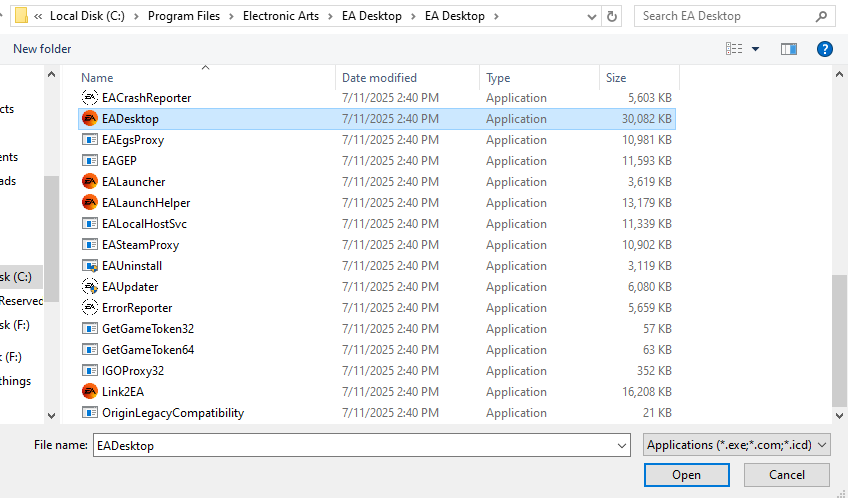
- tippen Sie auf „Durchsuchen“ (Rezension), und gehe zu „C:\Programme\Electronic Arts\EA Desktop“, und wählen Sie EADesktop.exe.

- tippen Sie auf Hinzufügen.

- Stellen Sie sicher, dass beide Kästchen angekreuzt sind. Privat Und Öffentlich, dann tippe auf OK um die Änderungen zu speichern.
- Starten Sie Ihren Computer neu und öffnen Sie die EA-Anwendung erneut, um zu sehen, ob das Problem behoben ist.
Hinweis: Wenn Sie ein Antivirenprogramm eines Drittanbieters verwenden, lesen Sie bitte in dessen Supportdokumentation nach, wie Sie bestimmte Anwendungen auf die Whitelist setzen oder entsperren können.
4. Switch Congestion Control Protocol (Von der Community vorgeschlagene Lösung)
Einige Nutzer haben festgestellt, dass bestimmte Netzwerkprotokolle zur Staukontrolle, wie beispielsweise BBR2, Verbindungsprobleme mit der EA-Anwendung verursachen können. Obwohl dies von EA nicht offiziell bestätigt wurde, hat sich gezeigt, dass der Wechsel zu einem Standardprotokoll wie Cubic (Standard in Windows) oder Compound TCP für viele Nutzer die stabile Verbindung zu den EA-Servern wiederherstellt.
Die Umstellung auf ein unterstütztes Protokoll wie Cubic oder CICP kann die Zuverlässigkeit der Verbindung einer EA-Anwendung zu ihren Servern erheblich verbessern.
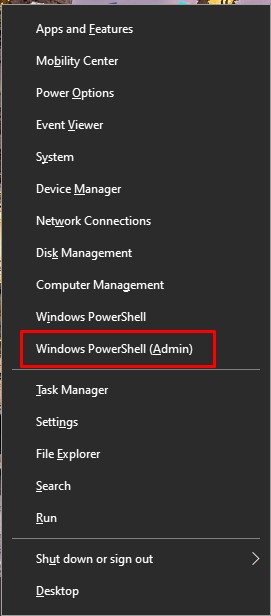
- Klicke auf Windows + X Und wähle Windows PowerShell (Administrator).

- Art
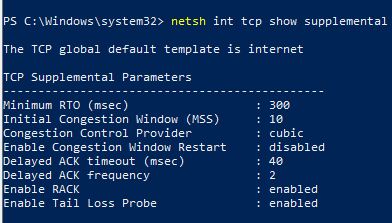
netsh int tcp show supplemental
Und drücke Enter Das aktuelle Staukontrollprotokoll anzeigen.

- Wenn der Anbieter für die Staukontrolle auf „Ein“ eingestellt ist bbr2Geben Sie den unten stehenden Befehl ein und drücken Sie die Taste. Enter:
netsh int tcp set supplemental congestionprovider=cubic
- Starten Sie Ihren Computer neu, um die Änderungen anzuwenden, und öffnen Sie anschließend die EA-Anwendung erneut, um zu überprüfen, ob das Problem behoben wurde.

Kommentarfunktion ist geschlossen.