


Wenn der Fehler auftritt „Es ist zu einer unerwarteten Verbindungsunterbrechung gekommen.“ (Es trat eine unerwartete Unterbrechung auf) in Path of Exile 2, was bedeutet, dass die Verbindung des Spielprogramms zum Spielserver plötzlich unterbrochen wurde. Eine der häufigsten Ursachen auf Benutzerseite sind fehlerhafte oder unzuverlässige DNS-Einstellungen, obwohl auch Serverüberlastung eine Rolle spielen kann.Insbesondere während der Stoßzeiten oder nach der Veröffentlichung neuer Updates.Dies ist ebenfalls ein wichtiger Faktor. Weitere Einflussfaktoren sind beschädigte Spieldateien, instabile Grafikeinstellungen oder eine Überlastung der Systemressourcen während des Spielens.
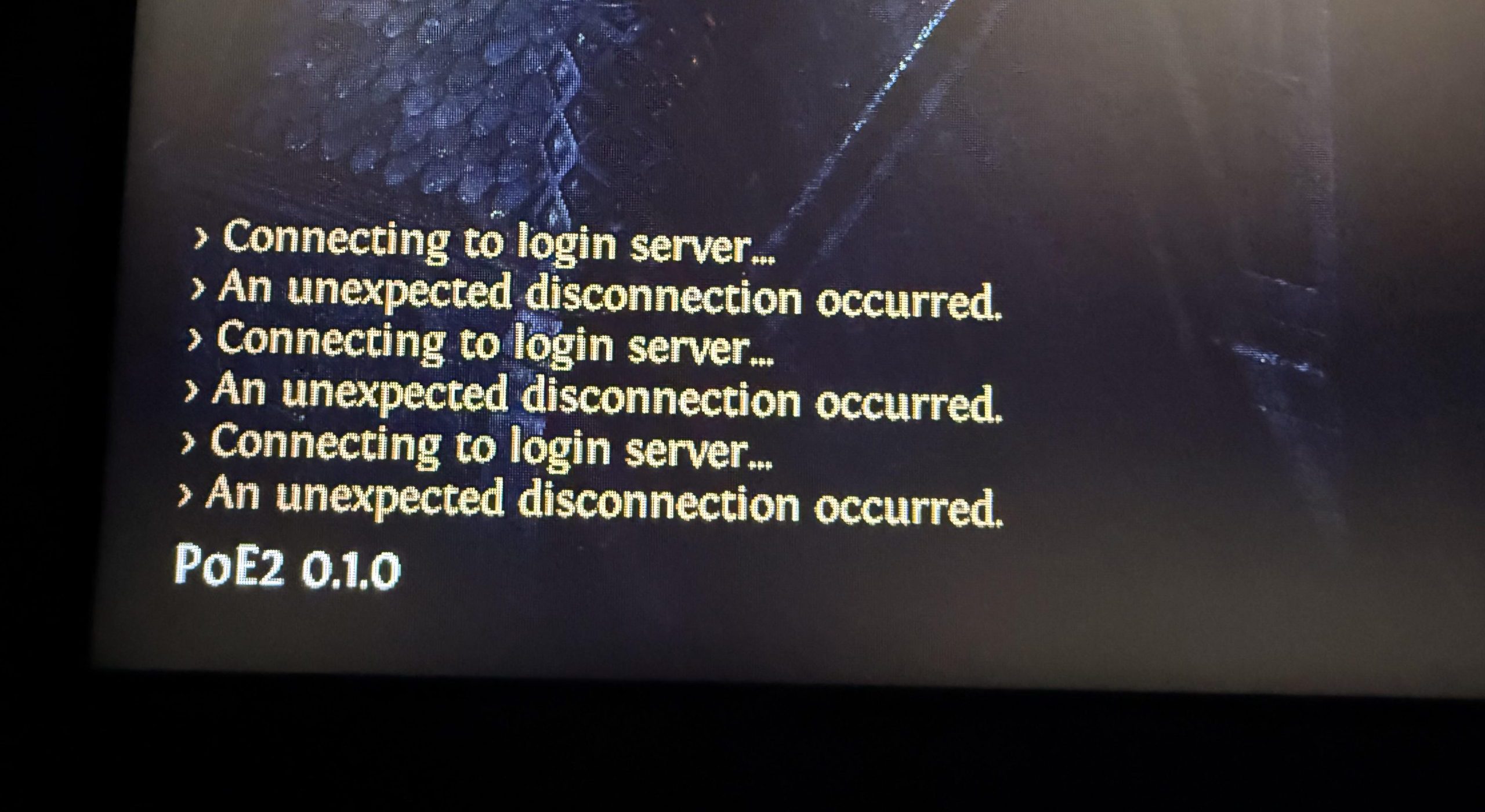
Wenn Sie WLAN nutzen, sollten Sie über einen Wechsel zu einer Kabelverbindung nachdenken.Drahtlose Netzwerke sind anfälliger für Latenzspitzen und Paketverluste, was dazu führen kann, dass die Spielsoftware nicht mehr synchron läuft.
Bevor Sie beginnen: Überprüfen Sie den Serverstatus und wählen Sie ein anderes Gateway.
Bevor Sie irgendwelche Änderungen an Ihrem System vornehmen, sollten Sie zunächst serverbedingte Probleme von Grinding Gear Games (GGG) ausschließen. Insbesondere wenn der Fehler nach dem Update aufgetreten ist. Oder Während der StoßzeitenServerinstabilität, Wartungsarbeiten oder regionale Überlastung können zu unerwarteten Ausfällen führen, selbst wenn Ihr System ordnungsgemäß funktioniert.
- Besuch Path of Exile Down Detector-Seite Um sicherzustellen, dass alle Server und Gateways mit dem Internet verbunden sind.
- Verifizieren @pathofexile Twitter-Account Hier finden Sie aktuelle Ankündigungen zu Serverausfällen oder Wartungsarbeiten.
- Wählen Sie auf dem Anmeldebildschirm des Spiels manuell ein anderes Portal aus (zum Beispiel, Wechseln Sie von „Amsterdam“ zu „London“ oder „Frankfurt“.Um überfüllte Orte zu vermeiden.
- Wenn ein bestimmtes Gateway wiederholt Ausfälle verursacht, vermeiden Sie es, bis die Stabilität wiederhergestellt ist.
Wenn die Server stabil sind und das Problem über mehrere Gateways hinweg weiterhin besteht, fahren Sie mit den folgenden Softwarekorrekturen für das Spiel fort.
1. Hardwarebeschleunigung in Discord deaktivieren (falls möglich)
Discord nutzt Hardwarebeschleunigung, um die Grafikleistung durch die Grafikprozessoreinheit (GPU) zu verbessern. Auf leistungsschwächeren Systemen oder bei grafikintensiven Spielen wie Path of Exile 2 kann diese Funktion jedoch zu Ressourcenkonflikten führen. Diese Konflikte können die Rendering-Pipeline des Spiels oder die Netzwerkstabilität beeinträchtigen, insbesondere wenn Overlays aktiviert sind.
Durch Deaktivieren der Grafikbeschleunigung werden GPU- und Systemressourcen freigegeben, was zu einer stabileren Verbindung und einem flüssigeren Spielerlebnis führt. Außerdem wird dadurch das Discord-Overlay deaktiviert, das bekanntermaßen in Spielen mit DirectX- oder Vulkan-Engines, wie beispielsweise Path of Exile, gelegentlich Probleme verursachen kann.
- Öffnen Discord.
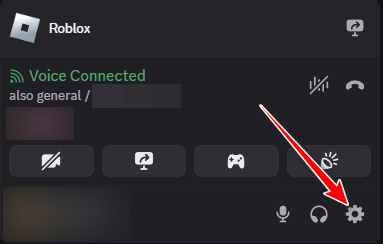
- tippen Sie auf Benutzereinstellungen (⚙️ Zahnradsymbol) in der unteren linken Ecke.

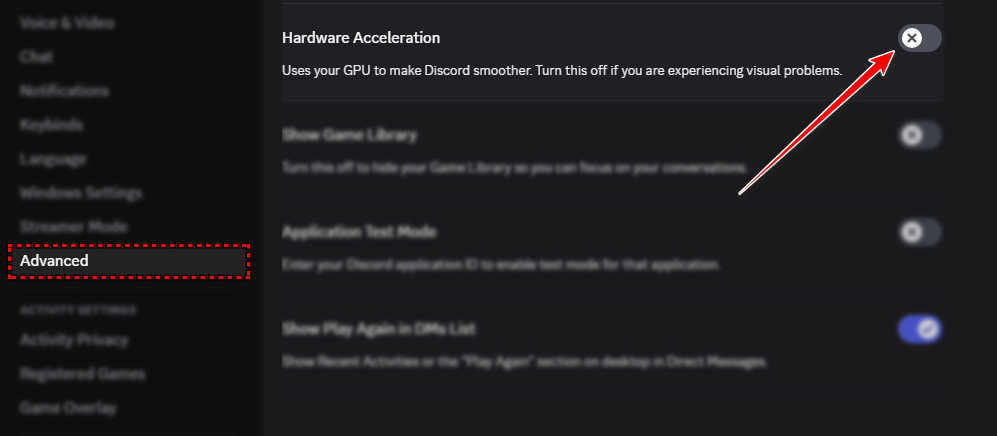
- Scrollen Sie in der linken Seitenleiste nach unten und klicken Sie auf Erweitert.
- Suchen Sie die benannte Einstellung Hardware-Beschleunigung Und schalten Sie es um auf Off

- Klicken Okay & Neustart Wenn du aufgefordert wirst, Discord neu zu starten.
- Starte Discord neu und starte anschließend Path of Exile 2, um zu überprüfen, ob das Problem weiterhin besteht.
2. IPv6 vorübergehend deaktivieren
In einigen Fällen kann es bei Path of Exile 2 zu Verbindungsinstabilitäten kommen, wenn Ihr System IPv6 verwendet, insbesondere bei Internetanbietern mit unzureichender IPv6-Unterstützung oder Tunneling. Durch Deaktivieren von IPv6 wird das System gezwungen, IPv4 zu verwenden, das in der Regel mit PoE-Netzwerken stabiler ist.
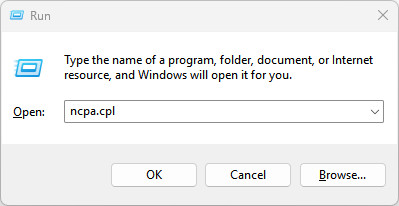
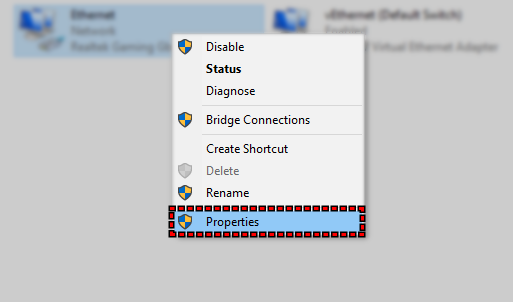
- Drücken Sie Win + R und geben Sie Folgendes ein: ncpa.cpl, Dann klick OK.

- Klicken Sie mit der rechten Maustaste auf Ihren aktiven Netzwerkadapter und wählen Sie aus ئصائص.

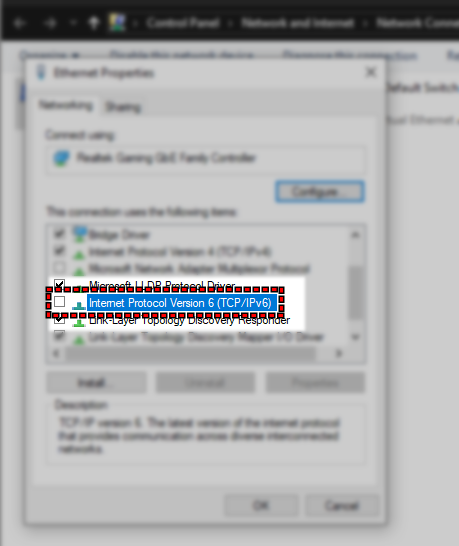
- Scrollen Sie nach unten und deaktivieren Sie die Auswahl. 6 Internet Protocol Version (TCP / IPv6).

- tippen Sie auf OK Und starten Sie Ihren Computer neu.
Falls das Problem weiterhin besteht, aktivieren Sie bitte die IPv6-Option erneut, indem Sie die gleichen Schritte befolgen.
3. Ändern Sie die DNS-Einstellungen auf Google DNS.
Vor der Änderung Ihrer DNS-Server empfiehlt es sich, den lokalen DNS-Cache zu leeren. Dadurch werden alte oder beschädigte DNS-Einträge entfernt und eine einwandfreie Anwendung der neuen Einstellungen gewährleistet.
- Klicke auf Win + R, Und geben Sie ein cmd, Und drücke Strg + Umschalt + Enter So öffnen Sie die Eingabeaufforderung als Administrator.
- Geben Sie den folgenden Befehl ein und drücken Sie Enter:
ipconfig / flushdns
- Schließen Sie das Eingabeaufforderungsfenster und befolgen Sie die unten stehenden Schritte, um Ihre DNS-Einstellungen zu ändern.
Das DNS (Domain Name System) funktioniert wie das Telefonbuch des Internets.Es übersetzt Domainnamen wie „login.pathofexile.com“ in IP-Adressen, die Ihr System für die Verbindung zu Websites oder Spielservern verwendet. Wenn Sie den Standard-DNS-Server Ihres Internetanbieters (ISP) nutzen, bietet dieser möglicherweise nicht immer die schnellste oder zuverlässigste Verbindung, was zu Verbindungsproblemen in Spielen führen kann.
Um die Stabilität zu verbessern, können Sie manuell zu einem vertrauenswürdigen DNS-Anbieter wie z. B. wechseln. Google DNSBekannt für seine Geschwindigkeit, Zuverlässigkeit und Konsistenz – ist es besonders nützlich für Online-Spiele und -Dienste.
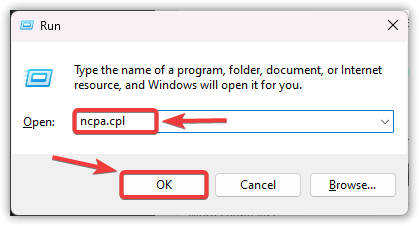
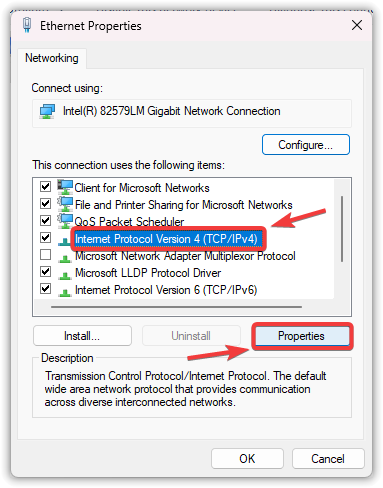
- Drücken Sie Win + R und geben Sie Folgendes ein: ncpa.cpl, Dann klick OK.

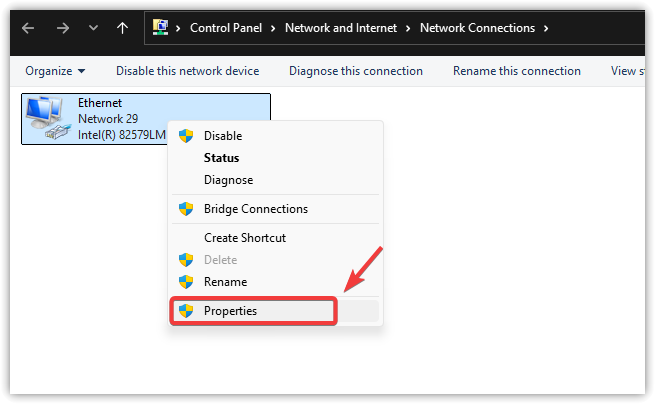
- Klicken Sie mit der rechten Maustaste auf Ihre Internetverbindung und wählen Sie aus ئصائص.

- tippen Sie auf 4 Internet Protocol Version (TCP / IPv4) Dann wähle ئصائص.

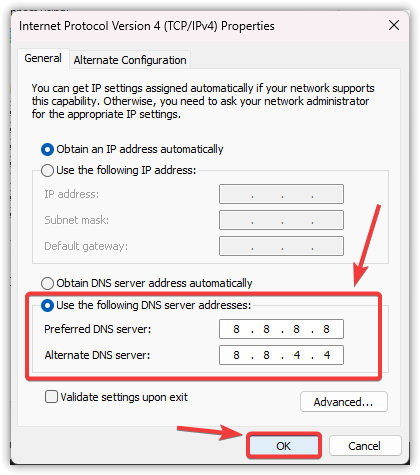
- Wählen Verwenden Sie die folgenden DNS-Serveradressen Und geben Sie Folgendes ein:
Bevorzugter DNS-Server: 8.8.8.8 Alternativer DNS-Server: 8.8.4.4
- tippen Sie auf OK um die Änderungen zu speichern.

- Neu starten Schalten Sie Ihren Computer ein und starten Sie das Spiel, um zu sehen, ob das Problem weiterhin besteht.
4. Reduzieren Sie die Grafikeinstellungen im Spiel.
Falls Sie auf das Spiel zugreifen können, versuchen Sie, die Grafikeinstellungen zu reduzieren. Dadurch wird Ihr System entlastet und GPU- oder Speicherengpässe, die zu Verbindungsabbrüchen zum Spielserver führen können, werden vermieden.
Hohe Grafikeinstellungen können die Systemressourcen stark belasten und möglicherweise zu Rucklern, Einfrieren oder Abstürzen führen. In manchen Fällen kann es sogar zu einem Verbindungsverlust zum Spielserver kommen, wenn der Client nicht mehr reagiert.
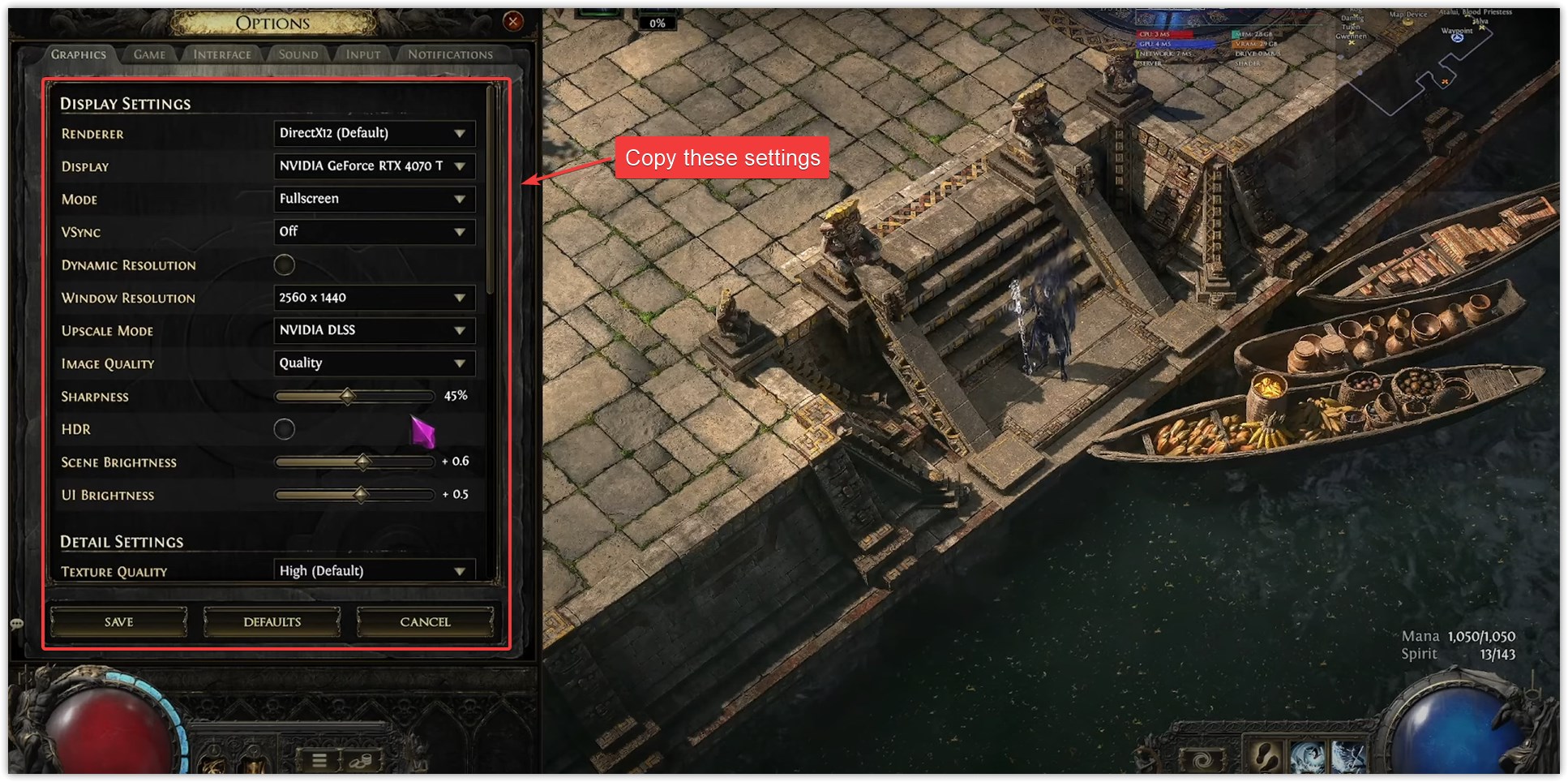
Verwenden Sie die folgenden Grafikeinstellungen als Basis, um die GPU-Auslastung zu reduzieren und die Stabilität zu verbessern. Diese Werte wurden optimiert, um das Risiko von Verbindungsabbrüchen auf Systemen der Mittel- bis Oberklasse zu minimieren:
- Renderer: DirectX12 (Standard)
- Display: Ihre dedizierte Grafikprozessoreinheit (zum Beispiel NVIDIA RTX 4070 Ti)
- Modus: Vollbild
- VSync: ausschalten
- Dynamische Auflösung: Deaktiviert (der Schieberegler befindet sich ganz links)
- Fensterauflösung: 2560 x 1440 (Für leistungsschwächere Systeme 1920 x 1080 verwenden)
- Gehobener Modus: NVIDIA DLSS oder AMD FSR (sofern unterstützt)
- Bildqualität: Qualität (oder Ausgewogenheit)
- Schärfe: 45%
- HDR: ausschalten
- Szenenhelligkeit: +0.6
- UI-Helligkeit: +0.5
- Texturqualität: Hoch (niedriger bis mittel bei älteren Grafikprozessoren)
Beispiel für ressourcenschonende Grafikeinstellungen in Path of Exile 2 (optimiert für Stabilität)
5. Installieren Sie das Spiel neu
Bevor Sie eine vollständige Neuinstallation durchführen, überprüfen Sie bitte zuerst Ihre Spieldateien. Klicken Sie dazu in Steam mit der rechten Maustaste auf Path of Exile 2 → Eigenschaften → Installierte Dateien (Installierte Dateien) → Überprüfen Sie die Integrität der Spieldateien. Sollte das Problem dadurch nicht behoben werden, ist möglicherweise eine vollständige Neuinstallation erforderlich.
Eine Neuinstallation des Spiels behebt den Fehler oft. „Es ist zu einer unerwarteten Verbindungsunterbrechung gekommen.“Dies gilt insbesondere dann, wenn das Problem auf beschädigte Dateien, zwischengespeicherte Daten oder fehlerhafte Einstellungen zurückzuführen ist. Solche Fehler können die Fähigkeit des Spiels beeinträchtigen, eine stabile Serververbindung herzustellen. Eine Neuinstallation entfernt alle vorhandenen Spieldaten und sorgt so für eine saubere Installation, die es dem Spiel ermöglicht, sich ohne die vorherigen Probleme zu verbinden.
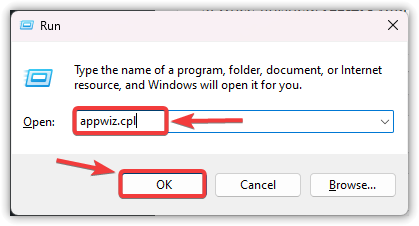
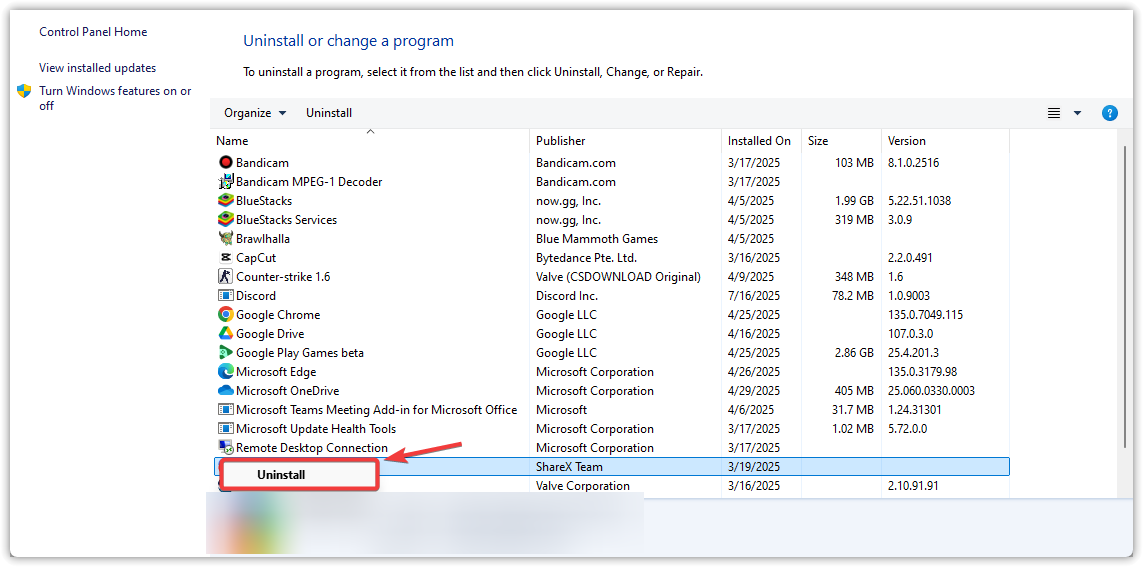
- Drücken Sie Win + R und geben Sie Folgendes ein: appwiz.cpl, und klicke OK.
- Suchen Sie Path of Exile 2 in der Liste, klicken Sie mit der rechten Maustaste darauf und wählen Sie aus Deinstallieren.

- Nach der Deinstallation Neu starten dein Computer.
- Öffne Steam oder deinen Spiele-Launcher undLaden Sie die Die neueste Version des Spiels.
- Starte das Spiel und prüfe, ob das Problem weiterhin besteht.
6. Netzwerkeinstellungen zurücksetzen
Wenn keine der bisherigen Lösungen funktioniert, liegt das Problem möglicherweise an der Netzwerkkonfiguration Ihres Systems. Sie können Folgendes versuchen: Netzwerkeinstellungen zurücksetzenDabei werden Ihre DNS-, Proxy- und Adaptereinstellungen überprüft, um mögliche Verbindungsprobleme zu identifizieren. Anschließend werden alle netzwerkbezogenen Einstellungen auf die Standardwerte zurückgesetzt.
Warnung: Durch das Zurücksetzen Ihres Netzwerks werden alle gespeicherten WLAN-Netzwerke, VPN-Profile und manuell konfigurierten IP-Adressen gelöscht. Sichern Sie daher unbedingt alle wichtigen Netzwerkdaten, bevor Sie fortfahren.
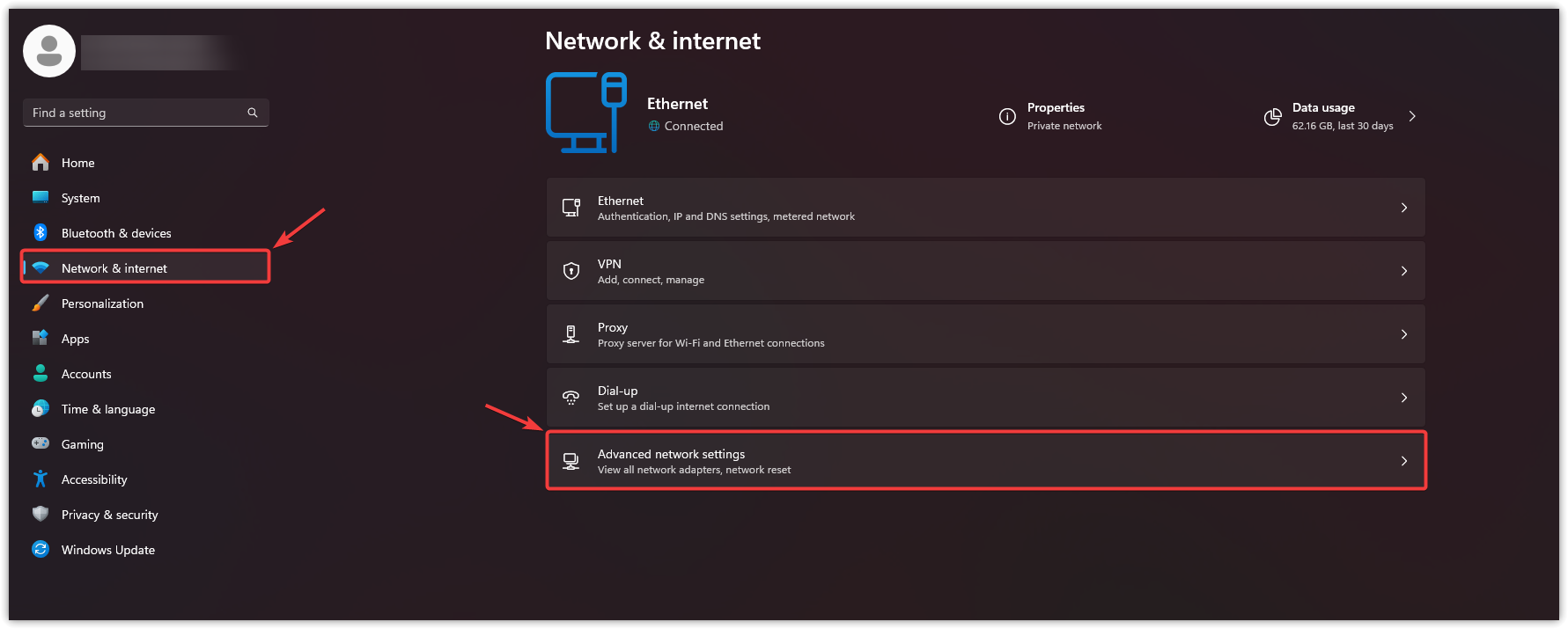
- Drücken Sie Win + I zum Öffnen die Einstellungen.
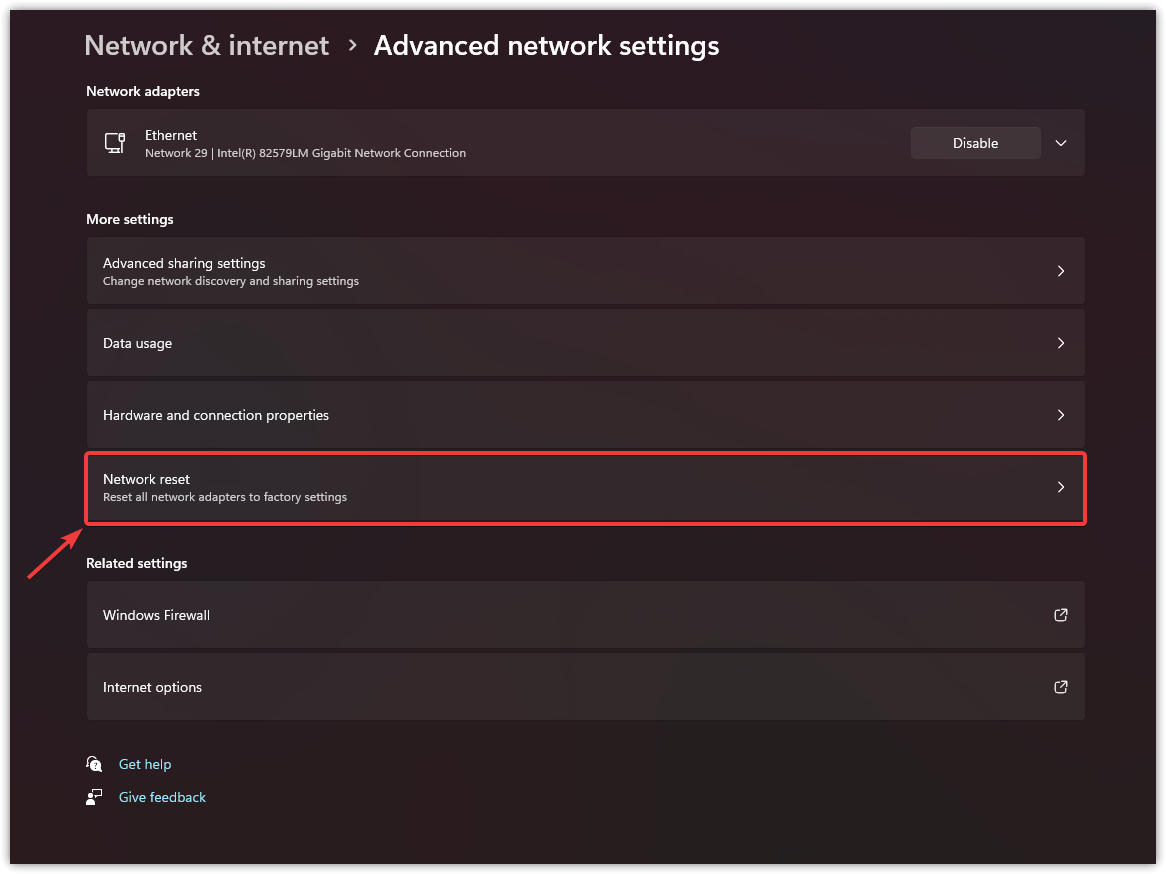
- tippen Sie auf Netzwerk und Internet und wählen Sie Erweiterte Netzwerkeinstellungen.

- tippen Sie auf Netzwerk zurückgesetzt.

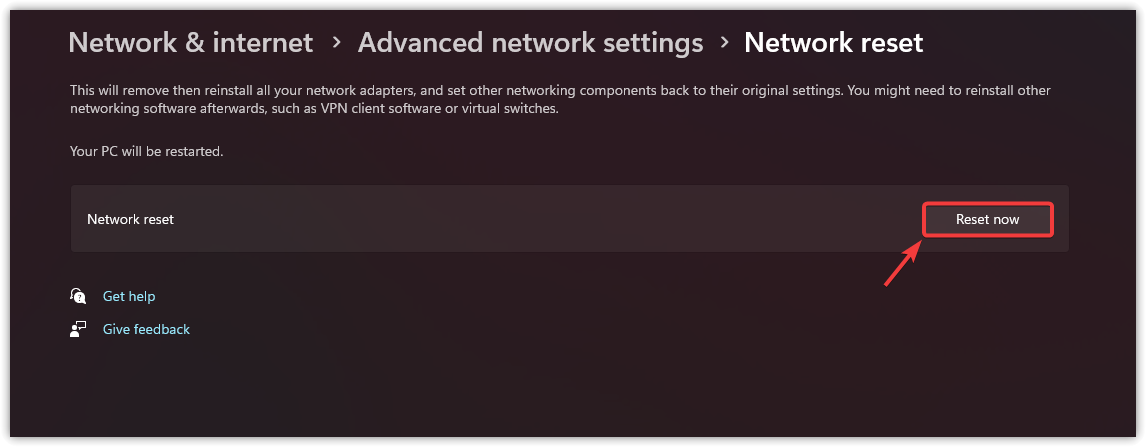
- klicktaste Jetzt zurücksetzen.

- sobald es fertig ist, Neu starten Schalten Sie Ihren Computer ein und starten Sie das Spiel. Hoffentlich behebt das den Fehler.
Haben Sie immer noch Verbindungsabbrüche?
Sollte keine der oben genannten Lösungen den Fehler beheben, „Es ist zu einer unerwarteten Verbindungsunterbrechung gekommen.“Das Problem könnte mit dem Routing Ihres Internetanbieters oder mit Instabilitäten im tieferliegenden Netzwerk zwischen Ihrem System und den Spielservern zusammenhängen. In solchen Fällen sollten Sie folgende Informationen sammeln: WinMTR-Trace Bei Verbindungsunterbrechungen öffnen Sie bitte ein Support-Ticket über Offizielle Supportseite von Path of Exile.
Bitte geben Sie unbedingt das von Ihnen gewählte Gateway und Ihre IP-Adresse (falls gewünscht) an und fügen Sie die Ergebnisse des Tracings bei. So kann das Netzwerkteam von Grinding Gear Games Ihren Verbindungsweg analysieren und feststellen, ob außerhalb Ihres Systems ein Routing-Problem, Paketverlust oder eine Latenzproblematik vorliegt, die eine Eskalation oder eine Kontaktaufnahme mit Ihrem Internetanbieter erfordert.

Kommentarfunktion ist geschlossen.