


Wenn Sie Spiele spielen und Leistungsprobleme feststellen, wie zum Beispiel Verzögerung (Lag)، Oder Frame-Einbrüche، Oder EingaberuckelnEin häufiger, aber oft übersehener Grund ist In-Game-OverlaysDiese Overlays wurden entworfen Um Ihr Spielerlebnis durch schnellen Zugriff zu verbessern Zu Funktionen wie:
- Bildschirmaufnahme
- Bildwiederholfrequenzzähler (FPS)
- Freundeslisten und Chat
- Tools zur Leistungsüberwachung
Trotz ihrer Nützlichkeit sind Overlays jedoch problematisch. Es funktioniert im Hintergrund. Es beansprucht eine erhebliche Menge an Systemressourcen (insbesondere CPU- und GPU-Zyklen). Titel, die hohe Leistung erfordernDiese Hintergrundaktivität kann zu Folgendem führen:
- Störungen der Echtzeitanzeige
- Eingangsübergangszeit
- Es kann zu Fehlfunktionen oder grafischer Instabilität kommen, insbesondere bei Geräten der Mittelklasse oder älteren Modellen.
ل Vermeidung unnötiger Ressourcennutzung Und die Leistung verbessern, Wir empfehlen Indem man alle unnötigen Overlays im Spiel deaktiviert..
Hier sind die Schritte zum Deaktivieren von Overlays in häufig verwendeten Anwendungen wie NVIDIA GeForce Experience, AMD Radeon Software, Steam, Discord und anderen.
Deaktivieren der Windows-Spielleiste
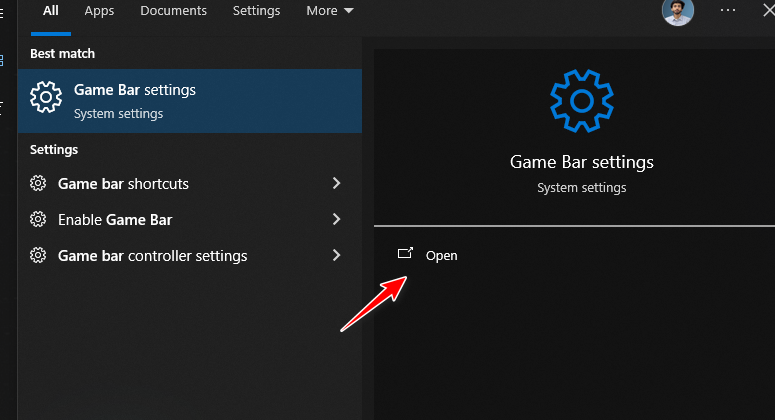
- Klicke auf Windows + S Um die Suche zu öffnen, geben Sie Folgendes ein:Einstellungen der Spielleiste"Und ermitteln Sie das passende Ergebnis."

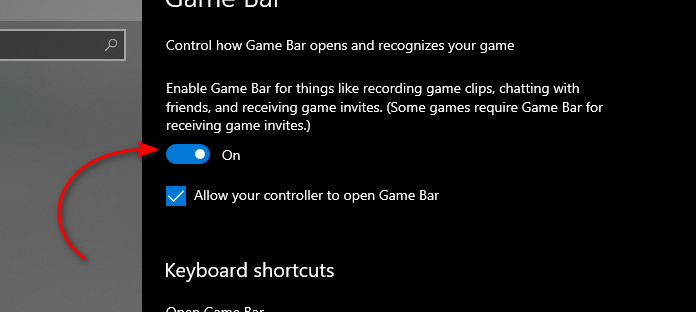
- Schalten Sie den Schalter für „Mit der Spielleiste kannst du Spielclips und Screenshots aufnehmen und live übertragen."Um es vollständig zu deaktivieren."

AMD Radeon Overlay deaktivieren
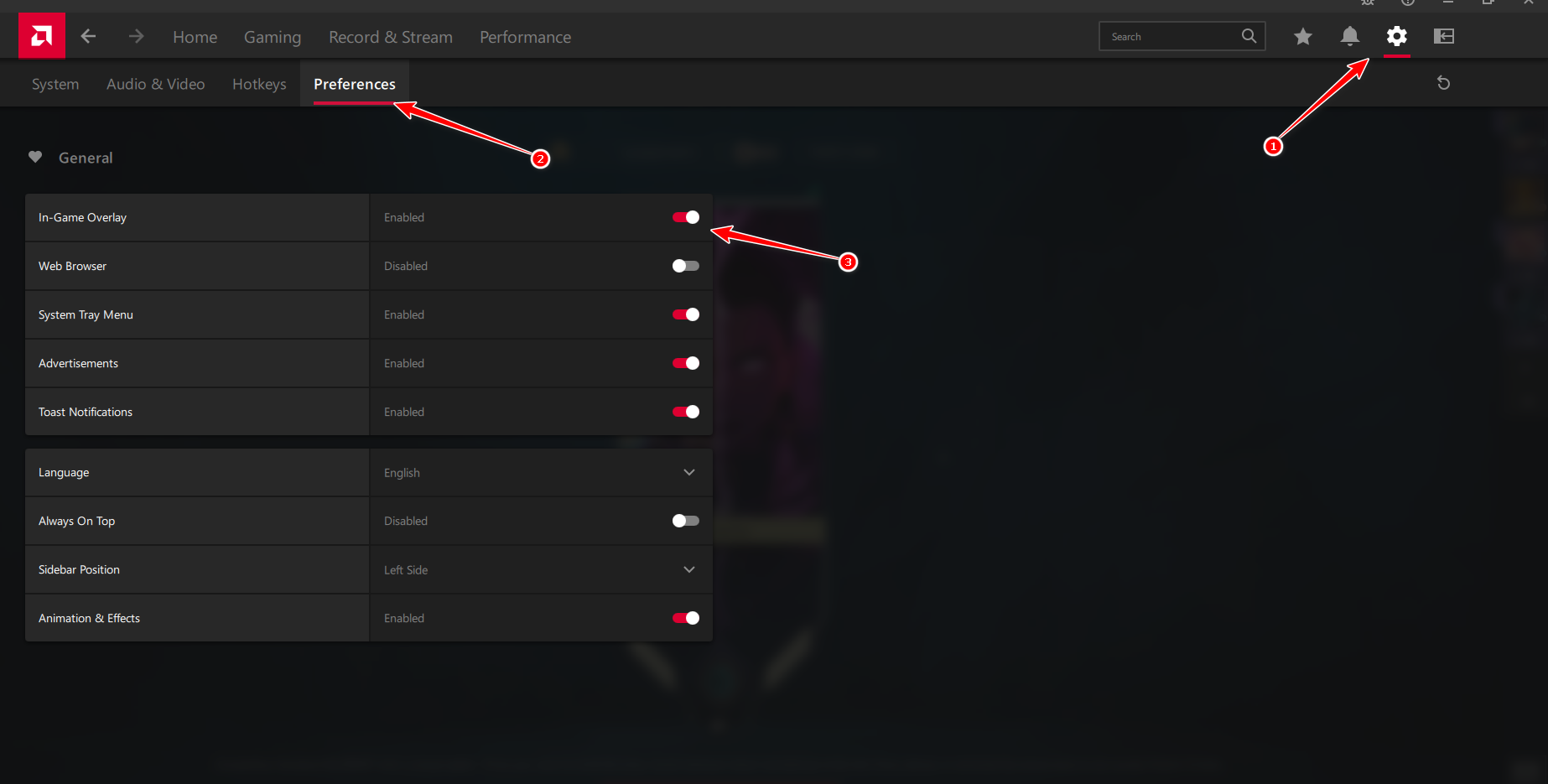
- Führe das Programm aus AMD Adrenalin auf deinem Computer.
- tippen Sie auf Zahnrad-Symbol (Einstellungen) in der oberen rechten Ecke des Anwendungsfensters.
- Wählen Einstellungen aus dem Menü auf der linken Seite.
- Finde den Schalter „In-Game-Overlay“ Und deaktivieren Sie es.

- Schließen Sie die AMD-Anwendung – die Änderungen werden automatisch gespeichert.
NVIDIA GeForce-Overlay deaktivieren
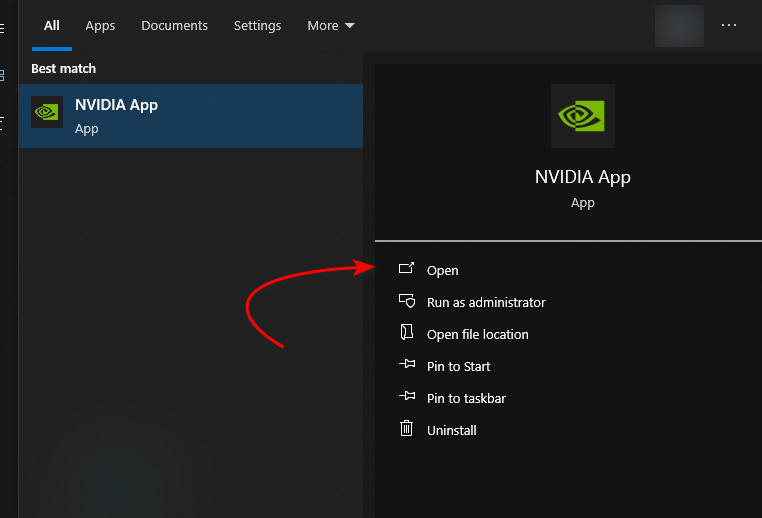
- Öffnen Windows-Suche (Windows-Taste + S) und geben Sie „NVIDIA-App"Und starten Sie die Anwendung."

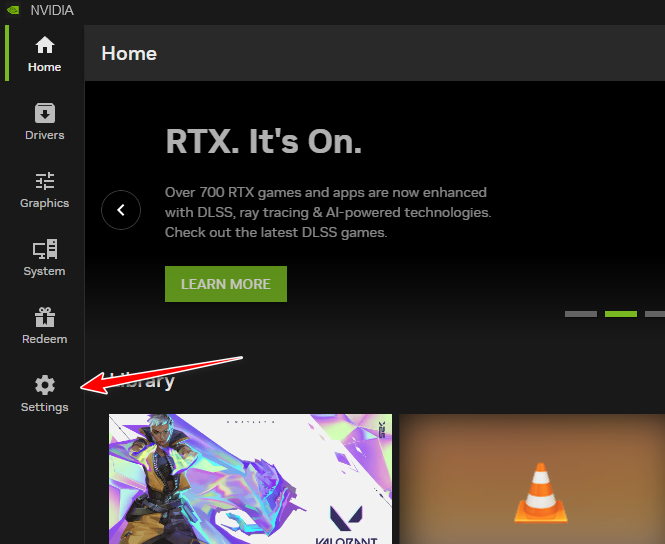
- In der NVIDIA-App suchen Einstellungen (Zahnradsymbol) Klicken Sie darauf in der linken Seitenleiste.

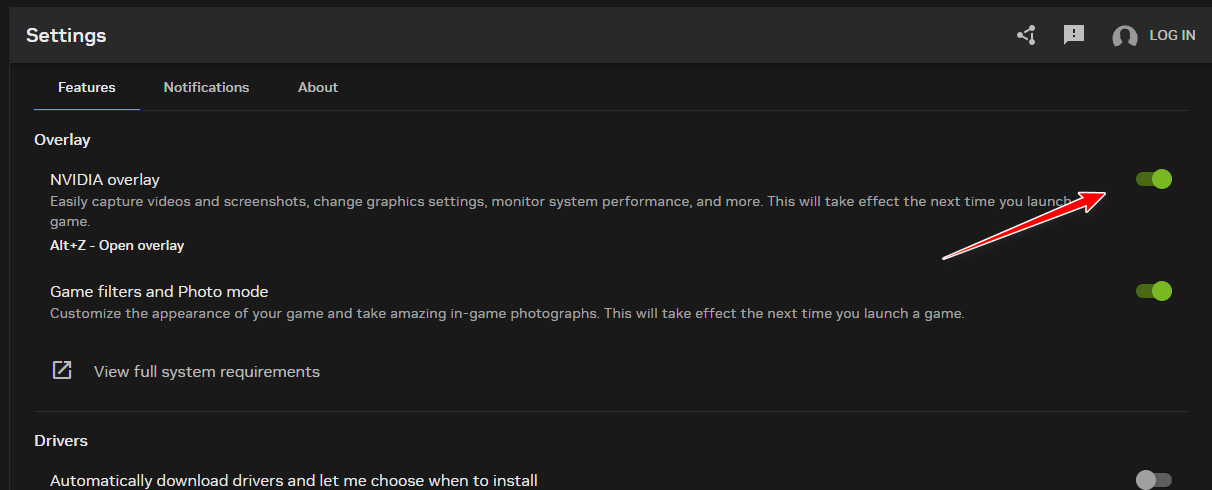
- Unter der Registerkarte Allgemein, suche nach einer OptionIn-Game-OverlayStellen Sie es auf die entsprechende Einstellung ein. Off.

EA-App-Overlay deaktivieren
- Ausführen der Anwendung EA Spielen auf deinem Computer.
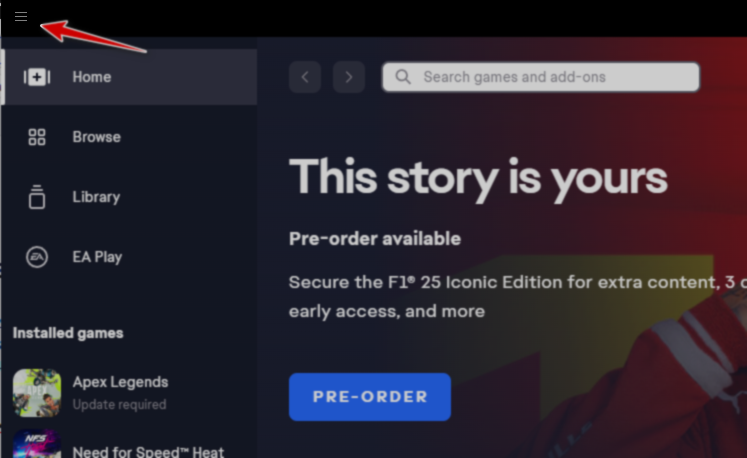
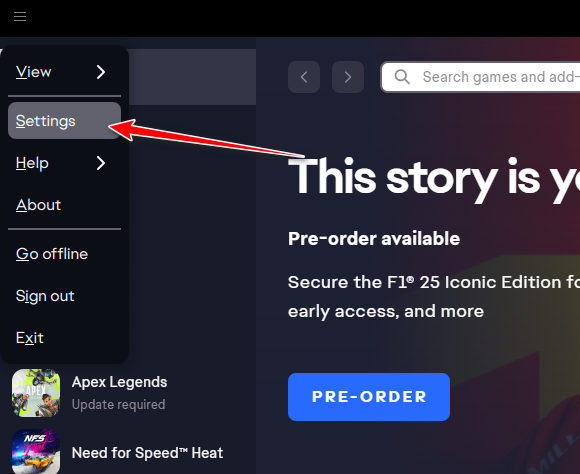
- tippen Sie auf Hamburger-Menüsymbol (☰) In der oberen linken Ecke tippen, um das Hauptmenü zu öffnen.

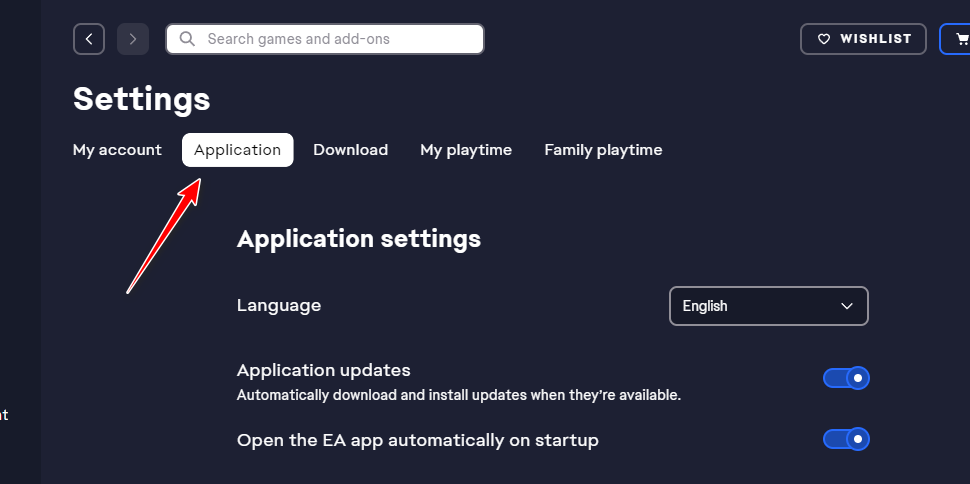
- Wählen Sie aus den Menüoptionen aus Einstellungen (Einstellungen).

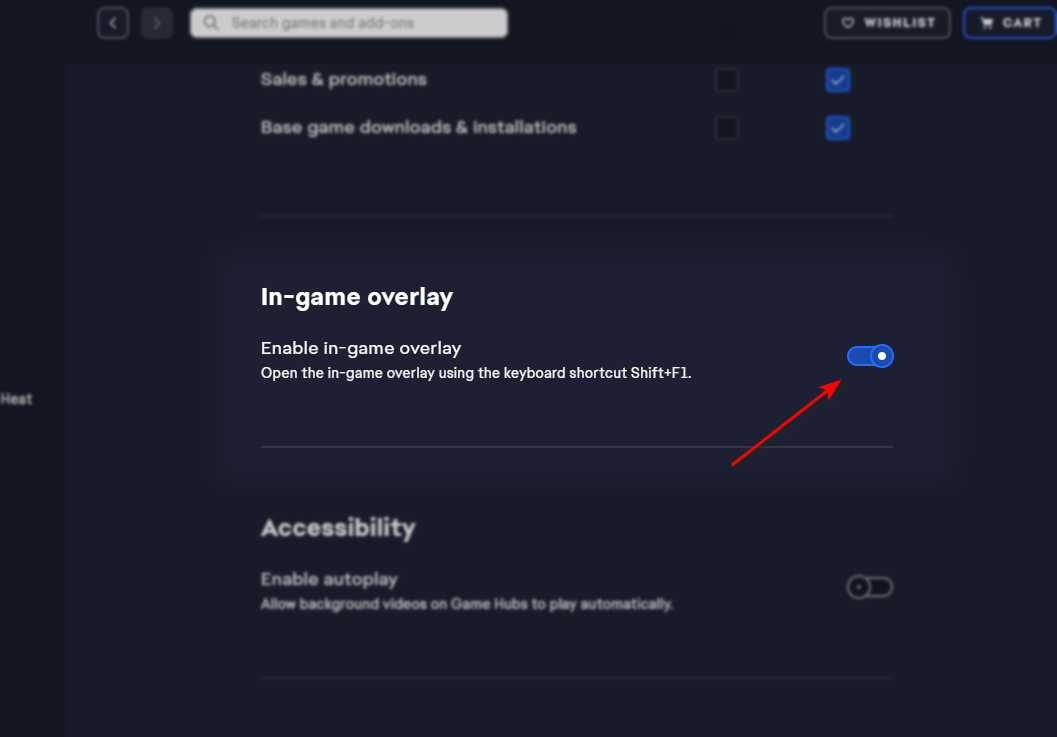
- Gehen Sie auf die Registerkarte Anwendung (Anwendung) Scrollen Sie nach unten, um den Abschnitt zu finden. Overlay im Spiel (In-Game-Overlays).

- Schlüssel wechseln Overlay im Spiel (In-Game-Overlay) in den Modus Off (Ausschalten).

Ubisoft Connect-Overlay deaktivieren
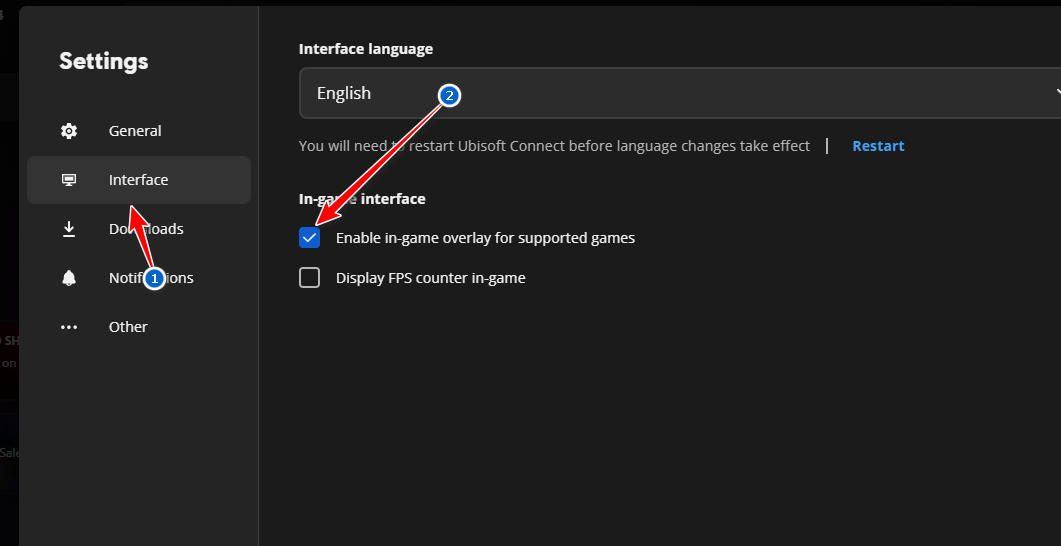
- Füllen Ubisoft Connect auf deinem Computer.
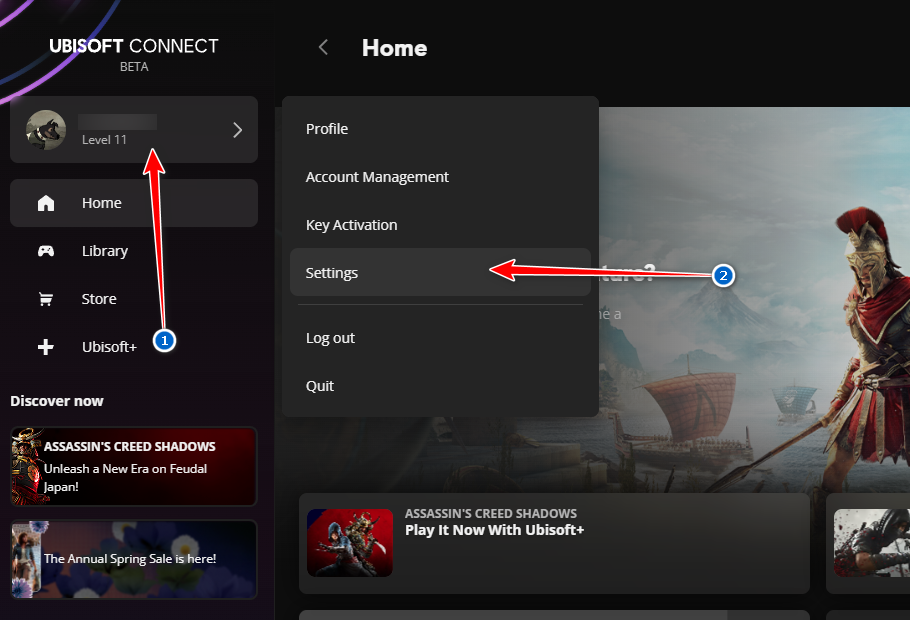
- tippen Sie auf Ihr Profilsymbol Wählen Sie dann in der oberen linken Ecke des Players aus Einstellungen von der Liste.

- Gehen Sie auf die Registerkarte Interface Deaktivieren Sie die Option mit der Bezeichnung „Aktivieren Sie das In-Game-Overlay für unterstützte Spiele„Indem man es ausschaltet.“

- Schließen Sie Ubisoft Connect und starten Sie es neu, damit die Änderungen wirksam werden.
Deaktivieren Sie Steam Overlay
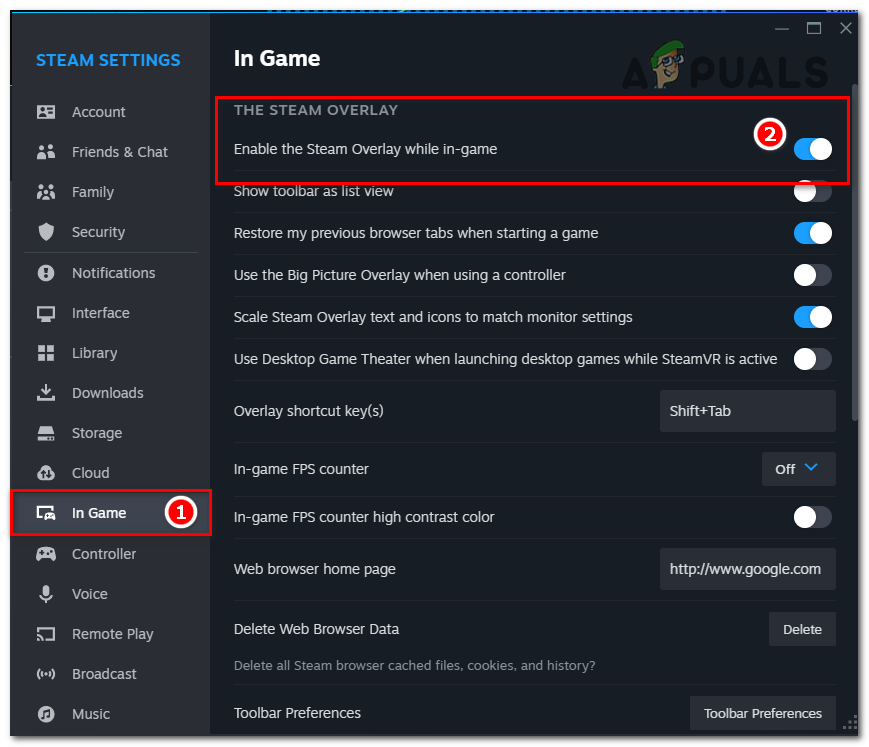
- Füllen Steam und tippen Sie auf Liste Steam In der oberen linken Ecke (neben „Ansicht“ und „Freunde“).
- Lokalisieren Einstellungen Klicken Sie dann im Dropdown-Menü auf Im Spiel in der linken Seitenleiste.
- Deaktivieren Sie das Kontrollkästchen neben „Aktiviere das Steam-Overlay im Spiel“ um es zu deaktivieren.

- Klicken OK Um die Änderungen zu speichern, wird das Overlay nun für alle Spiele deaktiviert.
Deaktivieren Sie die Zwietrachtüberlagerung
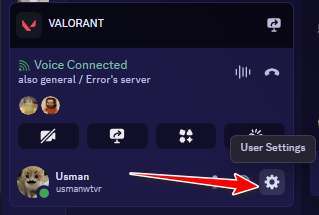
- Starte die Discord-Anwendung auf deinem Computer.
- tippen Sie auf Zahnrad-Symbol (⚙️) befindet sich unten links neben Ihrem Profilbild und öffnet das Menü. Benutzereinstellungen.

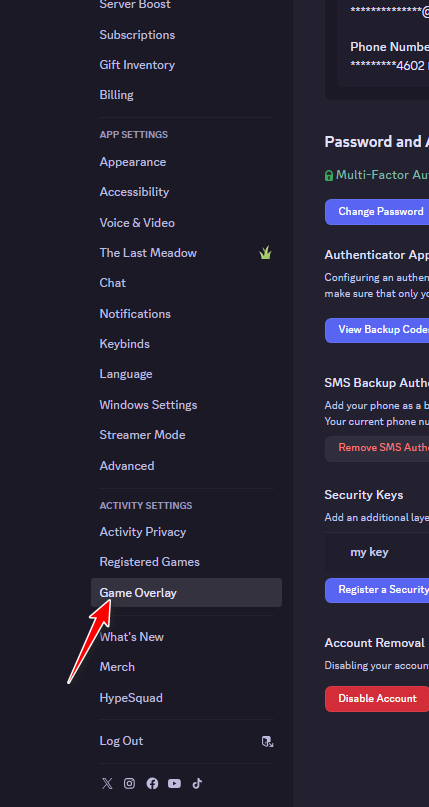
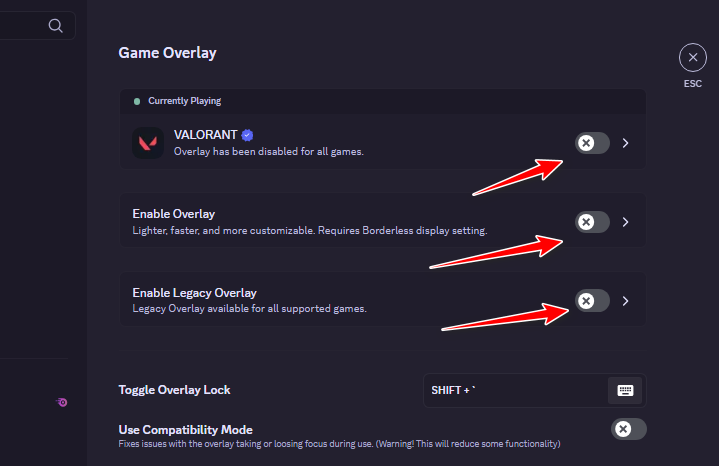
- Wählen Sie in der linken Seitenleiste aus Spiel-Overlay Im Abschnitt „Aktivitätseinstellungen“.

- Schalten Sie den Knopf aus für Aktivieren Sie die Überlagerung im Spiel Um alle Overlay-Funktionen zu deaktivieren.


Kommentarfunktion ist geschlossen.