


Die Fehlermeldung „ Bitte schließen Sie Interception, bevor Sie das Spiel starten “ ist eine blockierende Meldung , die in Spielen wie Fortnite , Rust und Apex Legends erscheinen kann , wenn die Anti-Cheat -Software des Spiels feststellt, dass der Interception-Treiber (oder eine andere ähnlich funktionierende Low-Level-Eingabebelegung ) auf Ihrem Computer ausgeführt wird.
Anti-Cheat-Systeme blockieren Interception , da es einen Kernel-Modus -Eingabetreiber verwendet , der Eingaben auf niedriger Ebene abfangen oder verändern kann, bevor sie Anwendungen erreichen. Selbst wenn es für legitimes Zurücksetzen oder Barrierefreiheit verwendet wird , können Anti-Cheat-Systeme oft nicht zuverlässig zwischen dieser Verwendung und Tools unterscheiden, die Rohdaten für unfaire Vorteile verändern . Daher blockieren sie die gesamte Eingabeschicht.
Dies zuerst erledigen ( Schnellverfahren ):
- Schließen Sie alle Reset-/Makro-Tools. (Systemtray-Symbole) und deaktivieren Sie diese von Anlaufen (Task-Manager > Autostart).
- machen Schnelltests Um zu überprüfen, ob Interception (oder ein Fahrer mit ähnlichem Namen) vorhanden ist.
- Falls eine Abfangmaßnahme vorliegt, fahren Sie direkt fort mit Der erste Weg (Die zuverlässigste Reparatur).
- Wenn die Abfangung nicht eindeutig ist, beginnen Sie der zweite weg Und Die dritte Methode Um Anti-Cheat- und andere Eingabebindungsprogramme auszuschließen.
Schnellprüfungen (prüfen, ob Abfangen vorhanden ist)
Bevor Sie Änderungen vornehmen, prüfen Sie, ob Interception (oder ein Treiber mit ähnlichem Namen) bereits auf Ihrem System installiert ist. Diese Prüfungen sind schnell erledigt , aber beachten Sie, dass manche Tools ähnliche Treiber unter anderen Namen installieren.
- Überprüfen Sie die Treiberdatei: Öffnen Sie diesen Ordner und suchen Sie nach interception.sys:
C:\Windows\System32\Treiber
- Suche nach versteckten Geräten: Öffnen Geräte-Manager > Klicken Sie auf Ansehen > Versteckte Geräte anzeigenDurchsuchen Sie die Abschnitte zum Thema Eingabe nach allem, was eindeutig damit zusammenhängt. Remapper Oder Filter Oder virtueller Eingang.
- Meine Wahl (fortgeschritten): Liste der installierten Treiber (Treiber mit einem anderen Namen können fehlen):
driverquery /v | findstr /i interception
Wenn Sie einen passenden Eintrag sehen, ist wahrscheinlich Interception (oder etwas mit einem ähnlichen Namen) installiert.
Methode 1: Deinstallieren Sie den Interception-Treiber
Ist ein Interception-Treiber installiert, kann er beim Systemstart geladen werden und bleibt auch dann erkennbar , wenn kein Reset-Tool aktiv verwendet wird. Durch das Entfernen des Treibers wird verhindert, dass Anti-Cheat-Software die aktive Interception-Schicht erkennt.
Hinweis: Die GitHub-Version von Interception enthält die Datei install-interception.exe , mit der der Treiber ordnungsgemäß deinstalliert werden kann.
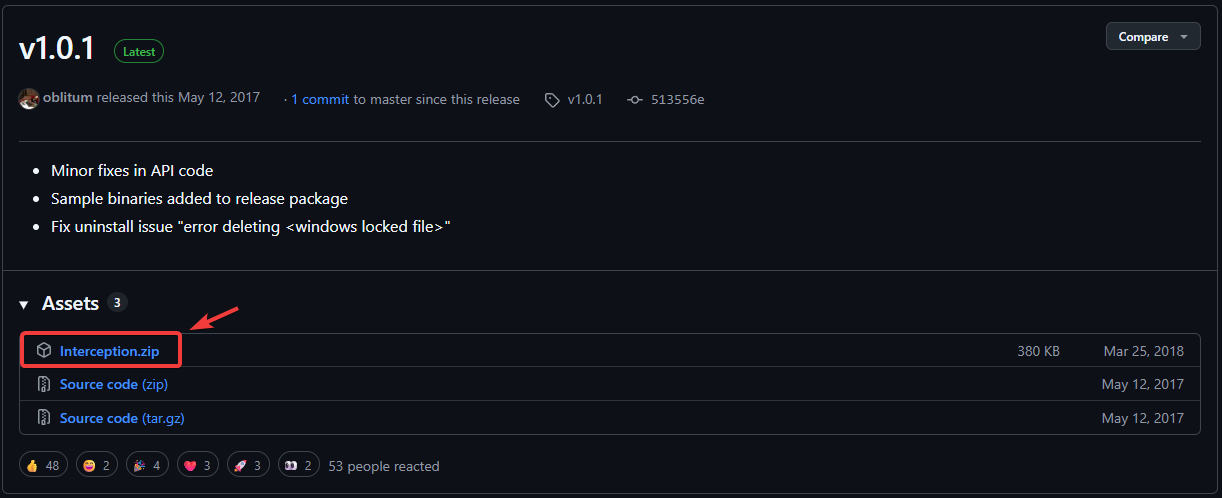
- Gehen Sie auf die Interception-Releases-Seite auf GitHub und laden Sie die ZIP-Datei herunter:
Seite zu Interception-Releases auf GitHub
![Laden Sie Interception von der offiziellen GitHub-Releases-Seite herunter.]()
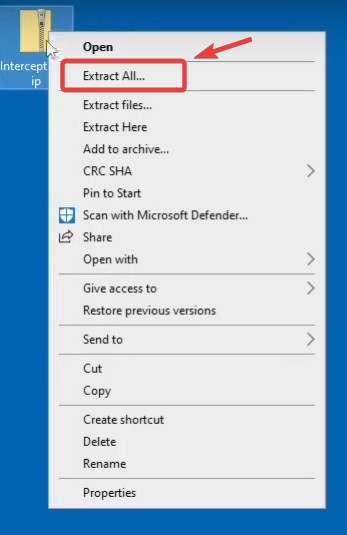
- Klicken Sie mit der rechten Maustaste auf die heruntergeladene ZIP-Datei und wählen Sie aus alles extrahierenWählen Sie einen Speicherort für die Extraktion der Inhalte.
![Extrahieren der Interception-ZIP-Datei unter Windows]()
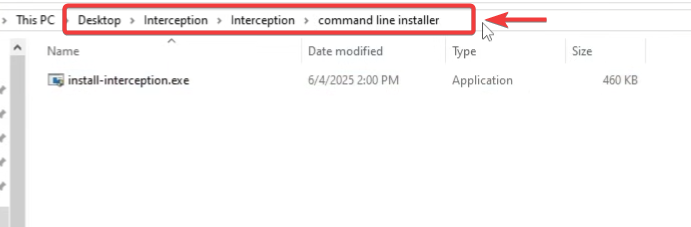
- Öffnen Sie den extrahierten Ordner und suchen Sie install-interception.exe.Rat: Falls Sie es nicht sofort sehen, verwenden Sie die Windows-Suche im extrahierten Ordner und suchen Sie danach. install-interception.exe.
![Suchen Sie die Datei install-interception.exe im Interception-Paket.]()
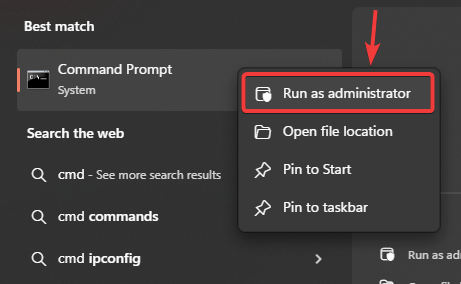
- Klicke auf Windows + S, Und geben Sie ein cmd, und klicken Sie mit der rechten Maustaste Eingabeaufforderung, und wählen Sie Als Administrator ausführen.
![Führen Sie die Eingabeaufforderung in Windows als Administrator aus.]()
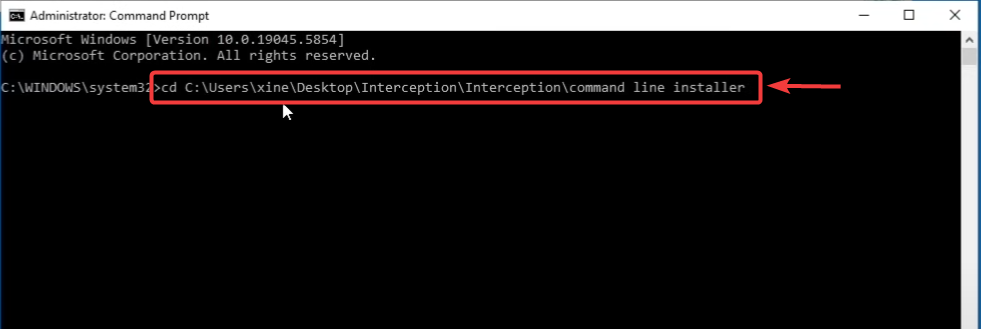
- Führen Sie diese Befehle aus (stellen Sie den Ordnerpfad so ein, dass er dem Ordner entspricht, in den Sie die Dateien extrahiert haben):
cd /d "C:UsersIhrNameDesktopInterceptioncommand line installer"
install-interception.exe /uninstall
Rat: Geben Sie in der Eingabeaufforderung Folgendes ein:
cd /d(einschließlich Entfernung), dann tun Ziehen und ablegen Der Ordner im Fenster dient zum Einfügen des genauen Pfades.![Deinstallieren Sie den Interception-Treiber mit dem Befehl install-interception.exe /uninstall.]()
- Sobald die Deinstallation abgeschlossen ist, Neu starten Der Computer wird verwendet, um die Änderungen anzuwenden.
Nach dem Neustart: Starten Sie das Spiel erneut. Wenn die Abfangaktion die Ursache war, sollte die Anti-Cheat-Prüfung nun normal verlaufen.
Um zu bestätigen, dass die Abfangvorrichtung nicht mehr vorhanden ist:
- Überprüfung:
C:\Windows\System32\Treiber
Wenn die Datei interception.sys nicht vorhanden ist, ist das ein gutes Zeichen.
- Optionaler Test (fortgeschritten):
driverquery /v | findstr /i interception
Wenn keine Ergebnisse zurückgegeben werden, ist es wahrscheinlich, dass Interception nicht als unter diesem Namen installierter Treiber registriert ist.
Die zweite Methode: Deaktivierung von Eingabeprogrammen von Drittanbietern.
Manche Tastatur-, Maus-, Konsolen- oder Makro-Tools installieren Low-Level-Eingabe-Hooks für Funktionen wie Makros , Schnellfeuer oder erweitertes Zurücksetzen . Anti-Cheat-Software kann diese Tools als verdächtig einstufen, da sie Eingabefilterung im Stil von Interception imitieren können.
Beispiele: Makrosätze, Reset-Tools, virtuelle Controller, Skripting-Tools, Simulationskonverter oder spezialisierte Eingabetreiber.
Schritt A ( empfohlen ): Schließen Sie das Programm vollständig und verhindern Sie, dass es unter Windows ausgeführt wird.
- Schließen Sie das Tool von System Tray (Und nicht nur das Fenster).
- Öffnen Aufgabenmanagement > Registerkarte Anlaufen Deaktivieren Sie die vom System erkannten Reset-/Makro-Tools.
![]()
- Neu starten Hol deinen Computer und teste das Spiel.
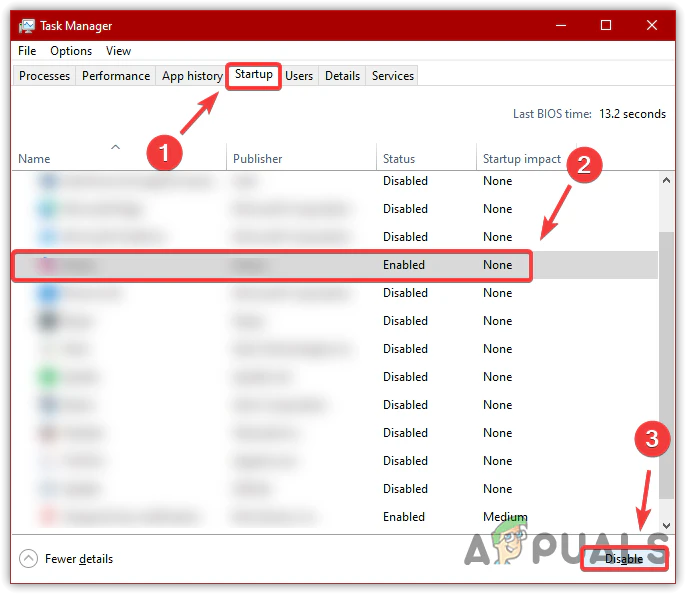
Schritt B (am besten geeignet, um die genaue Ursache zu ermitteln): Führen Sie eine saubere Vorreinigung durch und testen Sie.
- Klicke auf Windows-+ R, Und geben Sie ein msconfig, und drücken Sie die Eingabetaste.
![]()
- Gehe zu الخدمات > auswählen Verstecke alle Microsoft-Dienste >Klick Alle deaktivieren.
![]()
- Gehe zu Anlaufen >Klick Task-Manager öffnen Deaktivieren Sie unnötige Autostart-Anwendungen.
- Starten Sie Ihren Computer neu und versuchen Sie, das Spiel auszuführen. Wenn es funktioniert, aktivieren Sie die Elemente nacheinander wieder, um das Programm zu identifizieren, das die Erkennung verursacht.
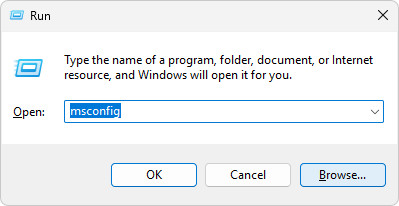
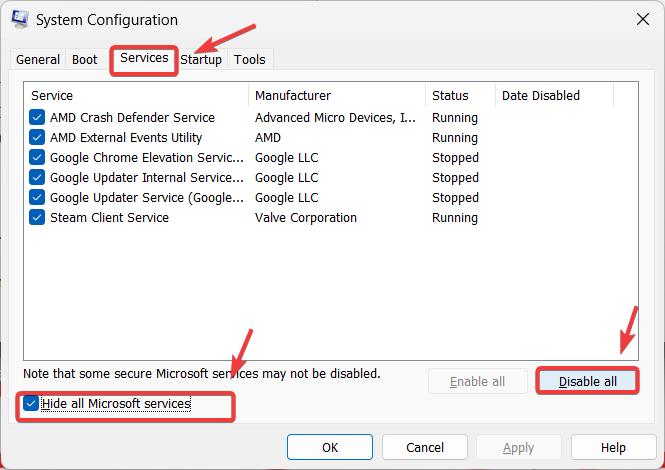
Wichtig: Nach dem Testen müssen die Änderungen für den sauberen Neustart rückgängig gemacht werden, damit Ihr Computer wieder normal funktioniert (öffnen Sie msconfig erneut und aktivieren Sie die üblichen Dienste/Startelemente wieder).
Schritt C (nur anwenden, wenn Sie wissen, was Sie deaktivieren): Deaktivieren Sie vorübergehend verdächtige Eingabegeräte/Treiber im Geräte-Manager.
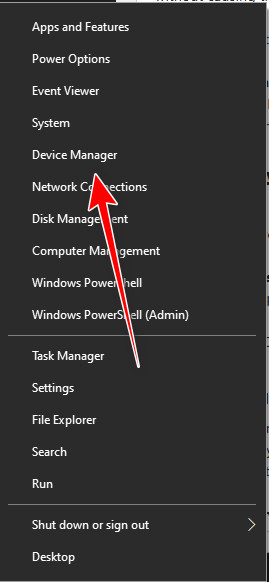
- Klicke auf Windows + X Und wähle Gerätemanager.
![Öffnen Sie den Geräte-Manager in Windows.]()
- Suche nach eindeutigen Drittanbietereinträgen, die mit folgendem Thema in Verbindung stehen Werkzeuge zum Zurücksetzen der Schaltfläche Oder virtuelle Controller Oder Makroprogramme Oder Eingangsfilter.
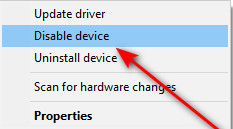
- Klicken Sie mit der rechten Maustaste auf ein verdächtiges/unbenutztes Gerät eines Drittanbieters und wählen Sie aus Gerät deaktivieren.
![Deaktivieren Sie einen Drittanbieter-Gerätetreiber im Geräte-Manager, um die Anti-Cheat-Erkennung zu testen.]()
- Neu starten Hol deinen Computer raus und probier das Spiel aus.
Methode 3. Die Standardsteuerelemente/Eingabefelder vorübergehend schließen
Tools für virtuelle Controller und Eingabezuordnung können eine virtuelle Controller-Ebene im Hintergrund aktiv halten. Dies stellt an sich kein Abfangen dar, kann aber in Kombination mit anderen Zuordnungstools oder übrig gebliebenen Eingabetreibern zur Eingabeerkennung durch Anti-Cheat-Systeme beitragen. Verwenden Sie diese Methode nur als Schnelltest , wenn Sie diese Tools regelmäßig einsetzen.
Beispiel: DS4Windows
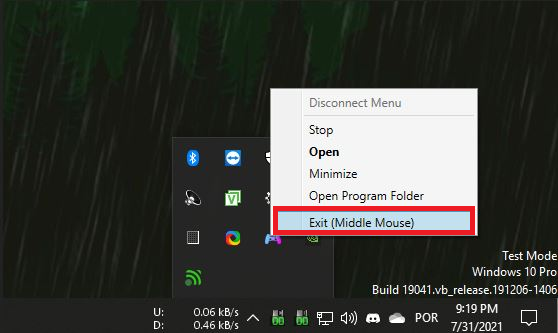
- Öffnen Sie das DS4Windows-Menü von Systemleiste.
- Klicken Ausgang (oder ausschalten/Ende(Je nach Version).
![Schließen Sie DS4Windows über die Taskleiste, damit es nicht mehr im Hintergrund ausgeführt wird.]()
- Klicke auf Ctrl + Shift + Esc Öffnen Aufgabenmanagement.
- Schließen Sie alle Aufgaben im Zusammenhang mit DS4Windows oder anderen Steuerelementen/Resets ab.
![Beenden Sie die DS4Windows-Prozesse im Task-Manager.]()
- Versuche, das Spiel erneut zu starten.
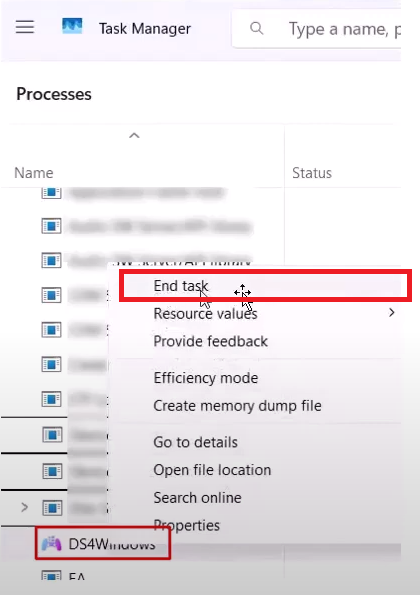
Falls diese Lösung funktioniert: Deaktivieren Sie das Tool beim Systemstart und führen Sie es nur dann aus, wenn Sie die Konsole tatsächlich konfigurieren müssen.
Vierte Methode: Erzwingen Sie nicht, dass das Spiel als Administrator ausgeführt wird.
In manchen Einstellungen kann das Ausführen eines Spiels mit Administratorrechten die Konfiguration des Anti-Cheat-Systems verändern. Wenn Sie die Option „Dieses Programm als Administrator ausführen“ aktiviert haben, deaktivieren Sie diese und versuchen Sie es erneut.
Diese Schritte veranschaulichen das Spiel Rust als Beispiel, aber das gleiche Prinzip gilt auch für andere Spiele.
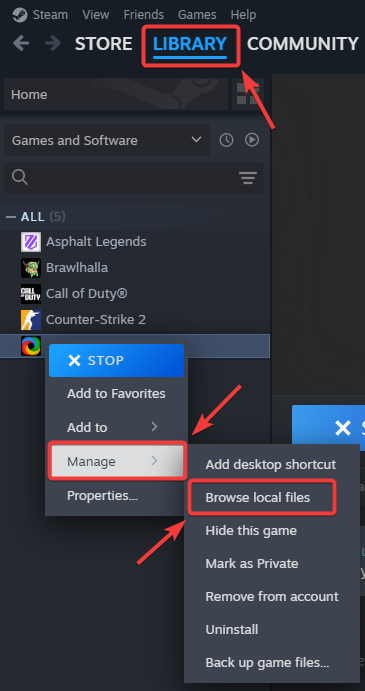
- Öffnen Steam und gehe zu die Bibliothek Ihre.
- Rechtsklick auf Rest (Oder das betroffene Spiel) und wählen Sie Verwaltung > Lokale Dateien durchsuchen.
![Überprüfung der lokalen Dateien für das Steam-Spiel]()
- Suchen Sie die ausführbaren Dateien des Spiels, zum Beispiel:
RustClient.exe
Rust.exe
- Klicken Sie mit der rechten Maustaste auf die EXE-Datei und wählen Sie aus ئصائص.
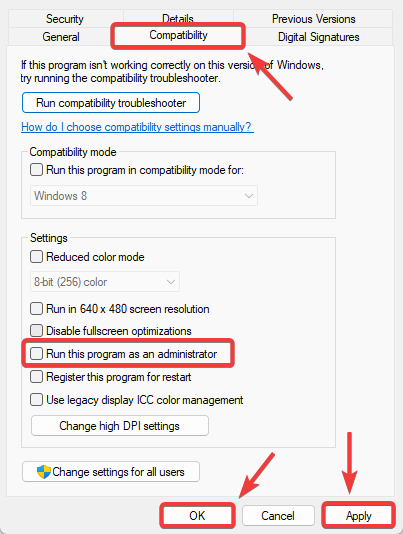
- Öffnen Sie die Registerkarte Kompatibilität Und die Auswahl abbrechen. Führen Sie dieses Programm als Administrator aus.
- Klicken Anwendung > OK.
![Administratorrechte in den Kompatibilitätseinstellungen deaktivieren]()
- Schließe Steam/Epic (falls möglich), öffne es erneut und versuche, das Spiel wieder zu starten.
Fünfte Methode: Bereinigen Sie die Überreste (interception.sys), falls diese noch vorhanden sind.
Wenn Interception zuvor installiert war, kann die Treiberdatei manchmal auch nach der Deinstallation im Windows-Treiberordner verbleiben. Solange die Datei interception.sys vorhanden ist, kann die Anti-Cheat-Software sie weiterhin erkennen.
Diese Methode dient als Backup-Lösung. Die beste Lösung ist die erste Methode (vollständige Deinstallation). Führen Sie die folgenden Schritte nur aus, wenn Sie sicher sind, dass die Datei noch vorhanden ist.
- Gehe zu:
C:\Windows\System32\Treiber
![Öffnen Sie den Ordner „Windows System32 drivers“.]()
- Ich suche nach interception.sys.
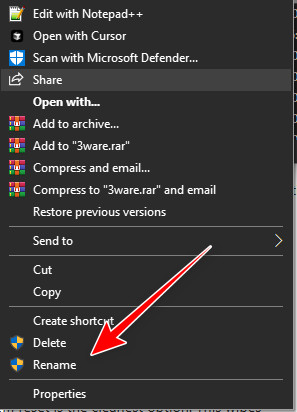
- Versuchen Sie, es umzubenennen, zum Beispiel so:
interception.bak.
![Benennen Sie die Datei interception.sys um, damit sie nicht erkannt oder normal geladen wird.]()
- Neu starten Schalte deinen Computer ein und starte das Spiel.

Methode 6: Diesen Computer zurücksetzen (letzter Ausweg)
Wenn keine der oben genannten Methoden die Erkennung beseitigen kann, insbesondere wenn im Laufe der Zeit mehrere Reset-Tools installiert wurden, ist ein Windows-Reset möglicherweise die sauberste Methode , um hartnäckige Treiberzuordnungen und verbleibende Eingabefilter zu entfernen.
Wichtig: Sichern Sie vorher Ihre wichtigen Dateien. Durch das Zurücksetzen auf Werkseinstellungen können Apps und Einstellungen gelöscht werden, je nachdem, welche Option Sie wählen.
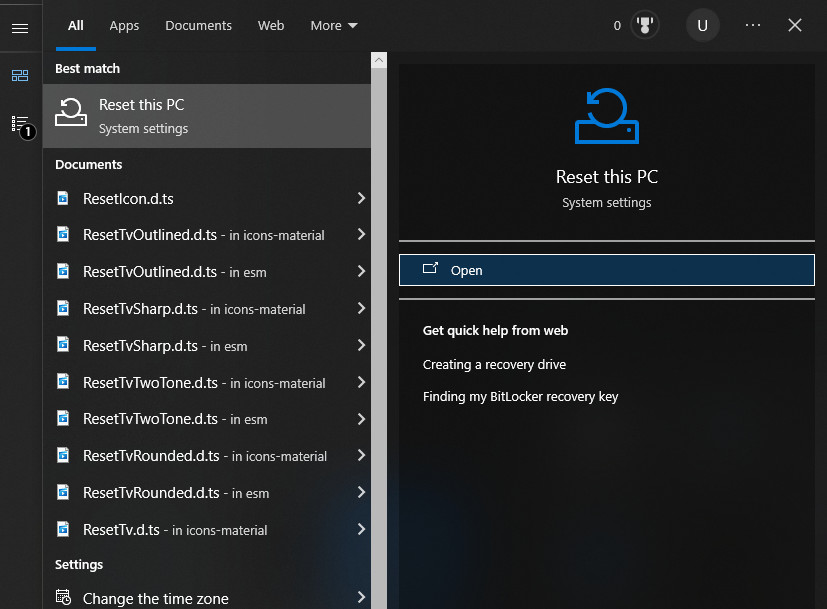
- Ich suche nach Diesen PC zurücksetzen Und öffne es.
![Öffnen Sie die Option „Diesen PC zurücksetzen“ in den Windows-Einstellungen.]()
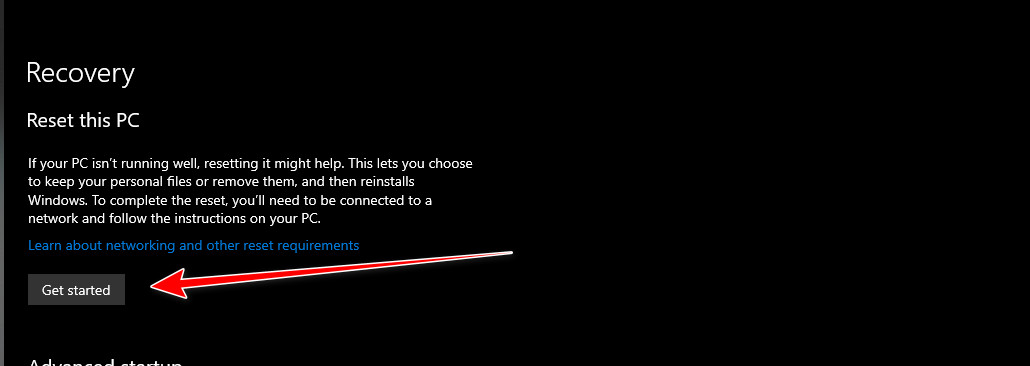
- Klicken Start.
![Klicken Sie auf „Start“, um den Windows-Zurücksetzungsprozess zu starten.]()
- Folgen Sie den Anweisungen auf dem Bildschirm und wählen Sie die Option, die am besten zu Ihrer Situation passt.
Sollte die Meldung nach dem Zurücksetzen weiterhin angezeigt werden, deutet dies in der Regel darauf hin, dass eine andere virtuelle Eingabeschicht bzw. ein anderes Reset-Tool installiert (oder von einer Peripheriegeräteerweiterung geladen) ist. Überprüfen Sie Ihre Controller, Tastatur und Maus erneut und vermeiden Sie vor Spielstart festgelegte Eingabebelegungen.

Kommentarfunktion ist geschlossen.