

So beheben Sie Probleme mit EA Javelin AntiCheat in Battlefield 6: Eine Reparaturanleitung

Wenn Battlefield 6 nicht startet und eine EA Javelin AntiCheat- Meldung angezeigt wird (z. B.: „Der Dienst ist auf einen Fehler gestoßen“ , „Nicht behebbarer Fehler“ , „Ungültige Systemkonfiguration“ oder ein Fehlercode wie #701/#95/#119 ), bedeutet dies in der Regel, dass der Anti-Cheat- Treiber/Dienst unter Windows nicht ordnungsgemäß gestartet werden konnte.
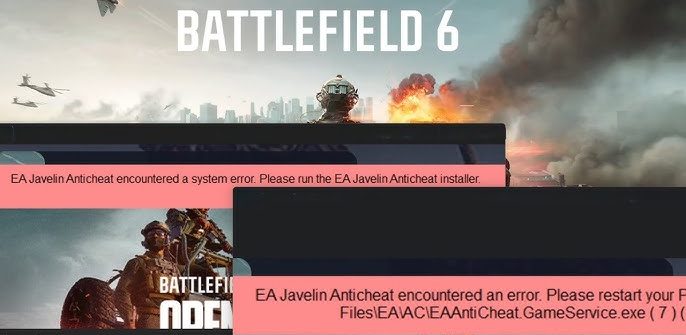
Vereinfacht gesagt, muss Javelin (die Anti-Cheat-Software von Battlefield) vor dem Spiel geladen werden . Dies kann fehlschlagen, wenn die Installation beschädigt ist, Windows-Systemdateien beschädigt sind, die Secure Boot/UEFI-Anforderungen nicht erfüllt sind oder etwas auf dem Computer blockiert wird (als inkompatibel identifiziert wurde), wie z. B. ein inkompatibler Treiber, ein Overlay, ein Makro-Tool, ein Überwachungstool usw.
Bevor du anfängst:
- Neu starten Starten Sie Ihren Computer einmal (dadurch werden hängende Dienste und Probleme beim Laden von Treibern behoben).
- VPN/Proxy deaktivieren Vorübergehend (VPN-/Proxy-Apps können die EA-App-Dienste beeinträchtigen und in bestimmten Einstellungen Anti-Cheat-Maßnahmen auslösen).
- Vermeiden Sie es, das Spiel über den Datei-Explorer zu starten. Bevorzugt von hier aus zu arbeiten EA-Anwendung (Steam/Epic läuft weiterhin über die EA-App.) Dies trägt dazu bei, dass der Spieler alle Voraussetzungen erfüllt und alle Anti-Cheat-Prüfungen besteht, bevor das Spiel startet.
1. Löschen Sie den EA-App-Cache und reparieren/installieren Sie anschließend Javelin AntiCheat neu.
Sind die Javelin-Dateien oder der EA-Anwendungscache beschädigt, kann die Anti-Cheat-Software ihre Komponenten möglicherweise nicht korrekt registrieren. Durch das Löschen des EA-Anwendungscache werden die beschädigten temporären Daten entfernt, und die Reparatur/Neuinstallation der Anti-Cheat-Software erzwingt eine saubere Neuregistrierung.
- nah dran Öffne Battlefield 6 und beende die EA-Anwendung vollständig (schließe sie auch über die Taskleiste).
- Öffnen Sie nun das Javelin-Installationsprogramm:
- Klicke auf Windows + E Rezension lesen, um Zugriff zu erhalten: C:\Programme\EAAC
- Falls dieser Ordner nicht existiert: Prüfen Sie auch C:\Programme (x86) EAAC (Bei einigen Installationsprozessen werden die Komponenten dort platziert).
- Ich suche nach EAAntiCheat.Installer.exe und schalte es ein
- Falls du es dort nicht siehst, öffne die EA-App > Dein Spiel > Verwalten > Eigenschaften anzeigen > Jetzt entdecken (Dadurch wird der Ordner geöffnet, in dem sich die Spiel-/Anti-Cheat-Dateien für diese Installation befinden.)
- Falls Sie es immer noch nicht finden können: Verwenden Sie die Windows-Suche im Datei-Explorer und durchsuchen Sie das EA/Spielinstallationslaufwerk nach EAAntiCheat.Installer.exeFalls es vollständig fehlt, gehen Sie zu Lösung 3 Überprüfen/reparieren Sie zuerst die Spieldateien und überprüfen Sie anschließend diesen Ordner erneut.
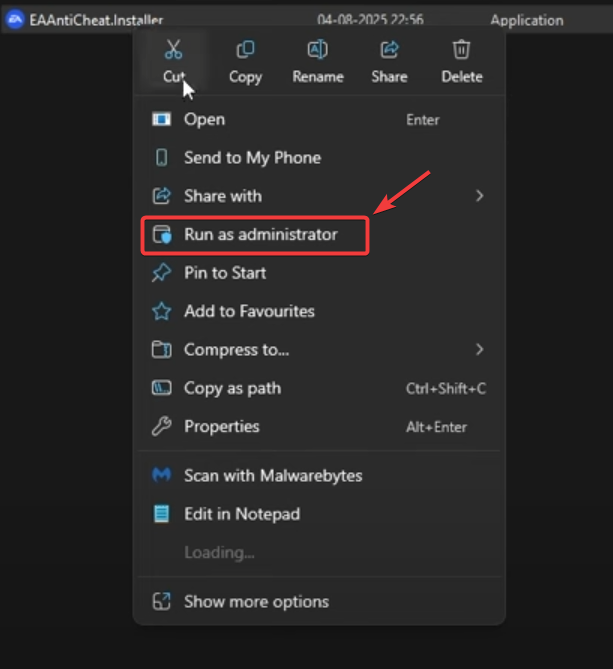
- Rechtsklick auf EAAntiCheat.Installer.exe Und wähle Als Administrator ausführen.
![Führen Sie das EAAntiCheat-Installationsprogramm als Administrator aus.]()
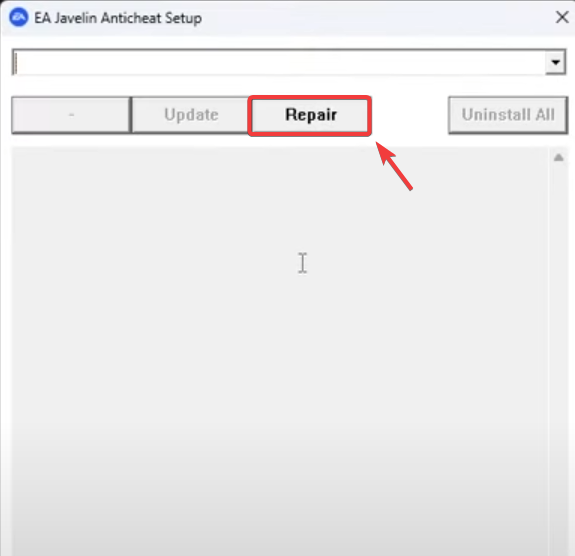
- Wählen Battlefield 6 und klicke Reparatur.
![EA Javelin AntiCheat-Fix für Battlefield 6]()
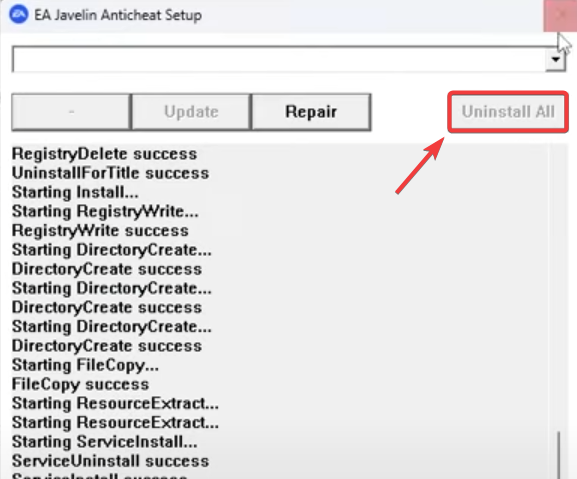
- Wenn die Option fehlschlägt ReparaturFühren Sie das Installationsprogramm erneut aus und wählen Sie deinstallieren (oder Alles deinstallieren Falls erforderlich), dann تثبيت Nochmal.
![EA Javelin AntiCheat deinstallieren und neu installieren.]()
- Neu starten Starten Sie anschließend Battlefield 6 auf Ihrem Computer. Aus der EA-App.
2. Stellen Sie sicher, dass keine in Konflikt stehenden Programme oder blockierten Treiber ausgeführt werden.
EA Javelin kann Spiele blockieren, wenn inkompatible Software oder Treiber erkannt werden . In manchen Fällen wird dies als Fehler #119 , manchmal als #95 gemeldet, je nach angezeigter Fehlermeldung.
Dies tritt häufig bei Hardware-Überwachungstools , RGB-/Beleuchtungstools , Übertaktungstools , Eingabe-Reset-/Makrotools , einigen Audio-/Sound-Modifikatoren oder Hintergrundtools auf, die Treiber auf Kernel-Ebene laden.
- nah dran Die im Hintergrund befindlichen Tools (RGB/Beleuchtung, Lüftersteuerung, OC-Tools, Monitor-Overlays, Audio-Anpassungen, Makro-Tools).
- Veranstaltung Das Tool wurde auf die neueste Version aktualisiert (manchmal sind nur ältere Versionen gesperrt).
- Wenn die Fehlermeldung einen Namen erwähnt برنامج Oder Betriebsprogramm Konkret bedeutet das: Deaktivieren/Deinstallieren Sie dieses Programm und starten Sie den Computer neu.
- Wenn Sie verwenden VPN/ProxyDeaktivieren Sie es während des Testens des Spiels.
Bei einem allgemeinen Fehler (es wurde kein Treibername gefunden) lässt sich der Konflikt am schnellsten durch einen sauberen Neustart identifizieren . Dabei werden nur Microsoft-Dienste gestartet, sodass Sie feststellen können, ob eine Drittanbieteranwendung oder ein Treiber die Ursache ist.
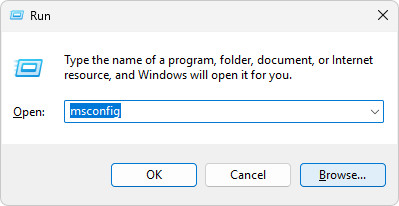
- Klicke auf Windows-+ R, Und geben Sie ein msconfig, dann drücken Enter.
![]()
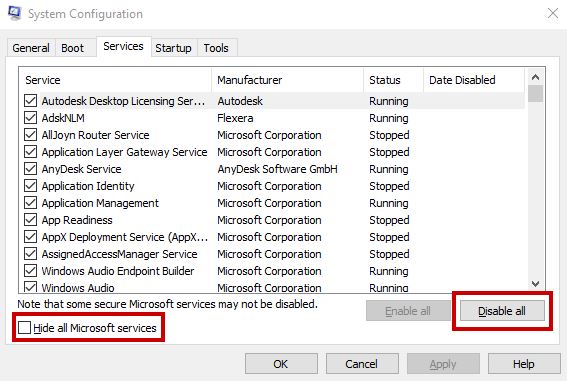
- Gehen Sie auf die Registerkarte Services
> Mark Wie bitte Microsoft-Dienste >Klick Deaktivieren Sie alle.
![]()
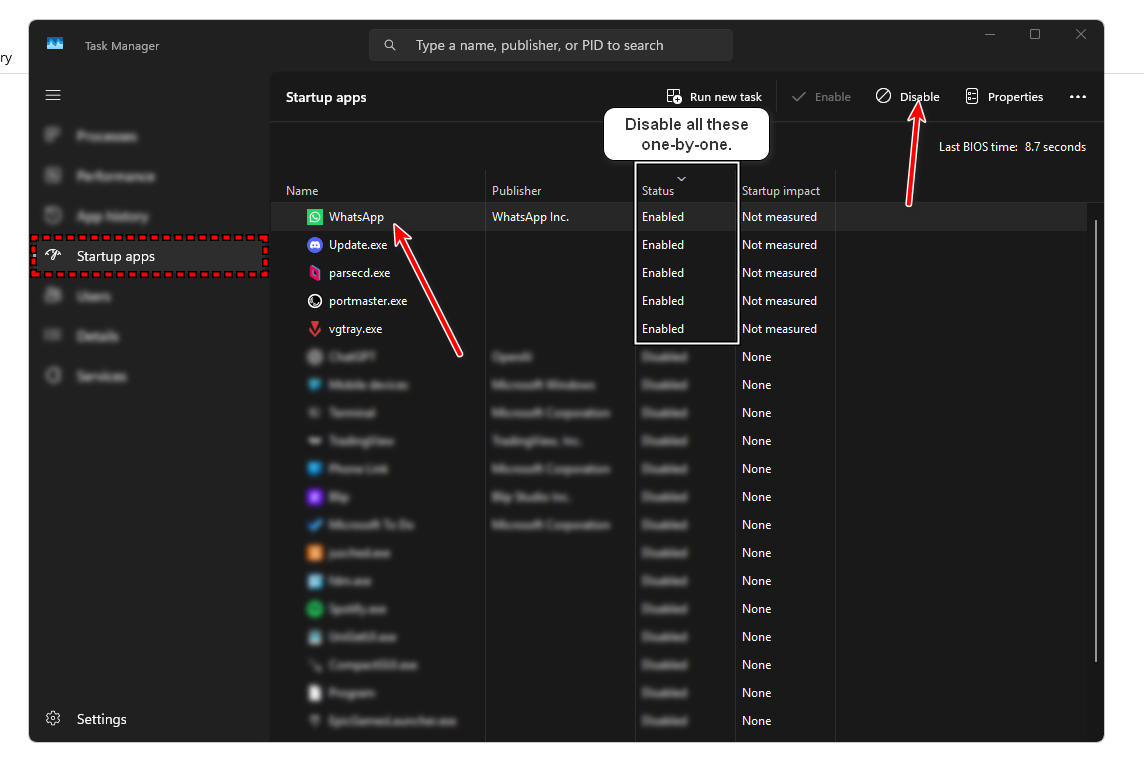
- Gehen Sie auf die Registerkarte Startup >Klick Öffnen Sie den Task-Manager Autostartelemente deaktivieren nicht notwendig.
![]()
- Starten Sie Ihren Computer neu und versuchen Sie, Battlefield 6 über die EA-App zu starten.
- Wenn dies funktioniert, aktivieren Sie die Elemente in kleinen Gruppen wieder, bis das Problem erneut auftritt (die letzte Gruppe enthält das in Konflikt stehende Tool/den Treiber).
Nach dem Test: Machen Sie den sauberen Neustart rückgängig, damit Ihr Computer wieder normal funktioniert. Öffnen Sie msconfig erneut und aktivieren Sie Ihre Startdienste/-elemente wieder (oder wählen Sie „Normaler Start “, falls verfügbar). Starten Sie den Computer anschließend neu.
3. Battlefield 6-Spieldateien prüfen/reparieren (Steam/EA-App)
Beschädigte oder fehlende Spieldateien können verhindern, dass Javelin das Spiel ordnungsgemäß validiert. Durch die Reparatur des Spiels wird sichergestellt, dass die Dateien den Erwartungen des Spielers entsprechen.
Wenn Sie Steam verwenden:
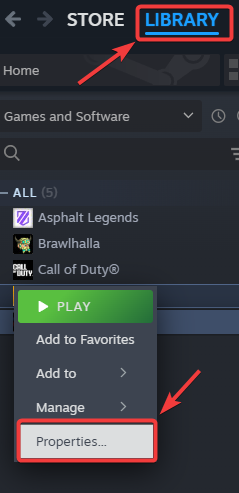
- Öffne Steam und gehe zu die Bibliothek.
- Klicken Sie mit der rechten Maustaste auf Battlefield 6 und wählen Sie aus ئصائص.
![Öffnen Sie die Steam-Eigenschaften für Battlefield 6.]()
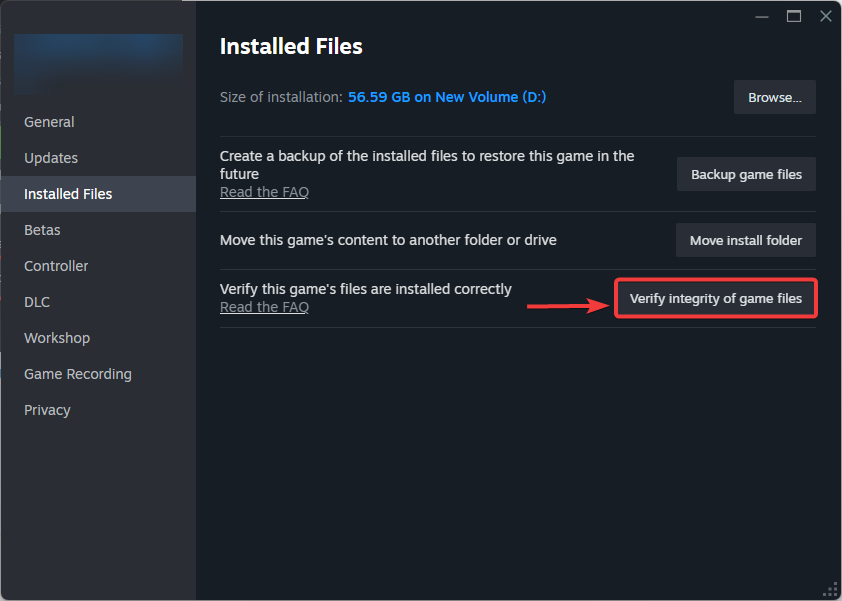
- Gehe zu Installierte Dateien >Klick Überprüfen Sie die Integrität der Spieldateien.
![Überprüfen Sie die Integrität der Battlefield 6-Spieldateien in Steam.]()
- Warten Sie, bis der Scan abgeschlossen ist, starten Sie dann Ihren Computer neu und starten Sie das Spiel.
Wenn Sie die EA-App verwenden:
- Öffne die EA-App > Wähle Battlefield 6 aus > Verwaltung > Wählen Reparatur.
- Nach der Reparatur kann das Spiel gestartet werden. Aus der EA-App.
Sollte der Fehler weiterhin bestehen:
Sollte das Problem weiterhin bestehen, notieren Sie sich die Details, damit der Support (oder Sie selbst) feststellen kann, ob es sich um eine Secure-Boot-Anforderung, einen blockierten Treiber/ein blockiertes Tool oder eine beschädigte Installation handelt.
- Die genaue Botschaft Und Fehlercode (zum Beispiel #701 / #95 / #119).
- Ein Screenshot Für den Fehler.
- Secure-Boot-Status Und BIOS-Modus (aus msinfo32).
- Ob Sie verwenden VPN/ProxyOder Overlays, oder Makro-/Reset-Tools, oder RGB-/OC-/Überwachungstools.
- Ob Fix في EAAntiCheat.Installer.exe Es wird entweder erfolgreich abgeschlossen oder es schlägt fehl.
Sollte der Fehler weiterhin bestehen: Notieren Sie sich die genaue Fehlermeldung und die Fehlernummer (z. B. #701/#95/#119 ) und wenden Sie sich mit diesem Code an den EA-Support , da einige Fehler in direktem Zusammenhang mit den Namen blockierter Treiber/Software oder Secure-Boot-Anforderungen stehen.

Kommentarfunktion ist geschlossen.