


Der Fehlercode „8-0x0000007d“ in Rainbow Six Siege ist ein Verbindungs-/Sitzungsfehler , der auftritt, wenn Siege keine stabile Sitzung mit den Ubisoft-Diensten aufrechterhalten kann.
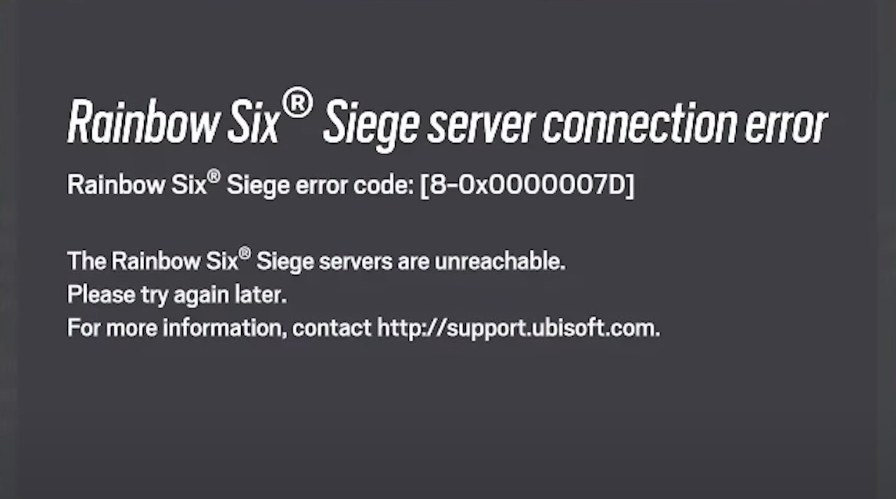
Meistens liegt die Ursache in Wartungsarbeiten oder Ausfällen bei Ubisoft oder instabilem Netzwerk (Paketverlust, instabiles WLAN, VPN-/Proxy-Routing, striktes/duales NAT, Änderungen der ISP-Route/IP-Adresse). Es kann auch nach einem fehlerhaften Update auftreten , bei dem der Spiel-/Spielercache nur teilweise erhalten bleibt.
Wann tritt dieser Fehler üblicherweise auf?
- Während Login („Verbindung zu Ubisoft-Diensten herstellen“).
- عندما Die Suche nach dem passenden Partner beginntOder schließe dich einem Team/einer Gruppe an oder starte ein Match.
- Unmittelbar danach Dringende Korrektur/Reform (Hängende Downloads, beschädigter Cache, unvollständige Installation).
- بعد Netzwerkänderung Im Hintergrund (VPN-Umschaltung, WLAN-Reichweitenänderung, ISP-Routing-/NAT-Verhalten).
Vor Reparaturversuchen: Kurze Überprüfungen
- Prüfen Sie, ob die Dienste von Siege/Ubisoft ausgefallen sind.:
- Schließe das Spiel vollständig. (Alt + F4), dann Ubisoft Connect neu starten (Systemtray schließen > Neu öffnen > Anmelden).
- Falls das Problem nach einem Update aufgetreten ist: Lassen Sie Ubisoft Connect einige Minuten lang geöffnet und stellen Sie sicher, dass... Alle Downloads sind beendet Vor dem Betrieb.
1. Starten Sie Ihren Router/Ihr Modem neu und testen Sie ein anderes Netzwerk.
Ein schneller Neustart behebt vorübergehende Router-/ISP-Probleme und kann Ihre Route/IP erneuern, was hilfreich ist, wenn Siege Sitzungen abbricht.
- schalte aus Ihr Router (und Modem, falls separat), dann Stromzufuhr unterbrechen.
- warten 30-60 Sekunden.
- Starten Sie alles neu und warten Sie, bis die Internetverbindung vollständig wiederhergestellt ist.
- Wenn möglich, testen Sie auf Ethernet (Drahtlos).
- Um Probleme mit dem Internetanbieter/Router einzugrenzen, versuchen Sie, es einmal auszuführen. tragbarer HotspotWenn der Hotspot funktioniert, die Internetverbindung zu Hause aber nicht, ist von einem Problem auszugehen. Router-Routing/NAT/ISP/DNS.
2. VPN/Proxy (und alle Netzwerk-„Booster“) deaktivieren
VPNs/Proxys/Routing-Apps können die Anmeldung/Spielersuche stören, indem sie Ihre Route ändern, die Latenz erhöhen oder Ihre IP-Adresse mitten in der Sitzung wechseln.
- Deaktivieren VPN/Proxy Ihre eigene und beenden Sie alle „Game Booster“-/Anleitungs-Apps.
- Schließen und wieder öffnen Ubisoft Connect Um Ihre Sitzung zu aktualisieren.
- Starte Siege und teste das Matchmaking erneut.
3. Installieren Sie ausstehende Windows-Updates
Wenn der Fehler bei jedem Ausführen auftritt, installieren Sie ausstehende Windows-Updates (Netzwerk-/Sicherheitskorrekturen können dazu beitragen, anhaltende Sitzungsprobleme zu beheben).
- Starte deinen Computer neu.
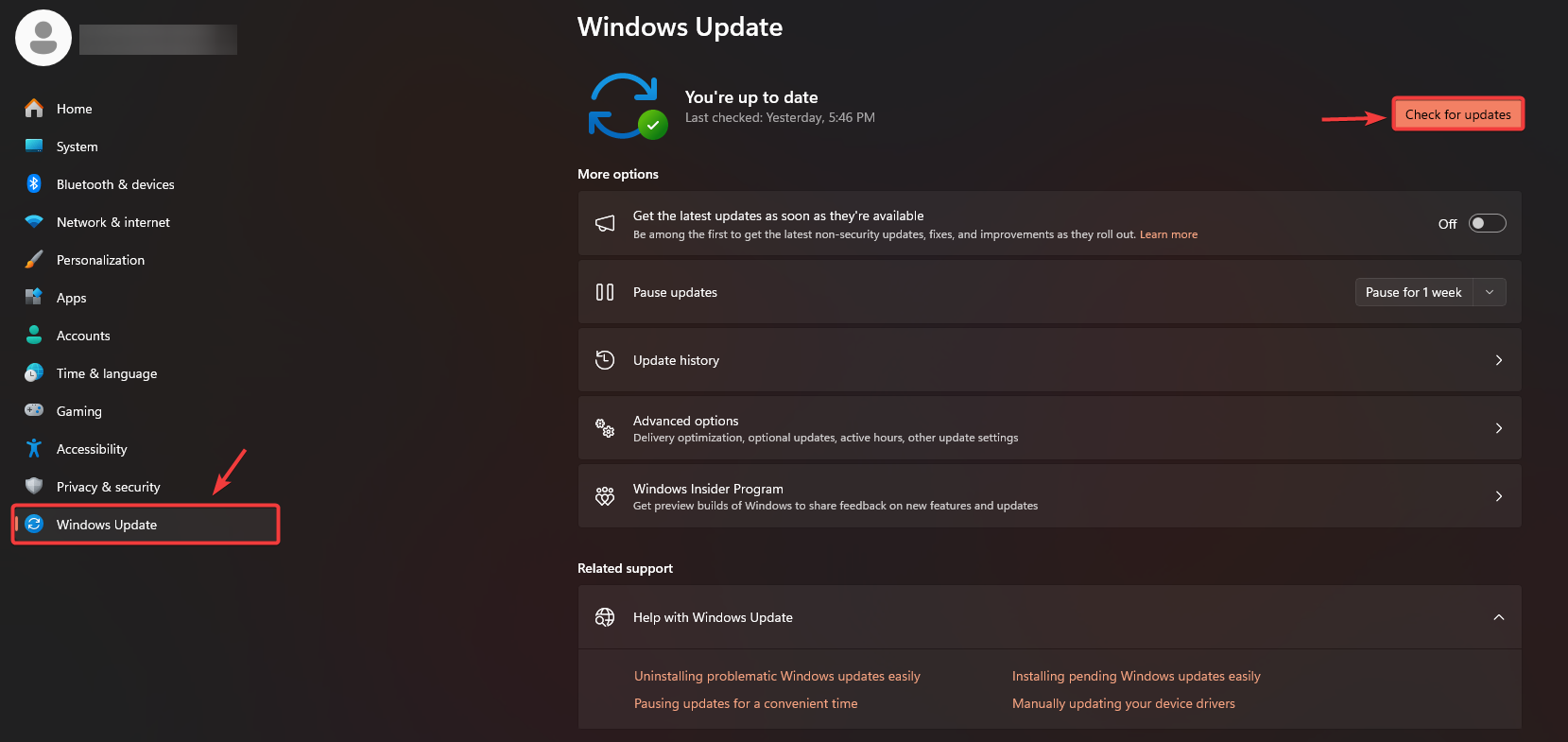
- Klicke auf Windows + I > Windows Update.
- Klicken Auf Updates prüfen Installieren Sie alles, was verfügbar ist.
- Starten Sie das System nach Abschluss der Aktualisierungen erneut.
4. Überprüfen Sie die Spieldateien und installieren Sie Updates (Spiel + Ubisoft Connect).
Die Überprüfung der Integrität der Spieldateien ersetzt verlorene/beschädigte Daten und ist eine der besten Lösungen nach Patches, Abstürzen während eines Updates oder Problemen mit dem Cache.
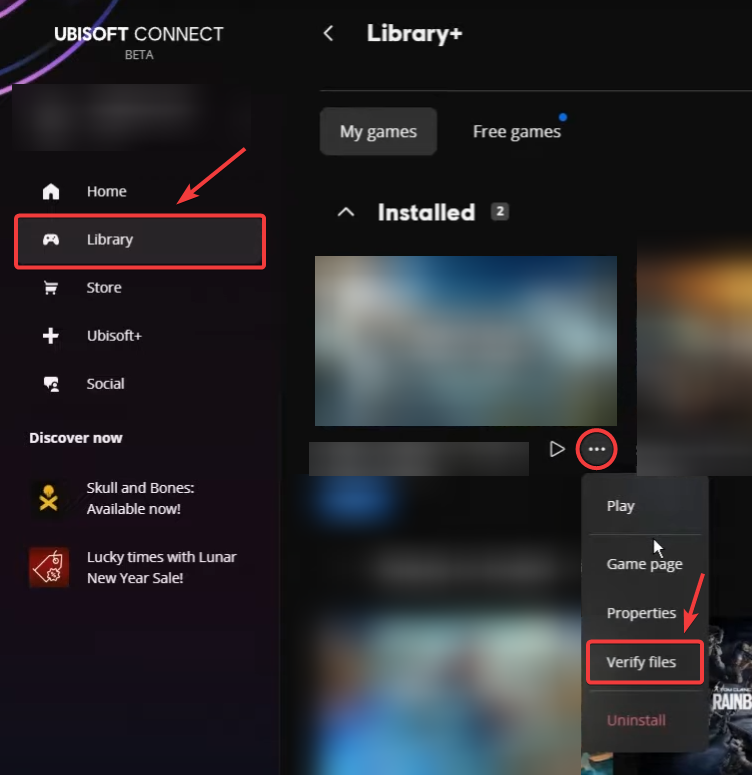
- Öffnen Ubisoft Connect > gehe zu Bibliothek > auswählen Rainbow Six Siege.
- tippen Sie auf Die drei Punkte Neben dem Spiel > Auswählen Dateien überprüfen.
- Warten Sie, bis die Überprüfung abgeschlossen ist.
- irgendwelche installieren Spiel-Updates Dann verfügbar.
- Aktualisieren Ubisoft Connect Starten Sie den Player gegebenenfalls neu und versuchen Sie es erneut.
5. Trenne die Verknüpfung deines Ubisoft-Kontos und verknüpfe es anschließend erneut (nur wenn die Besitzverhältnisse/Verknüpfung fehlerhaft erscheinen).
Tun Sie dies nur, wenn Sie vermuten, dass es eine Diskrepanz bei der Kontoverknüpfung gibt (das falsche Ubisoft-Konto ist angemeldet, die verknüpften Konten haben sich kürzlich geändert oder der Besitz von Siege ist mit Steam/Epic verknüpft, die Authentifizierung erfolgt jedoch über ein anderes Ubisoft-Konto).
Wichtig: Das Trennen der Kontoverknüpfung kann Einschränkungen unterliegen (oftmals kann nur dasselbe Plattformkonto erneut verknüpft werden , und manche Plattformen setzen Wartezeiten fest). Falls Ubisoft Warnungen anzeigt, halten Sie inne und befolgen Sie die Anweisungen auf dem Bildschirm.
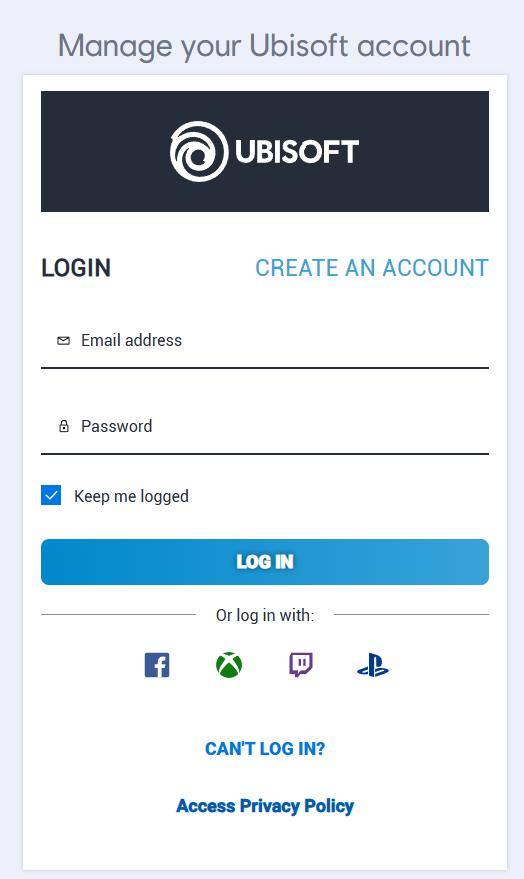
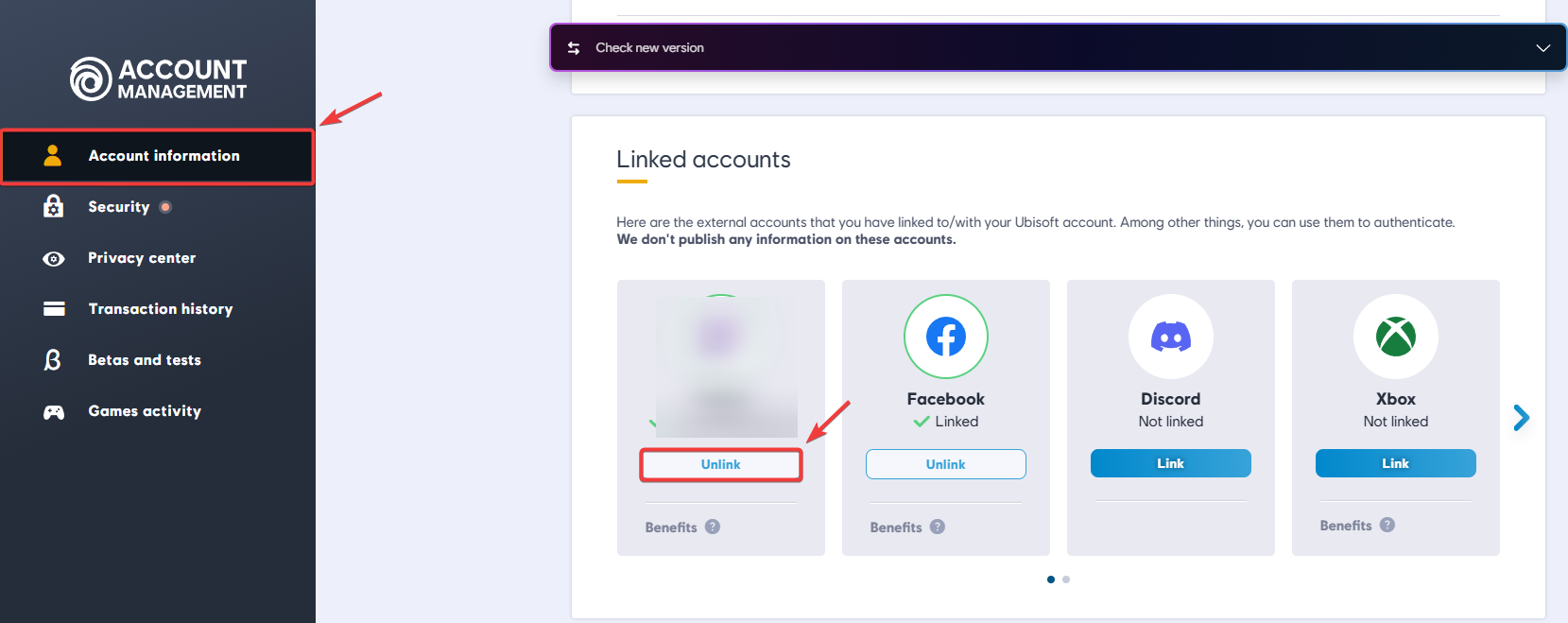
- Öffnen Ubisoft-Kontoverwaltung.
- Einloggen An das mit Siege verknüpfte Ubisoft-Konto.
- Gehe zu Kontoinformationen > Verbundene Konten.
- Wähle deine Plattform (Steam/Epic/Xbox/PlayStation) aus. unlink.
- Neu starten Ihr Computer/Ihre Konsole.
- Siehe die Verbundene Konten Und verbindung Nochmal.
- Starte Siege und teste es.
Sollte das Problem weiterhin bestehen
Wenn der Fehler nach allen Schritten weiterhin besteht, gehen Sie von einem anhaltenden Problem mit der Sitzungsstabilität aus (regionales Routing, ISP-/NAT-Route oder ein wiederkehrendes Problem mit einem Ubisoft-Dienst). Überprüfen Sie die offiziellen Statusseiten während der Hauptverkehrszeiten und versuchen Sie es später erneut, falls Wartungsarbeiten oder Ausfälle vorliegen.
- Überprüfen Sie den Serverstatus erneut und versuchen Sie es später noch einmal, falls es zu einer Störung kommt.
- Wenn Sie den Ubisoft-Support kontaktieren, geben Sie bitte Folgendes an:
- Der genaue Code: 8-0x0000007d
- Ihr Betriebssystem (Ubisoft Connect / Steam / Epic / Xbox / PlayStation)
- Ihre Region und Ungefähre Zeit Wo der Fehler aufgetreten ist
- Screenshot des Fehlers
- Ihre Ubisoft Connect (PC)-Aufzeichnungen Auf Anfrage

Kommentarfunktion ist geschlossen.