


Wenn in einem NBA 2K-Onlinespiel die Meldung „Ein Fehler hat das Fortsetzen des Spiels verhindert“ erscheint , bedeutet dies, dass die Verbindung zur Sitzung unterbrochen wurde , meist aufgrund einer Verbindungsunterbrechung, eines Synchronisierungsproblems oder eines Fehlers. Du wirst ins Hauptmenü zurückgeleitet. Dein Punktestand/Fortschritt wird möglicherweise nicht gespeichert , und einige Spieler berichten, dass das Spiel trotzdem als Niederlage gewertet wird . Betrachte es als fehlgeschlagene Sitzung , nicht als garantiert ungültig.
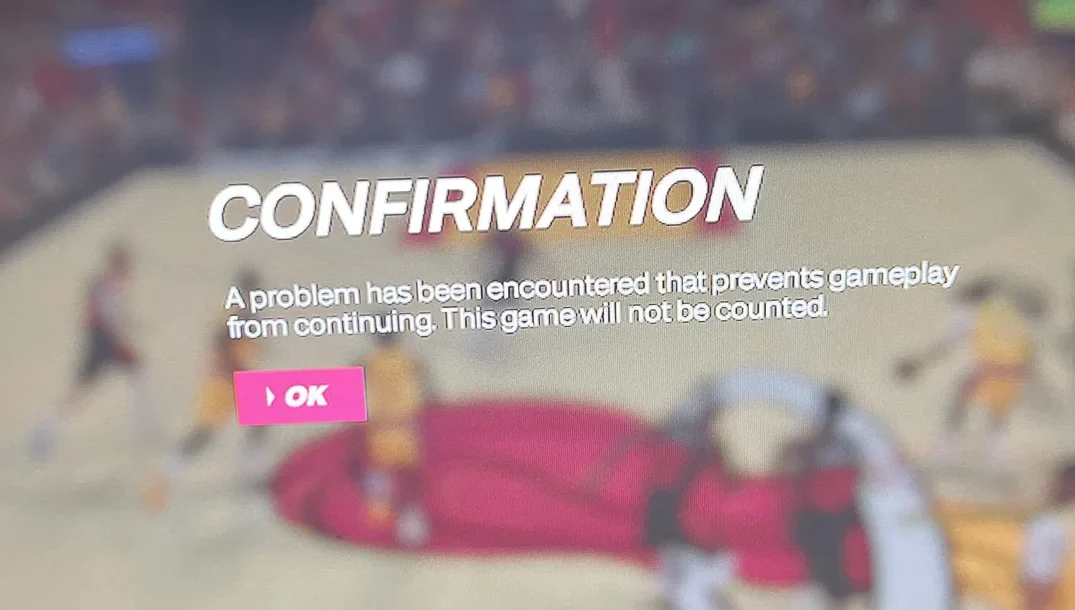
Dies tritt häufig in Spielmodi wie MyCAREER , REC , Park und Pro-Am auf . Es kann direkt nach Spielbeginn oder mitten im Spiel auftreten und erscheint oft ohne zusätzlichen Fehlercode.
Häufige Ursachen
- 2K-Serverprobleme (Wartung, Unterbrechungen, Instabilität der Konformität)
- Instabiles Internet (Paketverlust, Jitter, WLAN-Interferenzen, ISP-Routing/Überlastung)
- NAT/Firewall/Ports Der stabile Sitzungsverkehr wird verhindert
- PC: Beschädigte/fehlende Dateien oder Leistungsprobleme, die als „Verbindungsunterbrechungen“ erscheinen
- PC (selten): Konsolen-Overlays/Mapping-Tools/Eingabekonflikte
- Ander: MyPLAYER-Synchronisierungs-/Build-Problem
Prüfen Sie zunächst Folgendes: Wenn viele Spieler gleichzeitig aus dem Spiel entfernt werden, liegt das Problem meist serverseitig . Lokale Korrekturen helfen erst, wenn das Spiel stabil ist.
Offizieller Serverstatus: nba.2k.com/server-status
Prüfen Sie außerdem den Status Ihres 2K-Kontos (PSN/Xbox/Steam/Epic), falls 2K „grün“ anzeigt, Sie aber trotzdem nicht in Matches bleiben können.
1. Nutzen Sie einen mobilen Hotspot
Der Zugangspunkt zwingt Ihre Verbindung, einen komplett anderen Weg zu 2K zu nehmen, was ihn zu einem der schnellsten „Ja/Nein“-Tests macht, die Sie durchführen können. So lässt sich schnell feststellen, ob das Problem an der Weiterleitung in Ihrem Heimnetzwerk liegt (Router, WLAN-Störungen, ISP-Routing, NAT-Typ oder Firewall-Regeln).
- Aktivieren Hotspot auf Ihrem Telefon.
![Aktivieren Sie den mobilen Hotspot, um die NBA 2K-Verbindung zu testen.]()
- Verbinde dein Spielgerät/deinen Computer mit dem Zugangspunkt.
- Testen Sie ein Spiel online.
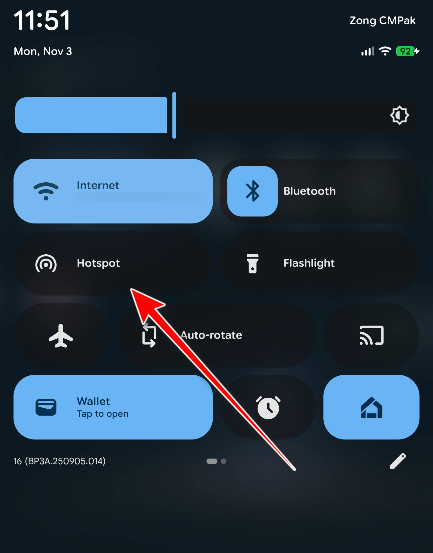
Tipps für den Test: Halten Sie Ihr Smartphone nah am Gerät, vermeiden Sie Bewegungen und deaktivieren Sie vorübergehend jegliche VPN-/Proxy-Verbindungen auf Ihrem Smartphone. Testen Sie nach Möglichkeit 2–3 Spiele (ein einzelnes Spiel könnte ein Ausrutscher sein, falls die Server instabil sind).
Das Ergebnis:
- Der Kontaktpunkt funktioniert: Mehr erfahren Lösungen 3-4 (UPnP/NAT/Double-NAT/Router/ISP).
- Auch der Verbindungspunkt schlägt fehl: Es ist wahrscheinlich, dass es zu Instabilitäten auf dem lokalen Server/der Plattform/im Spiel kommen wird, siehe unten.
2. DNS-Einstellungen ändern
DNS beeinflusst, wie Ihr Gerät 2K-, PSN-, Xbox- und Steam-Dienste findet (Spielersuche, Anmelde-Endpunkte und einige regionsbasierte Routing-Entscheidungen). Es behebt zwar keinen tatsächlichen Paketverlust, kann aber die Verbindungsprobleme reduzieren, bei denen Sie zwar problemlos im Internet surfen können, die Spielersuche aber ständig fehlschlägt oder vorzeitig abbricht.
- Google-DNS: 8.8.8.8 / 8.8.4.4
- Wolkenbruch: 1.1.1.1 / 1.0.0.1
Auf einem Windows-PC
- Klicke auf Windows-+ R > Typ ncpa.cpl Drücken Sie die Eingabetaste.
![Netzwerkverbindungen mit ncpa.cpl öffnen]()
- Klicken Sie mit der rechten Maustaste auf Ihren Netzwerkadapter > ئصائص.
![Öffnen Sie die Adaptereigenschaften in Windows.]()
- Lokalisieren 4 Internet Protocol Version (TCP / IPv4) > ئصائص.
![Wählen Sie IPv4 aus und öffnen Sie dessen Eigenschaften.]()
- Lokalisieren Verwenden Sie die folgenden DNS-Server-Adressen Geben Sie Ihre DNS-Adresse ein.
![DNS-Einstellungen unter Windows]()
- Spiel speichern und neu starten.
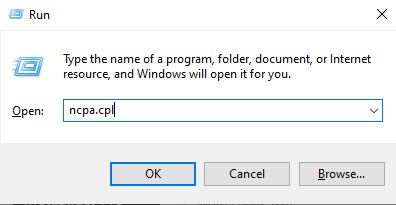
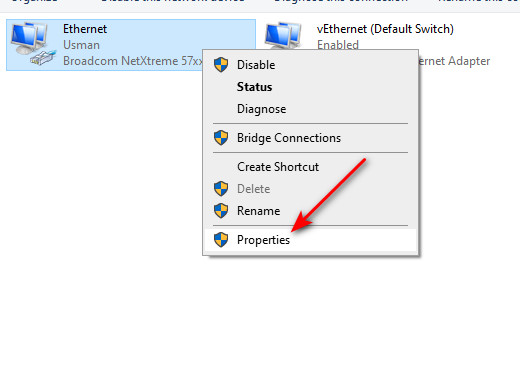
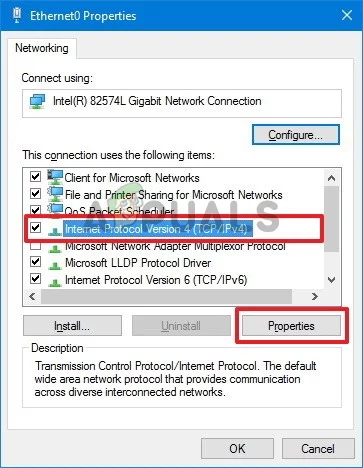
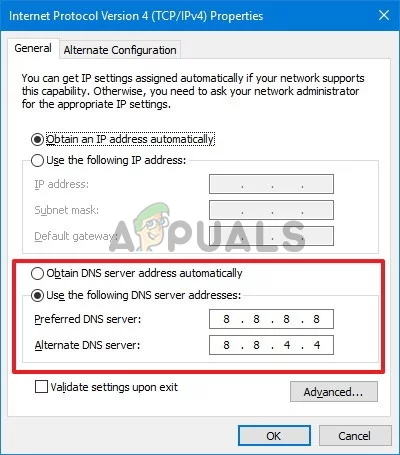
Optional (PC): Nach der Änderung des DNS sollten Sie die alten, zwischengespeicherten Suchvorgänge löschen, damit Windows sie nicht weiterhin verwendet.
ipconfig /flushdnsAuf PlayStation (PS4/PS5)
- Einstellungen > Netzwerk > Internetverbindungseinstellungen > Ihre Verbindung > Erweiterte Einstellungen DNS-Einstellungen > Manuell
![]()
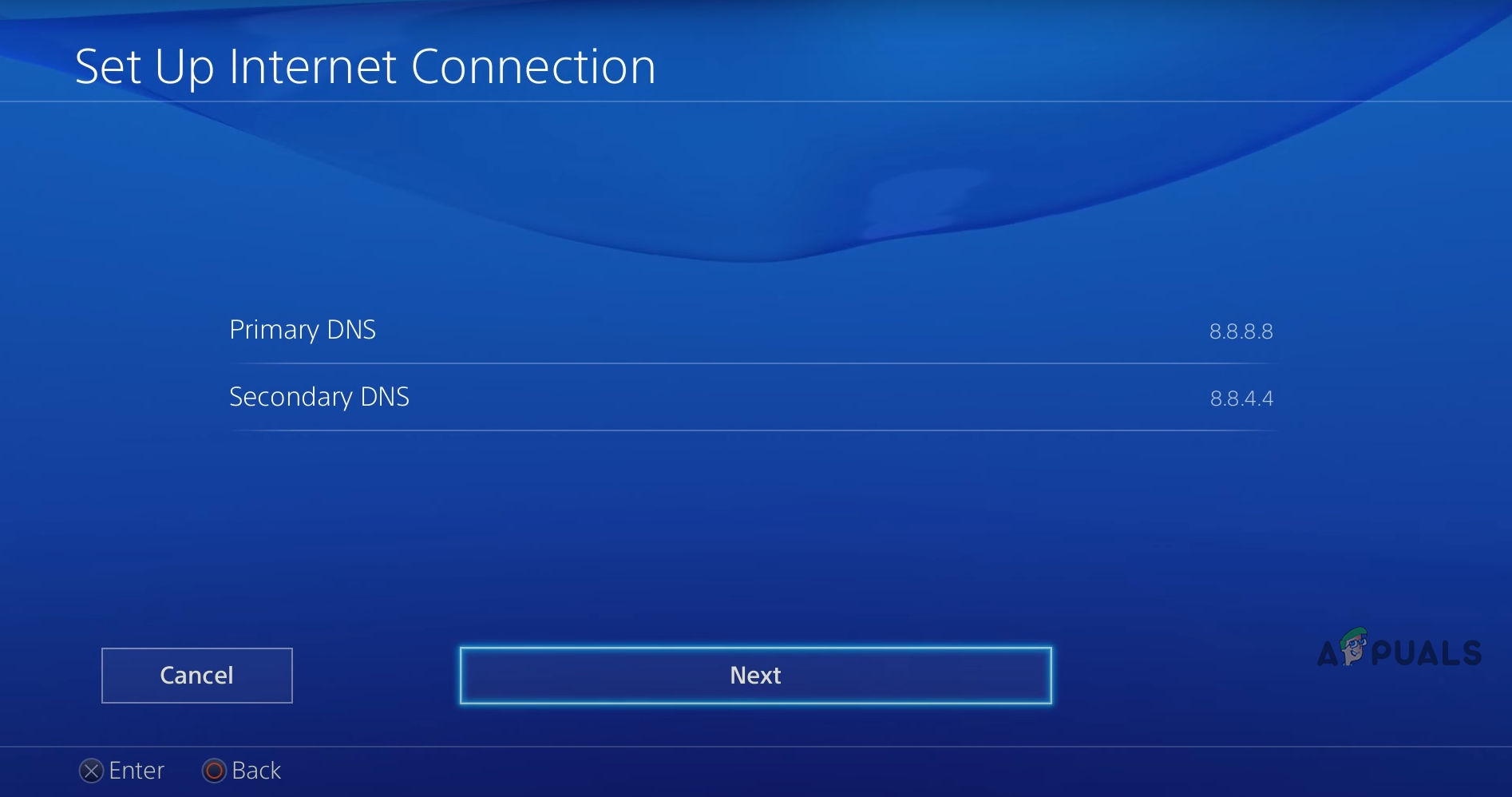
Tipp (Konsole): Nach der Änderung des DNS muss die Konsole komplett neu gestartet werden (nicht nur im Ruhemodus), damit das Netzwerkpaket vollständig aktualisiert wird.
auf Xbox
- Einstellungen > Allgemein > Netzwerkeinstellungen > Erweiterte Einstellungen > DNS-Einstellungen > Manuell
![]()
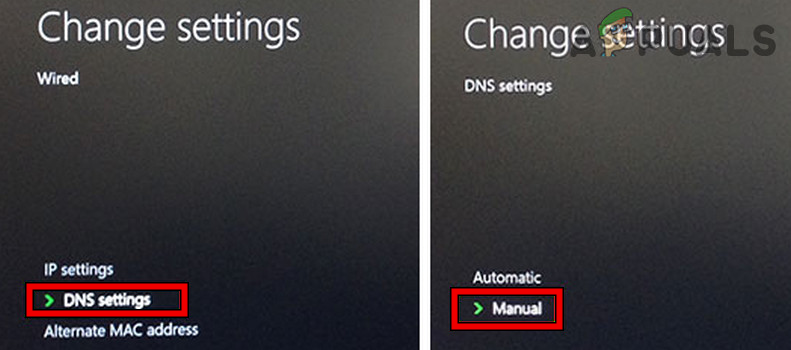
(Xbox-Tipp): Starten Sie Ihre Konsole nach der DNS-Einstellung neu und testen Sie dann ein Online-Spiel. Sollten Sie weiterhin mitten im Spiel die Verbindung verlieren, liegt das Problem möglicherweise nicht am DNS.
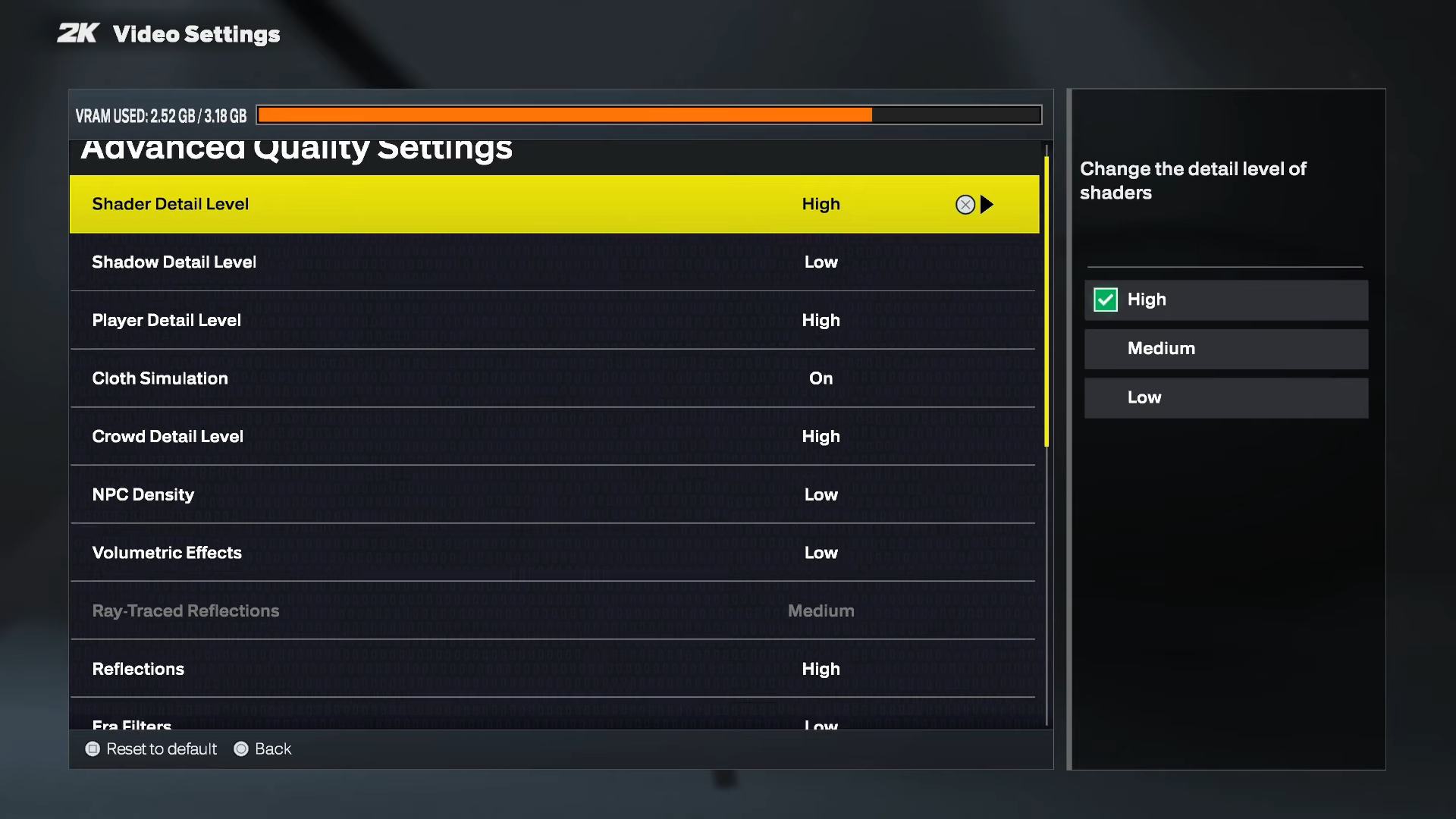
3. Reduzieren Sie die Grafikeinstellungen (PC).
Die Ladezeiten von NBA 2K können während Zwischensequenzen, Übergängen, Auszeiten, Wiederholungen und in Szenen mit vielen Aktionen kurzzeitig ansteigen. Wenn die CPU-Auslastung Ihres PCs 100 % erreicht, der VRAM nicht ausreicht, es zu thermischer Drosselung kommt oder ein Overlay im falschen Moment im Spiel angezeigt wird, kann die Sitzung abgebrochen werden, was einem Netzwerkausfall ähnelt.
- Öffnen Optionen > Grafikeinstellungen.
![NBA 2K Grafikeinstellungen-Menü]()
- Untere Texturen/Schatten/AAStellen Sie die FPS ein (falls verfügbar) und deaktivieren Sie Overlays während des Tests.
- Starte das Spiel neu und teste es erneut.
4. Testen Sie es mit einer anderen Version von MyPLAYER (Problem beim Erstellen/Speichern)
Tritt der Fehler nur in einer Spielinstanz auf (und andere Instanzen können normal online spielen), liegt das Problem möglicherweise an den Cloud-Speicher-/Synchronisierungsdateien und nicht an einem Netzwerkproblem. Anders ausgedrückt: Die Sitzung schlägt fehl, wenn das Spiel versucht, bestimmte MyPLAYER-Daten zu laden/synchronisieren.
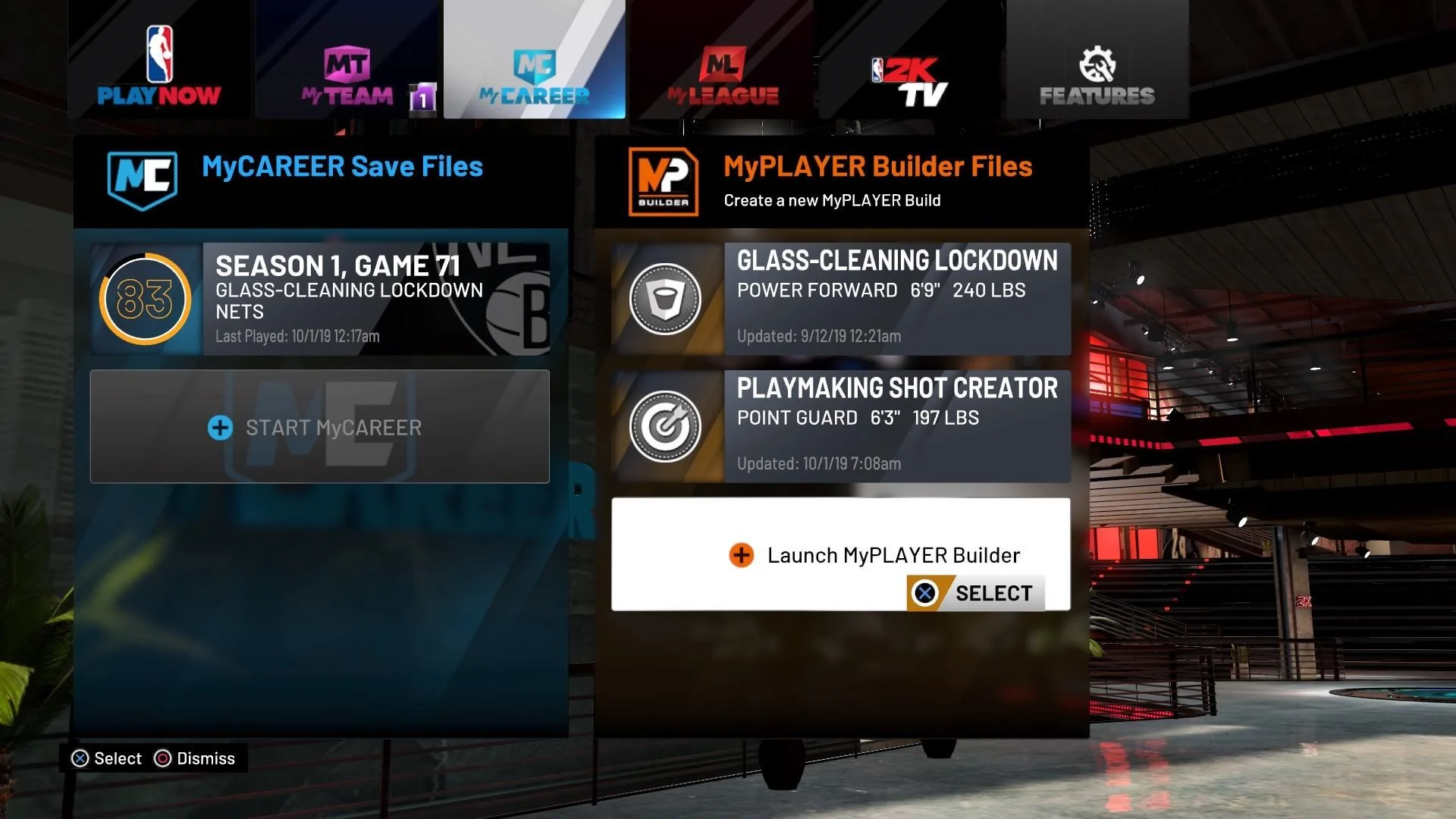
Schritt A: Stellen Sie sicher, dass es für die jeweilige Spielversion geeignet ist.
- geh zum Meine Karriere Und erstelle eine neue Spielversion über MyPLAYER Builder.
![MyPLAYER-Editor in NBA 2K]()
- Spiele online mit der neuen Spielversion.
Schritt B: Wenn die neue Spielversion funktioniert
- Verwenden Sie während der Tests die funktionierende Spielversion (um häufige Abstürze/Datenverluste zu vermeiden).
- Schließen Sie das Spiel vollständig, starten Sie es neu und versuchen Sie dann, die problematische Spielkopie neu zu laden (um einen sauberen Synchronisierungsversuch zu erzwingen).
- Anruf 2K Unterstützung Ich erinnere mich, dass es in der einen Spielversion nicht funktioniert, in der anderen aber schon (solche Details beschleunigen die Fehlersuche).
Tipp: Wenn Sie eine Heimkonsole verwenden, schalten Sie diese bitte vollständig aus (nicht nur in den Ruhemodus), bevor Sie versuchen, die fehlerhafte Spielkopie erneut zu verwenden. Ziel ist ein sauberer Neustart, damit das Spiel Ihre Profil-/Spielkopiedaten korrekt anfordert.
5. Behebung von Controller-/Eingabekonflikten (PC - selten)
Das kommt zwar selten vor, ist aber wahr: Zusätzliche Controller, virtuelle Controller, Reset-Geräte und Overlays können zu Doppeleingaben , Menüsprüngen oder unerwarteten Abstürzen führen, die deine Online-Sitzung unterbrechen. Wenn ein Spiel Probleme mit zwei gleichzeitig verarbeiteten Eingaben hat oder ein Reset-Gerät während des Ladevorgangs Befehle sendet, kannst du selbst bei einer guten Internetverbindung aus dem Spiel geworfen werden.
- Die zusätzlichen Controller/USB-Eingabegeräte abklemmen (ein Gerät an Bord lassen).
- Deaktivieren Sie die Overlays (Steam/Discord/GeForce Experience) und testen Sie erneut.
- stattdessen Dampfeingang Für NBA 2K (nach jeder Änderung getestet).
Falls ein Controller, der nicht von der Xbox stammt, die Ursache ist, können Sie als letzten Ausweg den x360ce testen.
x360ce verwenden (PC – letzte Option)
- Laden Sie die x360ce.
![Laden Sie x360ce von der offiziellen Website herunter.]()
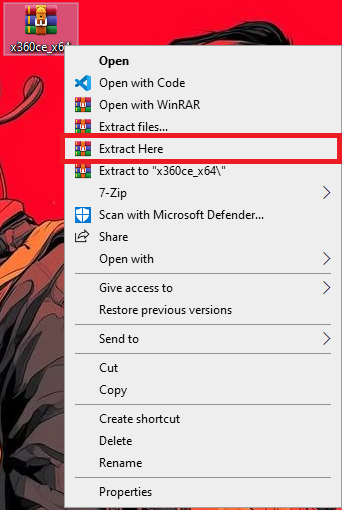
- Entpacken Sie die komprimierte ZIP-Datei.
![Extrahieren der x360ce-ZIP-Datei]()
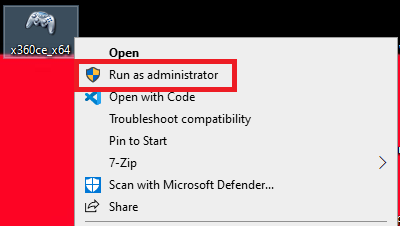
- Füllen x360ce.exe Als Beamter habe ich die Anträge bearbeitet.
![Führen Sie x360ce als Administrator aus]()
- Konfigurieren Controller 1Anschließend speichern und das Spiel neu starten.


Kommentarfunktion ist geschlossen.