


Wenn Battlefield 6 nicht startet oder ständig mit DirectX-Fehlern , schwarzen Bildschirmen oder Einfrieren abstürzt , liegt das meist an einem Konflikt zwischen den Spiel-/Anti-Cheat-Einstellungen und einer Systemeinstellung. Die meisten Fälle lassen sich in folgende Kategorien einteilen:
- GPU-Treiber/DirectX-Konfiguration (Fehlerhafte/veraltete Treiber, Probleme mit der Shader-Erstellung)
- Windows-Sicherheit / Schutz vor Sicherheitslücken (Sperrt das Spiel/den Anti-Cheat-Schutz und führt zu stillen Abschaltungen)
- Beschädigte Spiel-/Konfigurationsdateien (Deaktivierte Dateien/Einstellungen führen zu Endlosschleifen und sofortigen Abstürzen)
- Übertaktung/Instabile Spannungsreduzierung (XMP/EXPO- und GPU/CPU-Anpassungen führen zu zufälligen Einfrierungen/Abstürzen)
1. GPU-Treiber aktualisieren oder neu installieren
Veraltete oder beschädigte Treiber sind eine häufige Ursache für DirectX-Fehler und Startprobleme. Installieren Sie Treiber von NVIDIA, AMD oder Intel . Falls die Probleme nach einem kürzlichen Update aufgetreten sind, kann das Testen einer als stabil bekannten Treiberversion Abhilfe schaffen.
Eine detaillierte Anleitung zu diesem gesamten Vorgang finden Sie hier: Wie aktualisiere ich meinen Grafiktreiber unter Windows? (AMD, Nvidia, Intel)
2. Unterbindung von Missbrauchsfällen im Bereich des Ausbeutungsschutzes (Nur für Spielzwecke)
Auf manchen Computern blockiert der Windows-Exploit-Schutz beim Start die Verknüpfung von Spiel und Anti-Cheat-Software, was nach dem Startbildschirm zu einem Absturz ohne Fehlermeldung führt . Am sichersten ist es, nur die Hauptschutzmaßnahmen für bf6.exe (und gegebenenfalls die Anti-Cheat-Datei) zu deaktivieren.
Wichtig: Dadurch wird der Schutz dieser ausführbaren Datei verringert. Setzen Sie die Einstellungen zurück, falls das Problem weiterhin besteht.
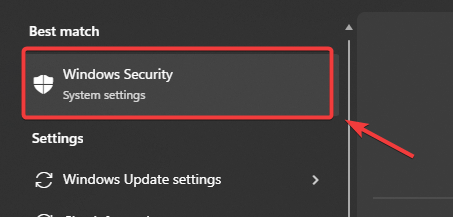
- Drücken Sie Windows + S und geben Sie Folgendes ein: Windows-Sicherheit, dann drücken Enter.
![]()
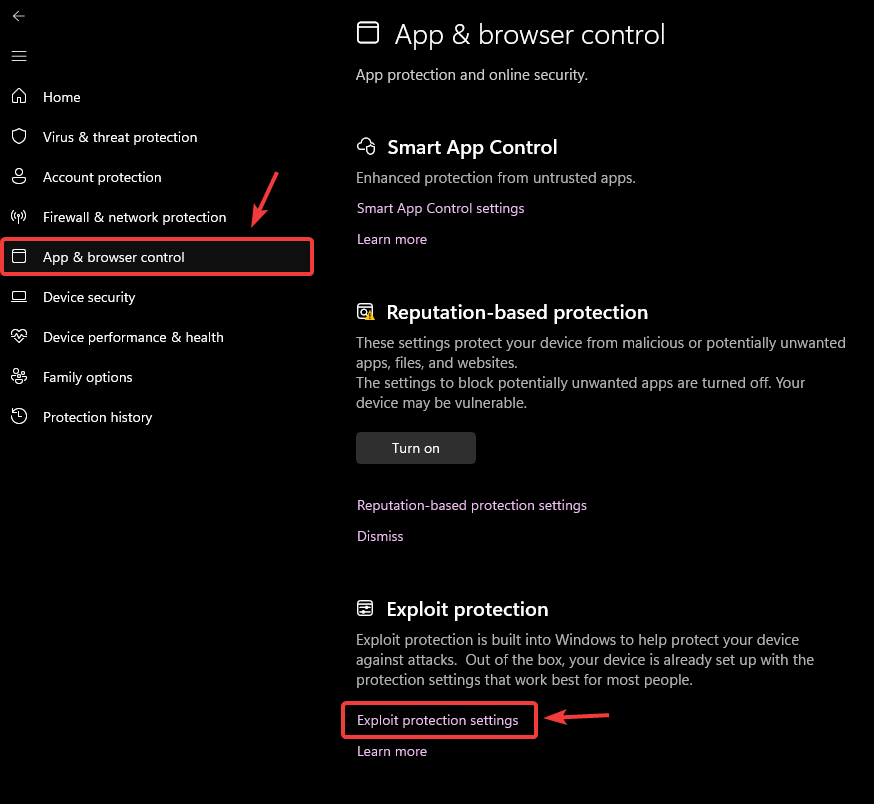
- tippen Sie auf App- und Browsersteuerung.
- Unter Schutz ausnutzen, tippen Sie auf Einstellungen für den Exploit-Schutz ausnutzen.
![]()
- Öffnen Sie die Registerkarte Programmeinstellungen.
- tippen Sie auf Fügen Sie ein Programm hinzu, um es anzupassen > Wählen Sie den genauen Dateipfad.
- Lokalisieren Battlefield 6 Executive File (Hauptdatei) bf6.exe (Im Installationsordner).
- Anpassen:
- Kontrollflusswächter (CFG): eine Handlung Systemeinstellungen überschreiben ← Aufstellen Off
- Erzwingen Sie die Randomisierung der Bilder (obligatorische ASLR): eine Handlung Systemeinstellungen überschreiben ← Aufstellen Off
- tippen Sie auf Tragen Sie, Dann Neu starten PC.
- Wenn das Herunterfahren nach dem Startbildschirm fortgesetzt wird: Hinzufügen Akte des Leiters der Betrugsbekämpfungsbehörde Er wandte auch dieselben beiden Verstöße an.
3. Umschalten vom randlosen Vollbildmodus in den Vollbild-/Fenstermodus
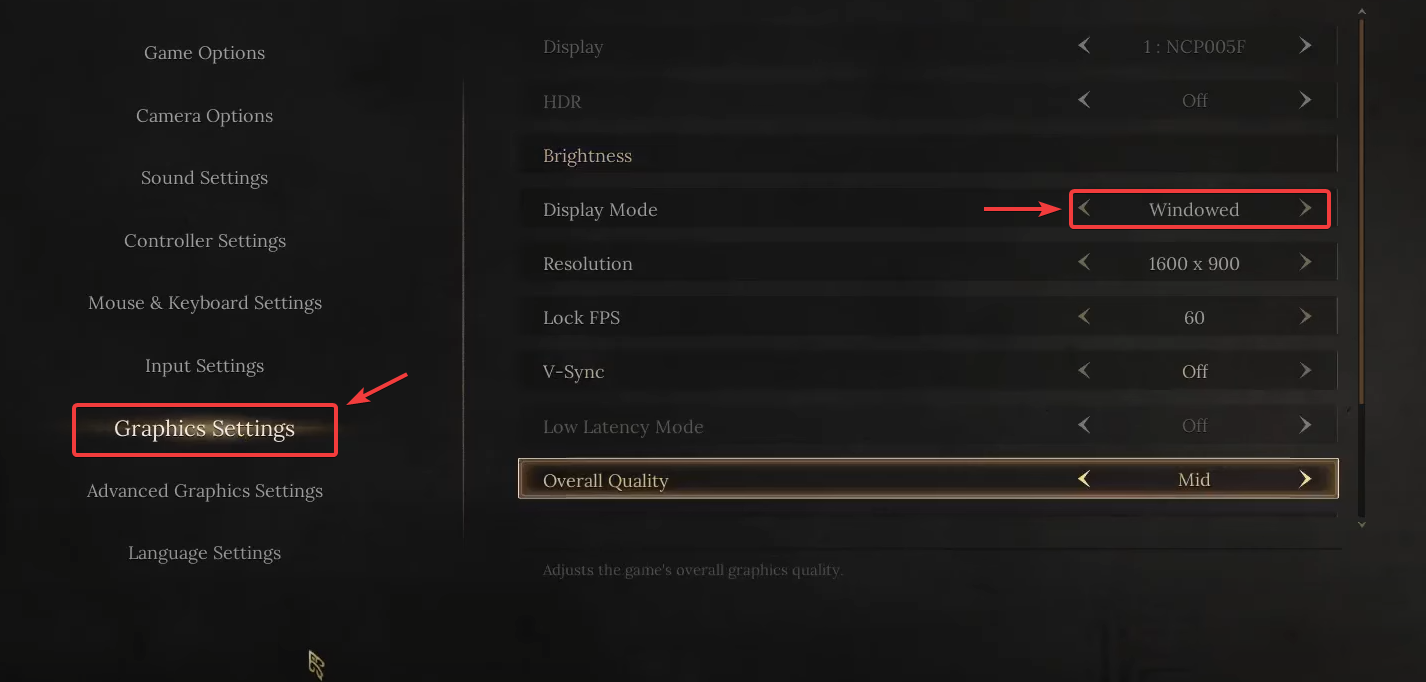
Sollten schwarze Bildschirme oder Bildaussetzer auftreten, kann ein Wechsel des Anzeigemodus Abhilfe schaffen, da sich dadurch der Anzeigepfad ändert. Einige Einstellungen sind im randlosen Vollbildmodus weniger stabil.
- Starte Battlefield 6 und öffne es Einstellungen .
- geh zum Präsentation Oder Grafiken.
- Lokalisieren Display Mode.
- wenn es war Grenzenlos, wechseln zu Vollbild Oder Windowed.
![]()
- speichern Nimm die Änderungen vor und starte das Spiel neu.
4. Spieldateien reparieren oder neu installieren
Beschädigte oder unvollständige Dateien können zu Abstürzen und DirectX-Fehlern führen. Die Überprüfung/Reparatur ersetzt fehlende oder beschädigte Dateien. Sollten die Abstürze weiterhin auftreten, installieren Sie das Programm neu.
Hinweis für Spieler: Steam verwendet eine Sicherheitsprüfung. Andere Player bieten in der Regel eine Option zum Reparieren/Prüfen in ihrem Spielverwaltungsmenü an.
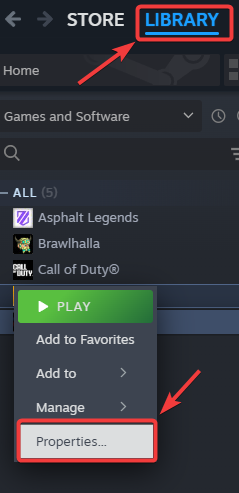
- Öffnen Steam und gehe zu die Bibliothek.
- Rechtsklick auf Battlefield 6 > ئصائص.
![]()
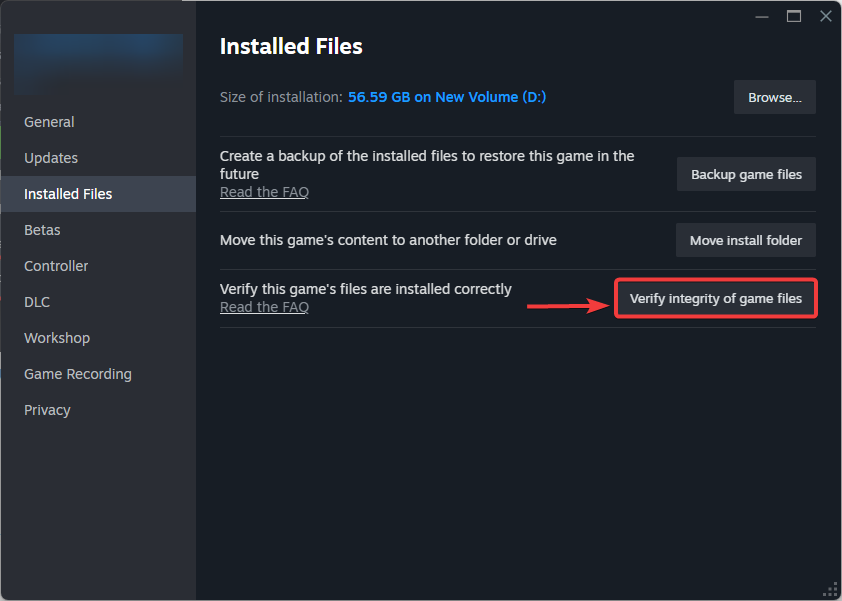
- Öffnen Installierte Dateien > Überprüfen Sie die Integrität der Spieldateien..
![]()
- Sollte die Fehlfunktion nach der Überprüfung weiterhin bestehen, Neu installieren das Spiel.
5. Grafik-/Speicherübertaktung reduzieren (für fortgeschrittene Benutzer)
Übertaktung oder Spannungsreduzierung von CPU , GPU oder RAM können zu Einfrieren, schwarzen Bildschirmen oder schwerwiegenden Abstürzen führen. Um dies zu testen, setzen Sie zunächst alle Einstellungen auf die Standardwerte zurück.
Überprüfen Sie auch Ihren Arbeitsspeicher: Deaktivieren Sie XMP/EXPO vorübergehend (auf Auto/Standard einstellen), während Sie die Fehlersuche durchführen.
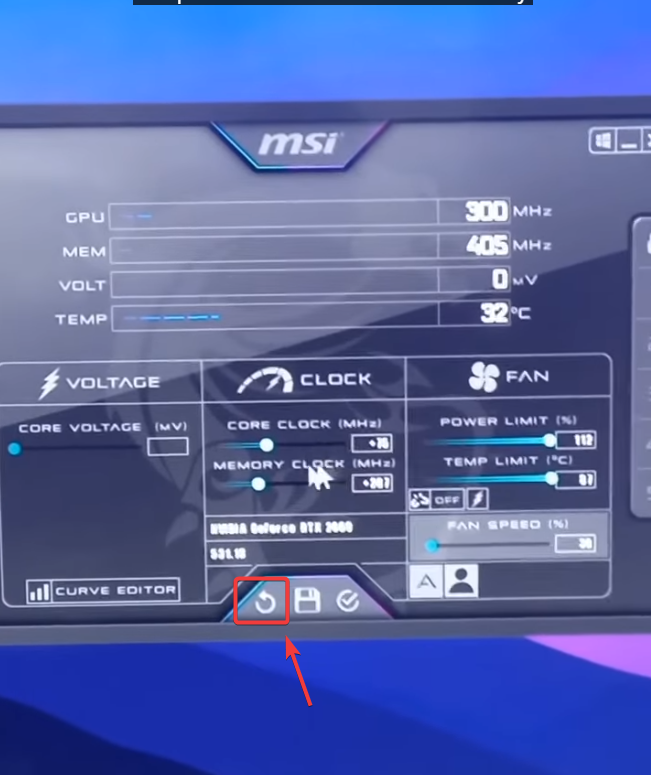
- Öffnen Sie das Tuning-Tool der Grafikprozessoreinheit (MSI Afterburner, Precision X1, AMD Adrenalin, Intel Arc Control).
- Zurücksetzen Core Clock / Speicheruhr Und alle Profile Spannung reduzieren إلى Annahmen.
- Setzen Sie die Leistungsbegrenzungen/Leistungskurven des Lüfters auf ein normales Profil zurück.
- Neu starten Überprüfen Sie Ihren Computer und testen Sie erneut.
![]()

Kommentarfunktion ist geschlossen.