

Behebung: Fehlercode 17013 bei Ubisoft (Spiele können nicht installiert oder ausgeführt werden)

Die Fehlermeldung verhindert Ubisoft-Fehlercode 17013 Benutzer installieren neue Spiele oder führen Ubisoft Connect aus. Dieser Fehler tritt üblicherweise auf, weil Unzureichender Speicherplatz Am Montagemotor oder Fehlende Genehmigungen der Behörden Erforderlich gemäß der Anwendung.
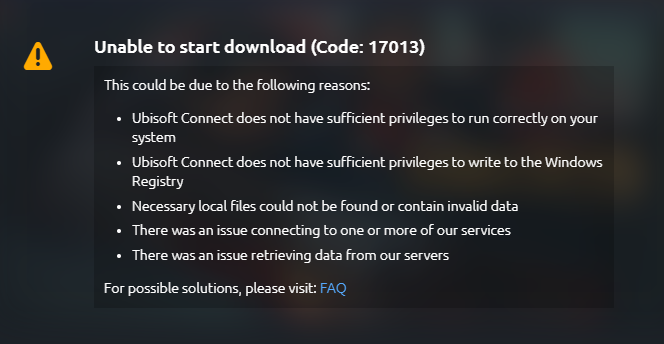
Dieser Fehler tritt typischerweise auf Systemen auf, deren Festplatte fast voll ist oder wenn Ubisoft Connect nicht über die erforderlichen Berechtigungen für den Zugriff auf Systemordner verfügt. Hier sind einige effektive Lösungsansätze, um diesen Fehler zu beheben und wieder Zugriff auf Ihre Spiele zu erhalten.
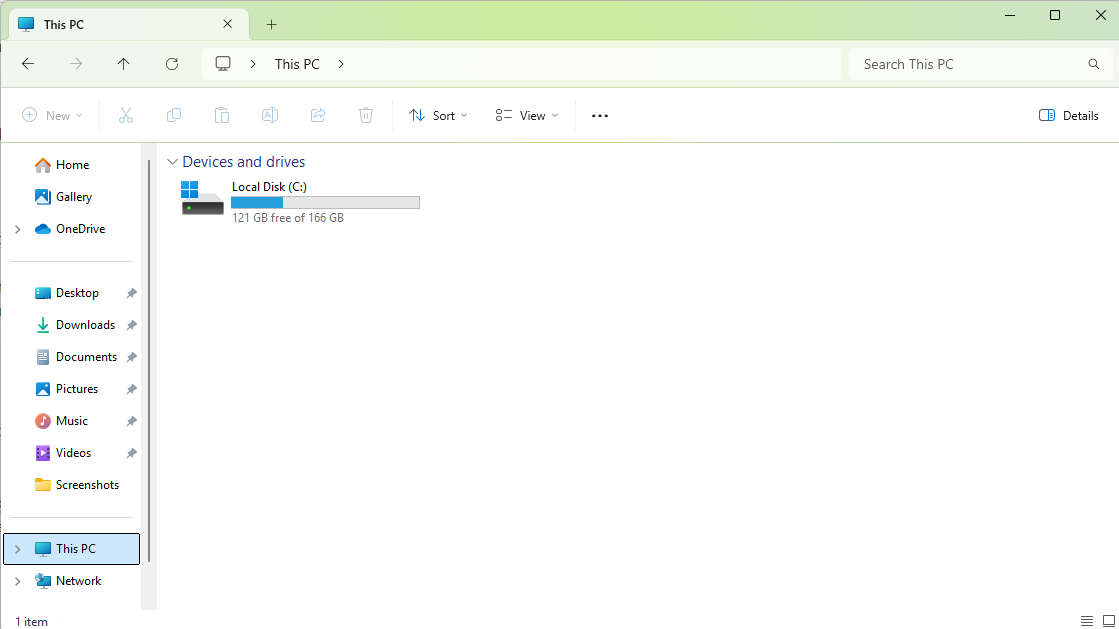
1. Stellen Sie sicher, dass Sie mindestens 20-30 GB freien Speicherplatz haben.
- Öffnen Datei-Explorer und klicke Dieser PC.
- Überprüfen Sie die Speicheranzeige am unteren Rand des Laufwerks, auf dem Ubisoft Connect oder Ihre Spielebibliothek installiert ist.
- Wenn das Laufwerk fast voll ist, löschen Sie nicht benötigte Dateien oder verschieben Sie große Dateien an einen anderen Speicherort.
![]()
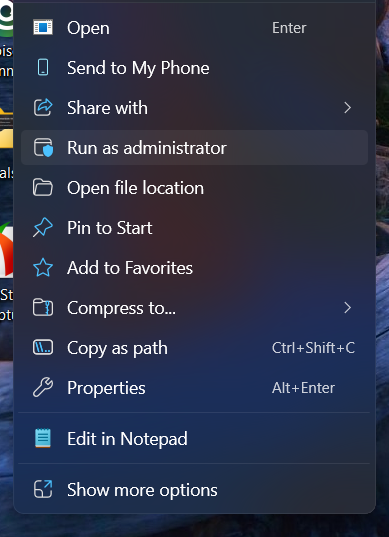
2. Führen Sie Ubisoft Connect als Administrator aus.
Ubisoft Connect benötigt manchmal vollständige Systemzugriffe, um Spiele zu installieren oder zu aktualisieren. Die Ausführung als Administrator stellt sicher, dass korrekt in geschützte Ordner geschrieben und alle notwendigen Vorgänge durchgeführt werden können.
- Rechtsklick auf das Symbol Ubisoft Connect Auf dem Bildschirm.
- Wählen Als Administrator ausführen.
![]()
- Klicken نعم Wenn Sie zur „Benutzerkontensteuerung“ (UAC) aufgefordert werden.
- Melde dich erneut in deinem Ubisoft-Konto an und prüfe, ob das Problem behoben wurde.
![]()
3. Löschen Sie den Ubisoft Connect-Cache.
Ein beschädigter oder veralteter Cache kann dazu führen, dass Ubisoft Connect nicht richtig funktioniert, da fehlerhafte oder veraltete Daten geladen werden. Dies kann Spiel-Downloads, Anmeldungen oder die Stabilität der Anwendung beeinträchtigen. Durch das Löschen des Caches werden alte Konfigurationsdateien entfernt und die Anwendung kann neu gestartet werden, ohne installierte Spiele zu beeinträchtigen.
- Öffnen Sie den Datei-Explorer und navigieren Sie zu:
C:\Programme (x86)\Ubisoft\Ubisoft Game Launcher
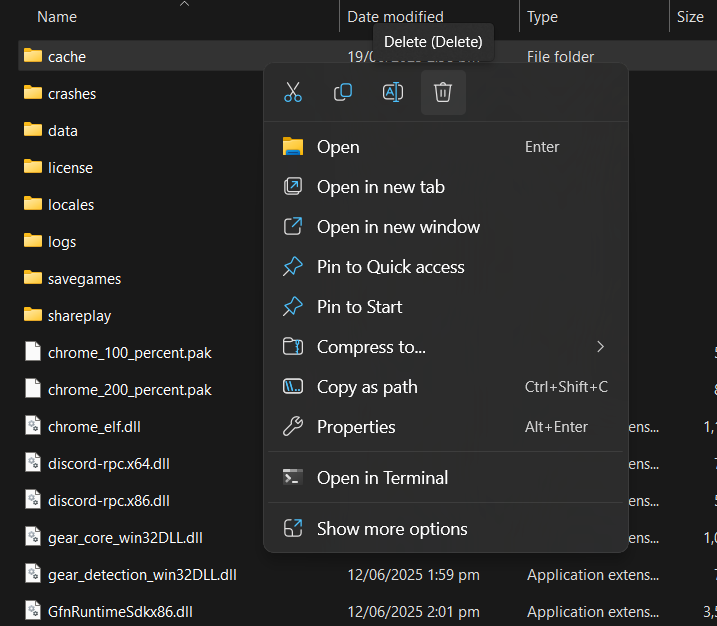
- Suchen Sie den Ordner mit dem Namen Cache-Speicher.
- Klicken Sie mit der rechten Maustaste auf den Ordner und wählen Sie ihn aus löschen.
![]()
- Starten Sie Ubisoft Connect neu und führen Sie es erneut als Administrator aus.
4. DNS-Scan durchführen und Netzwerkeinstellungen zurücksetzen
In manchen Fällen können fehlerhafte Netzwerkkonfigurationen verhindern, dass Ubisoft Connect auf seine Server zugreifen kann. Das Löschen des DNS-Caches und das Zurücksetzen des Netzwerk-Stacks können diese Verbindungsprobleme beheben.
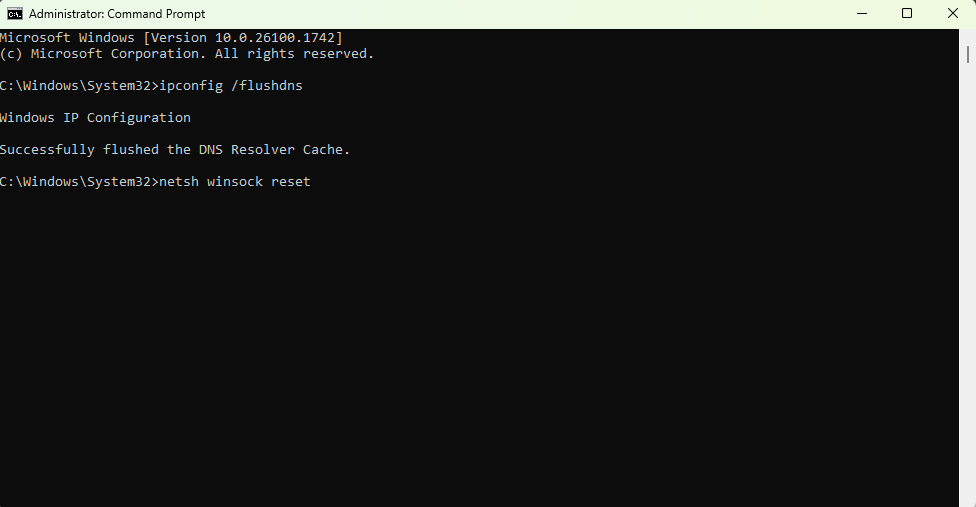
- Klicken Sie auf Start und suchen Sie nach EingabeaufforderungKlicken Sie mit der rechten Maustaste darauf und wählen Sie aus Als Administrator ausführen.
- Geben Sie Folgendes ein und drücken Sie die Eingabetaste:
ipconfig / flushdns
- Geben Sie anschließend Folgendes ein und drücken Sie die Eingabetaste:
netsh winsock reset
- Starten Sie Ihren Computer neu und führen Sie Ubisoft Connect erneut aus.
![]()
5. Ubisoft Connect neu installieren (Spieldateien beibehalten)
Sollten die oben genannten Methoden nicht funktionieren, kann eine Neuinstallation von Ubisoft Connect tieferliegende Probleme mit den Konfigurationsdateien beheben. Sie können Ihre Spieldateien bei der Neuinstallation beibehalten, um einen erneuten Download zu vermeiden.
- Gehe zu die Einstellungen ← Anwendungen ← Installierte Anwendungen.
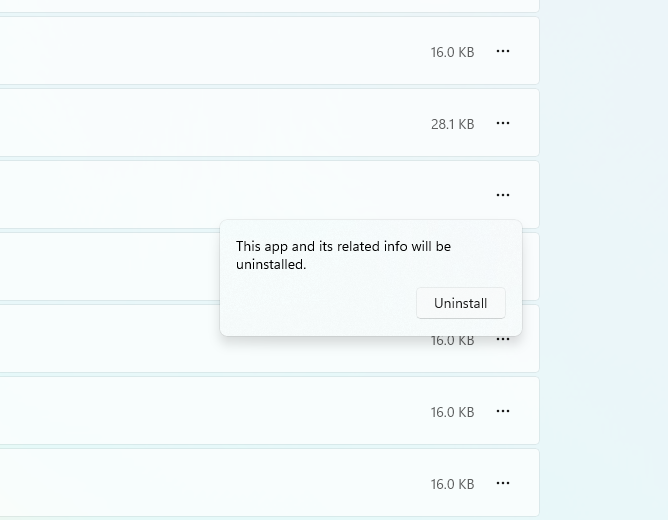
- Ich suche nach Ubisoft ConnectKlicken Sie auf die drei Punkte daneben und wählen Sie aus. deinstallieren.
![]()
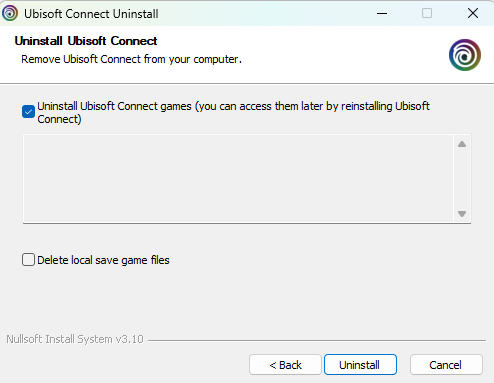
- Wählen Sie während des Deinstallationsvorgangs eine Option aus. Spieldateien aufbewahren.
![]()
- Nach der Deinstallation besuchen Sie Offizielle Website Für Ubisoft laden Sie die neueste Version von Ubisoft Connect herunter.
5. Ändern Sie DNS
Der Wechsel zu einem zuverlässigen DNS-Anbieter kann die Verbindungsstabilität und -geschwindigkeit zwischen Ubisoft Connect und den Servern verbessern. Sollte Ihr aktueller DNS-Anbieter Probleme bereiten, kann diese Änderung das Problem möglicherweise beheben.
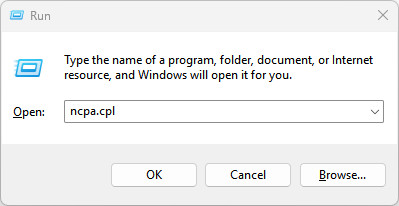
- Drücken Sie Windows + R und geben Sie Folgendes ein: ncpa.cpl, und drücken Sie die Eingabetaste.
![]()
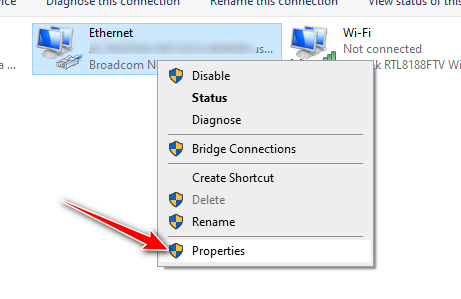
- Klicken Sie mit der rechten Maustaste auf die aktive Internetverbindung und wählen Sie aus ئصائص.
![]()
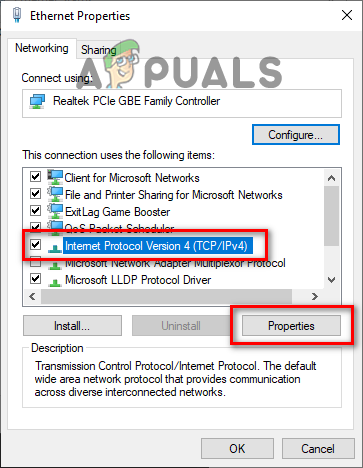
- Lokalisieren "4 Internet Protocol Version (TCP / IPv4)und klicke ئصائص.
![]()
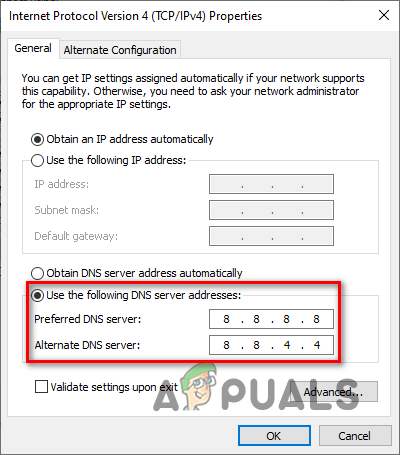
- Wählen Sie „Folgende DNS-Serveradressen verwenden“ und geben Sie eine der folgenden Adressen ein:
Google
Bevorzugter DNS-Server: 8.8.8.8 Alternativer DNS-Server: 8.8.4.4

Cloudflare
Bevorzugter DNS-Server: 1.1.1.1 Alternativer DNS-Server: 1.0.0.1
![]()
- Klicken Sie auf OK, um die Änderungen zu speichern.
- Starten Sie Ubisoft Connect neu.

Kommentarfunktion ist geschlossen.