


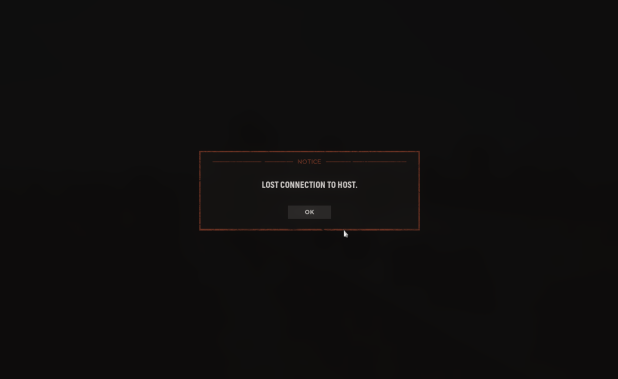
Wenn Sie auf einen Fehler stoßenVerbindung zum Host verloren„(Verbindung zum Host verloren)“ Im PC-Spiel Hell Let Loose bricht die Verbindung zum Server ab und diese Meldung wird angezeigt. Dieser Fehler tritt üblicherweise kurz nach Spielbeginn auf und deutet auf einen Verbindungsverlust zum Spielserver hin. Eine der häufigsten Ursachen für dieses Problem sind fehlerhafte Systemzeiteinstellungen.
Darüber hinaus können auch eine veraltete Router-Firmware (insbesondere bei Netgear-Routern), beschädigte Spieldateien oder Störungen durch die Windows-Firewall diesen Fehler verursachen.
In diesem Leitfaden stellen wir Ihnen verschiedene effektive Lösungsansätze vor, die Ihnen bei der Lösung des Problems helfen.
1. Stellen Sie die „Systemzeitsynchronisierung“ auf „Automatisch“.
Spielserver verwenden Zeitstempel, um Sitzungsanfragen zu authentifizieren und mit serverseitigen Daten abzugleichen. Wenn Ihre Systemuhr nicht synchronisiert ist, kann das Spiel Ihre Verbindung ablehnen und sie als ungültig oder abgelaufen einstufen, was zu Verbindungsproblemen wie der Fehlermeldung „Verbindung zum Host verloren“ führen kann.
Durch die Aktivierung der automatischen Zeitsynchronisierung wird sichergestellt, dass Ihre Systemuhr genau bleibt und Verbindungsfehler vermieden werden.
- Klicke auf Windows + I Öffnen Einstellungen (Einstellungen).
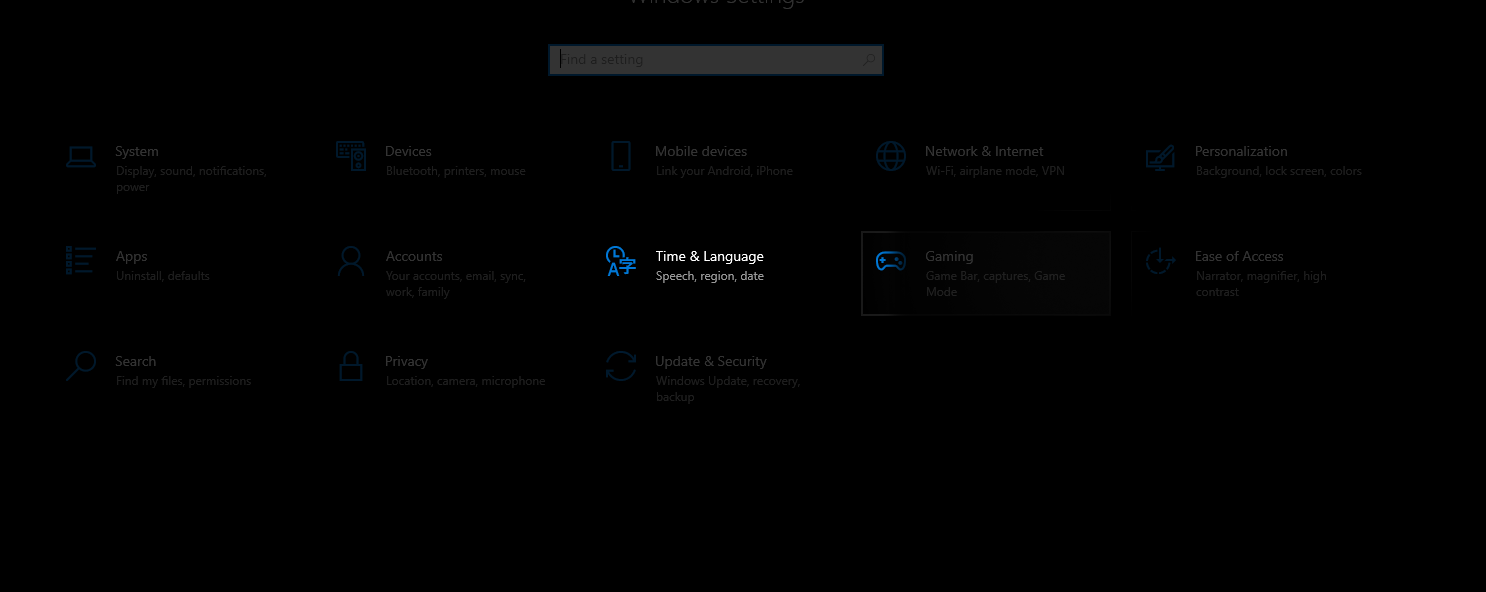
- Gehe zu Zeit & Sprache (Zeit und Sprache) > Datum & Zeit (Datum und Uhrzeit).
![]()
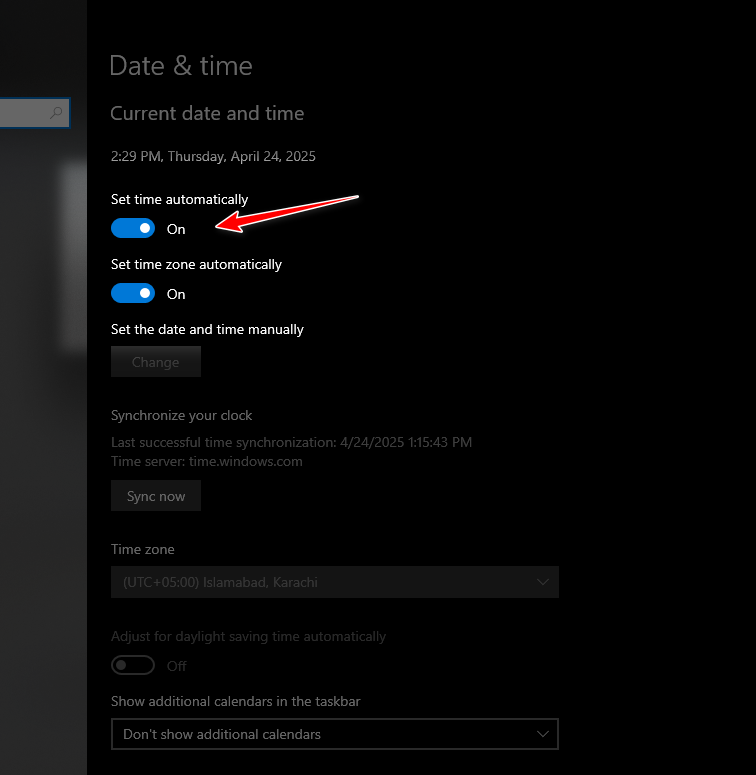
- Option aktivieren „Zeit automatisch einstellen“ (Automatische Zeiteinstellung).
![]()
2. Deaktivieren Sie IPv6
Obwohl IPv6 die Netzwerkleistung verbessern soll, kann es mitunter zu Konflikten mit bestimmten Serverkonfigurationen kommen. Die Deaktivierung von IPv6 kann in einigen Spielen Verbindungsprobleme beheben.
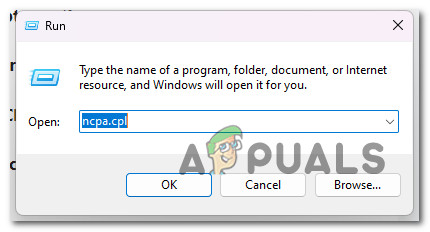
- Klicke auf Windows-+ R, Und geben Sie ein ncpa.cpl, und drücken Sie dann die Eingabetaste.
![Öffnen Sie die Liste der Netzwerkverbindungen.]()
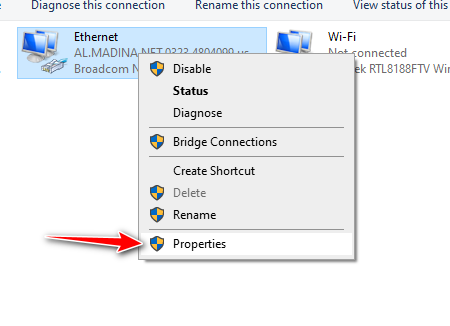
- Klicken Sie mit der rechten Maustaste auf Ihr aktives Netzwerk und wählen Sie aus Eigenschaften.
![]()
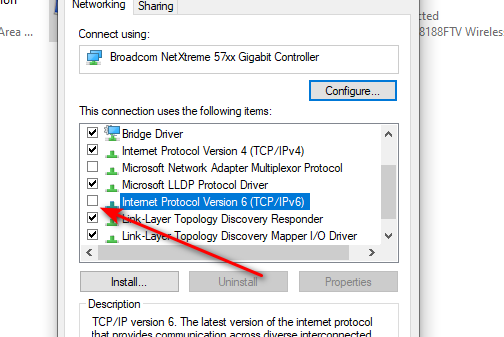
- Scrollen Sie nach unten zu 6 Internet Protocol Version (TCP / IPv6) und deaktivieren Sie es.
![]()
- Starte deinen Computer neu.
3. Überprüfen Sie die Integrität der Spieldateien
Beschädigte oder fehlende Spieldateien können zu Verbindungsfehlern führen. Die Überprüfung der Integrität Ihrer Spieldateien über Steam kann helfen, diese Probleme zu erkennen und zu beheben.
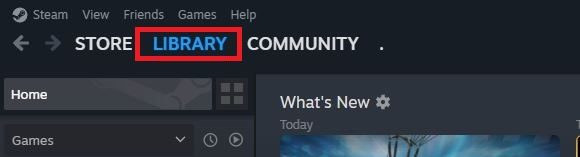
- Öffnen Steam und gehe zu Bibliothek.
![]()
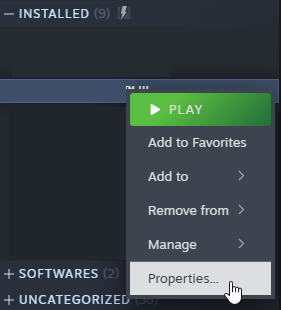
- Klicken Sie mit der rechten Maustaste auf das Spiel und wählen Sie es aus Eigenschaften.
![]()
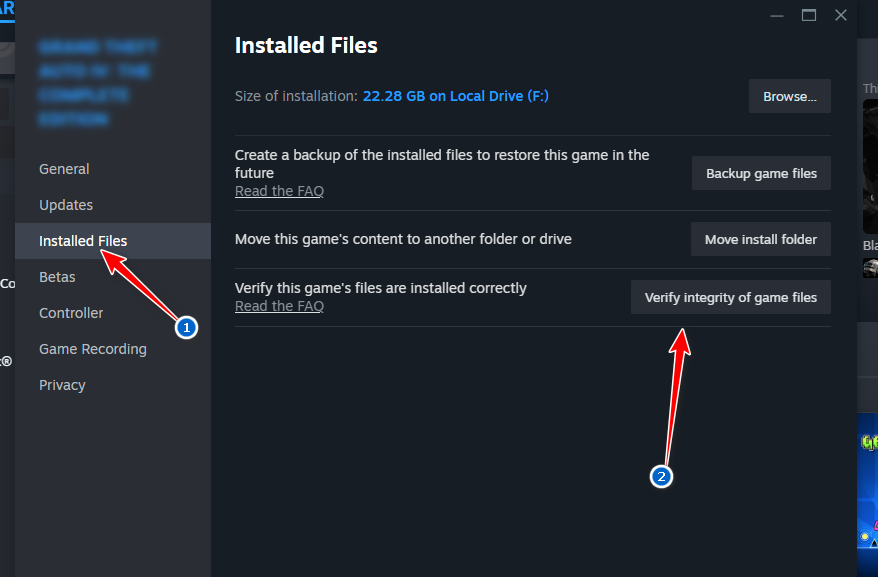
- Gehen Sie auf die Registerkarte Lokale Dateien Und klicken Sie Überprüfen Sie die Integrität der Spieldateien.
![]()
- Warten Sie, bis die Untersuchung abgeschlossen ist.
4. Leeren Sie den DNS-Cache (Domain Name System).
Mit der Zeit speichert Ihr System veraltete DNS-Informationen, was zu Verbindungsproblemen mit Spielservern führen kann. Durch das Löschen des DNS-Caches werden diese Einträge entfernt und Ihr Computer kann aktuelle Daten aus dem Internet abrufen, wodurch das Problem möglicherweise behoben wird.
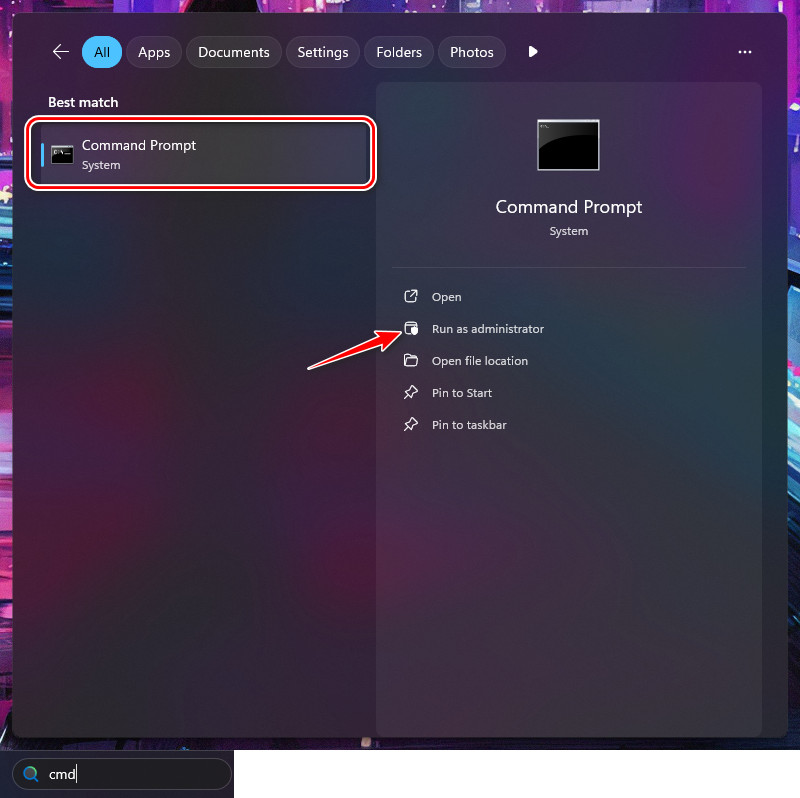
- Klicke auf Windows + S, Und geben Sie ein cmd, dann Rechtsklick auf Eingabeaufforderung und wählen Sie Als Administrator ausführen.
![]()
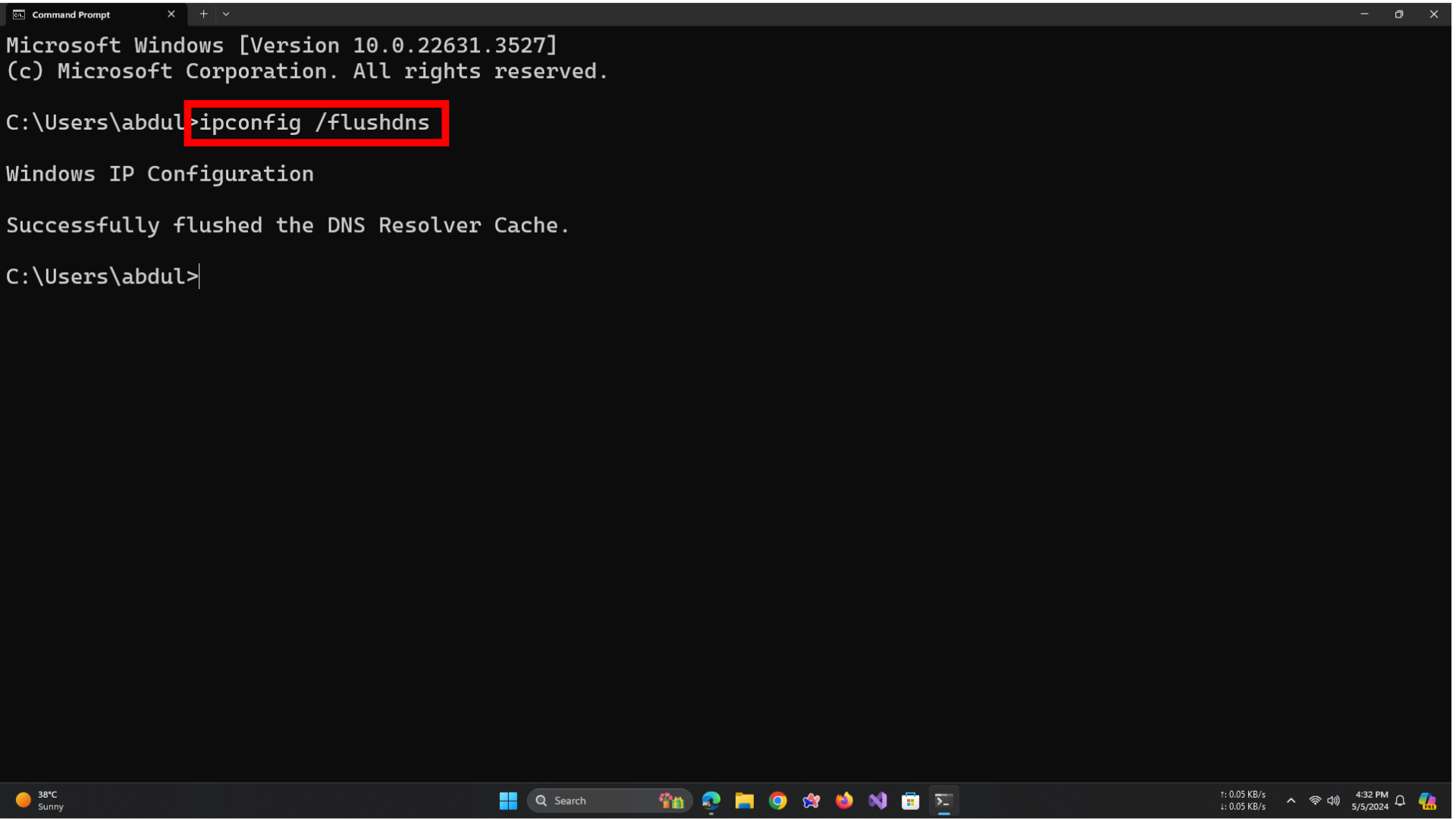
- Geben Sie im Eingabeaufforderungsfenster den folgenden Befehl ein und drücken Sie die Eingabetaste:
ipconfig / flushdns
![]()
- Sie erhalten eine Meldung, die bestätigt, dass der DNS-Cache (Domain Name System) erfolgreich geleert wurde.
- Starten Sie Ihren Computer neu und starten Sie das Spiel erneut.
5. Google DNS verwenden
Ihr Standard-DNS-Server (in der Regel von Ihrem Internetanbieter bereitgestellt) kann bei Verbindungen zu bestimmten Spielservern langsam oder unzuverlässig sein. Die Umstellung auf den öffentlichen DNS-Server von Google kann die Serverauflösungsgeschwindigkeit und die Netzwerkstabilität verbessern.
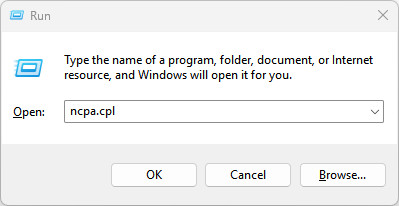
- Klicke auf Windows-+ R, Und geben Sie ein ncpa.cpl, und drücken Sie dann die Eingabetaste.
![]()
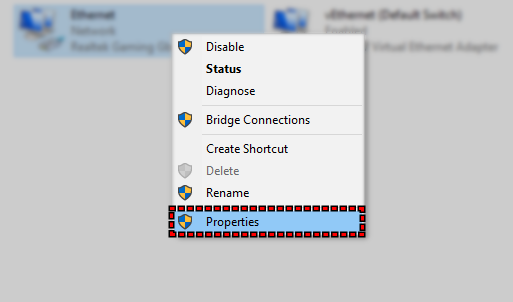
- Klicken Sie mit der rechten Maustaste auf Ihre aktive Netzwerkverbindung und wählen Sie aus Eigenschaften im Vergleich (Eigenschaften).
![]()
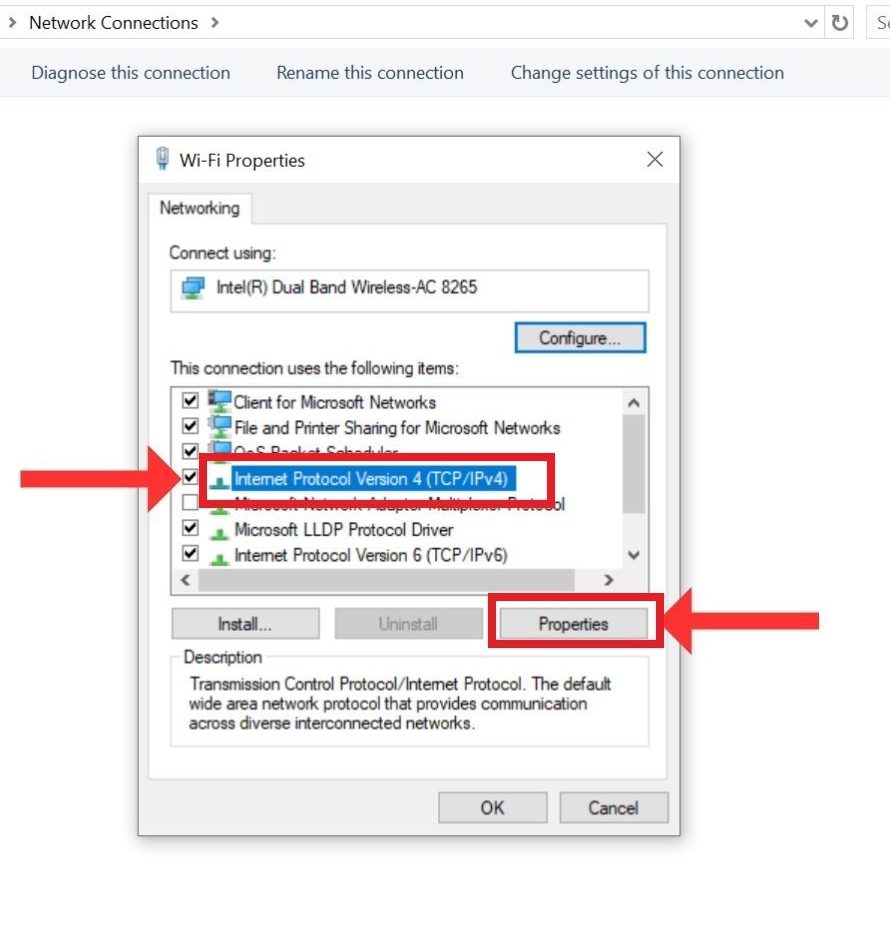
- Lokalisieren 4 Internet Protocol Version (TCP / IPv4) und klicke Eigenschaften im Vergleich (Eigenschaften).
![IPv4 auswählen und Eigenschaften]()
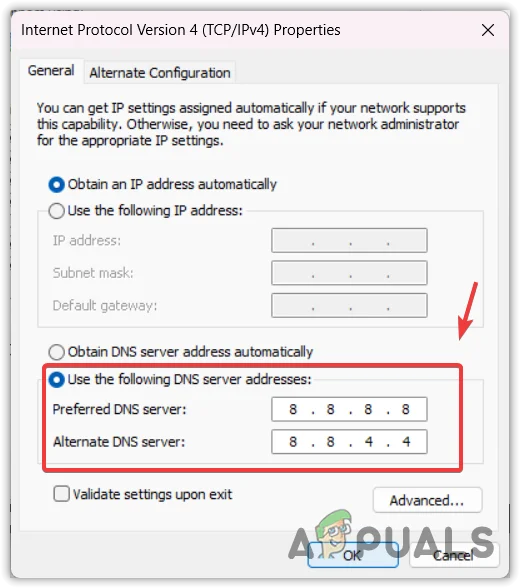
- Wählen Verwenden Sie die folgenden DNS-Server-Adressen (Verwenden Sie die folgenden DNS-Serveradressen) und geben Sie Folgendes ein:
Bevorzugter DNS-Server: 8.8.8.8
Alternativer DNS-Server: 8.8.4.4
![]()
- tippen Sie auf OK Um die Einstellungen zu speichern, starten Sie Ihren Computer neu.
6. Spiel zu den Firewall-Ausnahmen hinzufügen
Die Windows-Firewall blockiert möglicherweise die Verbindung des Spiels zu den Servern. Durch manuelles Hinzufügen des Spiels zur Ausnahmeliste der Firewall wird eine stabilere Netzwerkverbindung ermöglicht und Verbindungsabbrüche werden vermieden.
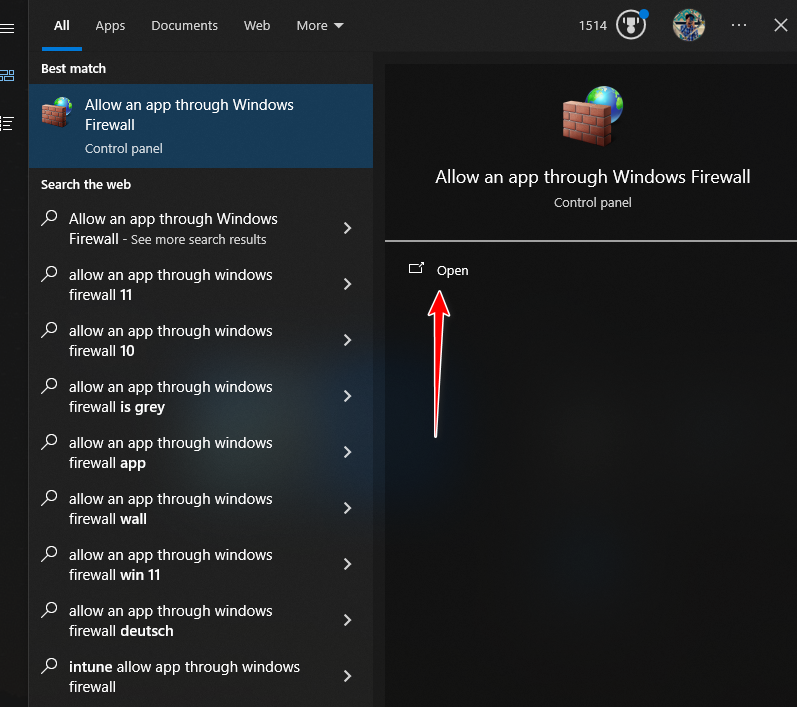
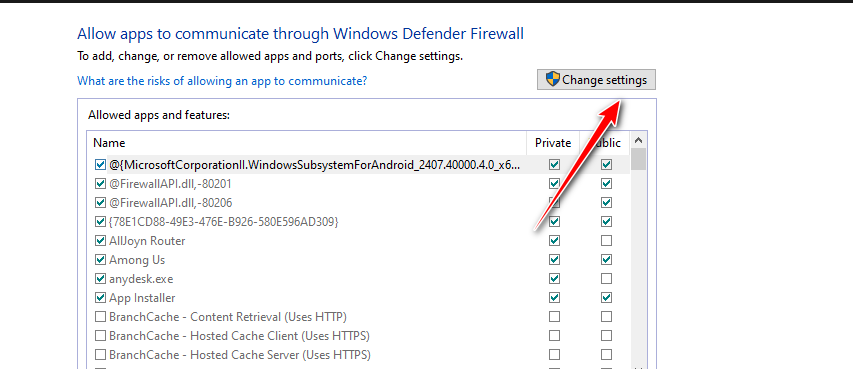
- Ich suche nach Eine App durch die Windows-Firewall zulassen Und öffne es.
![]()
- tippen Sie auf Einstellungen ändern.
![]()
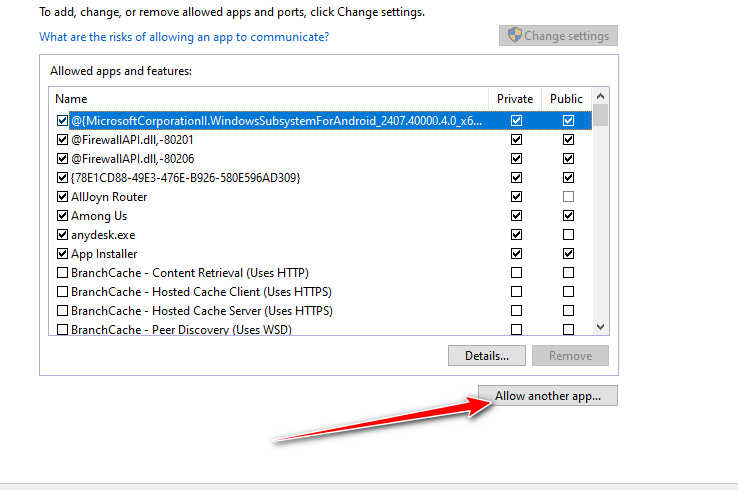
- Lokalisieren Füge eine weitere App hinzu., dann tippe auf استعراض Suchen Sie die ausführbare Datei des Spiels.
![]()
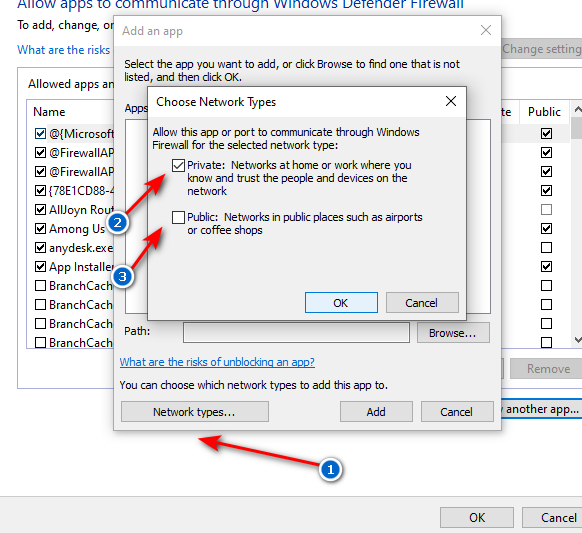
- Klicken Netzwerktypen Er nannte beide Optionen. besondere Und Jahr.
- Klicken Zusatz, dann drücken OK um die Änderungen zu speichern.
![]()
7. Umleitung erforderlicher Ports (nur für fortgeschrittene Benutzer)
Wenn Ihr Netzwerk bestimmte Ports blockiert, kann das Spiel möglicherweise keine stabile Verbindung aufrechterhalten. Portweiterleitung schafft Abhilfe, indem die benötigten Ports manuell geöffnet werden, wodurch eine unterbrechungsfreie Kommunikation zwischen Ihrem Computer oder Ihrer Konsole und den Spielservern ermöglicht wird.
- Öffnen Sie einen Webbrowser und geben Sie die IP-Adresse des Routers ein (diese ist normalerweise auf der Rückseite des Routers aufgedruckt).
- Melden Sie sich mit dem Standardbenutzernamen und -passwort Ihres Routers an.
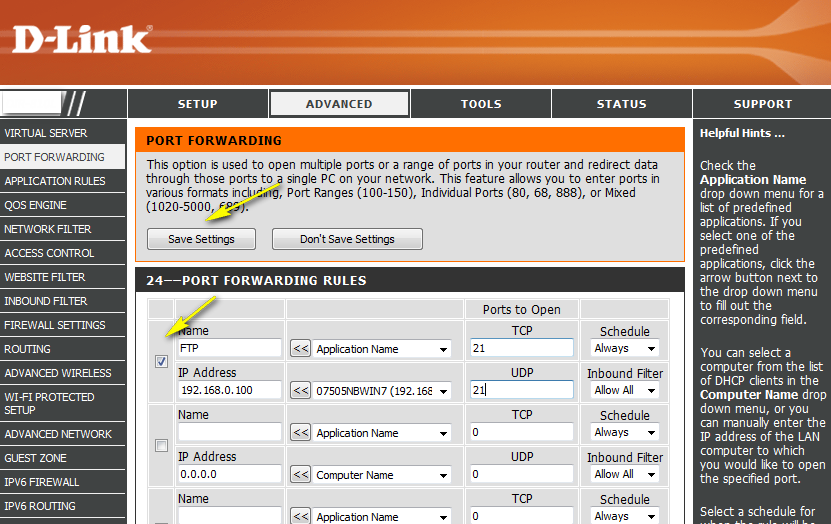
- Gehe zu Port-WeiterleitungDiese befinden sich üblicherweise in den Einstellungen. fortschrittlich Oder NAT.
- Geben Sie die folgenden Portnummern ein:
PCsTCP: 27015, 27036 UDP: 27015, 27031–27036

Für Xbox & PlayStationTCP: 3074 UDP: 88, 500, 3074, 3544, 4500
- Änderungen speichern.
![]()
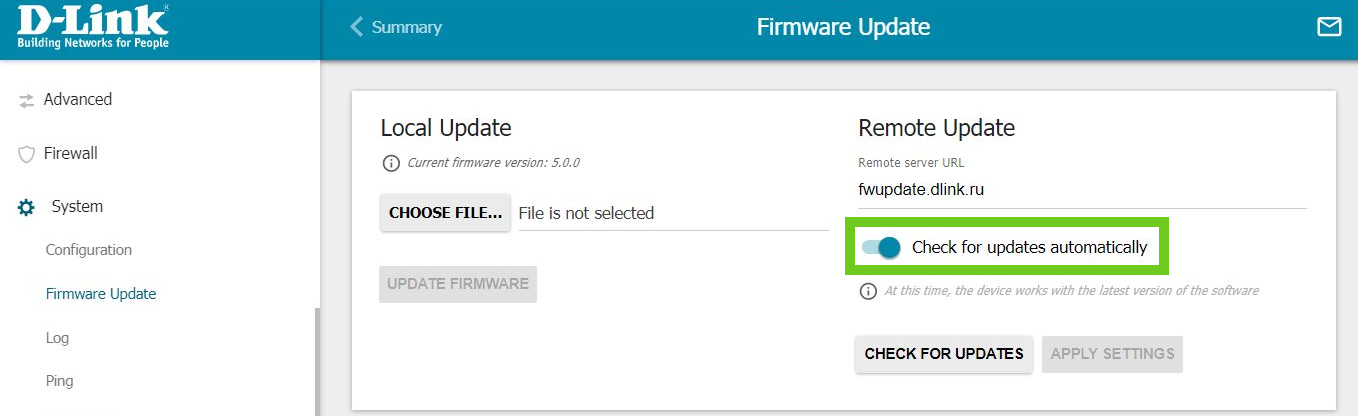
8. Router-Firmware-Update (nur für fortgeschrittene Benutzer)
Durch die Aktualisierung der Router-Firmware wird die Netzwerkstabilität verbessert, die Leistung gesteigert und bekannte Fehler behoben. Dies kann dazu beitragen, Unterbrechungen während des Spielens zu reduzieren.
- Melden Sie sich mit der IP-Adresse und den Zugangsdaten an, die auf dem Etikett Ihres Routers (normalerweise auf der Rückseite) angegeben sind.
- Gehe zum Abschnitt Firmware Update Oder Das Systemnormalerweise innerhalb der Einstellungen fortschrittlich.
- Klicken Auf Updates prüfenFalls verfügbar, laden Sie das Update herunter und installieren Sie es.
![]()
- Starten Sie den Router neu, sobald das Update abgeschlossen ist.

Kommentarfunktion ist geschlossen.