

Behoben: Probleme mit dem Einfrieren und dem schwarzen Bildschirm in Monster Hunter Wilds
Beim Starten von Monster Hunter Wilds oder beim Aufrufen von Zwischensequenzen kann das Spiel einfrieren, abstürzen, zum Desktop zurückkehren oder einen schwarzen Bildschirm anzeigen, oft begleitet von Fehlercodes wie DXGI_ERROR_DEVICE_HUNG oder C0000005 . Diese Fehler weisen darauf hin, dass das Spiel versucht hat, auf ungültige Weise auf die Grafikeinheit (GPU) oder den Arbeitsspeicher zuzugreifen, was zu Zugriffsverletzungen oder GPU-Timeouts geführt hat.
Die häufigste Ursache ist unzureichender VRAM und ungenügende GPU-Rechenleistung während der Shader-Kompilierung, insbesondere bei hohen Grafikeinstellungen oder aktiviertem Raytracing. Inkompatible Treiberversionen, insbesondere solche zwischen 531.xx und 572.xx (wie in Community-Foren berichtet), können ebenfalls zu Instabilität und Systemabstürzen führen.
Um die Stabilität zu verbessern, schließen Sie alle Hintergrundanwendungen, die möglicherweise Arbeitsspeicher belegen , wie z. B. Overlays, Browser oder Registry-Tools. Dadurch wird Systemspeicher freigegeben und eine reibungslose Ressourcenzuweisung während des Spielens gewährleistet.
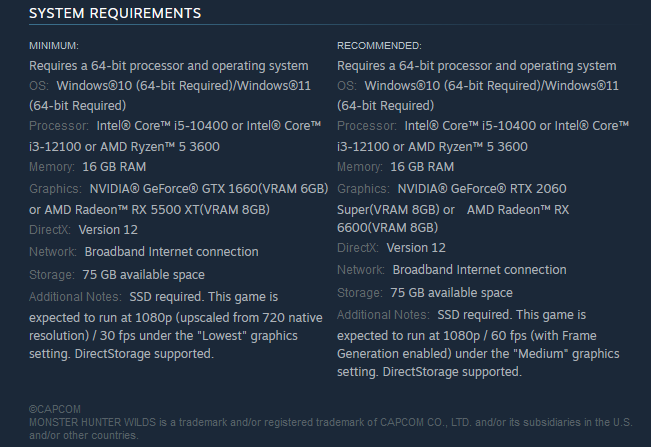
Bevor Sie weitere Lösungsansätze ausprobieren, vergewissern Sie sich abschließend, dass Ihr System die offiziellen Systemanforderungen des Spiels erfüllt.
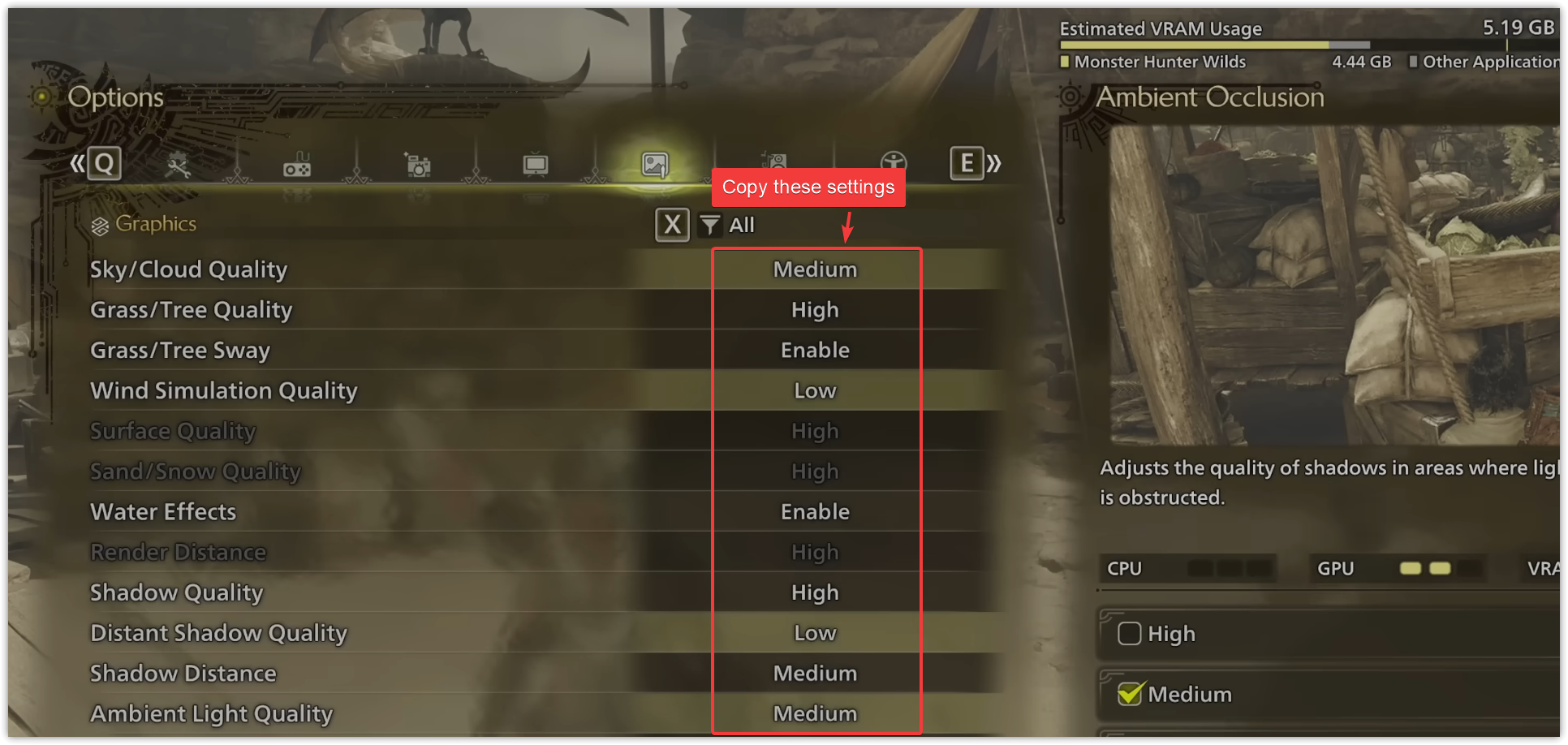
1. Passen Sie die Grafikeinstellungen im Spiel an.
Durch Reduzieren der Grafikeinstellungen im Spiel lässt sich die Belastung Ihrer Grafikkarte (GPU) deutlich verringern, insbesondere bei Verwendung einer Grafikkarte der unteren bis mittleren Leistungsklasse. Die Einstellungen „Hoch Plus“ beanspruchen viel Videospeicher (VRAM) , was in aufwändigen Szenen oder bei Verwendung von Shader-Clustern zu Instabilität, Abstürzen oder schwarzen Bildschirmen führen kann.
- Füllen Monster Hunter Wilds und öffne ein Menü die Einstellungen.
- Gehe zu Optionen > Grafikeinstellungen.
- Wenden Sie die folgenden empfohlenen Einstellungen an:

- Speichern Sie die Änderungen und starten Sie das Spiel neu. Beobachten Sie, ob das Problem mit dem Absturz oder dem schwarzen Bildschirm während des Spielverlaufs oder in Zwischensequenzen weiterhin auftritt.
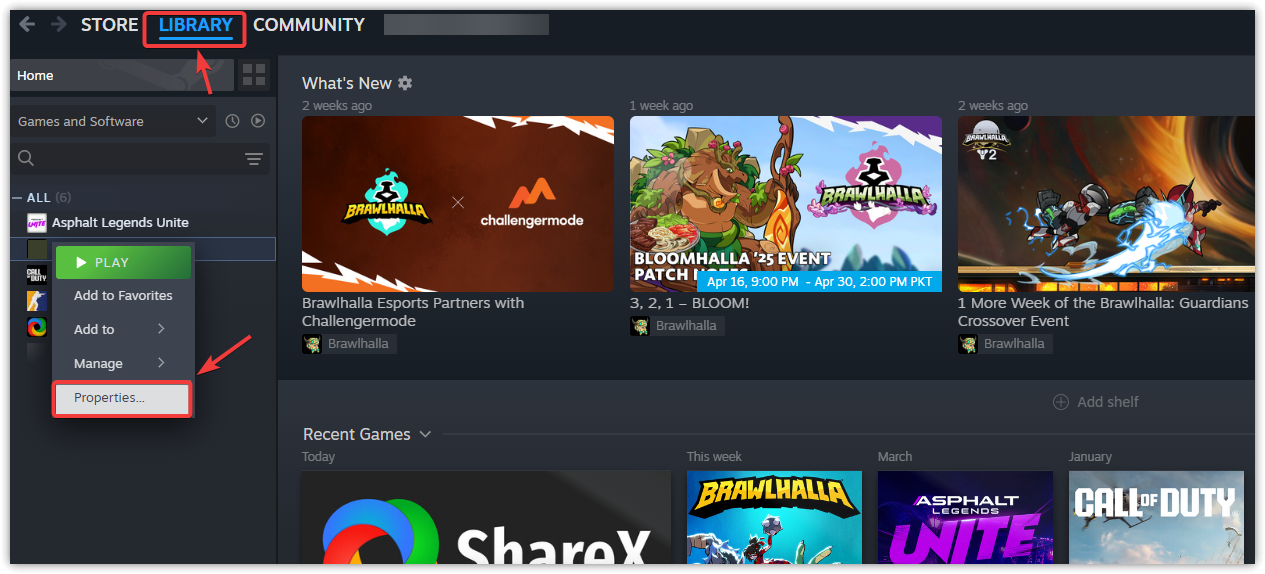
2. Überprüfen Sie die Integrität der Spieldateien
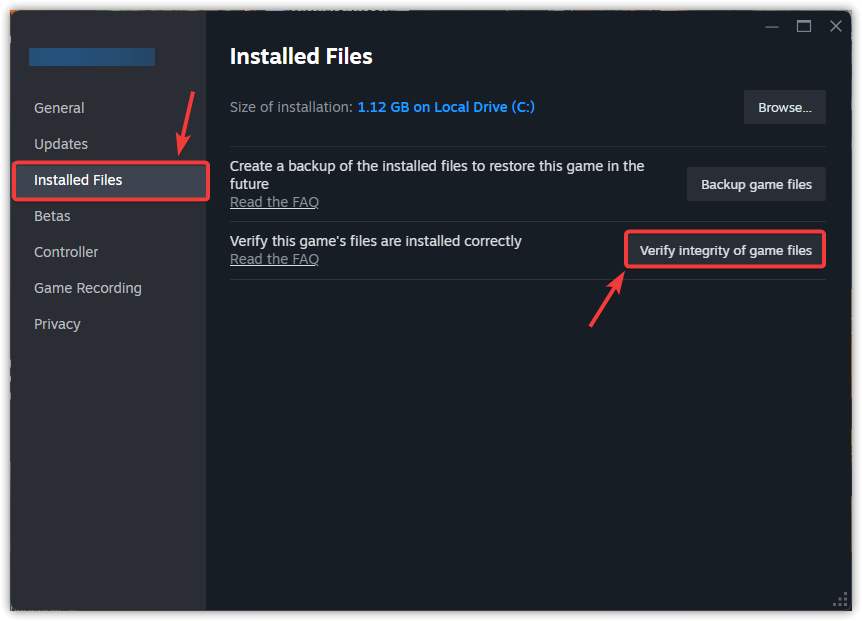
Die Integritätsprüfung der Spieldateien sucht im Installationsverzeichnis nach fehlenden, beschädigten oder veränderten Dateien. Steam ersetzt diese Dateien automatisch, indem neue Kopien von den Servern heruntergeladen werden. Da beschädigte oder fehlende Dateien zu Abstürzen oder schwarzen Bildschirmen führen können, wird dringend empfohlen, die Spieldateien zu überprüfen, bevor andere Lösungsansätze ausprobiert werden.
- Öffnen Steam und gehe zu die Bibliothek Ihre.
- Rechtsklick auf Monster Hunter Wilds und wählen Sie ئصائص.

- Gehen Sie auf die Registerkarte Installierte Dateien Und klicken Sie Überprüfen Sie die Integrität der SpieldateienBitte warten Sie, bis der Verifizierungsprozess abgeschlossen ist.

- sobald es fertig ist, Neu starten Das Spiel und prüfe, ob das Problem behoben wurde.
3. Konfigurieren der Kompatibilitätseinstellungen
Durch die Konfiguration der Kompatibilitätseinstellungen kann das Spiel in einer speziell für ältere Windows-Versionen entwickelten Umgebung ausgeführt werden, was die Stabilität verbessern kann. Außerdem werden Berechtigungsprobleme umgangen und Vollbildoptimierungen aktiviert, um Ruckler zu reduzieren, die durch die Vollbildverbesserungen von Windows verursacht werden.
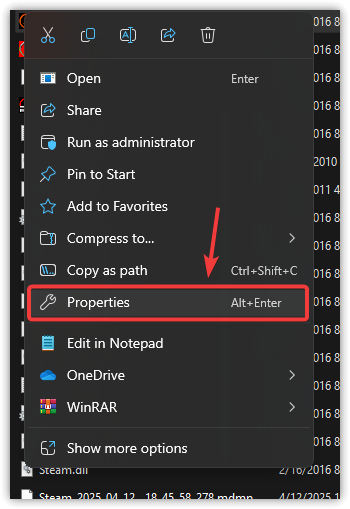
- Rechtsklick auf eine Datei .exe die Besonderheiten des Spiels und die Auswahl ئصائص.

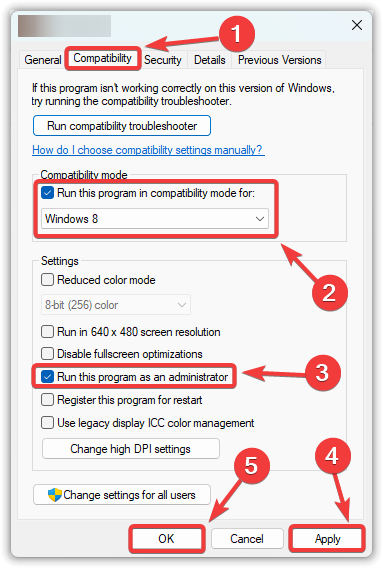
- Gehen Sie auf die Registerkarte Kompatibilität.
- Markieren "Starte dieses Programm im Kompatibilitätsmodus für:und wählen Sie Windows 7 Oder Windows 8 aus dem Dropdown-Menü.
- Markieren "Führen Sie dieses Programm als Administrator aus„Um sicherzustellen, dass er über die notwendigen Genehmigungen verfügt.“
- Klicken Anwendung, Dann OK.

- Starte das Spiel und prüfe, ob das Problem behoben wurde.
4. Temporäre Dateien löschen
Temporäre Dateien verkürzen die Ladezeiten, indem sie häufig benötigte Daten lokal speichern. Mit der Zeit können diese Dateien jedoch beschädigt oder veraltet sein, was die Spielleistung beeinträchtigen oder zu Abstürzen führen kann. Durch das Löschen dieser Dateien kann das System neue temporäre Dateien erstellen, wodurch diese Probleme möglicherweise behoben werden.
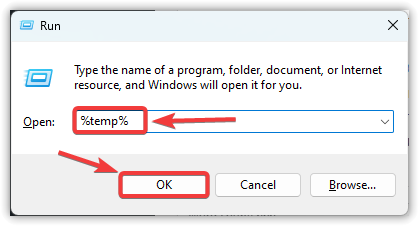
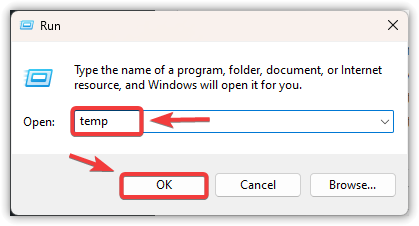
- Klicke auf Win + R Zum Öffnen des Dialogfelds „Ausführen“.
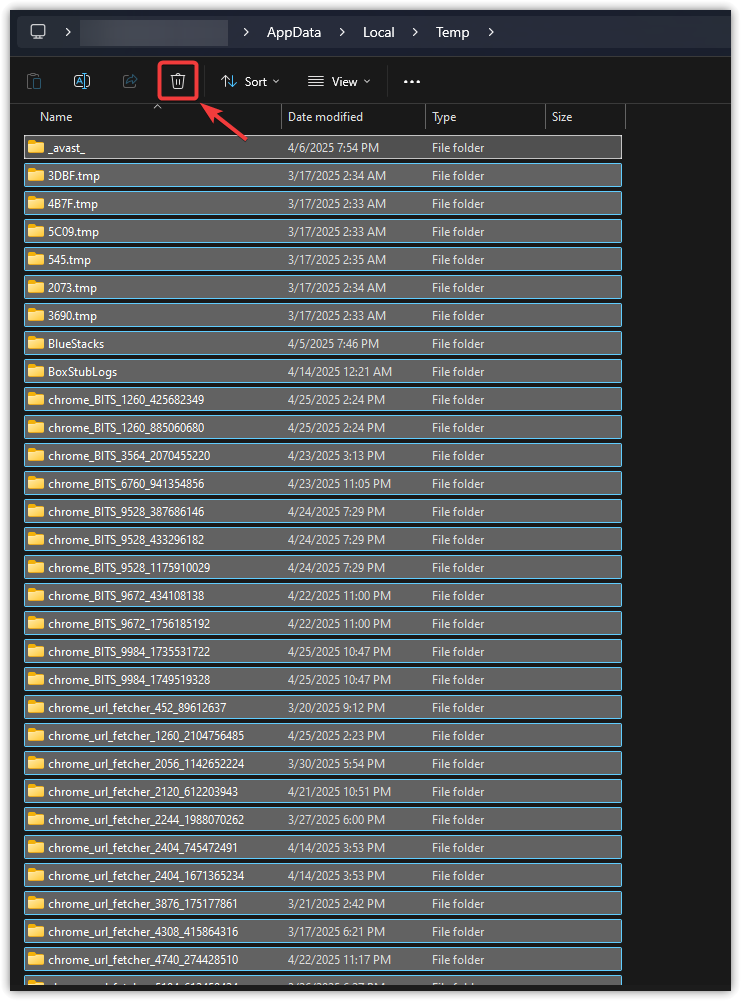
- Art % Temp% und klicke OK.

- Im sich öffnenden Ordner auf die entsprechende Schaltfläche klicken Strg + A Um alle Dateien auszuwählen, drücken Sie Löschen um sie zu entfernen.

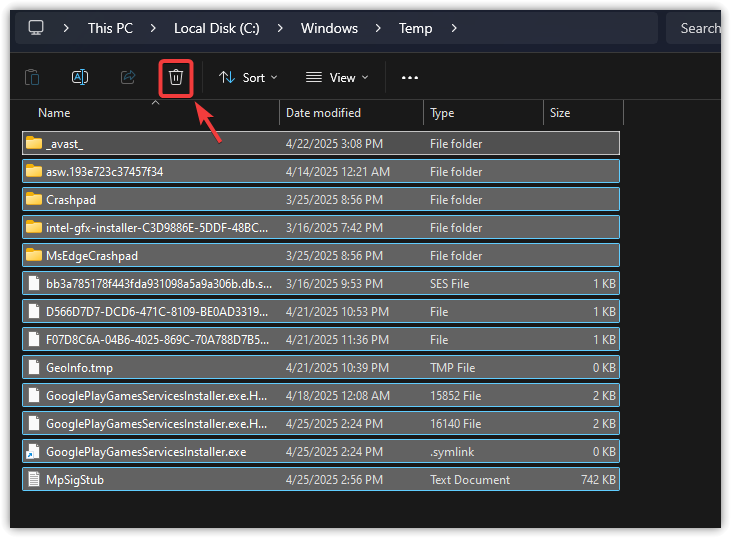
- Klicke auf Win + R Schreiben Sie noch einmal Temp., Und drücke Enter.
- Wiederholen Sie die gleichen Schritte löschen Alle Dateien befinden sich in diesem Ordner.

- Neu starten Schalte deinen Computer ein und starte das Spiel.
5. Aktualisieren Sie den Grafiktreiber
Ein veralteter oder beschädigter Grafiktreiber ist eine der häufigsten Ursachen für Abstürze und schwarze Bildschirme. Durch die Aktualisierung Ihres Grafiktreibers verbessern Sie Kompatibilität, Stabilität und Gesamtleistung. Die Installation der neuesten Version gewährleistet optimale Spielunterstützung und kann hartnäckige Fehler beheben.
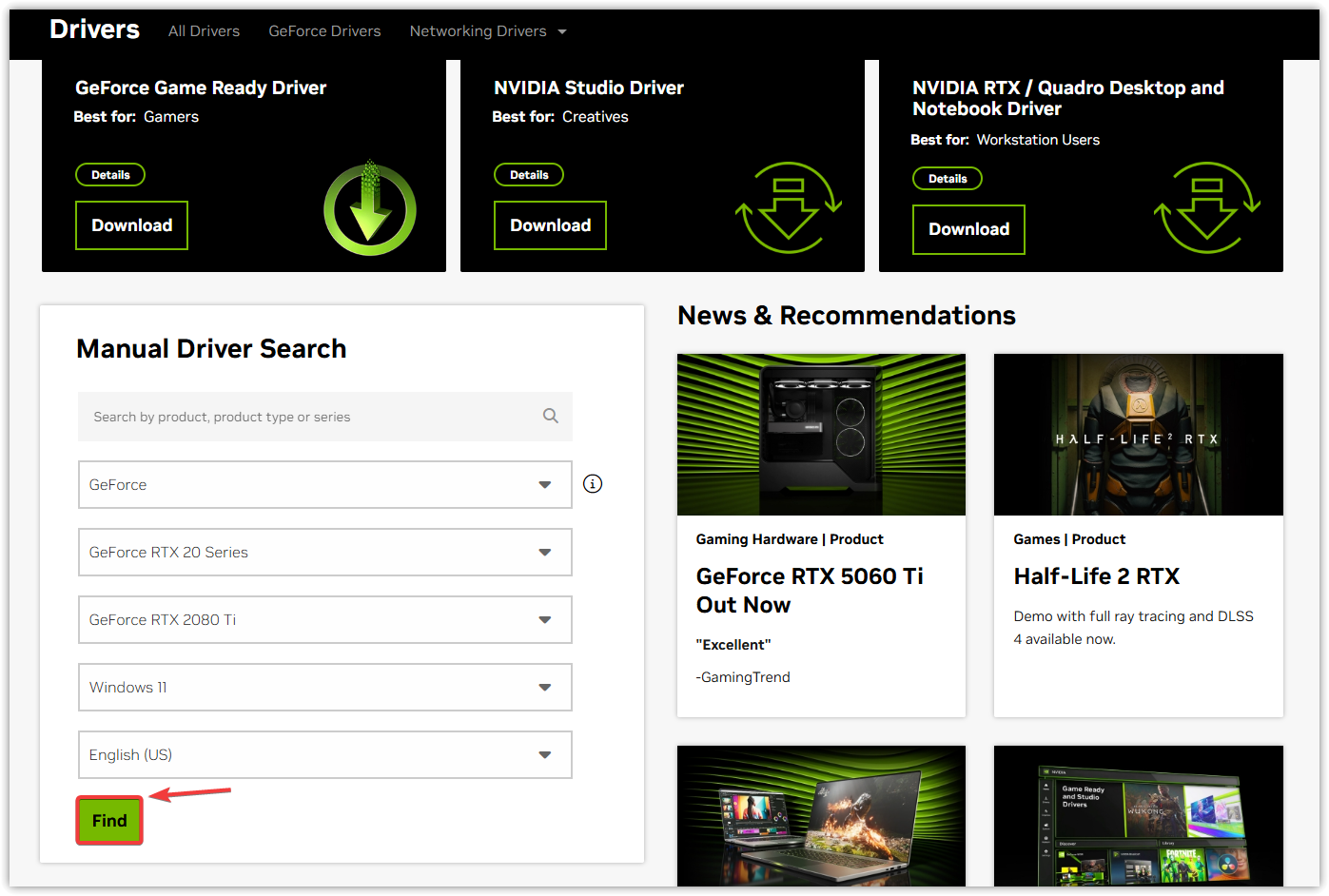
- Gehe zu Seite NVIDIA-Treiber herunterladen.
- Wählen Sie Ihre Grafikkarte aus und klicken Sie auf Absenden.
- Laden Sie die Neuesten Treiber undes installieren.

- Neu starten Ihr Computer wird wieder betriebsbereit sein, sobald das Update abgeschlossen ist.
Sollte das Spiel weiterhin abstürzen, empfiehlt sich eine Neuinstallation, um eventuell beschädigte Spieldateien oder fehlerhafte Einstellungen, die das Problem verursachen könnten, zu beseitigen.
Kommentarfunktion ist geschlossen.