


Beim Versuch, ein Spiel aus dem Game Pass oder dem Microsoft Store unter Windows 10 oder Windows 11 zu installieren oder zu öffnen , kann die Xbox-App plötzlich abstürzen und folgende Meldung anzeigen:
„Es ist ein unerwarteter Fehler aufgetreten – Code: 0x87e00196“
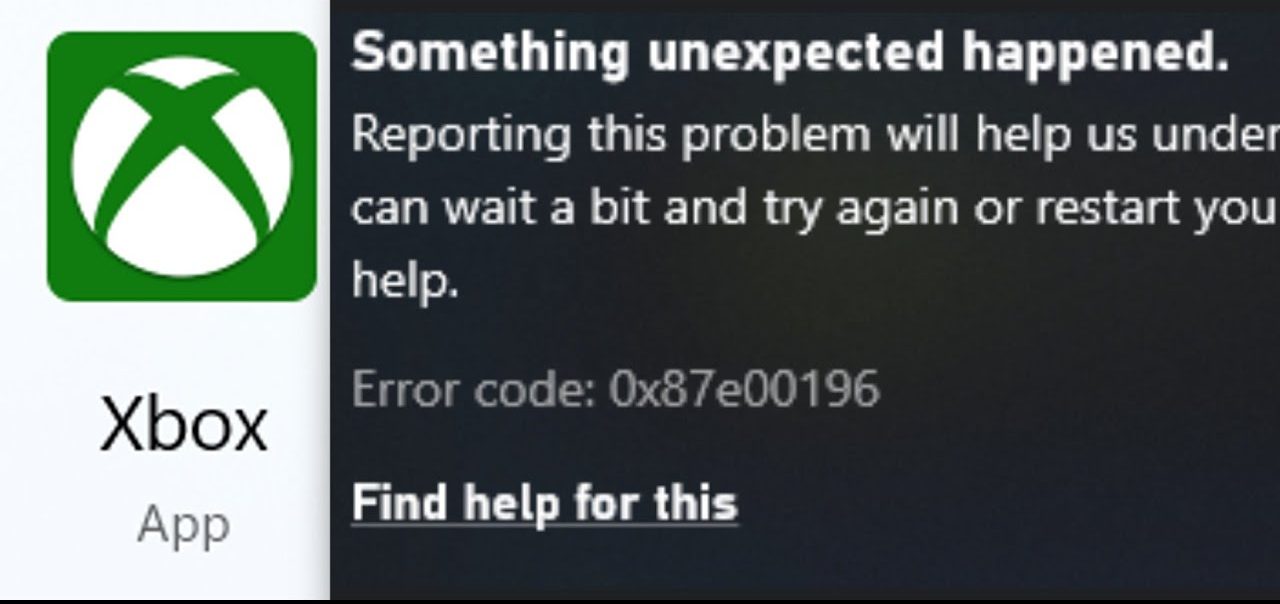
Dieser Fehler bedeutet, dass die Spieledienste oder der Microsoft Store-Installationsdienst die Hintergrundaufgaben, die für das Herunterladen von Spielen, die Lizenzprüfung und den Betrieb zuständig sind, nicht gestartet haben.
In den meisten Fällen funktioniert der Dienst nicht unmittelbar nach einem größeren Windows-Update, das seine Dateien verschiebt oder beschädigt, den Microsoft Store-Installationsdienst stoppt oder die Registrierungsschlüssel beschädigt, die GamingServices aufzeichnen.
Ein weiterer häufiger Grund ist ein Anmeldefehler. Melden Sie sich von der Xbox-App und dem Microsoft Store ab und anschließend mit demselben Microsoft-Konto wieder an. Stellen Sie sicher, dass Ihr Konto noch ein aktives Game Pass-Abonnement aufweist, bevor Sie die Installation erneut versuchen. In seltenen Fällen kann auch ein Ausfall des Xbox-Netzwerks die Lizenzprüfung verhindern.
Bevor Sie mit den Reparaturen fortfahren, öffnen Sie schnell Einstellungen > Spiele > Xbox-Netzwerk und tippen Sie erneut auf „Prüfen“ , um einen vorübergehenden Ausfall des Xbox-Dienstes auszuschließen. Wenn der Status nicht „Verbunden“ anzeigt, warten Sie, bis die Dienste wiederhergestellt sind, und fahren Sie dann fort.
1. Installieren Sie die Gaming-Dienste über PowerShell neu.
Gaming Services ist die Hintergrundschicht, die es den Xbox- und Game Pass-Apps ermöglicht, Installationen, Updates und das Gameplay zu verwalten. Wenn Gaming Services beschädigt ist , wird die Verbindung zu Windows unterbrochen, sodass Game Pass-Titel nicht mehr installiert oder gespielt werden können. Durch eine Neuinstallation werden beschädigte Dateien entfernt und eine aktuelle Version aus dem Microsoft Store heruntergeladen.
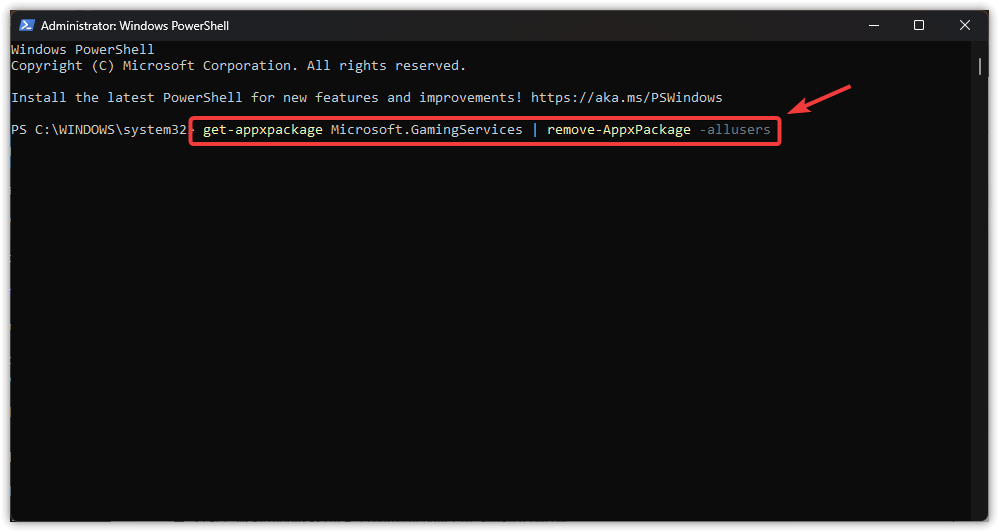
- Kopieren Sie den unten stehenden Befehl, fügen Sie ihn in das PowerShell-Fenster ein und drücken Sie die Eingabetaste. Enter Die aktuelle Installation entfernen.
get-appxpackage Microsoft.GamingServices | Remove-AppxPackage -allusers
![]()
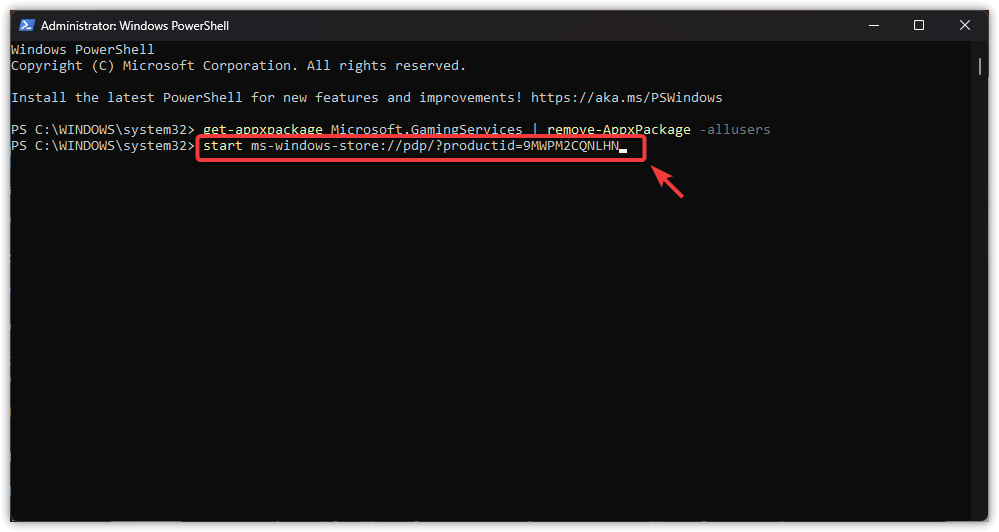
- Nach Abschluss der Deinstallation führen Sie diesen Befehl aus, um die Microsoft Store-Seite für Gaming Services zu öffnen.
Starten Sie ms-windows-store://pdp/?productid=9MWPM2CQNLHN
![]()
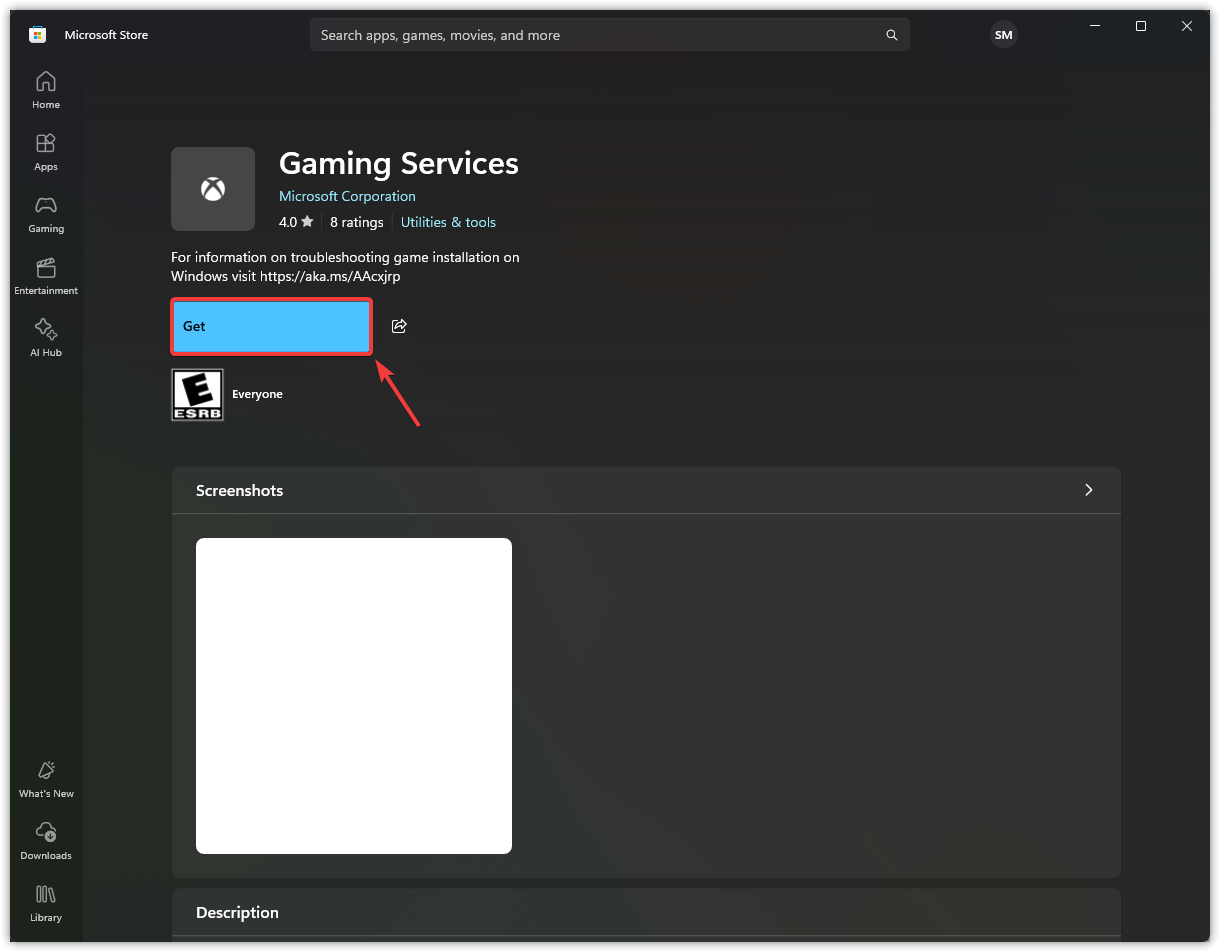
- Wenn die Shopseite erscheint, klicken Sie Erhalten Sie Um die Gaming-Dienste neu zu installieren.
![]()
2. Leeren Sie den Cache des Microsoft Store und registrieren Sie die Apps erneut.
Der Microsoft Store speichert temporäre Dateien, um App-Downloads zu beschleunigen. Diese Dateien können jedoch veralten oder beschädigt werden und dadurch Game Pass-Downloads behindern. Durch Ausführen von wsreset.exe wird der Cache geleert und der Store neu gestartet.
Darüber hinaus kann es vorkommen, dass der Microsoft Store oder die Xbox-App nicht mehr funktionieren, wenn deren Registrierungsdaten beschädigt sind. Durch die erneute Registrierung der integrierten Apps mithilfe von PowerShell werden deren Einträge aktualisiert und der normale Betrieb wiederhergestellt.
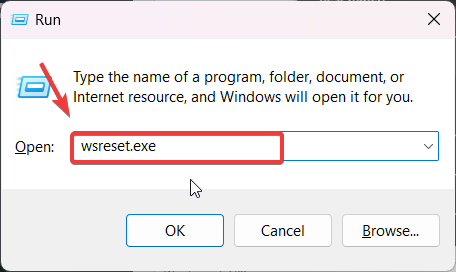
- Klicke auf Win + R, Und geben Sie ein wsreset.exe, und klicke OKDas Eingabeaufforderungsfenster erscheint für einige Sekunden leer, dann öffnet sich der Shop wieder, nachdem der Cache geleert wurde.
![]()
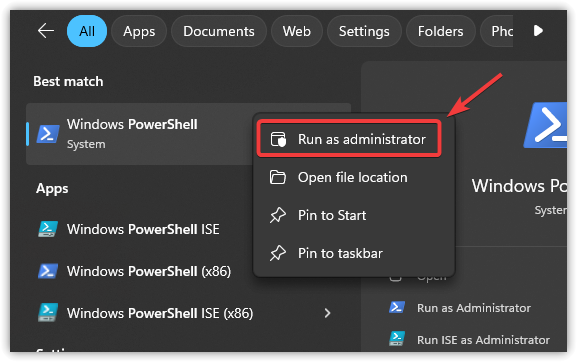
- Klicke auf Gewinnen + S, Und geben Sie ein PowershellKlicken Sie mit der rechten Maustaste darauf und wählen Sie aus Als Administrator ausführen.
![]()
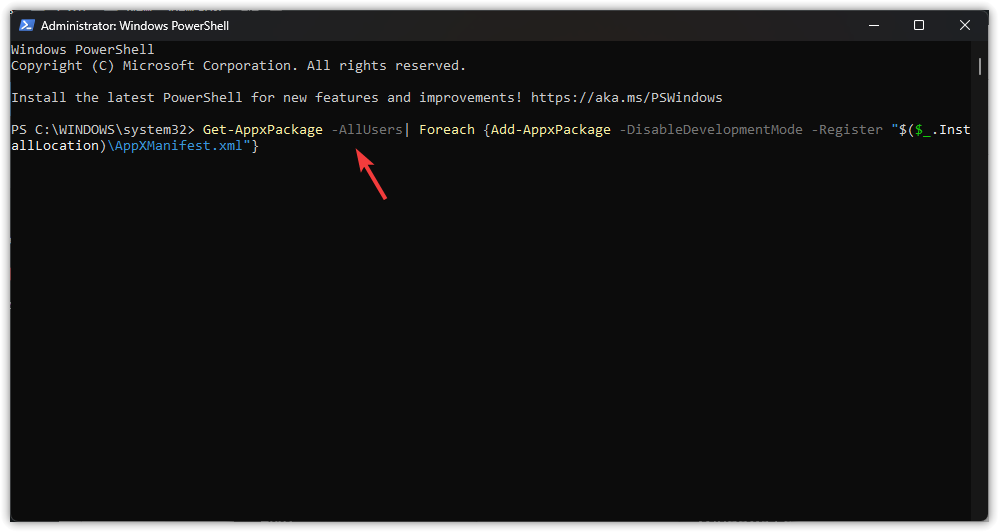
- Kopieren Sie den unten stehenden Befehl, fügen Sie ihn in PowerShell ein und drücken Sie die Eingabetaste. Enter Um alle Store-Apps erneut zu registrieren:
Get-AppxPackage -AllUsers | Foreach {Add-AppxPackage -DisableDevelopmentMode -Register "$($_.InstallLocation)AppXManifest.xml"}![]()
- Wenn das Skript fertig ist, tun Sie Folgendes: Neustart dein Computer.
3. Ändern Sie die Standardinstallations-Engine.
Das Ändern des Standardinstallationslaufwerks ist eine schnelle Möglichkeit, den Speicherort neuer Windows-Anwendungen zu aktualisieren. Dadurch lassen sich Probleme beheben, die durch fehlerhafte Sektoren, Berechtigungseinschränkungen oder fehlerhafte Ordnerpfade auf dem aktuellen Laufwerk verursacht werden. Falls das ursprüngliche Laufwerk versteckte Fehler aufweist, die die Installation der Xbox-App verhindern, ermöglicht die Auswahl eines anderen Laufwerks dem Installationsprogramm einen Neustart und löst das Problem häufig.
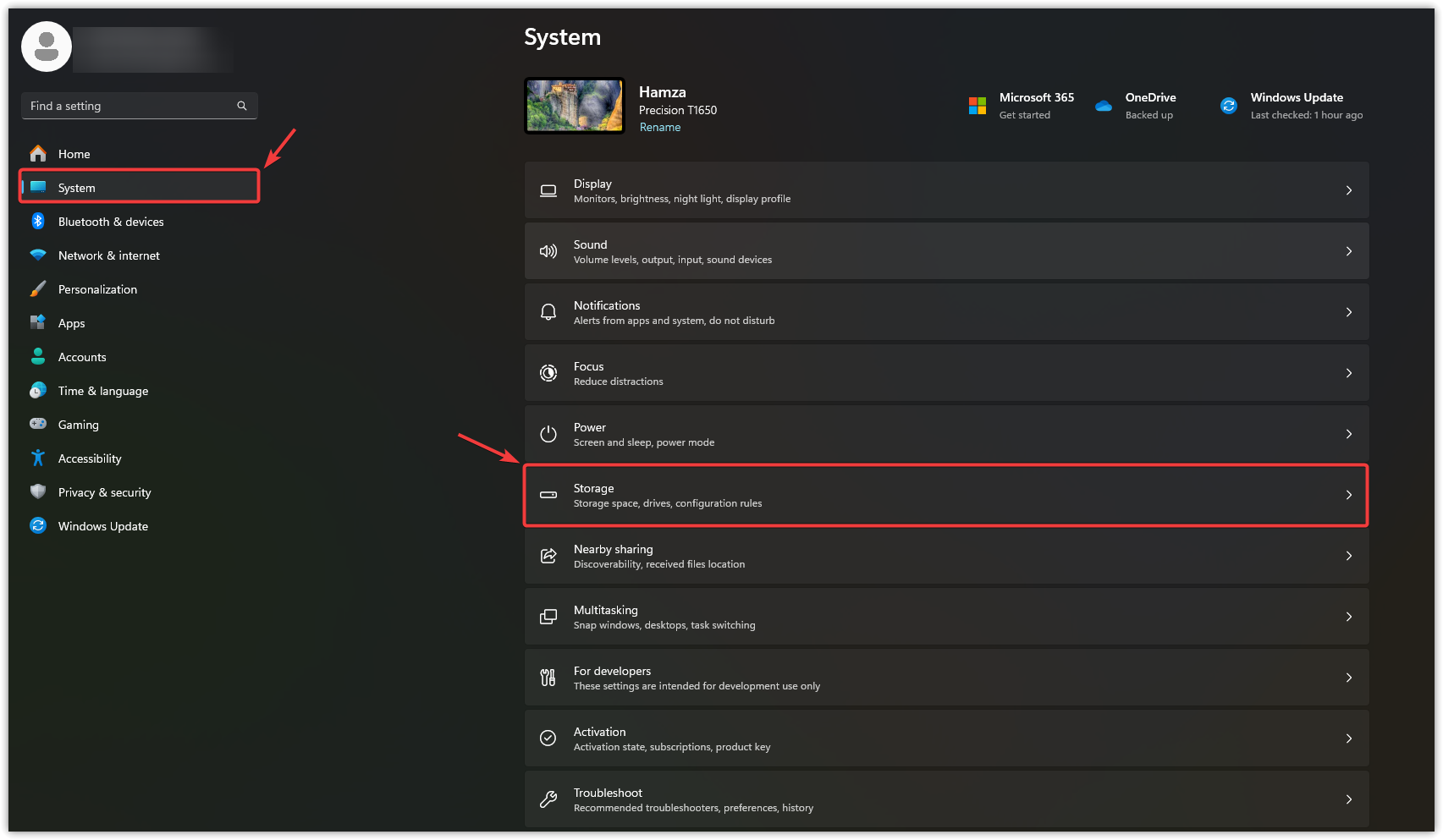
- Klicke auf Gewinn + ich Öffnen die Einstellungen.
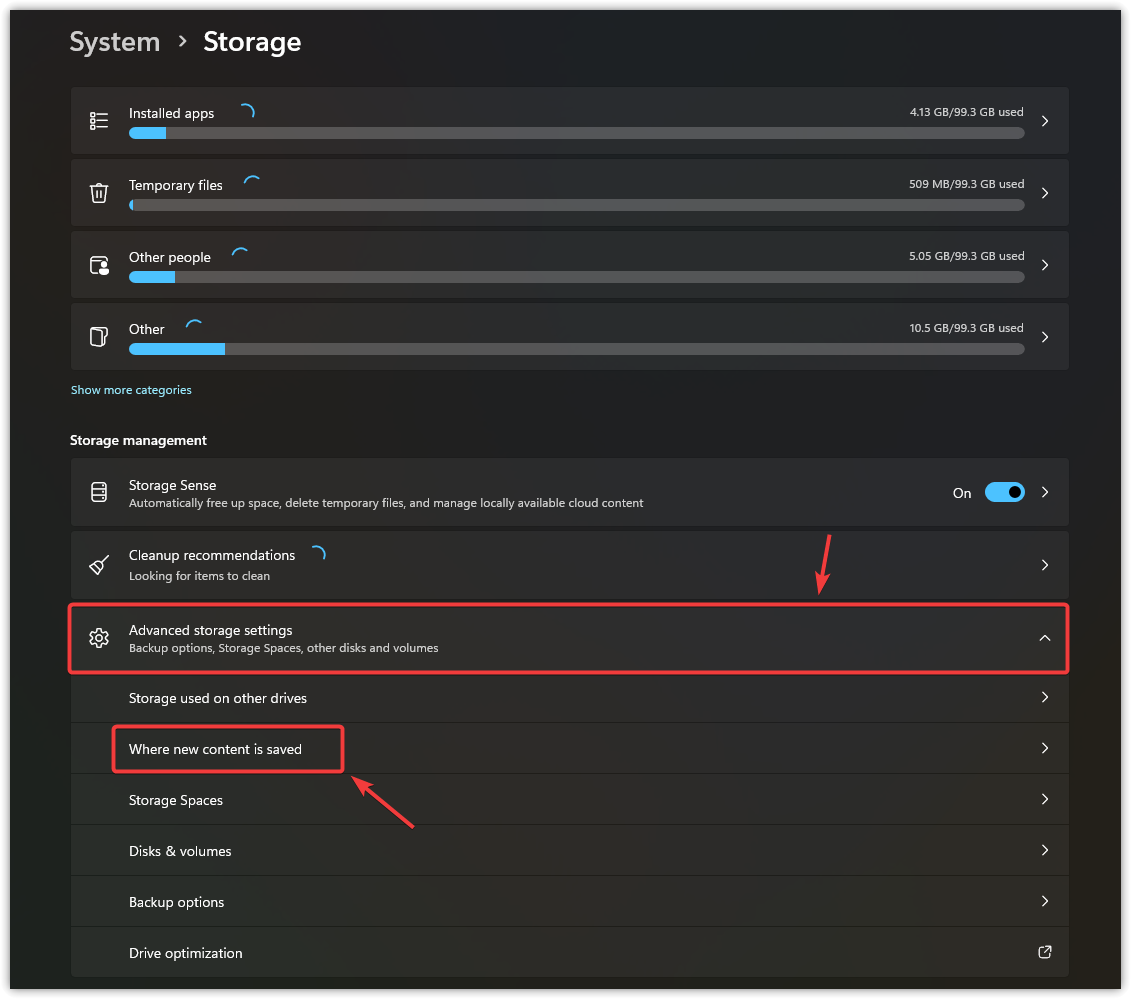
- Lokalisieren Das System, dann tippe auf Lager.
![]()
- Wählen Erweiterte Speichereinstellungen Und klicken Sie Wo neue Inhalte gespeichert werden.
![]()
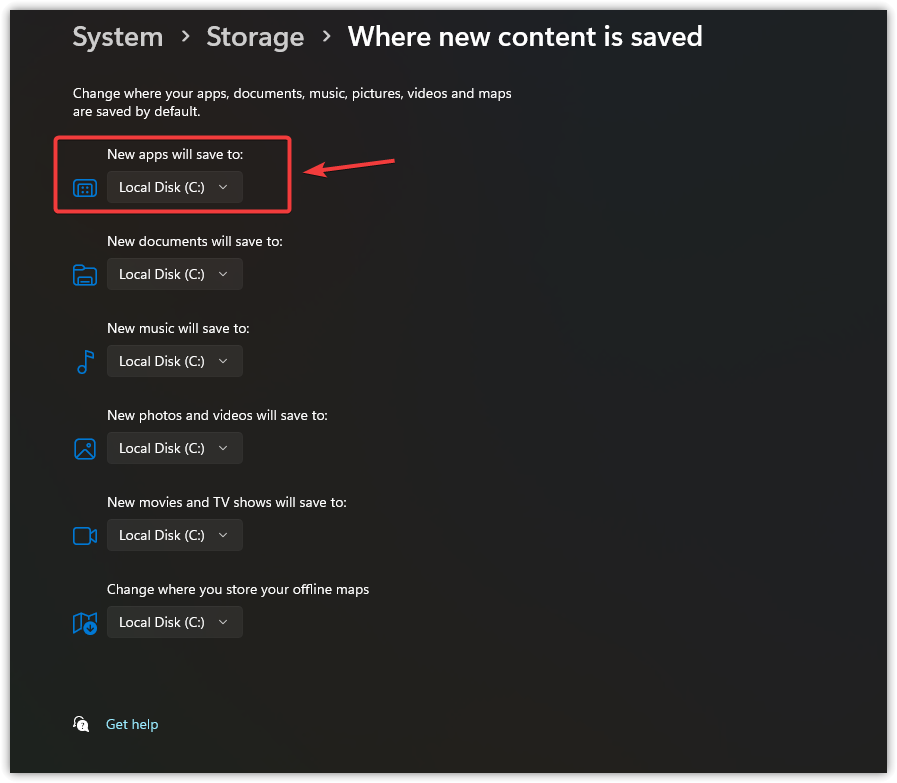
- innerhalb Neue Bewerbungen werden gespeichert in: Wählen Sie ein anderes Laufwerk aus der Liste.
![]()
- Klicken Anwendung Um den neuen Standort zu bestätigen.
4. Zurücksetzen der Spieldienste und der Xbox-App
Durch das Zurücksetzen der Xbox-App und der Spieledienste werden beschädigte Einstellungen, temporäre Dateien und hängende Hintergrundprozesse entfernt, die die Installation des Game Pass beeinträchtigen können. Verwenden Sie zuerst die Option „Reparieren“ . Sollte der Fehler weiterhin bestehen, wählen Sie „Zurücksetzen“ . Dadurch werden zwischengespeicherte Daten gelöscht, Spielstände und Spielverläufe bleiben jedoch erhalten.
- Klicke auf Gewinn + ich Öffnen die Einstellungen.
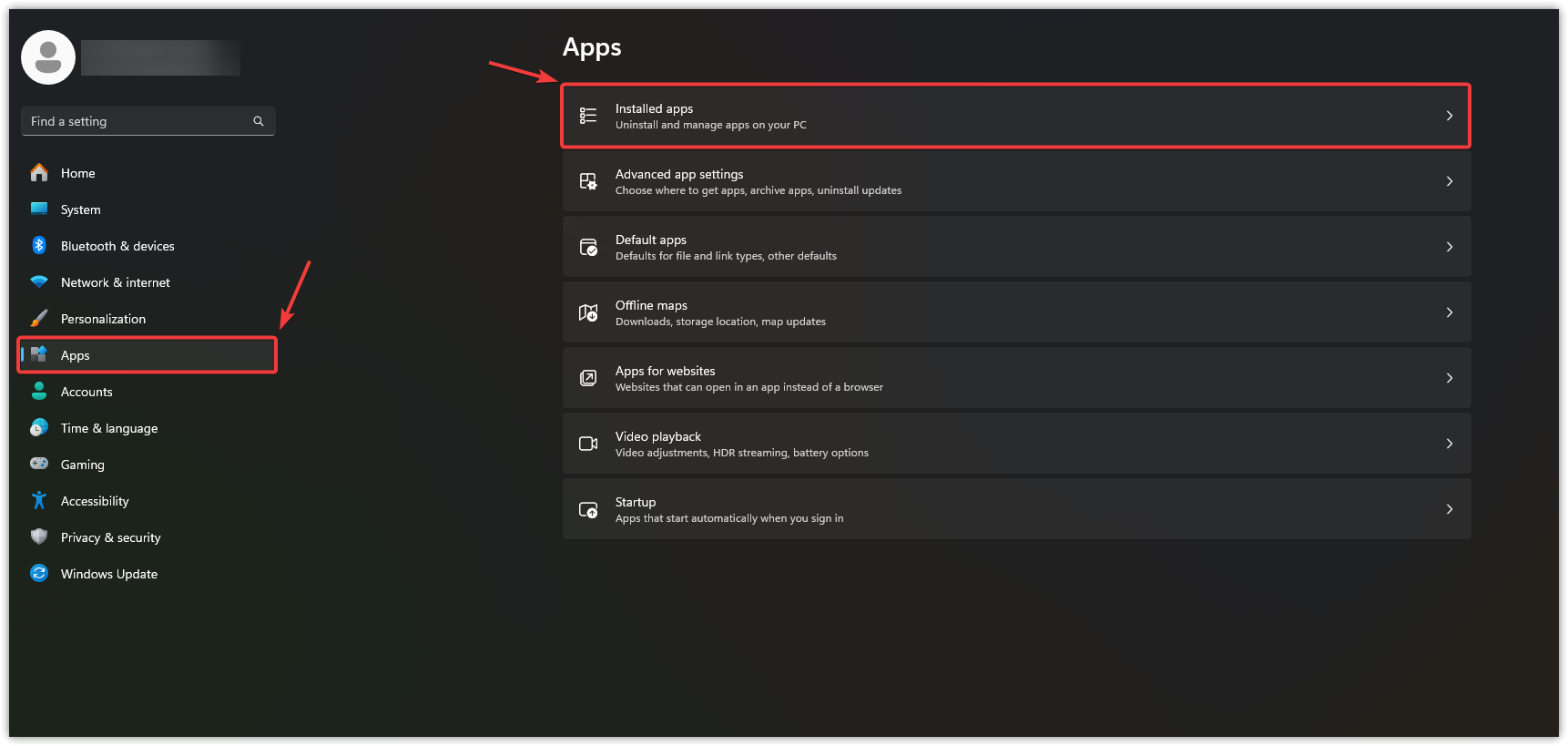
- Wählen Anwendungen Klicken Sie dann im linken Bereich Installierte Anwendungen.
![]()
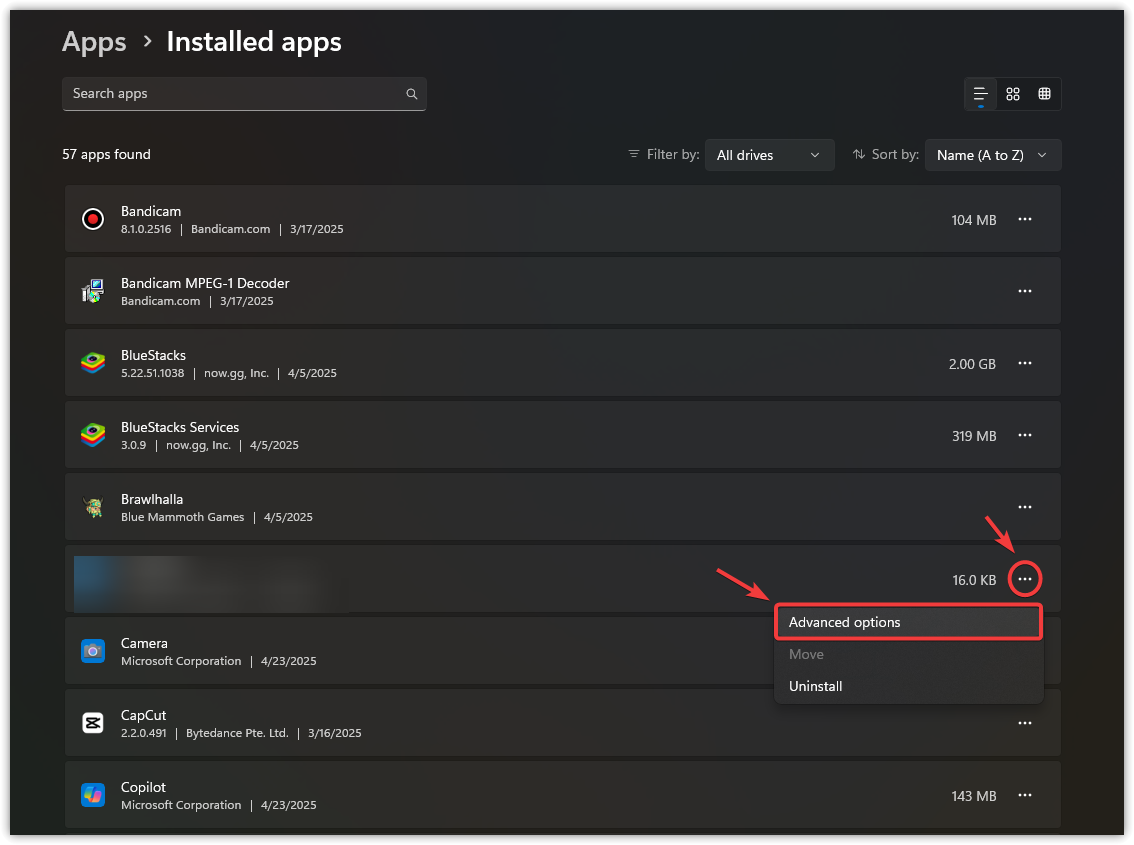
- Scrollen Sie nach unten zu Gaming-Dienste, und tippen Sie auf Die drei Punkte, Dann wählen Sie Erweiterte Optionen.
![]()
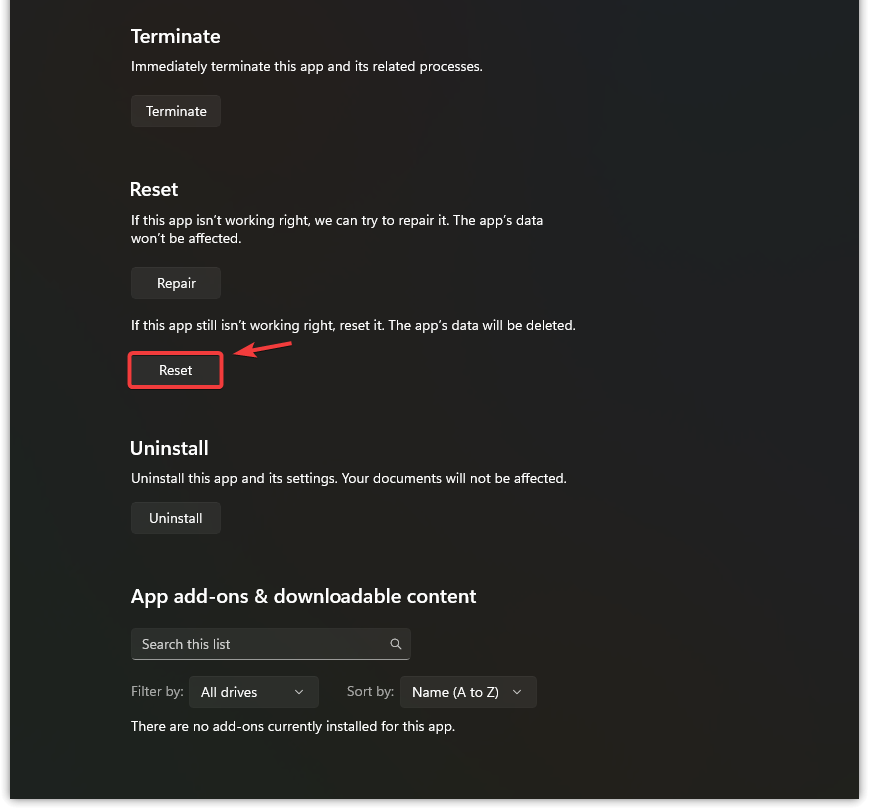
- Scrollen Sie nach unten und wählen Sie Zurücksetzen.
![]()
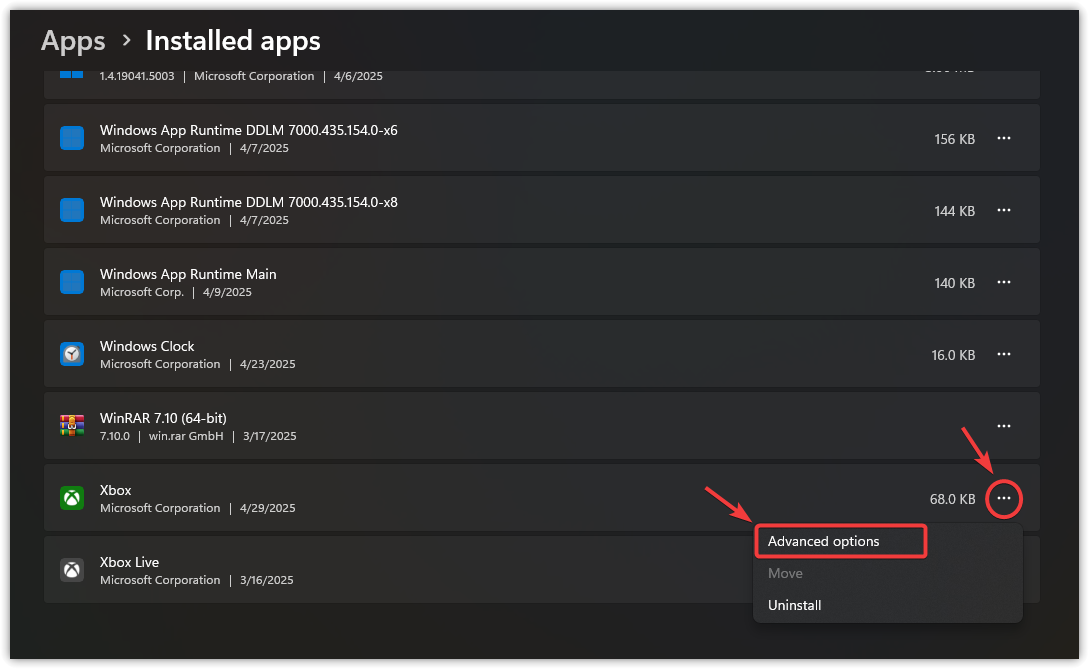
- Gehe zurück zur Liste und suche die App. Xbox, und tippen Sie auf Die drei Punkte, Dann wählen Sie Erweiterte Optionen.
![]()
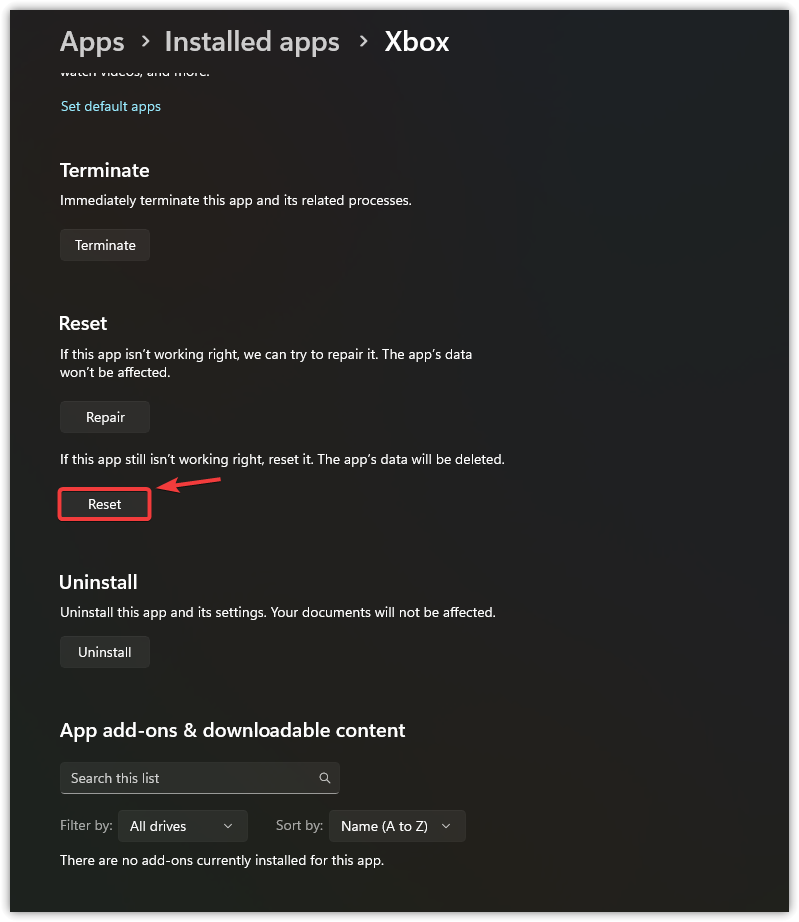
- Scrollen Sie nach unten und klicken Sie Zurücksetzen Nochmal.
![]()
- Nach dem Zurücksetzen beider Anwendungen Neu starten Installieren Sie Ihren Computer und testen Sie die Installation.
Sollte der Fehler weiterhin bestehen, installieren Sie die Xbox-App komplett neu; manchmal kann eine Neuinstallation hartnäckige Probleme beheben.

Kommentarfunktion ist geschlossen.