


Beim Versuch, den Mehrspielermodus in Black Ops 6 zu spielen, kann das Spiel auf dem Bildschirm „Verbindung zu Online-Diensten wird hergestellt“ einfrieren , bevor die Fehlermeldung angezeigt wird:
„Kein Zugriff auf Online-Dienste möglich.“
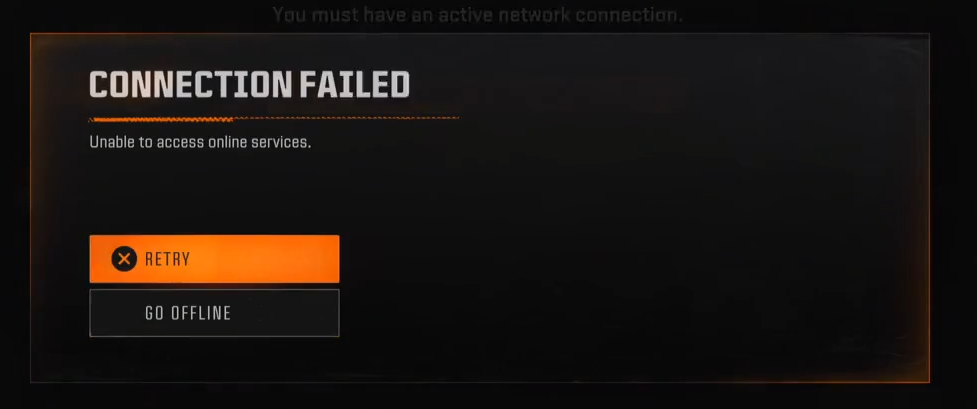
Dieses Problem wird üblicherweise durch Internetverbindungsprobleme verursacht, die den Zugriff des Spiels auf die Call of Duty-Server verhindern. Meistens liegt der Fehler an Ihrer Konfiguration – beispielsweise an einem schwachen WLAN-Signal , Einschränkungen Ihres Internetanbieters , einem DNS-Fehler oder falschen Netzwerkeinstellungen.
Einige Spieler haben außerdem berichtet, dass das Erstellen von individuellen Waffen-Outfits mit seltenen oder fehlerhaften Aufsätzen im Zombie-Modus zu Beschädigungen von Speicherdaten oder Konfigurationen führen kann, was dann mit dem Multiplayer-Server-Handshake in Konflikt gerät, da beschädigte Konfigurationsdaten gesendet werden, die bei der Verbindungsinitialisierung nicht verifiziert werden können.
Dies tritt besonders häufig nach den letzten Patches auf, da Mehrspieler- und Koop-Modus teilweise dieselben Konfigurationsdateien verwenden. Da die meisten Serververbindungsfehler auf Netzwerkprobleme zurückzuführen sind, sollten Sie mit grundlegenden Fehlerbehebungsmaßnahmen beginnen.
1. Überprüfen Sie den Status des Call of Duty-Servers.
Bevor Sie lokale Fehlerbehebungsmaßnahmen durchführen, prüfen Sie, ob die Server von Activision mit dem Internet verbunden sind :
- Seite besuchen Offizieller Activision Online-Service Um herauszufinden, ob die Black Ops 6-Server offline oder in Wartung sind.
- Sie können den Serverstatus auch über Ihr Konto überwachen. Activision auf X (Twitter) Für aktuelle Informationen zu Stromausfällen.
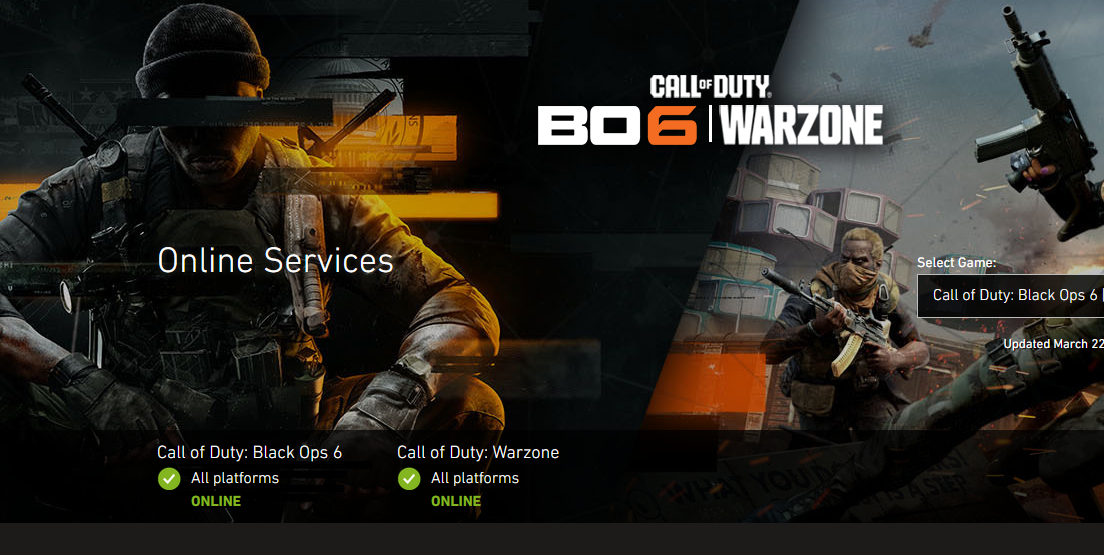
Sollten die Server weltweit ausgefallen sein, müssen Sie warten, bis Activision das Problem behoben hat . Falls die Server jedoch funktionieren und ein Neustart Ihres Routers nicht geholfen hat, fahren Sie mit den unten beschriebenen erweiterten Lösungsansätzen fort.
2. Starten Sie Ihren Router und Ihre Internetgeräte neu.
Vorübergehende Probleme mit dem Internetanbieter, DHCP-Konflikte oder Routerprobleme können die Verbindung zum Spielserver beeinträchtigen, indem sie zu Fehlleitungen des Datenverkehrs, IP-Konflikten oder Verbindungsfehlern führen. Internetanbieter schränken möglicherweise den Datenverkehr ein oder leiten ihn falsch weiter, während Router durch beschädigte DNS- oder NAT-Caches überlastet sein können. Ein Neustart des Routers behebt diese Probleme und stellt häufig eine stabile Verbindung wieder her.
Tipp: Verwenden Sie nach Möglichkeit eine kabelgebundene Ethernet-Verbindung anstelle von WLAN, um Paketverluste oder NAT-Konflikte zu reduzieren.
- Schalten Sie den Router aus. Über den Ein-/Ausschalter (sofern vorhanden).
- Warten Sie 30-60 Sekunden. Damit sich die Kondensatoren entladen und der Speicher zurückgesetzt werden kann.
- Starten Sie Ihren Router neu. Warten Sie, bis alle Lichter stabil leuchten.
- Stellen Sie die Internetverbindung wieder her. Versuche, den Mehrspielermodus erneut zu aktivieren.
3. DNS-Einstellungen ändern und Netzwerkcache leeren
Das Löschen des Netzwerk-Caches und die Umstellung Ihres DNS auf ein zuverlässiges Domain Name System (DNS) können Probleme beheben, bei denen Ihr System Spielserver nicht korrekt auflösen kann. Möglicherweise speichert Ihr System veraltete oder falsche Serveradressdaten, was die Verbindung zu den Spieldiensten beeinträchtigen kann.
Durch das Scannen des DNS-Caches wird dieser Cache geleert. Der Wechsel zu öffentlichen DNS-Servern wie Google (8.8.8.8) oder Cloudflare (1.1.1.1) gewährleistet eine schnellere und zuverlässigere Lösung für Domainnamen. Dies ist besonders hilfreich, wenn der DNS-Server Ihres Internetanbieters langsam oder instabil ist oder bestimmten Spielverkehr blockiert.
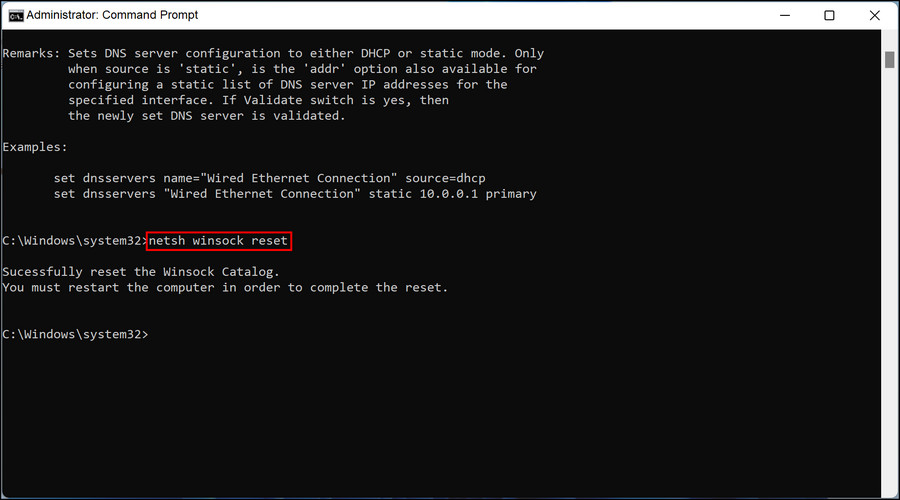
- Klicke auf Windows + S, Und geben Sie ein cmd, dann Rechtsklick Eingabeaufforderung und wählen Sie Als Administrator ausführen.
- Geben Sie in der Eingabeaufforderung die folgenden Befehle nacheinander ein und drücken Sie nach jedem Befehl die Eingabetaste: ⚠️ Diese Befehle setzen alle Netzwerkkonfigurationen zurück. Wenn Sie ein VPN oder einen benutzerdefinierten Proxy verwenden, müssen Sie diesen anschließend möglicherweise neu konfigurieren.
ipconfig /flushdns netsh int ip reset netsh winsock reset
![]()
- Starten Sie Ihren Computer nach Ausführung dieser Befehle neu.
Ändern Sie als Nächstes Ihre DNS-Einstellungen:
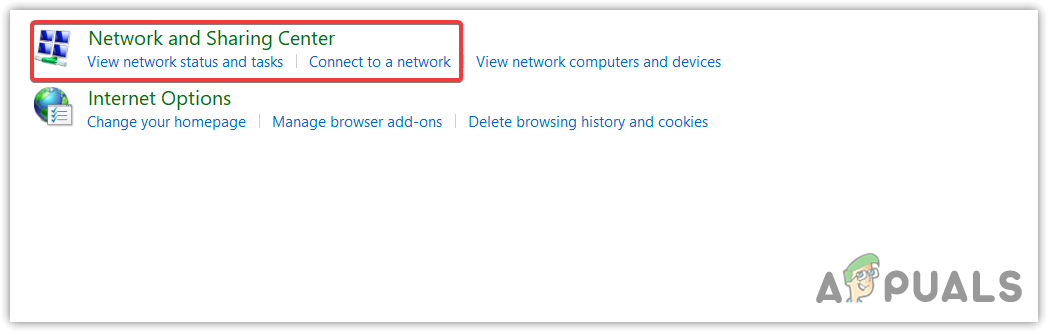
- geh zum Systemsteuerung > Netzwerk und Internet > Netzwerk- und Freigabecenter.
![]()
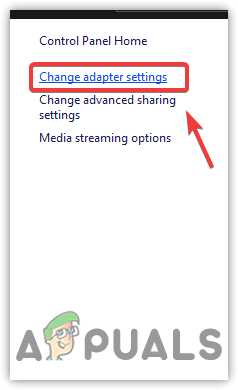
- tippen Sie auf Adapter Einstellungen ändern von der linken Tafel.
![Klicken Sie auf „Adaptereinstellungen ändern“, um die Netzwerkadapter anzuzeigen.]()
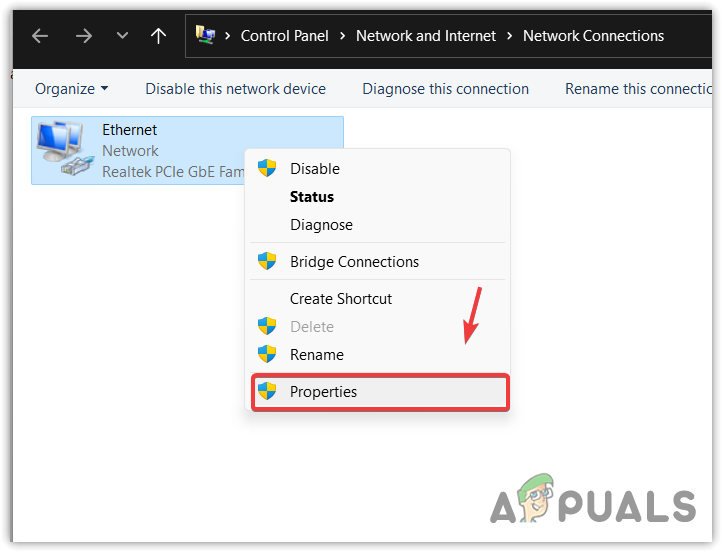
- Klicken Sie mit der rechten Maustaste auf Ihre aktive Netzwerkverbindung > ئصائص.
![]()
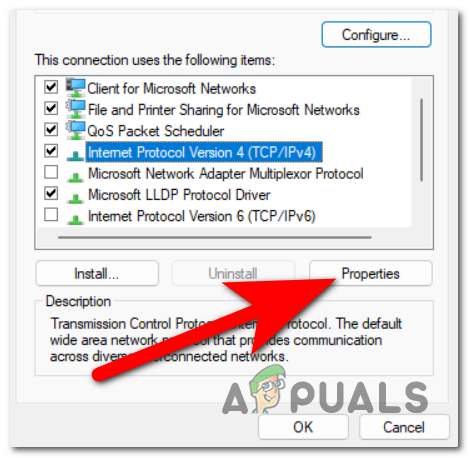
- Lokalisieren 4 Internet Protocol Version (TCP / IPv4) und klicke ئصائص.
![Öffnen der Eigenschaften von IPv4]()
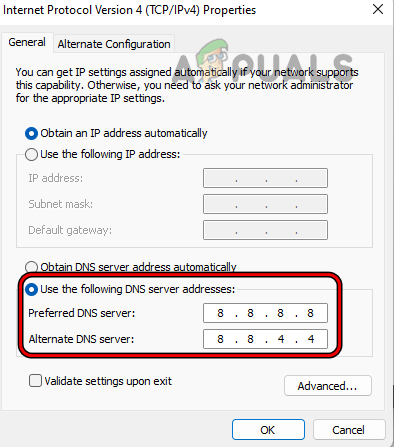
- Wählen Verwenden Sie die folgenden DNS-Serveradressen Und geben Sie Folgendes ein:Bevorzugter DNS-Server: 8.8.8.8Alternativer DNS-Server: 8.8.4.4
![]()
- Klicken OK um die Änderungen anzuwenden.
4. Entferne Waffenaufsätze im Zombie-Modus
Falls Sie trotz einer stabilen Internetverbindung Probleme beim Verbinden mit den Black Ops-Servern haben, könnte dies an einem bekannten Fehler im Zusammenhang mit waffenspezifischer Ausrüstung im Zombies-Modus von Black Ops 6 liegen.
Laut Spielerberichten kann bestimmte im Zombie-Modus erstellte Ausrüstung die Mehrspielerverbindung beeinträchtigen und so verhindern, dass das Spiel korrekt verbunden wird. Die genauen Waffen oder Aufsätze, die das Problem verursachen, konnten zwar noch nicht identifiziert werden, doch hat deren Entfernung das Problem stets behoben.
Die einzige sichere Lösung besteht momentan darin, die benutzerdefinierte Zombie-Modus-Ausrüstung zu löschen und die Standardeinstellungen wiederherzustellen . Das mag zwar ärgerlich sein, hat aber bei allen, die es versucht haben, funktioniert.
Hinweis: Deine benutzerdefinierte Ausrüstung wird in der Cloud gespeichert. Daher wird sie durch eine Neuinstallation des Spiels oder einen Gerätewechsel nicht gelöscht. Um das Problem zu beheben, musst du die benutzerdefinierte Ausrüstung manuell im Spiel löschen.
- Füllen Call of Duty: Black Ops 6 Und gehen Sie zur nächsten Position. Zombies aus dem Hauptmenü.
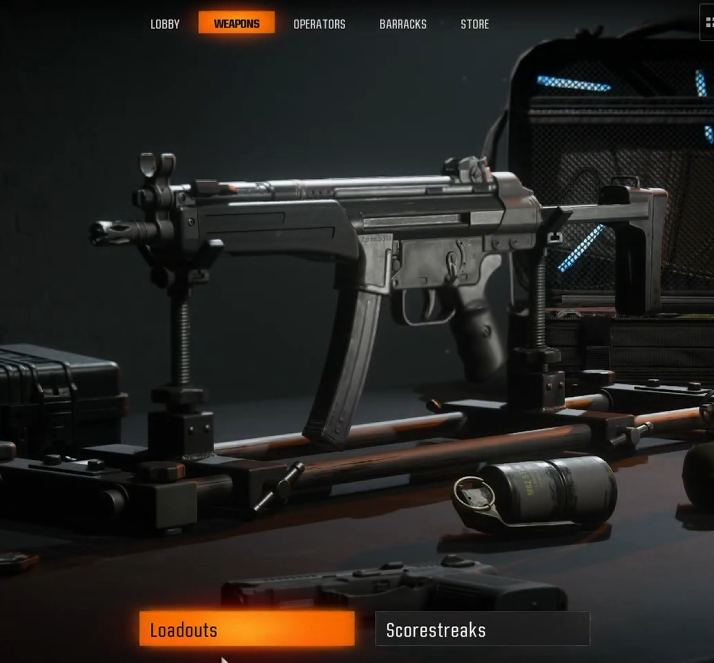
- In der Zombie-Lobby findest du den Tab Waffen Wählen Sie es oben auf dem Bildschirm aus.
![Waffen-Registerkarte im Black Ops 6 Zombies-Menü]()
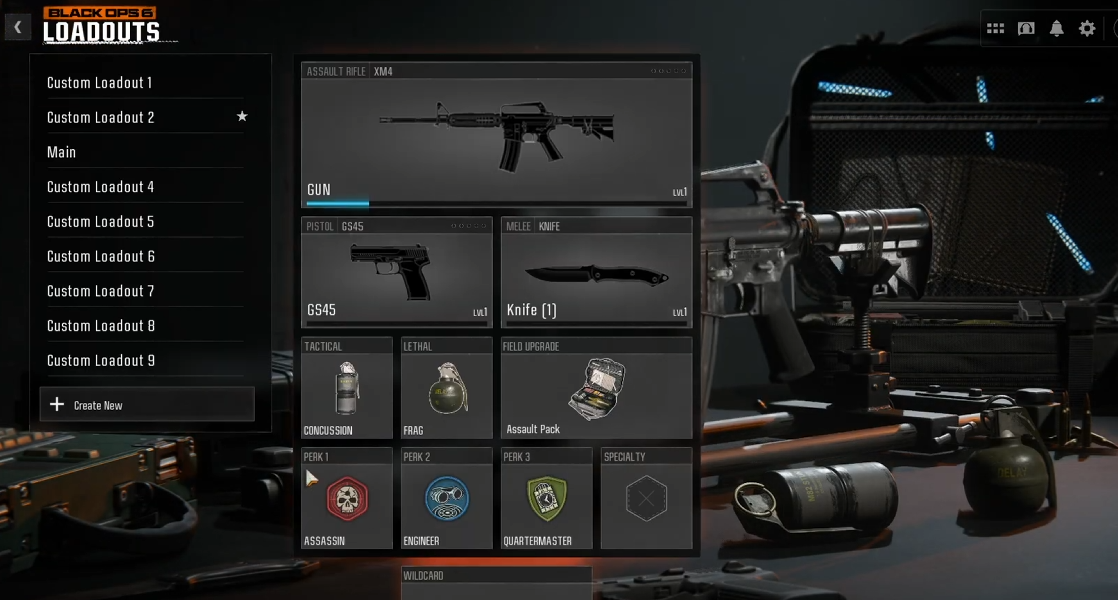
- Wählen Ausrüstung Um Ihre benutzerdefinierten Waffeneinstellungen anzuzeigen.
![Ausrüstungsliste in Black Ops 6 Zombies]()
- Das System zeigt Ihnen alle gespeicherten Geräte an. Beginnen Sie mit dem ersten Gerät in der Liste.
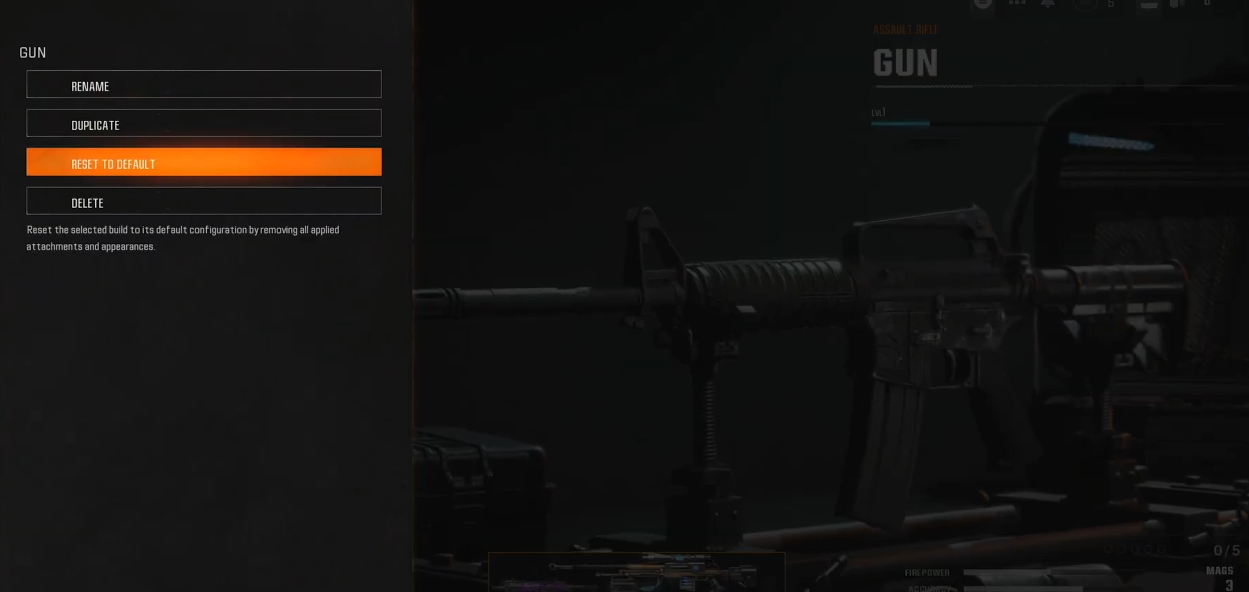
- Lokalisieren Deine Primärwaffe, dann wähle Gebäudeoptionen Aus dem Waffenzuweisungsmenü.
- Klicken Sie aus den verfügbaren Optionen Auf Standardeinstellungen zurücksetzen Alle Änderungen werden gelöscht.
![Option zum Zurücksetzen der Waffenanpassung auf die Standardeinstellungen]()
- Dadurch werden sämtliche Zubehörteile, Skins und Upgrades von Ihrer Waffe entfernt, wodurch sie in einen sauberen, unveränderten Zustand zurückversetzt wird.
Sollte die Spielverbindung weiterhin fehlschlagen, fahren Sie fort und wiederholen Sie die Schritte für alle verbleibenden Setups.
5. Black Ops 6 durch die Firewall zulassen.
Die Windows-Firewall steuert die sichere Internetverbindung von Spielen. Ist Black Ops 6 in den Firewall-Einstellungen mit einem öffentlichen Netzwerk verbunden, unterliegt der Internetzugang gewissen Einschränkungen, was zu Verbindungsfehlern führen kann. Im privaten Netzwerkmodus verbindet sich Black Ops 6 hingegen mit Ihrem Netzwerk und ermöglicht den reibungslosen Datenaustausch über alle Ports.
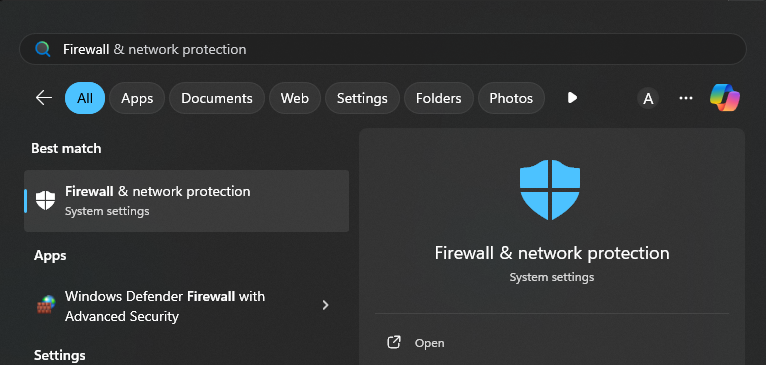
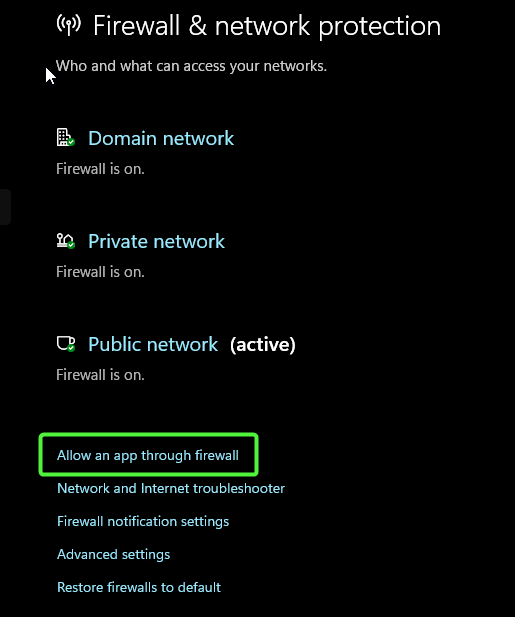
- Ich suche nach Firewall- und Netzwerkschutz in der Windows-Suchleiste.
![]()
- Klicken Erlaube eine App durch die Firewall.
![]()
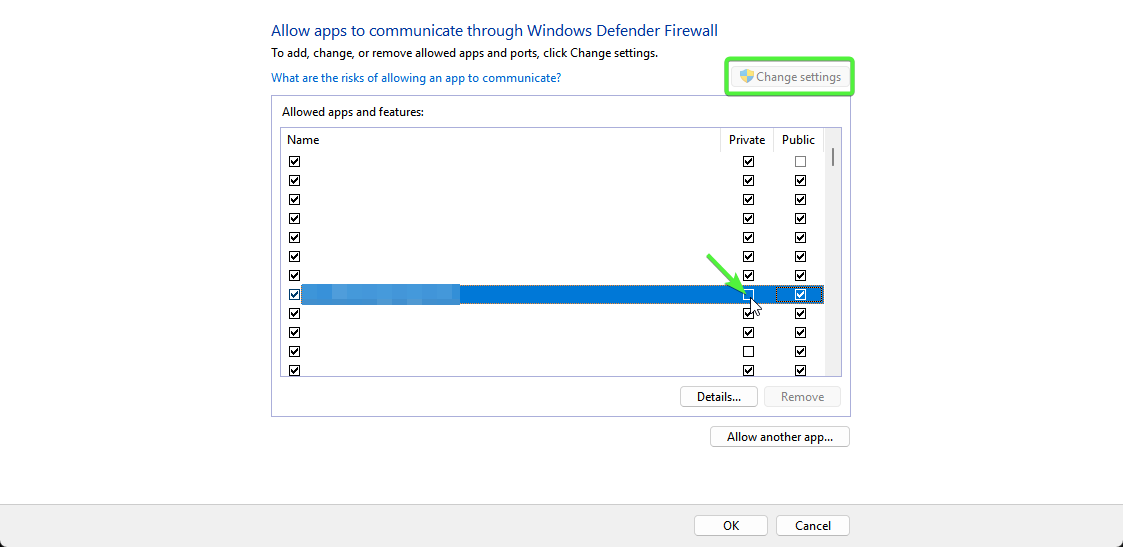
- Dadurch wird ein weiteres Fenster mit dem Namen geöffnet Zulässige Apps.
- Lokalisieren Einstellungen ändern und suche nach Black Ops 6 in der Registerkarte Apps und Funktionen.
- Wenn Black Ops 6 Nur in öffentlichen Netzwerken erlaubt.Es kann Einschränkungen geben.
- Vergessen Sie nicht, auch das Kontrollkästchen „privat“ zu aktivieren, um vollen Zugriff zu ermöglichen.
![]()
- Klicken OK Um dieses Fenster zu schließen, starten Sie Ihr System neu und starten Sie das Spiel.
6. Black Ops ist vom Windows Defender ausgeschlossen.
Windows Defender stuft Anti-Cheat-Anwendungen für Spiele häufig fälschlicherweise als Viren oder Schadsoftware ein. In seltenen Fällen kann Ricochet (eine Anti-Cheat-Anwendung für Call of Duty) aufgrund seiner robusten heuristischen Erkennungsmethoden von Defender fälschlicherweise als Schadsoftware eingestuft werden. Um dies zu beheben, müssen Sie den Spielordner von Black Ops 6 vom Bedrohungsschutz von Windows Defender ausschließen. Nach dem Ausschluss erkennt Defender Ricochet nicht mehr als schädliche Anwendung und das Spiel läuft reibungslos.
- Öffnen Sie die Windows-Suche, indem Sie auf klicken Windows-Logo-Taste + S, Und geben Sie ein Windows-Sicherheit.
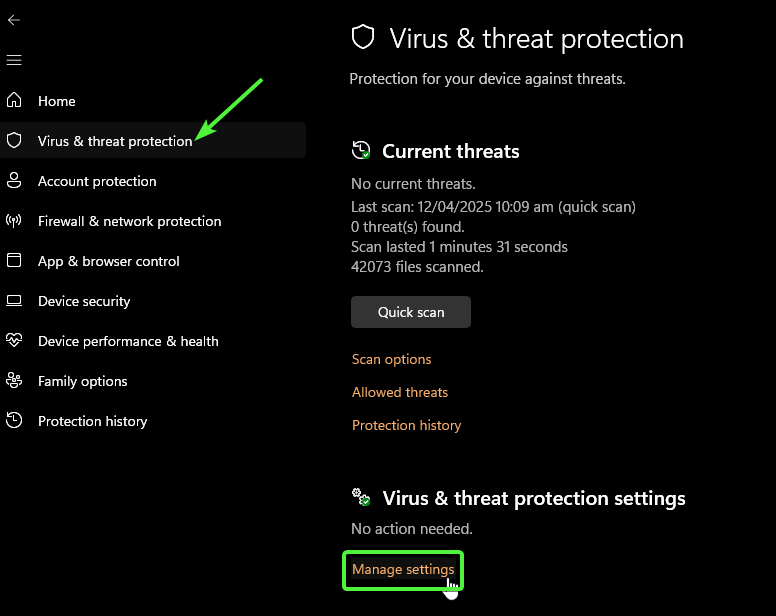
- Wechseln Sie in der Seitenleiste zum entsprechenden Tab. Viren- und Bedrohungsschutz (Schutz vor Viren und Gefahren).
- Im Abschnitt „Einstellungen“ Viren- und Bedrohungsschutz (Schutz vor Viren und Bedrohungen), klicken Sie auf Einstellungen verwalten (Einstellungen verwalten).
![]()
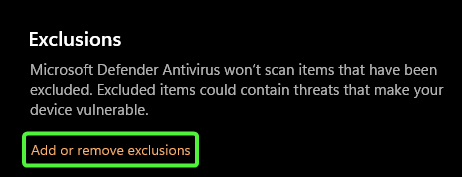
- Scrollen Sie nun nach unten, bis Sie den Abschnitt finden. Ausschlüsse (Ausnahmen) dann angeben Ausschlüsse hinzufügen oder entfernen (Ausnahmen hinzufügen oder entfernen).
![]()
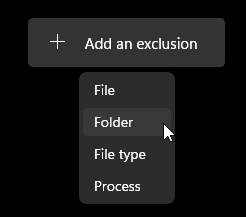
- Sobald Sie sich im Ausnahmemanager befinden, drücken Sie die Schaltfläche Fügen Sie einen Ausschluss hinzu (Ausnahme hinzufügen) und auswählen Mappe (Ordner) aus dem Dropdown-Menü.
![]()
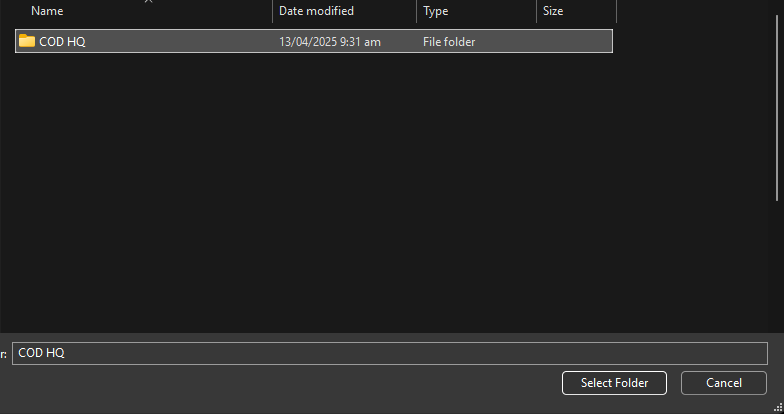
- Suchen Sie den Ordner, in dem Black Ops 6 installiert ist; dieser wird wie folgt benannt: COD-Hauptquartier Wenn der Download über einen Steam-Client erfolgte.
![]()
- Sobald Sie die genannten Schritte abgeschlossen haben, starten Sie das Spiel und überprüfen Sie, ob Sie erfolgreich in den Mehrspielermodus gelangen.

Kommentarfunktion ist geschlossen.