


Bildflackern in Marvel Rivals ist ein häufiges Problem, das durch Konflikte in der Grafikverarbeitung entstehen kann, insbesondere wenn systemweite Grafikfunktionen aktiviert sind. Nutzerberichte mit unterschiedlichen Hardwarekonfigurationen – unabhängig von GPU-Modell oder SSD-Geschwindigkeit – deuten darauf hin, dass das Problem möglicherweise mit der Art und Weise zusammenhängt, wie das Spiel die Bildwiederholrate organisiert und mit Funktionen wie G-Sync oder Variable Refresh Rate (VRR) synchronisiert.
Dieser Leitfaden beschreibt effektive Methoden zur Behebung von Bildschirmflackern. Jede Lösung zielt auf eine spezifische Ursache ab – von Grafikeinstellungen bis hin zu Speicherbeschränkungen –, sodass Sie feststellen können, was für Ihre Konfiguration zutrifft.
1. Übertragen Sie das Spiel auf die Hauptdiskette.
Falls Marvel Rivals auf einer langsameren externen oder sekundären Festplatte installiert ist, verschieben Sie es auf Ihre primäre interne SSD. Spiele können sich unvorhersehbar verhalten, wenn das Streaming von Spieldaten verzögert ist, was bei mechanischen Festplatten oder USB-Speichern häufig vorkommt.
1.1 Steam
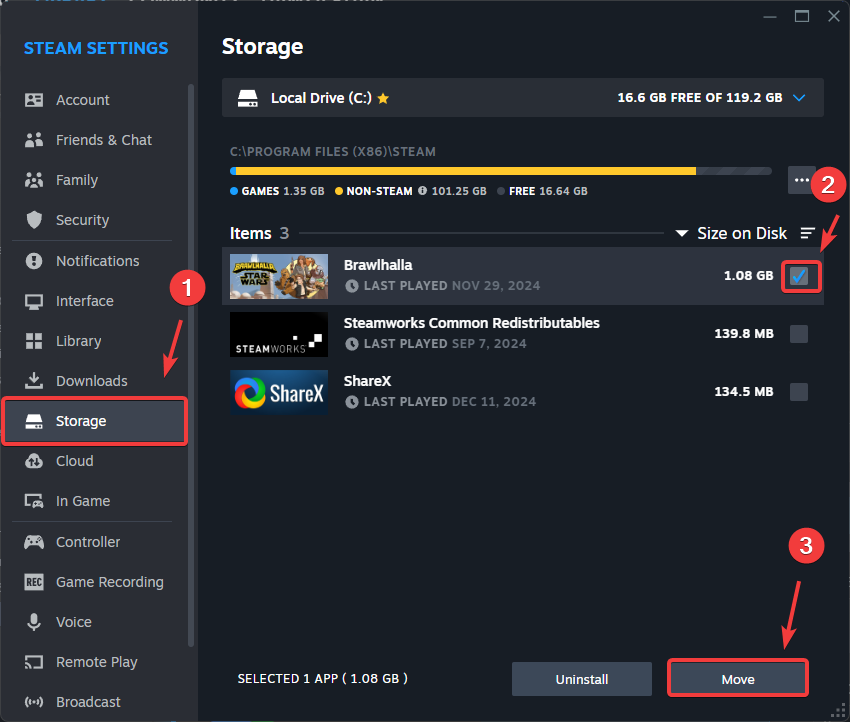
- Öffnen Steam Klicken Sie auf das Logo Steam in der oberen linken Ecke.
- Lokalisieren Einstellungen , dann geh zu Lagerung.
- Wählen Marvel Rivals Und klicken Sie Bewegung.
![Marvel Rivals auf Steam verschieben]()
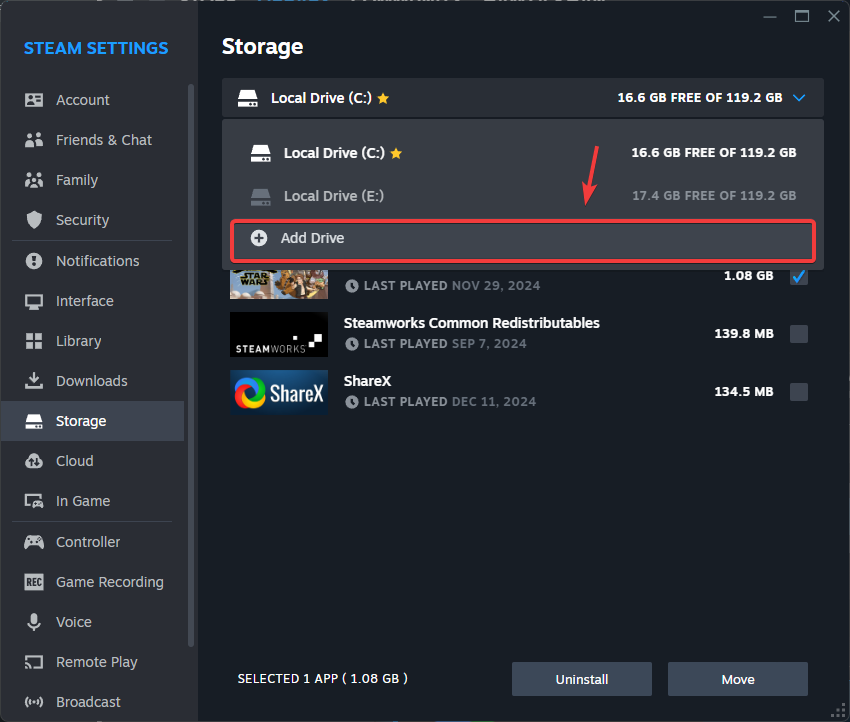
- Wenn das Laufwerk C Klicken Sie auf das Dropdown-Menü und wählen Sie aus der Liste aus. Laufwerk hinzufügen.
![Füge das Laufwerk in Steam hinzu.]()
- Wählen Sie Ihr primäres Systemlaufwerk (normalerweise C:) aus und klicken Sie auf SpeichernWiederholen Sie den Übertragungsvorgang.
- Starte Marvel Rivals und teste, ob das Blinken aufgehört hat.
1.2 Epische Spiele
Hinweis: Diese Methode sollte nur von erfahrenen Benutzern angewendet werden. Ein falscher Ordnertausch kann Spieldateien beschädigen.
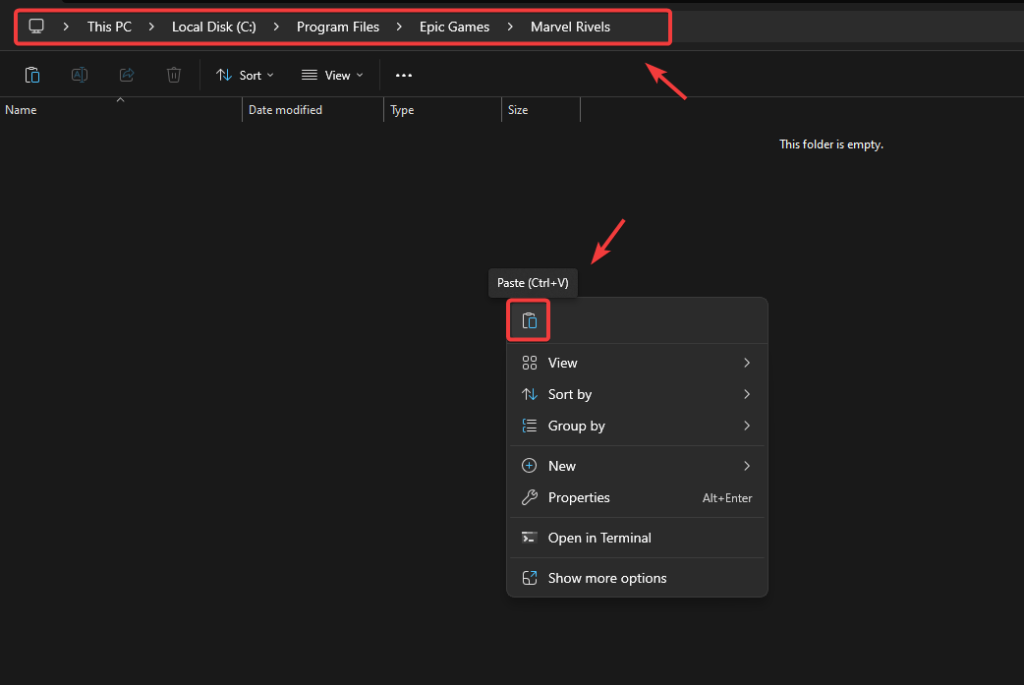
- Kopiere den aktuellen Spielordner an einen temporären Sicherungsort.
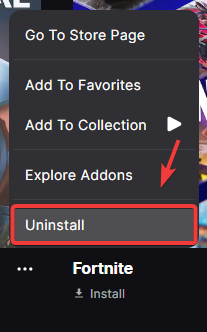
- Installation entfernen Marvel Rivals Durch Epische Spiele Launcher.
![Deinstalliere Marvel Rivals in Epic Games]()
- Installieren Sie es auf der SSD des Systems neu, brechen Sie den Download aber ab, sobald er begonnen hat.
- Fügen Sie die Sicherungsdateien in den neuen Installationsort ein.
![Marvel Rivals-Dateien einfügen]()
- Der Download wird fortgesetzt. Epic überprüft die Dateien und schließt die Installation ab.
- Starten Sie das Spiel, um die Stabilität zu bestätigen.
2. G-Sync deaktivieren
G-Sync verbessert die Spielflüssigkeit, kann aber bei Spielen mit instabiler Bildrate zu Rucklern führen. Durch Deaktivieren von G-Sync wird das System gezwungen, eine feste Bildwiederholfrequenz oder V-Sync zu verwenden, was die Bildrate stabilisieren kann.
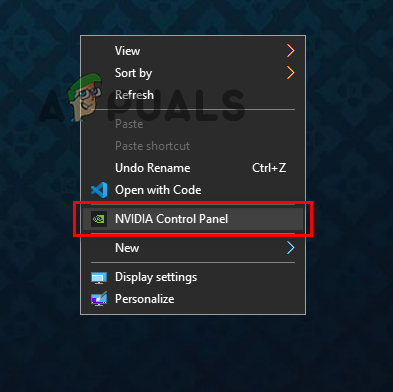
- Klicken Sie mit der rechten Maustaste auf den Desktop und öffnen Sie ihn. NVIDIA Control Panel.
![Öffnen Sie die NVIDIA-Systemsteuerung.]()
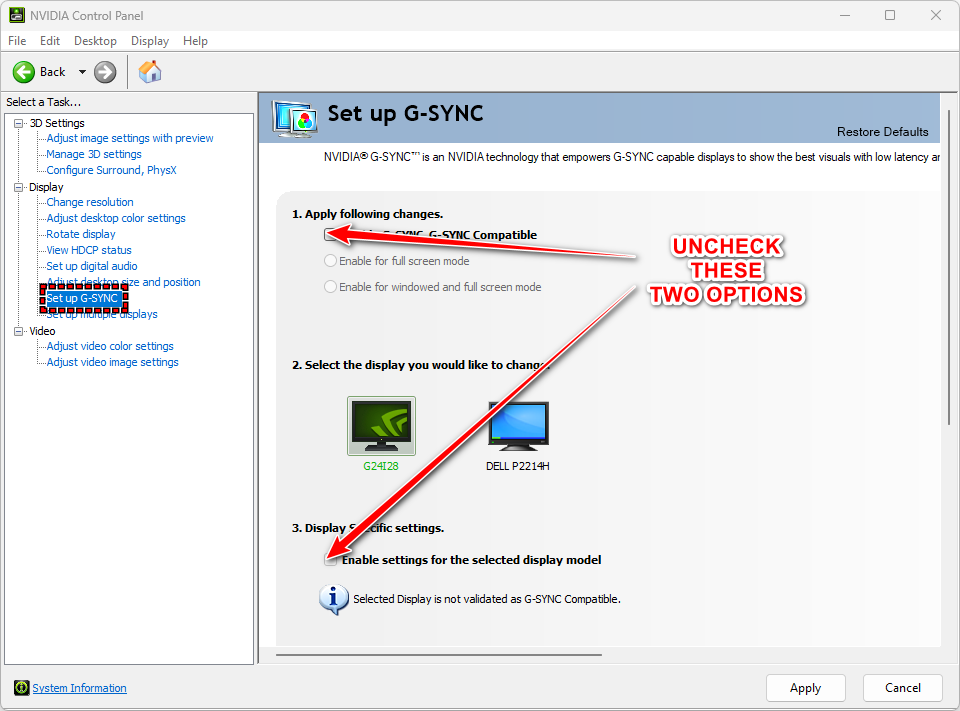
- Gehe zu Präsentation > G-SYNC einrichten.
- Abwählen G-SYNC aktivieren, G-SYNC-kompatibel.
![G-Sync deaktivieren]()
- Klicken Tragen Sie Und starten Sie das System neu.
3. Variable Bildwiederholfrequenz und GPU-Planung deaktivieren.
Windows bietet VRR- und HAGS-Funktionen zur Verbesserung von Latenz und Leistung. Diese Funktionen können jedoch bei Spielen, die auf präzises Rendering-Timing angewiesen sind oder nicht standardmäßige Framebuffering-Techniken verwenden, zu Problemen führen.
- Variable Aktualisierungsrate (VRR) Die Bildwiederholfrequenz wird dynamisch an die Bildrate des Spiels angepasst. Bei schwankenden Bildraten kann es zu Flimmern oder Bildfehlern kommen.
- Hardwarebeschleunigte GPU-Planung (HAGS) Dadurch werden Planungsaufgaben auf die GPU ausgelagert, was jedoch bei einigen Engines, insbesondere bei älteren oder nicht optimierten Spielen, zu Konflikten oder Timing-Fehlanpassungen führen kann.
- Klicke auf Win + I Öffnen die Einstellungen.
- geh zum Das System > Anzeige.
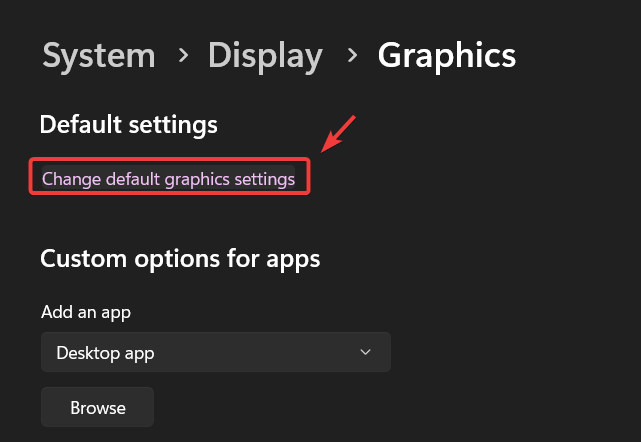
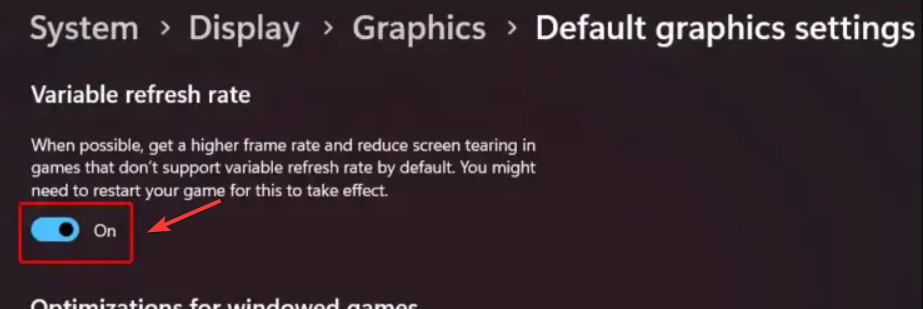
- tippen Sie auf Grafikeinstellungen > Ändern Sie die Standardgrafikeinstellungen.
![Ändern Sie die Standardgrafikeinstellungen]()
- Schalten Sie beides aus Hardwarebeschleunigte GPU-Planung Und Variable Aktualisierungsrate.
![HAGS und VRR deaktivieren]()
- Starten Sie Ihr Gerät und Marvel Rivals neu.
4. Aktualisieren Sie den GPU-Treiber.
Bildflackern kann durch veraltete GPU-Treiber verursacht werden, denen Fehlerbehebungen oder spielspezifische Optimierungen fehlen. Marvel Rivals ist stark von der Treiberunterstützung für Shader-Gruppierung, Bildratensynchronisation und Rendering-Stabilität abhängig.
Sowohl NVIDIA als auch AMD veröffentlichen regelmäßig Treiberupdates, um von Spielern oder Entwicklern gemeldete Probleme zu beheben. Durch die Aktualisierung Ihres Treibers wird die volle Kompatibilität mit Ihrer Spiel-Engine sichergestellt und Bildflimmern, schwarze Balken oder andere visuelle Verzerrungen reduziert.
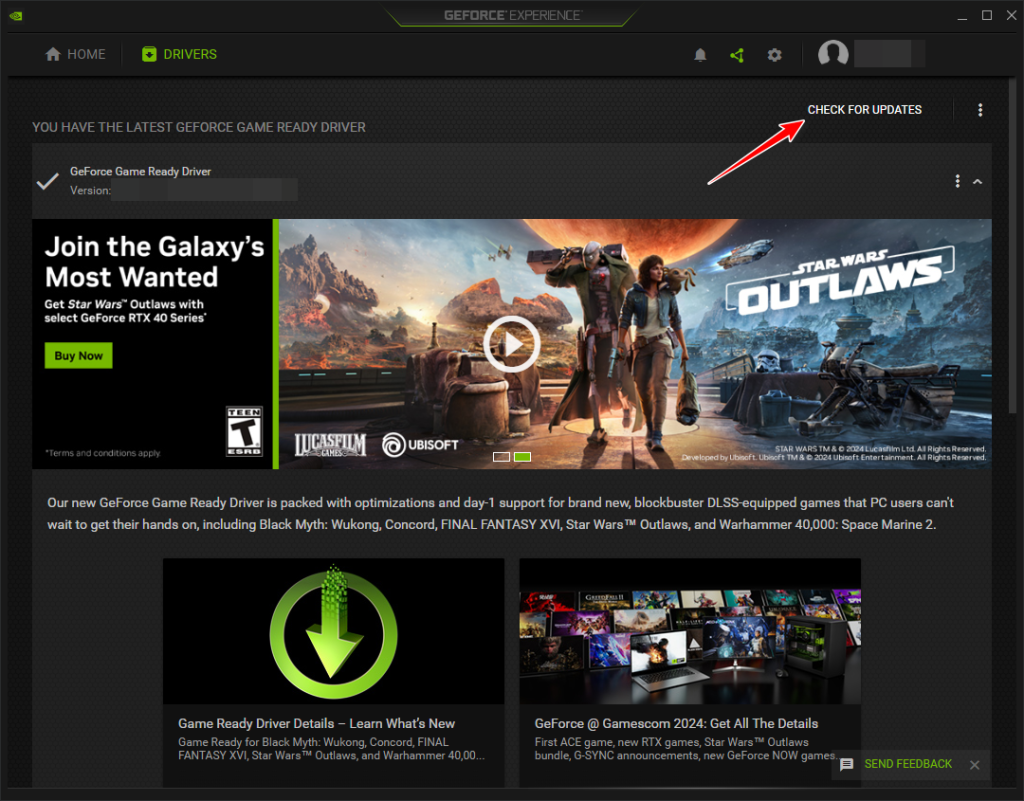
- Öffnen NVIDIA GeForce Experience Oder AMD Radeon-Software.
- Gehe auf die Registerkarte Treiber.
- tippen Sie auf Check for updates.
![Prüfen Sie, ob GPU-Treiberaktualisierungen verfügbar sind.]()
- Falls eine neue Version verfügbar ist, wählen Sie diese aus. Herunterladen > Express-Installation.
- Starten Sie Ihr Gerät neu, sobald die Installation abgeschlossen ist.
Einige Spieler berichten von weniger Bildschirmflimmern, nachdem sie die Bildwiederholfrequenz des Spiels an die Bildwiederholfrequenz des Monitors angepasst haben (z. B. 60 Hz oder 144 Hz). Das Deaktivieren von DLSS oder des NVIDIA Reflex-Modus für niedrige Latenz kann in manchen Fällen ebenfalls helfen, da dadurch Instabilitäten vermieden werden, die durch aggressive Latenzreduzierungstechniken verursacht werden.

Kommentarfunktion ist geschlossen.