

Behoben: Problem mit „Cloud-Speicherstandsynchronisierung fehlgeschlagen“ bei Ubisoft Connect

Wenn Ubisoft Connect fehlschlägt Synchronisation Beim Speichern in der Cloud kann die folgende Fehlermeldung auftreten: „Synchronisierung der Cloud-Speicherstände fehlgeschlagen.“ Dies führt in der Regel dazu, dass Fortschrittsverlust Dies liegt daran, dass die Plattform Spielstände nicht korrekt zwischen lokalem Speicher und Ubisoft-Servern hoch- oder herunterladen kann. Dieses Problem tritt häufig bei der Fehlersuche von Cloud-Spielständen in Ubisoft Connect auf.
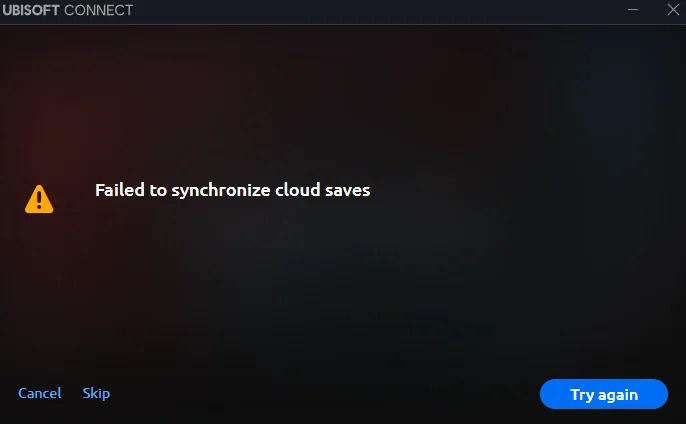
Der häufigste Grund ist Instabile InternetverbindungDies gilt insbesondere dann, wenn ein VPN verwendet wird, das die Verbindung zum Ubisoft-Server stört oder das DNS-Routing verändert. Weitere Faktoren sind unter anderem… Firewall-Beschränkungen وBeschädigte lokale Speicherdateien Was der Kunde nicht analysiert, undVorübergehende serverseitige Probleme Bei Ubisoft. Du kannst Prüfen Sie, ob die Ubisoft-Dienste ausgefallen sind. Indem Sie deren offizielle Statusseite oder deren Foren besuchen.
In einigen Szenarien Ubisoft Connect verwaltet Speicherdateipfade falsch. Nach der Migration, Neuinstallation oder benutzerdefinierten Verzeichnisänderungen im Spiel kann es zu asynchronen Daten kommen. Der Client kann außerdem... Benutzerabfragen bei Konflikten zwischen Cloud-Speicherung und lokaler SpeicherungDadurch besteht die Gefahr, dass die Daten unbeabsichtigt überschrieben werden.
Die nachstehend genannten Reformen befassen sich mit Berechtigungsfehler (Zum Beispiel der fehlende Schreibzugriff auf die Aufbewahrungsanleitung) undFirewall-Sperre وBetriebssystemprobleme Beispiele hierfür sind Störungen durch Antivirensoftware oder eingeschränkter Ordnerzugriff. Diese Lösungen sind besonders hilfreich, wenn man versucht, Cloud-Synchronisierungsprobleme in Ubisoft zu beheben.
Vor der Implementierung von Korrekturen wird dringend empfohlen Durch eine manuelle Sicherung der lokalen Speicherdateien Um einen dauerhaften Datenverlust im Falle eines Synchronisierungskonflikts oder automatischen Überschreibens zu vermeiden.
Gehen Sie dazu zu
C:Program Files (x86)UbisoftUbisoft Game Launchersavegames[YourUserID] أو
C:Users[YourName]Saved GamesUbisoft Game Launcher
Kopieren Sie den Ordner, der zu Ihrem Spiel passt, und fügen Sie ihn an einem sicheren Ort ein, z. B. auf Ihrem Desktop oder einem externen Laufwerk.
1. Verbindungsmodus wechseln/trennen
Diese Lösung ermöglicht es Ubisoft Connect, die Verbindung zu den Cloud-Servern wiederherzustellen, indem ein bestimmter Zustand erzwungen wird. Neuer LoginDadurch werden häufig temporäre Synchronisierungsfehler behoben, die durch eine fehlerhafte Verbindung zwischen dem Client und den Ubisoft-Servern verursacht wurden.
⚠️ Hinweis: Diese Methode beinhaltet die Bearbeitung der Konfigurationsdatei. Erstellen Sie vor jeglichen Änderungen eine Sicherungskopie der Datei, um Fehler zu vermeiden.
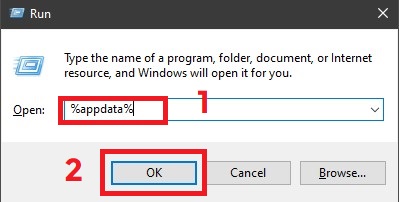
- drücken Sie die .-Taste Windows-+ R Drücken Sie eine beliebige Taste, um das Dialogfeld „Ausführen“ zu öffnen.
- Geben Sie Folgendes ein und klicken Sie auf „OK“:
% Appdata%

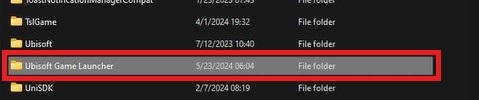
- Ordner öffnen Ubisoft Game Launcher.

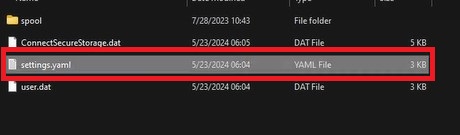
- Rechtsklick auf eine Datei „settings.yaml“ Öffnen Sie die Datei mit Notepad.

- Finde die Zeile, die besagt: Offline: Nein und andere zu Offline: wahrSpeichern Sie die Datei.

- Optional, aber empfohlen: Erstellen Sie vor dem Fortfahren eine Sicherungskopie der Datei (Rechtsklick > Kopieren > in denselben Ordner einfügen).
- Klicken Sie erneut mit der rechten Maustaste auf „settings.yaml“ und öffnen Sie die Datei. ئصائص, und aktivieren Sie das Kontrollkästchen Schreibgeschützt. Klicken Sie auf Übernehmen.

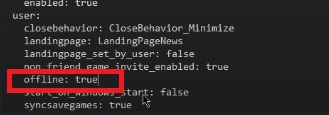
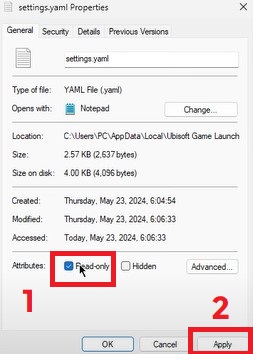
Starten Sie nun Ubisoft Connect. Es sollte im Offline-Modus starten. Anschließend können Sie den Offline-Modus in den Programmeinstellungen deaktivieren, um eine saubere Verbindung zu den Cloud-Servern wiederherzustellen. Dadurch wird der Synchronisierungsmechanismus zurückgesetzt, was möglicherweise anhaltende Synchronisierungsfehler behebt.
2. Konfigurieren Sie Ubisoft Connect so, dass es immer als Administrator ausgeführt wird.
Durch Ausführen von Ubisoft Connect mit Administratorrechten wird sichergestellt, dass die Anwendung über die erforderlichen Berechtigungen verfügt. anpassen Systemordner, in denen Speicherdateien abgelegt werden. Viele Synchronisierungsprobleme treten auf, wenn dem Programm diese Ordner fehlen. Barrierefreiheit beim Schreiben Zur Spielstandsverwaltung, insbesondere bei eingeschränkten Benutzerkonten oder Systemen mit strengen Antiviren- oder UAC-Einstellungen.
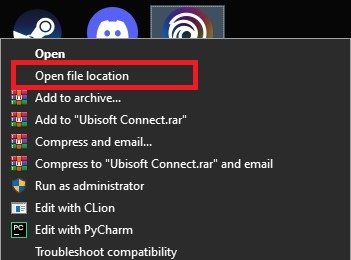
- Klicken Sie mit der rechten Maustaste auf eine Verknüpfung Ubisoft Connect Und wähle öffne den Dateispeicherort.

- Dadurch gelangen Sie zur Verknüpfung – klicken Sie erneut mit der rechten Maustaste darauf und wählen Sie öffne den Dateispeicherort Um auf die Installationsanleitung zuzugreifen.
- Gehen Sie nun zum Ordner Ubisoft Game Launcher Falls es nicht bereits vorhanden ist.
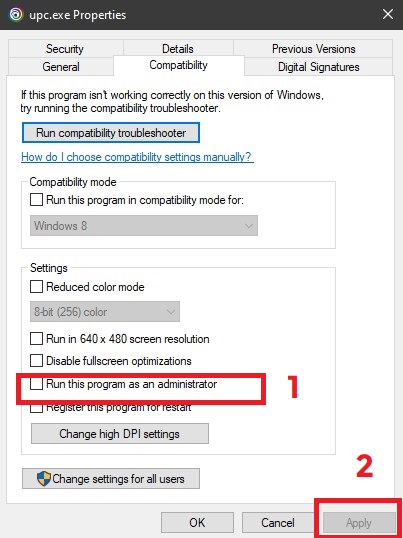
- Scrollen Sie nach unten und suchen Sie nach „upc.exe“Klicken Sie mit der rechten Maustaste darauf und wählen Sie aus ئصائص.

- Gehen Sie auf die Registerkarte Kompatibilität Kreuzen Sie das Kästchen an, das besagt: „Führen Sie dieses Programm als Administrator aus.“

- Klicken Anwendung, Dann OK.
- Wiederholen Sie den gleichen Vorgang für „UPlayWebCore.exe“ Im gleichen Band.

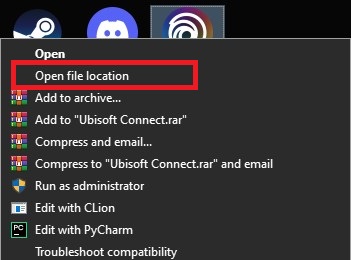
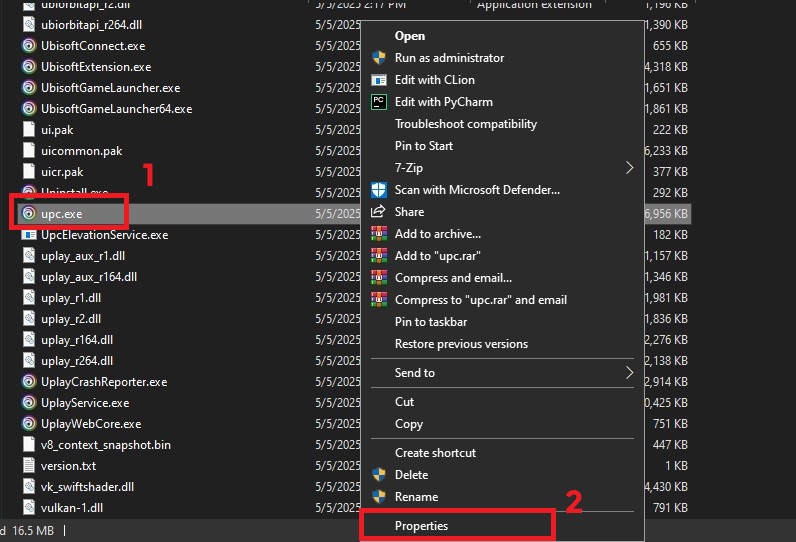
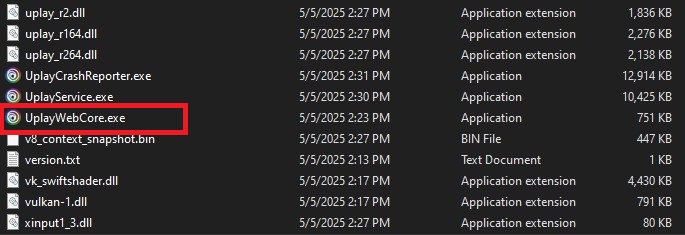
Komponente UPlayWebCore.exe Diese Funktion ist für die Verarbeitung webbasierter Interaktionen innerhalb von Ubisoft Connect zuständig, einschließlich Authentifizierungs- und Synchronisierungsdiensten. Die Gewährung von Administratorrechten hilft, unbemerkte Berechtigungsfehler bei Hintergrundsynchronisierungsaufgaben zu vermeiden.
3. Bereinigen Sie den Ordner für manuelle Speicherstände.
Durch das Umbenennen des Speicherordners wird Ubisoft Connect veranlasst, saubere Cloud-Kopien abzurufen und so möglicherweise beschädigte lokale Dateien zu umgehen. beschädigtMit dieser Methode lässt sich die Cloud-Integrität wiederherstellen, während Ihr letzter Spielstand erhalten bleibt – allerdings nur, wenn eine gültige Cloud-Version vorhanden ist.
⚠️ Warnung: Dieser Prozess kann dazu führen, dass Permanenter Datenverlust Falls Ihre Cloud-Speicherstände veraltet oder verloren gegangen sind, sollten Sie immer zuerst den Speicherordner sichern, um ein versehentliches Überschreiben zu verhindern.
- Klicken Sie mit der rechten Maustaste auf eine Verknüpfung Ubisoft Connect Und wähle öffne den Dateispeicherort.
- Gehen Sie zu folgendem Pfad:
UbisoftUbisoft Game Launchersavegames
- in einem Ordner
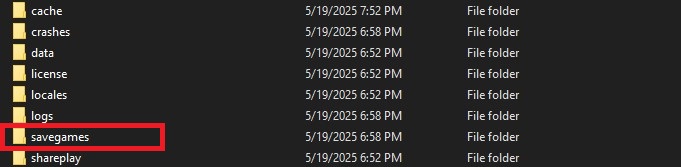
savegamesSuchen Sie Ihren Ubisoft-Benutzerordner – in der Regel eine numerische Kennung (zum Beispiel,8565e4...Möglicherweise gibt es mehrere Ordner, wenn Sie auf demselben Computer verschiedene Ubisoft-Konten verwendet haben.
Rat: Um herauszufinden, welcher Ordner zu Ihrem Spiel gehört:- Sortieren nach Datum ändern Um kürzlich verwendete Ordner zu finden.
- Öffnen Sie jeden Ordner, um nach spielspezifischen Dateien wie z. B. zu suchen.
.saveOder.sav.
- Benenne den Spielspeicherordner um (Zum Beispiel,
1771Durch Hinzufügen eines Suffixes_old(Zum Beispiel,1771_oldDadurch wird verhindert, dass Ubisoft Connect beim Systemstart geladen wird. - Füllen Ubisoft ConnectFalls eine gültige Cloud-Speicherung vorhanden ist, lädt der Operator diese in einen neu erstellten Ordner mit der ursprünglichen ID erneut herunter.
- Nach dem Herunterladen des Spiels beenden Sie das Programm und kehren Sie zum Ordner zurück.
savegamesUm Volumina zu vergleichenoldوالجديدة.
fortschrittlich: Bei Bedarf können Sie einzelne Dateien aus dem Ordner kopieren._oldIn den neuen Ordner – aber nur, wenn Sie sicher sind, dass dadurch Ihr Spielfortschritt nicht beschädigt wird. Manche Spiele überprüfen die Speicherstände beim Laden.
Hinweis: Diese Methode gilt für Ubisoft Connect Versionsnummer 139.0.0 (Mai 2025)Sollten sich Ordnerstrukturen oder das Synchronisierungsverhalten in zukünftigen Versionen ändern, siehe [Referenz/etc.]. Ubisoft-Support Für aktuelle Richtlinien.
4. Überprüfen Sie die Spieldateien
Die Dateiverifizierung vergleicht Ihre lokale Spielinstallation mit den offiziellen Ubisoft-Servern und ersetzt beschädigte oder veränderte Dateien. Die Cloud-Synchronisierung funktioniert zwar unabhängig davon, die Dateiverifizierung stellt jedoch sicher, dass das Spiel korrekt läuft und verhindert Probleme beim Laden von Spielständen aufgrund fehlerhafter Installationen.
⚠️ Hinweis: Durch die Überprüfung von Dateien können benutzerdefinierte Änderungen oder Konfigurationen entfernt werden. Sichern Sie gegebenenfalls alle zuvor geänderten Dateien.
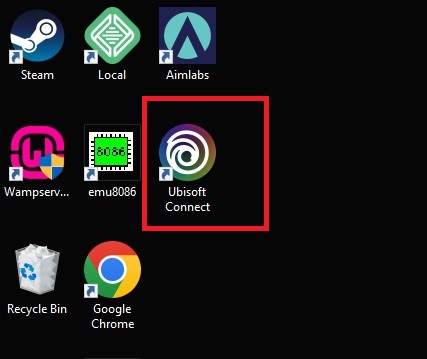
- Öffnen Sie das Ubisoft Connect-Programm von Ihrem Desktop aus.

- Klicken Sie auf die Registerkarte Bibliothek (Die Bibliothek).
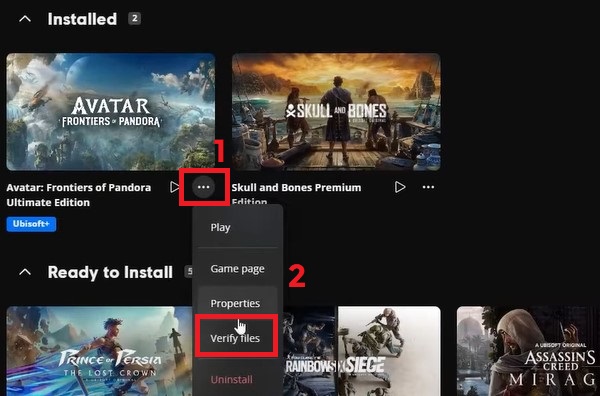
- Klicken Sie auf die Schaltfläche (...) Wähle dann für dein Spiel aus Dateien überprüfen (Überprüfen Sie die Dateien).

- Werden beschädigte Dateien gefunden, lädt Ubisoft Connect diese automatisch erneut herunter. Nach Abschluss des Vorgangs starten Sie das Spiel neu, um die Cloud-Synchronisierung zu testen.
5. Cloud-Synchronisierung zurücksetzen
Diese Methode setzt Ubisofts Cloud-Synchronisierungssystem zurück, indem es vorübergehend deaktiviert wird. Dadurch werden potenziell beschädigte lokale Spielstände entfernt und ein neuer, sauberer Spielstand erstellt. Ubisoft Connect fordert Sie anschließend auf, zwischen lokalen und Cloud-Spielständen zu wählen – so können Sie die neue Version sicher mit den Cloud-Daten überschreiben.
⚠️ Wichtig: Wenn Sie im letzten Schritt die Cloud-Speicherung auswählen, wird Ihr lokaler Spielfortschritt überschrieben. Sichern Sie daher immer Ihren Speicherordner, bevor Sie ihn löschen, und gehen Sie mit Vorsicht vor.
- Rechtsklick auf Ubisoft Connect Und wähle Als Administrator ausführen.
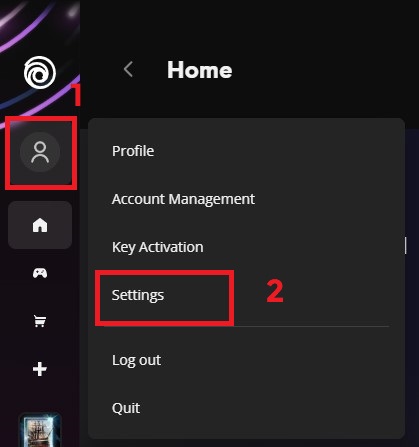
- tippen Sie auf Ihr Profilsymbol, dann geh zu Einstellungen → Allgemein.

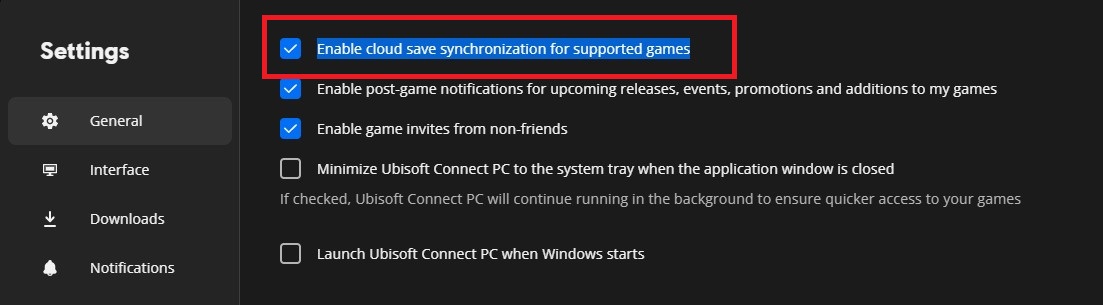
- Option abwählen: „Aktiviere die Cloud-Speichersynchronisierung für unterstützte Spiele“ (Aktivieren Sie die Cloud-Speichersynchronisierung für unterstützte Spiele).

- Schließen Sie Ubisoft Connect. Klicken Sie erneut mit der rechten Maustaste auf die Verknüpfung und wählen Sie aus öffne den Dateispeicherort.
- Gehe zu:
UbisoftUbisoft Game Launchersavegames - Suchen Sie Ihren Spielordner. Diese Ordner befinden sich üblicherweise digital (zum Beispiel …).
1771(Für das Spiel Assassin's Creed Valhalla).
Rat: Öffnen Sie jeden Ordner und überprüfen Sie die erkennbaren Dateinamen, um den richtigen Ordner zu identifizieren. - Backup: Kopieren Sie den Spielspeicherordner an einen sicheren Ort (Desktop oder Dokumente).
- Sobald die Datensicherung abgeschlossen ist, löschen Der ursprüngliche Spielspeicherordner befindet sich darin
savegames. - Starte das Spiel. Beginne eine neue Sitzung und spiele 5-10 Minuten, dann Speichern Sie Ihren Fortschritt manuell.
- Schließe das Spiel. Öffne Ubisoft Connect erneut und kehre zu … zurück. Einstellungen → Allgemein, Und Cloud-Speichersynchronisierung wieder aktivieren.
- Ubisoft Connect fordert Sie auf, zwischen Cloud-Speicherung und lokaler Speicherung zu wählen. Wählen Sie den neuen lokalen Speicherort. Um Cloud-Daten zu überschreiben und die Synchronisierung wiederherzustellen.
Wenn keine der oben genannten Methoden das Problem löst, ist Ihre beste Option folgende: Wenden Sie sich direkt an den Ubisoft-Support. Zur weiteren Unterstützung können sie nach kontobezogenen oder serverseitigen Problemen suchen, die möglicherweise nicht von Ihrer Seite aus behoben werden können.

Kommentarfunktion ist geschlossen.