

Behebung des „Steam-Fehlercodes 50“ beim Anmelden unter Windows
Es erscheint normalerweise Steam-Fehlercode 50 Wenn Sie sich anmelden oder einen Kauf bestätigen möchten, bedeutet dies, dass das Programm Ihre Sitzung nicht validieren oder nicht auf die Steam-Server zugreifen kann. Das Problem liegt häufig an einem beschädigten Cache, insbesondere der Cache-Datei. loginusers.vdf (Gespeicherte Anmeldedaten) oder Ordner Webcache (Benutzer für die webbasierten Teile des Programms).
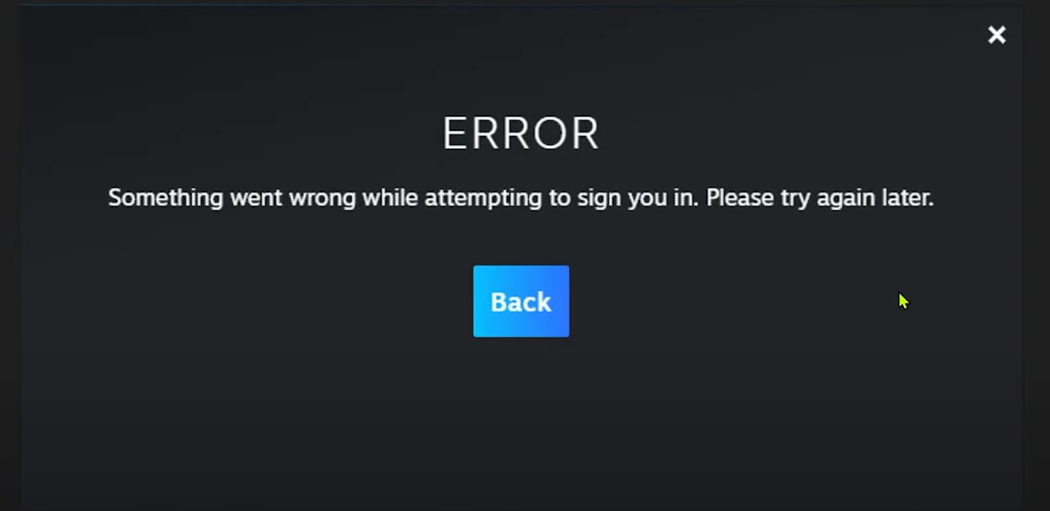
Manchmal können fehlerhafte DNS-Einstellungen oder Störungen in der React-basierten Anmeldeoberfläche (Steams moderner webbasierter Anmeldebildschirm) zu Token-Fehlern führen, insbesondere nach einem Gerätewechsel oder einer Änderung der IP-Adresse. Im Gegensatz zu den Fehlern 105 oder 118, die Webinhalte blockieren, unterbricht der Fehlercode 50 den An- und Abmeldevorgang, indem er die Sitzungskontinuität stört.
Bevor Sie erweiterte Lösungsansätze ausprobieren, melden Sie sich zunächst von jedem Gerät ab, um mögliche Konflikte in der aktiven Sitzung zu beheben. Öffnen Sie Steam > Einstellungen > Sicherheit > Geräte verwalten und klicken Sie dann auf „ Von allen anderen Geräten abmelden“.
Stellen Sie sicher, dass Steam Guard aktiviert ist und dass Sie Zugriff auf Ihre Wiederherstellungs-E-Mail oder mobile Authentifizierung haben, da Sie diese benötigen, um sich auf jedem Gerät wieder anzumelden.
Überprüfen Sie außerdem den Steam-Dienststatus (über Steamstat.us oder eine Website wie Downdetector), um sicherzustellen, dass das Problem nicht auf Wartungsarbeiten oder einen größeren Ausfall zurückzuführen ist.
1. Temporäre Dateien löschen
Temporäre Dateien speichern Daten für verschiedene Anwendungen. Mit der Zeit können diese Daten beschädigt werden und Fehler verursachen. Obwohl der Cache normale Aufgaben beschleunigt, können beschädigte Einträge die Authentifizierung verhindern. Das Löschen dieser Dateien behebt das Problem oft.
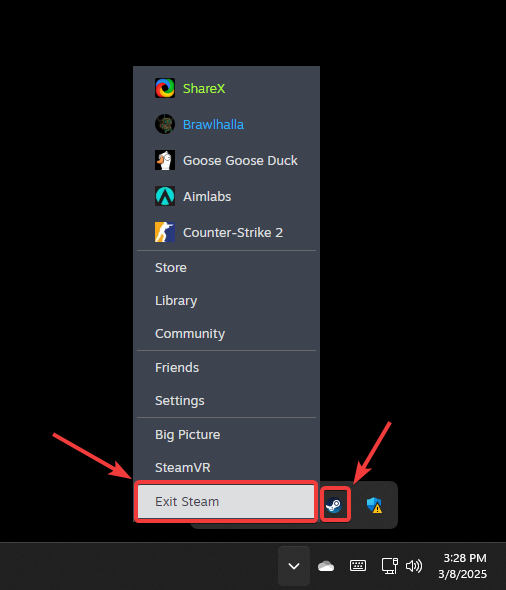
- Schließen Sie Steam vollständig, indem Sie mit der rechten Maustaste auf das Steam-Symbol in der Taskleiste klicken und die entsprechende Option auswählen. Beenden Sie Steam.

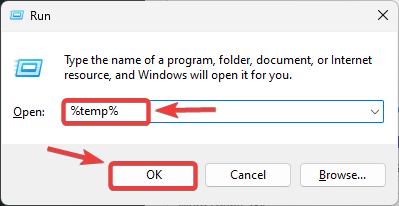
- Klicke auf Win + R Um das Dialogfeld zu öffnen Führen Sie.
- Art % Temp% und klicke OK.

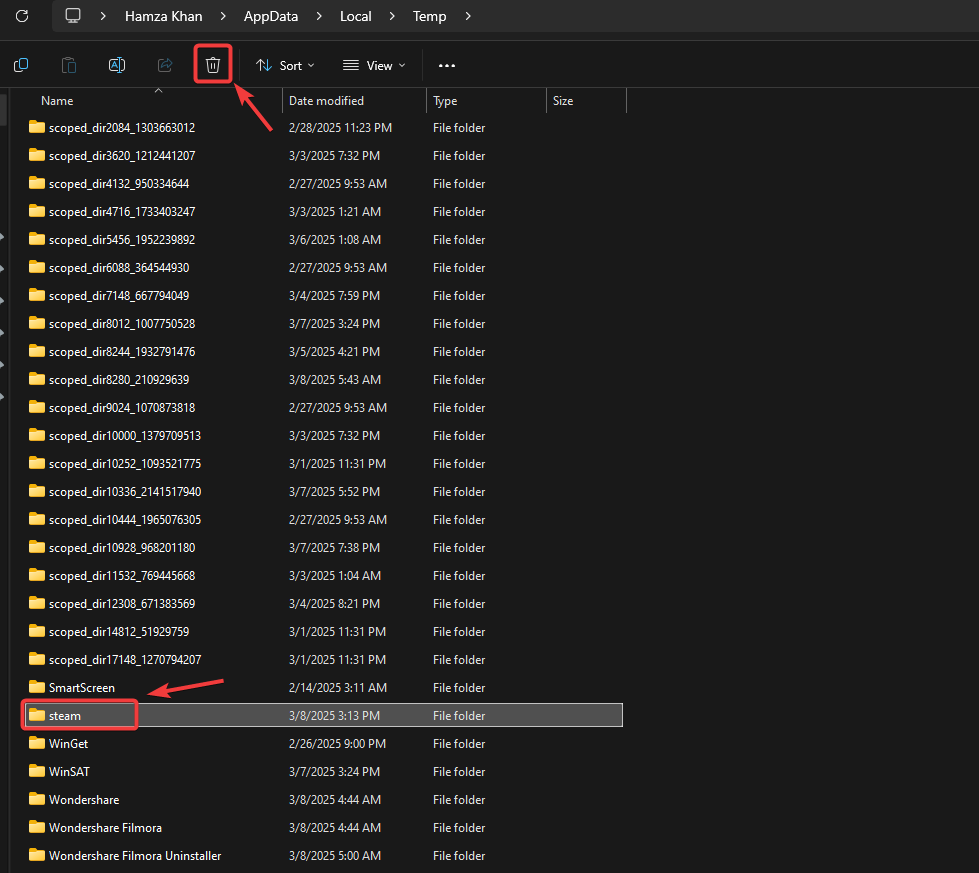
- Suche nach Ordnern, die mit Steam in Verbindung stehen undLösche es.

- Öffne Steam erneut und prüfe, ob der Fehler wieder auftritt.
2. Setzen Sie die Steam-App zurück.
Das Zurücksetzen der Steam-Anwendung bedeutet, dass alle Dateien und Ordner außer Steam.exe , userdata und Steamapps gelöscht werden. Dadurch werden beschädigte Elemente entfernt und der Client gezwungen, saubere Kopien von den Steam-Servern herunterzuladen. So werden die Fehler behoben, die den normalen Betrieb verhindern.
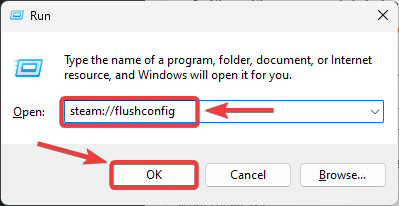
- Klicke auf Win + R Um das Dialogfeld zu öffnen Führen Sie.
- Geben Sie Folgendes ein und drücken Sie Enter.
Steam: // Flushconfig
- Starten Sie Ihren Computer neu und starten Sie Steam, um zu überprüfen, ob der Fehler behoben ist.
3. Leeren Sie den DNS-Cache (Domain Name System).
Sind lokale DNS-Einträge veraltet oder beschädigt, kann dies verhindern, dass der Client auf den richtigen Server zugreift. Durch das Löschen des DNS-Caches wird Windows gezwungen, neue Einträge abzurufen, die Steam auf die korrekte Adresse verweisen. Gehen Sie dazu wie folgt vor:
- Schließen Sie Steam vollständig, bevor Sie fortfahren.
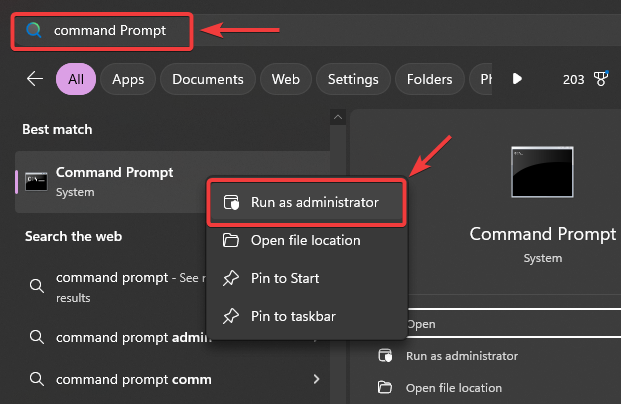
- Klicken Sie auf das Startsymbol und geben Sie Folgendes ein: Eingabeaufforderung.
- Klicken Sie mit der rechten Maustaste darauf und wählen Sie aus Als Administrator ausführen.

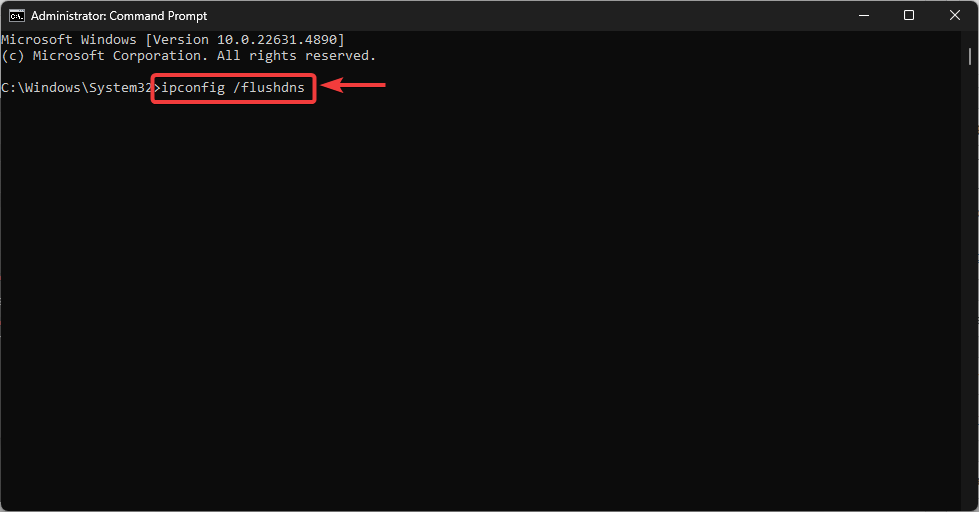
- Geben Sie den folgenden Befehl ein und drücken Sie Enter:
ipconfig / flushdns
3. Überprüfen Sie die Integrität der Steam-Dateien.
Der Fehlercode 50 kann durch beschädigte Steam-Dateien verursacht werden. Glücklicherweise können Sie die Integrität Ihrer Steam-Dateien wie folgt überprüfen:
- Öffne eine App Steam.
- Klicken Sie mit der rechten Maustaste auf die Anwendung und wählen Sie sie aus Eigenschaften.
- Gehen Sie auf die Registerkarte Lokale Dateien.
- Lokalisieren Überprüfen Sie die Integrität der Spieldateien.

- Starten Sie Ihren Computer neu, öffnen Sie Steam und versuchen Sie erneut, sich anzumelden, um zu sehen, ob das Problem weiterhin besteht.
4. Netzwerkeinstellungen zurücksetzen
Da dieser Fehler häufig auf einen Netzwerkkonfigurationsfehler oder -konflikt zurückzuführen ist, empfiehlt sich das Zurücksetzen der Windows-Netzwerkeinstellungen, falls vorherige Lösungsansätze nicht geholfen haben. Dadurch wird Ihre IP-Adresse aktualisiert, die Standard-DNS-Werte werden wiederhergestellt und andere Netzwerkparameter gelöscht, sodass Steam eine saubere Verbindung herstellen kann. So geht's:
- Klicken Sie auf das Startsymbol und geben Sie Folgendes ein: Eingabeaufforderung.
- Klicken Sie mit der rechten Maustaste darauf und wählen Sie Als Administrator ausführen.
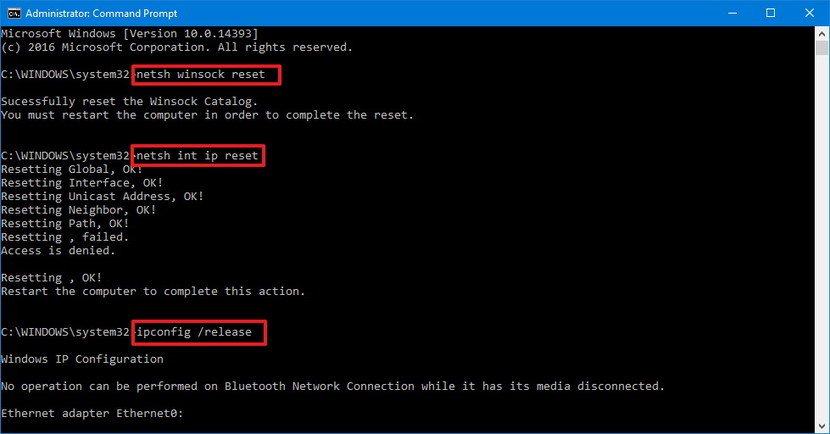
- Geben Sie im Fenster der Eingabeaufforderung nacheinander die folgenden Befehle ein und drücken Sie jeweils die Eingabetaste. Enter Nach jeder Bestellung:
netsh winsock reset netsh int ip reset ipconfig /release ipconfig /renew ipconfig /flushdns

- Starten Sie anschließend Ihren Computer neu und prüfen Sie, ob das Problem behoben wurde.
Als letzten Ausweg, falls alle anderen Versuche fehlschlagen, bleibt die Neuinstallation von Steam. Eine Neuinstallation entfernt alle verbleibenden beschädigten Dateien oder fehlerhaften Einstellungen, die möglicherweise die Anmeldung verhindern.
Kommentarfunktion ist geschlossen.