

Behoben: Fehlercode 6000.87 im Rockstar Games Launcher
Der Status „Getrennt“ im Rockstar Games Launcher mit dem Fehlercode 6000.87 bedeutet, dass der Launcher keine Verbindung zu den Social-Club-Diensten von Rockstar herstellen kann. Dies tritt typischerweise auf, wenn eine Netzwerkanfrage blockiert, eingeschränkt oder gemeldet wird , häufig weil Ihre IP-Adresse vorübergehend auf den Servern von Rockstar gesperrt ist.
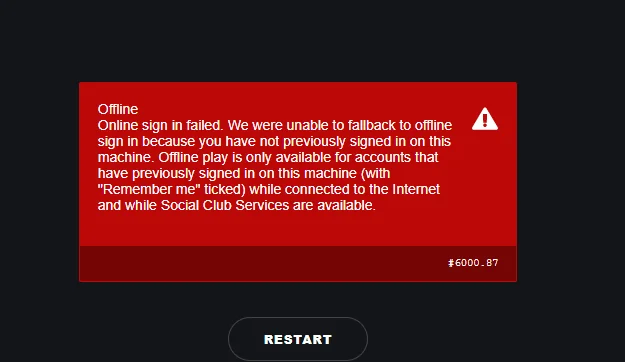
IP-Beschränkungen sind jedoch nicht die einzige Ursache. Auch Probleme wie fehlerhafte Netzwerkkonfigurationen , DNS-Fehler oder vorübergehende Serviceausfälle seitens Rockstar können diesen Fehler verursachen. Diese Probleme verhindern die Authentifizierung Ihres Kontos und führen dazu, dass der Operator offline bleibt.
In diesem Leitfaden zeigen wir Ihnen Schritt für Schritt, wie Sie diesen speziellen Fehler beheben können.
1. Serverstatus prüfen
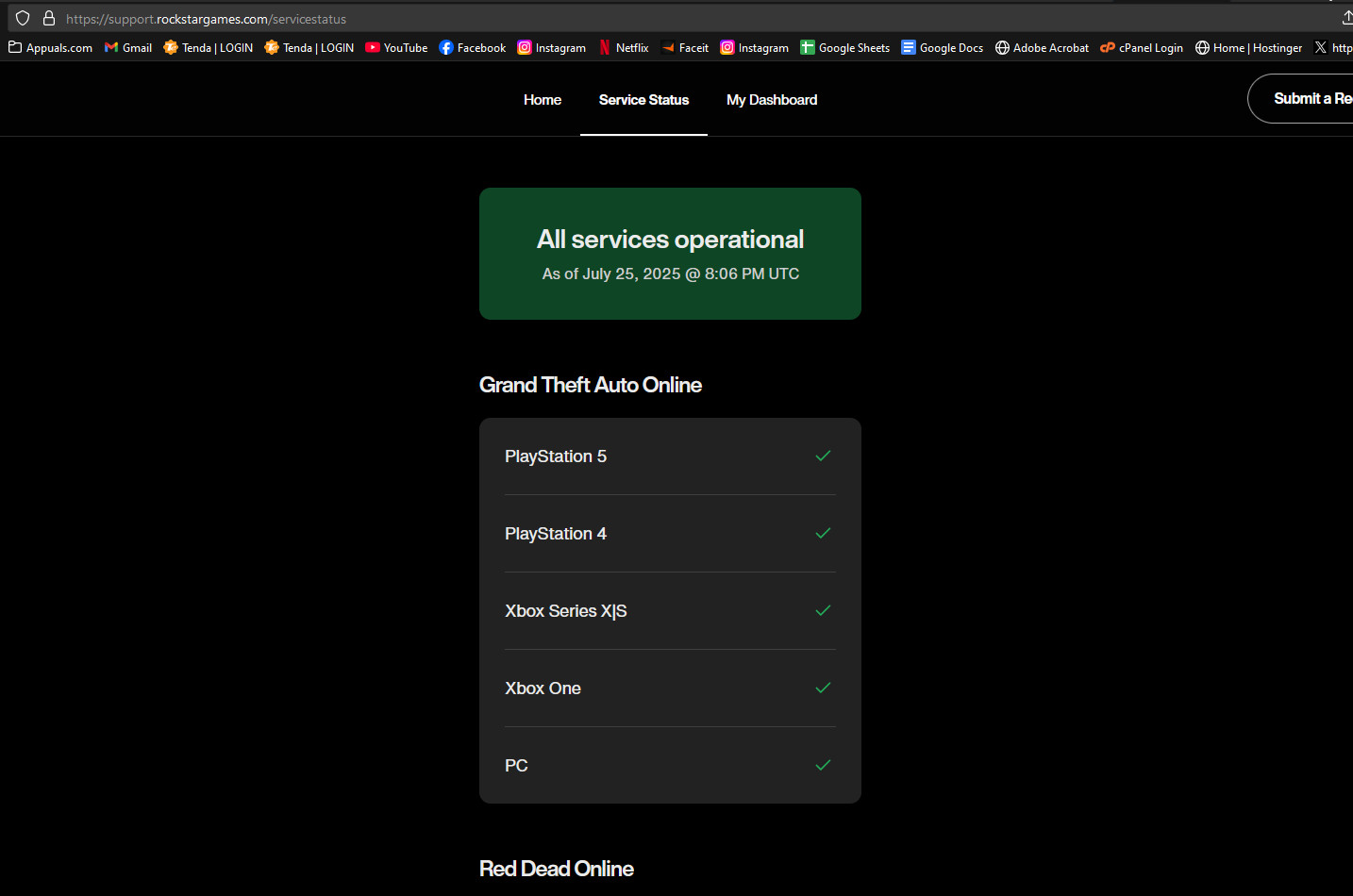
Bevor Sie Ihr System reparieren, prüfen Sie, ob das Problem bei Rockstar liegt. Wenn deren Server gewartet werden oder komplett ausgefallen sind , kann Ihreseits keine Reparatur durchgeführt werden. So prüfen Sie Folgendes:
Bitte besuchen Sie hier die offizielle Rockstar-Serverstatusseite.
2. Starten Sie Ihren Router neu
Manchmal reicht es nicht aus, den Router einfach aus- und wieder einzuschalten , insbesondere wenn Ihre IP-Adresse vorübergehend von Rockstar gesperrt wurde. Um Ihre Verbindung ordnungsgemäß zu aktualisieren und eine neue IP-Adresse anzufordern , befolgen Sie diese Schritte:
- Schalten Sie den Router aus Betätigen Sie den Netzschalter oder trennen Sie das Netzkabel auf der Rückseite.
- Warten Sie mindestens ein oder zwei Minuten.Dadurch werden zwischengespeicherte Netzwerkdaten gelöscht und der Internetdienstanbieter (ISP) kann die alte Sitzung beenden.
- Schließen Sie den Router wieder an und lassen Sie ihn vollständig hochfahren (dies dauert normalerweise 2 bis 5 Minuten).
- Sobald Sie Kontakt aufgenommen haben, Überprüfen Sie Ihre neue IP-Adresse Indem Sie bei Google nach „Wie lautet meine IP-Adresse?“ suchen. Falls sich diese geändert hat, verfügen Sie nun über eine neue Adresse, die von Rockstar nicht gesperrt wurde.
- Starte den Rockstar Games Launcher und prüfe, ob der Fehler behoben ist.
Tipp: Wenn sich Ihre IP-Adresse auch nach mehreren Neustarts nicht ändert, wenden Sie sich an Ihren Internetdienstanbieter (ISP) und bitten Sie ihn, Ihre aktuelle IP-Adresse durch eine andere zu ersetzen.
3. Stellen Sie Ihre Zeitzone ein.
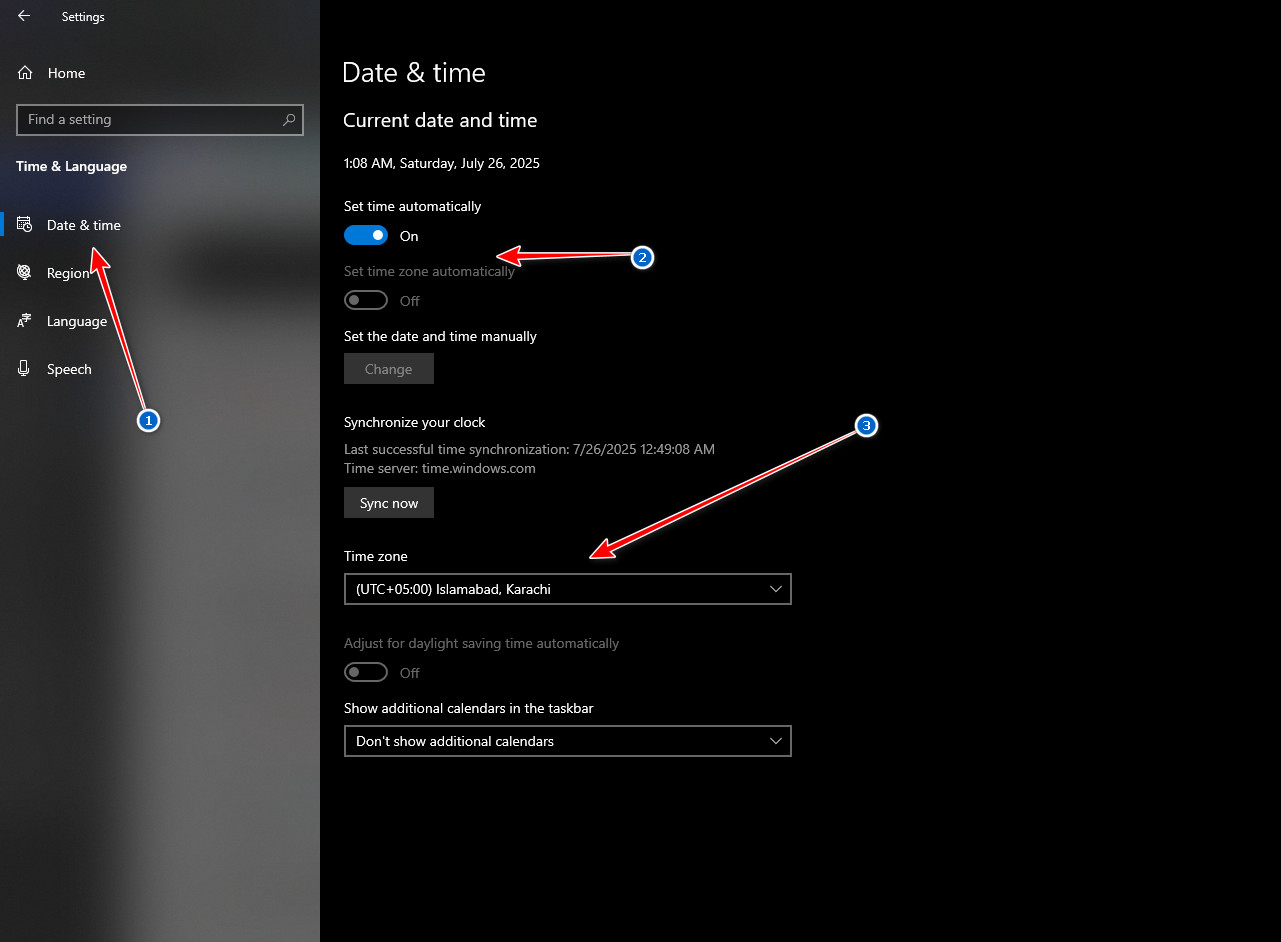
Authentifizierungsfehler treten häufig auf, wenn die Uhrzeit Ihres Computers nicht mit der Serverzeit von Rockstar übereinstimmt. Beheben Sie dies, indem Sie Ihre Zeitzone synchronisieren.
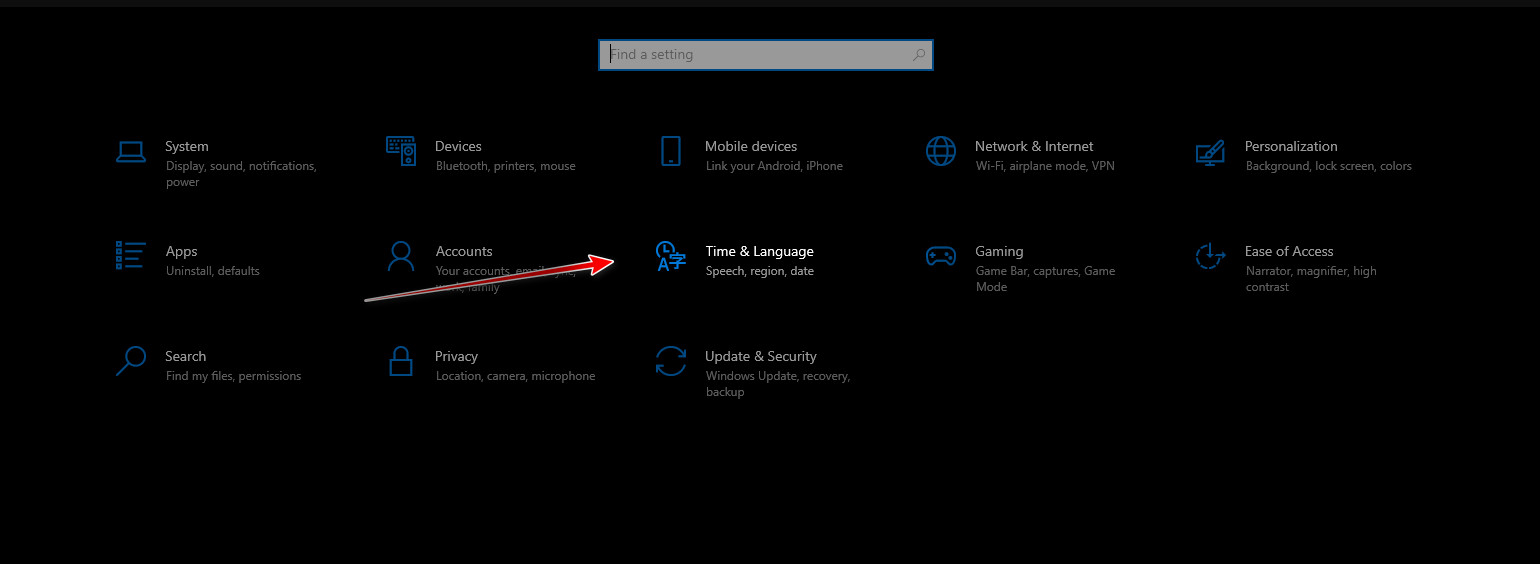
- Klicke auf Windows + I ← Gehe zu Zeit & Sprache.

- Lokalisieren Datum & Zeit.
- schalte aus Zeitzone einstellen automatisch ← Wählen Sie manuell die richtige Zeitzone aus.

- Starten Sie Ihren Computer neu und versuchen Sie es erneut.
4. Nutzen Sie einen mobilen Hotspot
Wenn Ihr Internetanbieter Einschränkungen verursacht, erhalten Sie durch den Wechsel zu einem mobilen Hotspot eine neue IP-Adresse und einen anderen Netzwerkpfad :
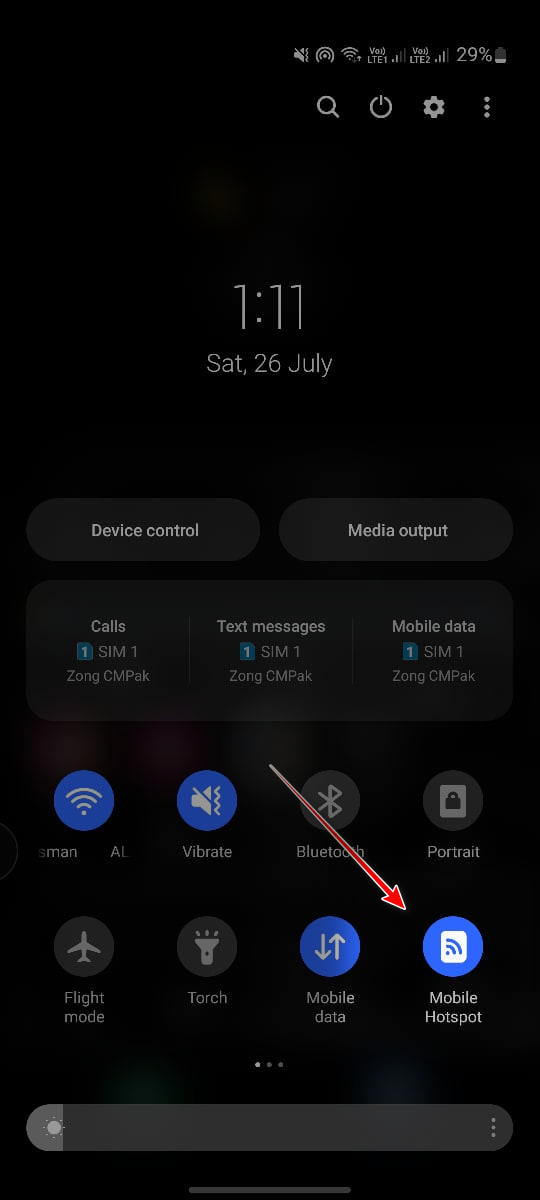
- Öffnen Sie auf Ihrem Telefon Control Center ← Aktivieren Mobile Hotspot.

- Verbinden Sie Ihren Computer über WLAN mit diesem Hotspot.
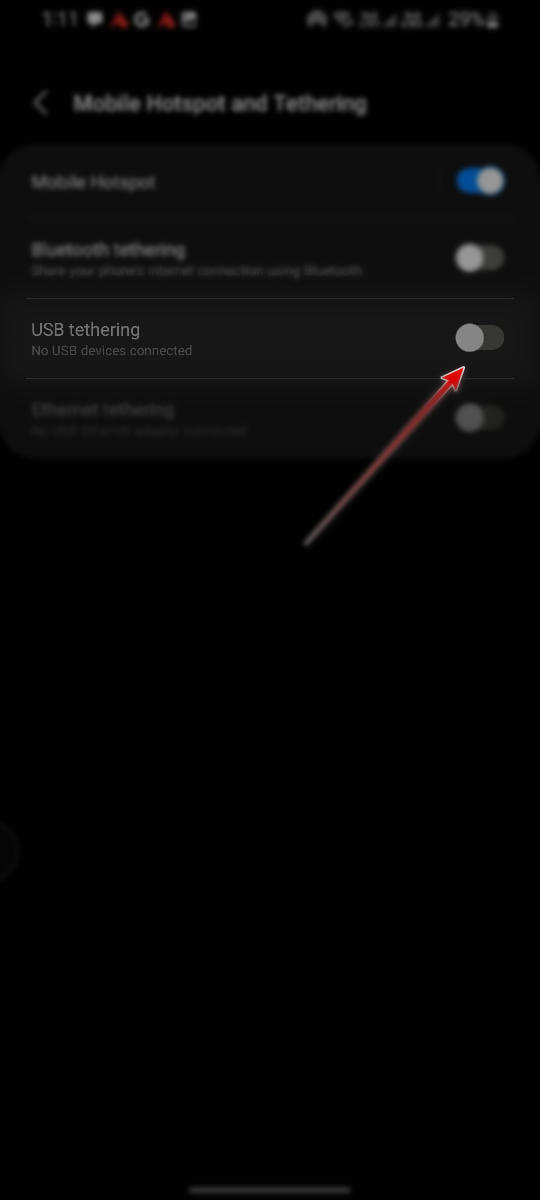
- Falls kein WLAN verfügbar ist, verbinden Sie sich über ein USB-Kabel → Aktivieren USB-Tethering في Einstellungen > Verbindungen > Mobiler Hotspot und Tethering.
5. Verwenden Sie ein VPN (WARP oder eine Alternative).
Falls Ihr Internetdienstanbieter oder Ihre Region die Rockstar-Server blockiert oder Ihre IP-Adresse weiterhin gesperrt wird, kann die Verwendung eines VPNs die Einschränkung vollständig umgehen.
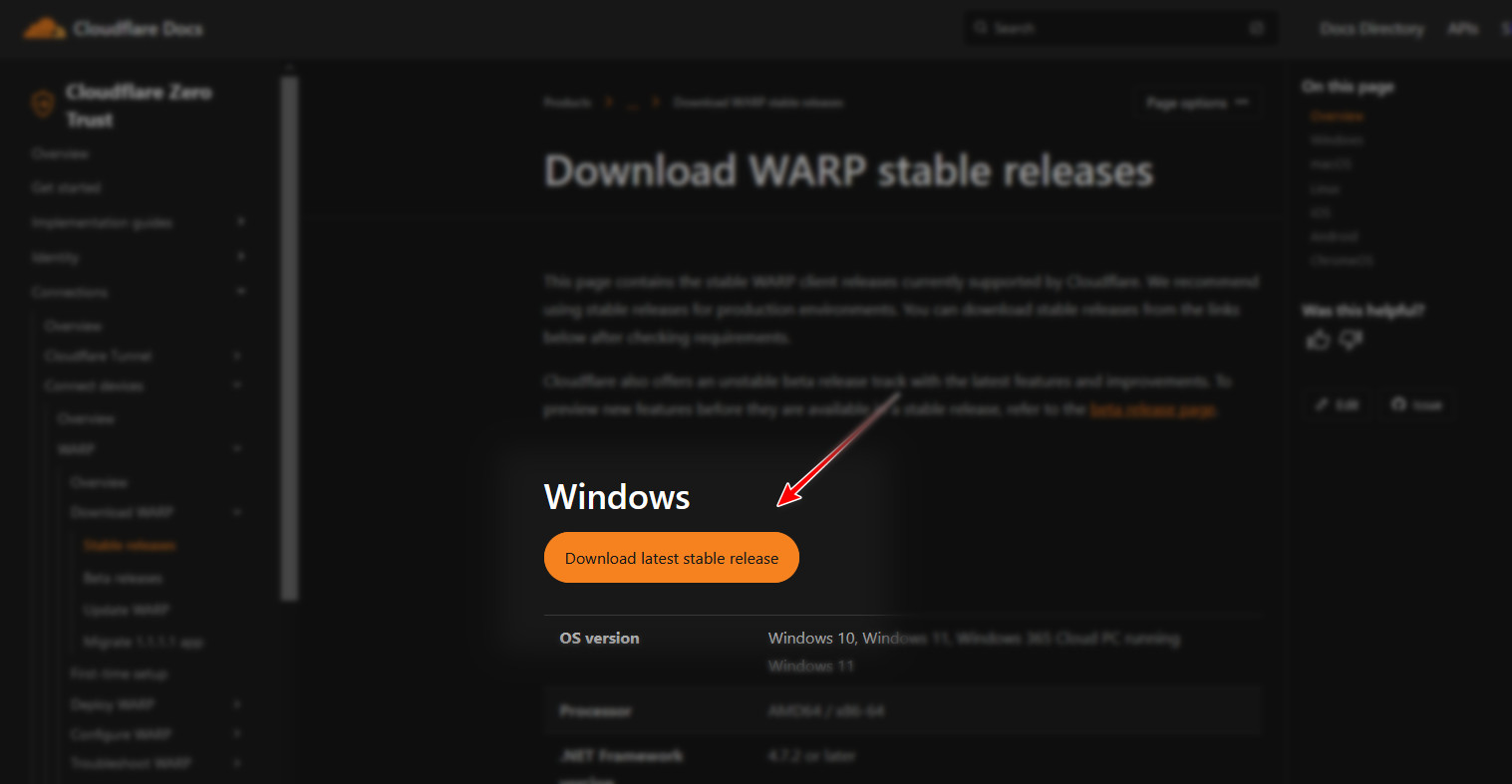
- Gehe zu Offizielle WARP-Downloadseite.
- Laden Sie die richtige Version herunter. für Ihr System.

- Installieren Sie das Programm ← Schließen Sie die Einrichtung ab ← Starten Sie den WARP-Client.
- Klicken Sie auf den Umschalter, um WARP zu aktivieren. Dadurch wird Folgendes eingestellt: Unterschiedliche IP-Adresse und Routingpfad zu deinem Computer.
- Versuche, den Rockstar Games Launcher erneut zu starten. Wenn der Fehler dann nicht mehr auftritt, lag das Problem definitiv an deiner IP-Adresse oder deinem Internetanbieter.
- Falls WARP das Problem nicht löst, versuchen Sie es mit einem anderen VPN, z. B. ProtonVPN Oder WindscribeIn manchen Regionen funktionieren bestimmte VPN-Netzwerke besser.
Kommentarfunktion ist geschlossen.